
ゲーム中にPCが落ちる・固まる原因と直し方|エラーなしで電源が切れる時の診断と電源・過熱・メモリの対処法【2026年版】
本記事にはアフィリエイト広告(Amazon・楽天市場等)のリンクが含まれています。
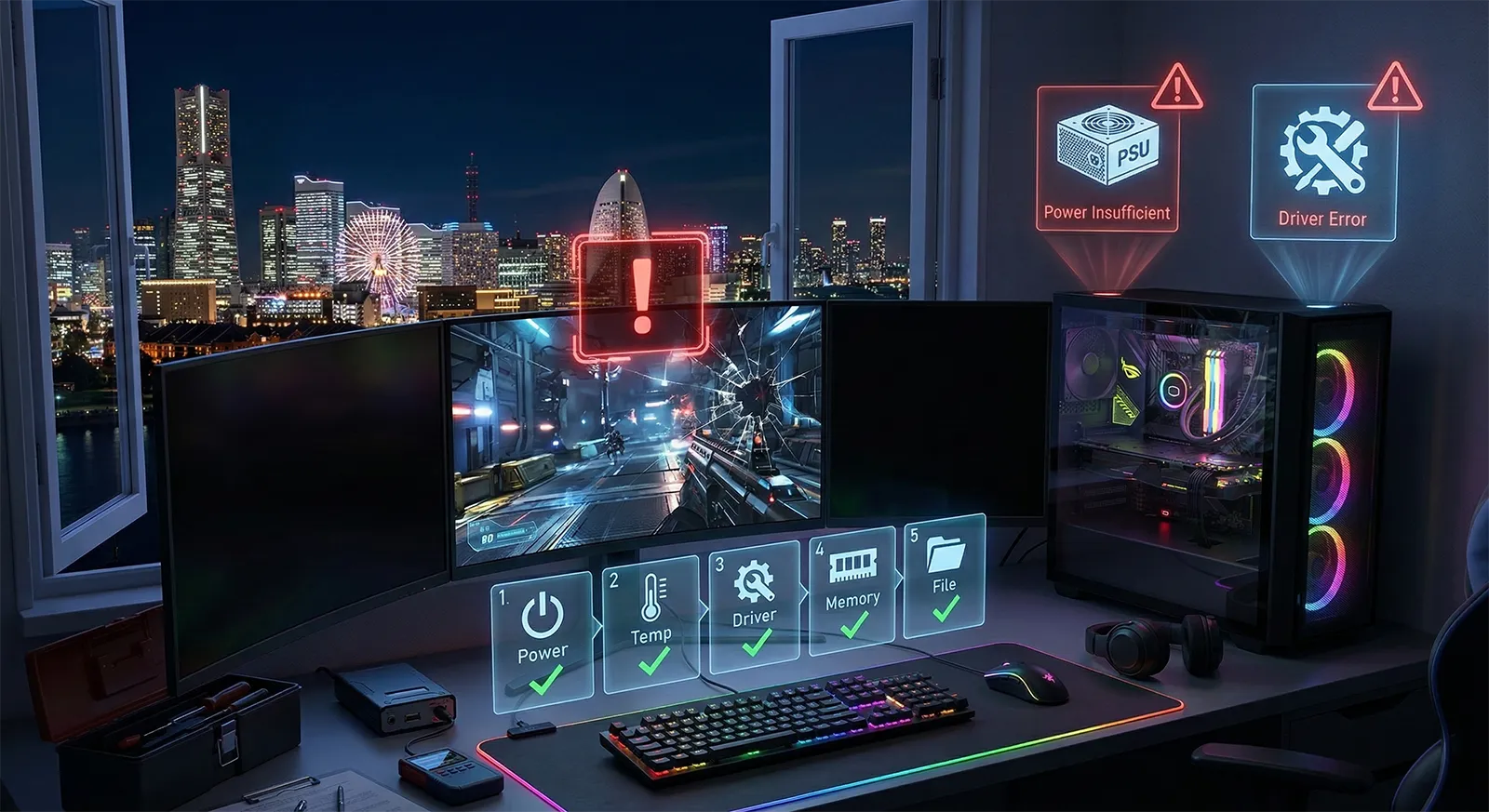
症状・ログ・再現条件から原因候補を絞る
ゲームだけ終了する、PCごと再起動する、画面が暗転して戻る、操作不能になって自分で電源を切る。同じ「落ちる」でも、最初に確認する記録が違います。
症状と強制終了の有無を記録し、発生前後のログとダンプを保存することが切り分けの出発点です。Kernel-Power ID 41は正常終了できなかった結果の記録で、電源不足の確定診断ではありません。
電源・温度・メモリ・GPUドライバー・ストレージは原因候補です。部品交換や初期化の前に、ログが示す事実と仮説を分け、条件をそろえて比較してください。
発生した時刻、ゲーム名・場面・設定、起動からの経過時間、直前に変更した部品や設定、電源ボタン長押しの有無をメモしてください。ログが見つからない場合も、未確認なのか、停止コードがゼロなのか、ダンプが生成されていないのかを分けて扱います。
切り分け症状を分けてからイベントビューアーを確認する
- ゲームだけ終了:Windowsは操作できるかを確認し、Applicationログと信頼性モニターのゲーム終了記録を保存します。特定タイトルか複数タイトルかを分け、Steamのファイル整合性確認や、直前に追加したMOD・オーバーレイを1つずつ元へ戻す比較へ進みます。セーブデータや独自に変更したファイルは先に保全してください。具体的な手順はSteamの起動・破損トラブル診断へ進めます。
- PCごと再起動・電源断:SystemログのID 41、停止コード、ダンプの有無を確認します。
- 画面だけ暗転して復帰:Display ID 4101などの記録と、ゲームや音声が続いていたかを確認します。TDRによるGPU復旧も候補です。
- 操作不能で自分が強制終了:固まった時刻と電源を切った時刻を分けて記録します。長押し後のID 41だけでは、先に起きたフリーズの原因は分かりません。
再起動後は発生時刻の前後を確認し、該当イベントの「全般」「詳細」を保存してください。Application・Systemログは「すべてのイベントを名前を付けて保存」で退避し、調査中は消去しません。
eventvwr.msc と入力してEnterログで確認できる事実と、追加で調べる候補を分けます。
- Kernel-Power(ID 41):前回Windowsが正常終了しなかった記録です。電源断・停止エラー・応答停止後の強制終了などを区別するため、下の詳細項目を確認します。→ 候補1 電源・候補2 温度
- Display(ID 4101):ディスプレイドライバーの応答停止と復旧を示す記録です。nvlddmkm・amdkmdagはソース名も含めてメッセージを保存します。ドライバー・GPU・設定などを調べる手がかりで、GPU故障の確定ではありません。→ 候補4 GPUドライバー
- WHEA-Logger:ハードウェア関連のエラー報告です。イベントの詳細と構成を突き合わせ、CPU・メモリ・PCIe接続・設定などを確認します。イベント名だけでは故障部品を特定できません。→ 候補2 温度・候補3 メモリ
- Disk(ID 11・51・153など):入出力エラーや再試行などの記録です。対象デバイスとメッセージを確認し、ドライブ・接続・コントローラーなどを調べます。→ 候補5 ストレージ
- BugCheck:停止エラーのコードやダンプ保存先を確認する手がかりです。停止コードだけでRAMやGPUの故障を決めず、直前の変更・関連ログと照合します。→ 候補3 メモリ・候補4 GPUドライバー
ID 41のBugcheckCodeが0でも電源不足とは確定しない
- BugcheckCodeを確認します。非ゼロなら停止コードを手がかりに調べます。ID 41内の値は10進数なので、資料を探す際は電卓のプログラマーモードで16進数へ変換します。
- PowerButtonTimestampと、自分が長押ししたかの記録を照合します。非ゼロは長押しの手がかりですが、書き込みできない状況ではゼロになることもあります。ゼロだけで強制終了を除外しません。
- Application・Systemログの発生前後を確認します。停止エラー、表示の復旧、ストレージの警告などを、先に起きた症状と照合します。
- ダンプの有無と保存設定を確認します。「システムの詳細設定」→「起動と回復」の「設定」で、デバッグ情報の書き込み形式と保存先を記録し、その場所に発生日時のファイルがあるか調べます。ダンプには機密情報が含まれ得るため、公開の掲示板などへそのまま添付しないでください。
- volmgr ID 46などのダンプ作成失敗があれば、ダンプ設定・ページファイル設定・保存先の空き容量を確認します。ダンプ初期化に失敗すると、実際には停止エラーでもID 41のコードがゼロで、ダンプも残らない場合があります。ID 46もクラッシュ原因そのものの確定材料ではありません。
急な電源断、ハードハング、エラーコードやダンプの書き込み失敗などを区別する必要があります。電源容量不足・故障も候補ですが、ログがないことだけを理由に買い替えないでください。ページファイルに必要な容量はダンプ形式やコミット使用量で変わるため、一律の固定容量へ変更せず現在の設定を記録します。
関連イベントが見つからない場合の追加確認はゲームが落ちるのにイベントビューアーに何も出ない場合の調べ方で解説しています。
出典:Microsoft Learn(イベントID 41)、Microsoft Learn(TDR)、Microsoft Learn(VIDEO_TDR_FAILURE)、Microsoft Learn(ページファイルとダンプ要件)
電源電源ユニットの容量不足・劣化
症状: ゲームの負荷が高い場面(ロード完了直後、激しい戦闘中)でPCが前触れなく電源ごと落ちる。ブルースクリーンは出ず、いきなり真っ暗→再起動。
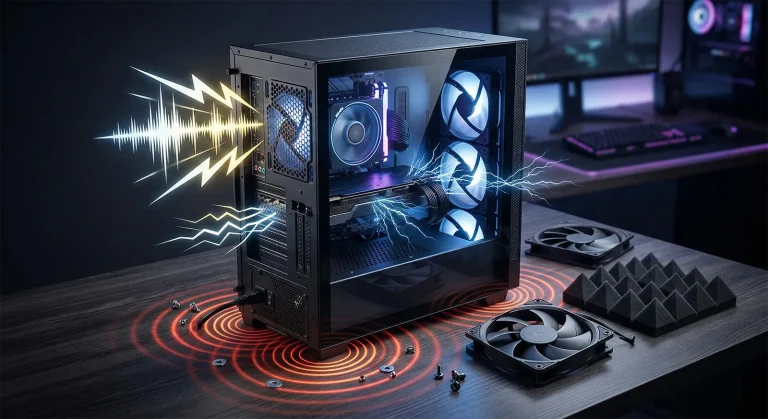
なぜ起きるか: 最近のGPUは瞬間的に大きな電力を消費します(トランジェントスパイク)。1ミリ秒に満たないごく短い時間なら、GPUの公称の消費電力を大きく超えることがあり、電源ユニットのOCP(過電流保護)が作動するとシャットダウンします。
- GPU交換後に症状が出始めたなら、電源容量・補助電源の接続・ドライバーなど、交換で変わった条件を確認する
- 長く使った電源は、内部のコンデンサが熱で劣化し、容量の余裕が減っていることがある
- 容量の表示だけで判断せず、電源の型番・使用期間・接続方法とGPUメーカーの要件を照合する
OCPは、電源ユニットが規定を超える電流を検知すると、部品を保護するために自動的に出力を停止する保護回路です。OCPが作動して電源が切れた場合も、原因を示す詳細情報は記録されず、イベントログには「Kernel-Power(ID 41)」という異常終了の事実だけが残ることがあります。GPUは常に一定の電力を消費しているわけではなく、瞬間的に定格をはるかに超える「電力スパイク」が発生します。RTX 5090 Founders Editionの実測では、TGP(公称の消費電力)575Wに対し、1ミリ秒未満の瞬間に901.1Wのスパイクが計測されました。ただし10〜20ミリ秒の区間で見ると627.5Wで、長い時間ほど公称値に近づきます。ATX 3.x規格の電源(450W超で12V-2×6/12VHPWRを備えるもの)は、こうした瞬間的なスパイクを前提に、定格の200%を100マイクロ秒、180%を1ミリ秒、160%を10ミリ秒まで許容する段階的な基準で設計されていますが、旧世代のATX 2.x電源はそもそもこれほど大きな瞬間的スパイクを想定した設計になっておらず、電源容量の数字上は足りているように見えても保護回路が作動しやすくなります。RTX 40/50シリーズなど電力スパイクの大きいGPUを使うなら、電源ユニットがATX 3.1準拠かどうかも確認しておくと安心です。ATX 3.1の詳細や買い替えの判断基準はATX 3.1 電源 完全ガイド、GPU別の推奨容量はGPU別 推奨電源容量 早見表で解説しています。
出典:TechPowerUp(RTX 5090の電力スパイク)、Intel(ATX 3.x 電源設計ガイド)、NVIDIA(RTX 5070シリーズ仕様)
電源ユニット本体の側面ラベルに定格出力(W数)が記載されています。PCケースの側面パネルを開けて確認してください。80 PLUSは変換効率の認証で、認証の有無だけでは故障や供給能力を判定できません。内部配線を確認する際はシャットダウンして電源ケーブルを抜き、メーカー手順に従います。電源ユニット本体は分解しないでください。
温度GPU・CPUの過熱(サーマルシャットダウン)
症状: ゲーム開始直後は問題ないが、しばらくプレイするとPCが落ちる、またはフリーズする。再起動後しばらくは正常だが、また時間が経つと落ちる場合があります。経過時間だけで過熱と判断せず、発生前の温度・クロック・ファン動作を記録します。
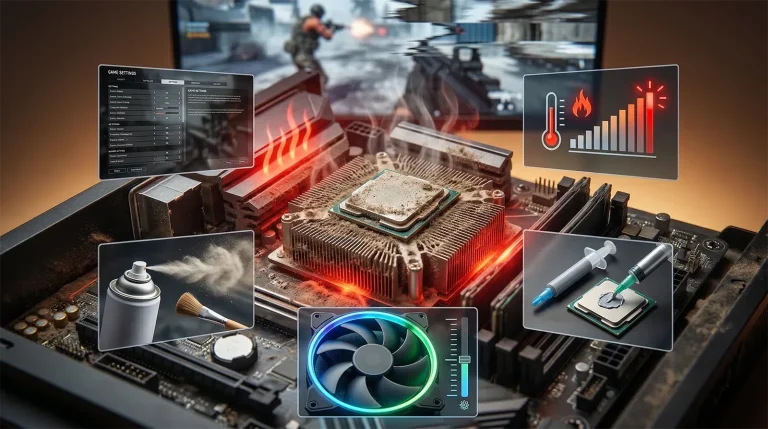
なぜ起きるか: GPUやCPUは、製品ごとに決められた上限温度に達するとクロックを下げて温度を保ちます。それでも下がらないと、チップを保護するために自動でシャットダウンします。エアフローが悪い、ファンが回っていない、グリスが乾いている場合に発生します。
- HWiNFOで発生前後の温度・クロック・ファン動作を記録。温度上限とクロック低下は温度制御の手がかりですが、正常な制御の場合もあります。型番ごとの上限・電力設定・ファン動作を確認し、清掃や冷却改善の前後で同じ条件を比較して、冷却の問題が関係するか判断します
- PCケース内のケーブルがファンに巻き込まれていないか確認
- GPUのファンが正常に回転しているか目視確認(ファンの軸受け故障で停止していることがある)
温度・冷却まわりのトラブルはPC温度・冷却診断チャートで症状別に整理しています。
出典:NVIDIA(GeForce比較・最大GPU温度)、Intel(CPUの温度と保護動作)、AMD(Ryzen 7 9800X3D仕様)
メモリメモリ(RAM)の不良・相性問題
症状: ゲームに限らず不定期にブルースクリーン(BSOD)が発生する。停止コードは MEMORY_MANAGEMENT IRQL_NOT_LESS_OR_EQUAL PAGE_FAULT_IN_NONPAGED_AREA など。ただし、これらの停止コードだけでRAMの故障とは確定しません。
確認する候補: メモリモジュールの不良や動作設定、部品の組み合わせが候補です。XMP/EXPOはメモリのOC設定で、CPU・マザーボード・メモリの組み合わせや設定によって不安定になる場合があります。
- Windowsメモリ診断で簡易チェック: Windows キー + R →
mdsched.exe→ 「今すぐ再起動してチェック」 - 追加のメモリ検査にはMemTest86(USBブートで実行、数時間かかる)
- XMP/EXPOを一度無効にして症状が消えるか確認 → 変更前の設定を記録し、標準設定で同じ場面を比較する。改善してもRAMの物理故障とは限らない
XMP/EXPO有効化後にBSODが増えた場合の詳しい切り分けはXMP・EXPOを有効にしたら不安定・ブルースクリーンになる原因と対処法、VRAM不足で「Out of video memory」が出る場合はOut of video memoryでゲームが起動しない原因、Windowsのコミット済みメモリの意味を確認したい場合はWindows 11のコミット済みメモリの意味とはで解説しています。
GPUGPUドライバの不具合
症状: ゲーム中に画面が一瞬暗転して「ディスプレイドライバが応答を停止し、回復しました」と通知が出る。または VIDEO_TDR_FAILURE のブルースクリーンが発生する。
確認する候補: ドライバーの更新や入れ替えに伴う不具合は候補の一つです。TDRやVIDEO_TDR_FAILUREは、電源・冷却・OC・メモリ設定・部品の不具合などでも起こるため、復旧通知や停止コードだけでドライバー原因とは決めません。直前の変更とログを照合してください。
- まずNVIDIA App / AMD Softwareで最新ドライバに更新
- それでも改善しなければ、公式ツールでクリーンインストール
- 最終手段としてDDU(Display Driver Uninstaller)でドライバを完全削除してから再インストール
ドライバのトラブルシューティングは手順が多いため、別記事で詳しく解説しています。Intel Arcシリーズを使用している場合はIntel Arcのドライバー更新後にゲームが落ちる原因、GPU交換後にfpsが下がる・カクつく場合はグラボ交換後にFPSが下がる・カクつく原因も参照してください。WHEA-Loggerのエラーが併発している場合は前述のWHEA-Logger・PCIe診断チャートで切り分けてください。
対処: GPUドライバの再インストール手順ガイドを参照してください症状・エラーメッセージ別に見る(TDR・DXGI・nvlddmkmなど)
「ディスプレイドライバーが応答を停止し、回復しました」という通知やVIDEO_TDR_FAILUREのブルースクリーンには、表示されるイベントIDやエラーコードによってさらに細かい原因の分岐があります。イベントビューアーに記録されている内容に近いものがあれば、そちらの記事で詳しく確認してください。
ストレージストレージ(SSD/HDD)の異常
症状: ゲームのロード中や場面の切り替わりでフリーズする。タスクマネージャーで「ディスク」使用率が100%に張り付いている。Windows自体の動作も全体的にもたつく。
なぜ起きるか: SSD/HDDの劣化、不良セクタの発生、またはSATAケーブルの接触不良。特にHDDは物理的な経年劣化でアクセス速度が著しく低下します。
- CrystalDiskInfo(無料)でストレージの健康状態をチェック。「注意」「異常」が表示されたら交換を検討
- SATAケーブルの差し直し・交換で改善するケースもある
- HDDにゲームを保存している場合も、読み込み待ちと操作不能になるフリーズを区別し、ログとメーカーのドライブ診断で異常の有無を確認する
イベントビューアーにstornvmeのエラーが記録されている場合はstornvmeイベントID 129・153・157の原因と直し方、「ページング操作中にエラー」が出る場合はイベントID 51の原因、NVMe SSD特有のエラーについてはNVMe SSDのMedia and Data Integrity Errorsとはで解説しています。NVMe SSD全般のトラブルはNVMe SSD診断チャートで症状別に整理しています。
出典:Microsoft Learn(ディスクのイベント)、CrystalDiskInfo(健康状態の判定)
最終手段それでも解決しないときのチェックリスト
DISM.exe /Online /Cleanup-image /Restorehealth、続いて sfc /scannow を実行します。クリーンインストールはアプリや設定を戻す作業を伴うため、ログ・ダンプと重要ファイルの保全、復元手順の準備後に検討します。再インストールだけでハードウェア原因が直るとは限りません出典:ASUS(起動・表示不良の最小構成と再接続)、PassMark(メモリエラーの解釈)、Microsoft(システムファイルチェッカー)、ASUS(CMOSクリアの手順)
まとめゲーム中にPCが落ちるときの診断フロー
症状と強制終了の有無を記録し、ログ・ダンプを保存してから原因候補を絞ります。ID 41は異常終了の結果で、BugcheckCodeが0でも電源不足とは確定せず、停止エラーも除外できません。PowerButtonTimestamp、発生前後のApplication・Systemログ、ダンプとvolmgrの記録を照合してください。温度・メモリ・GPUドライバー・ストレージも候補に含め、変更は1つずつ行って再発の有無を記録してください。最小構成で安定しても故障部品は未確定です。元へ戻したときの再発と比較条件を記録し、短時間再発しないだけで完治と判断しないでください。
あわせて読みたい




Amazonの価格・在庫情報について


Amazonの価格・在庫情報について
























