PCゲームがカクつく・フリーズする原因はメモリ不足?必要なRAM容量の目安とタスクマネージャーでの確認方法【2026年版】
本記事にはアフィリエイト広告(Amazon・楽天市場等)のリンクが含まれています。
エラーが出ない場合の容量診断とタスクマネージャーでの確認方法
出典:Steam公式ストアページ Counter-Strike 2・バルダーズ・ゲート3・Path of Exile 2・CD PROJEKT RED公式サポート サイバーパンク2077・黒神話:悟空・S.T.A.L.K.E.R. 2: Heart of Chornobyl・インディ・ジョーンズ/大いなる円環・モンスターハンターワイルズ・DOOM: The Dark Ages・ボーダーランズ4の各Steam公式ストアページ・公式サポートページの動作環境欄、およびMicrosoft Learn公式(Sysinternals) RAMMapにもとづきます(動作環境は2026年8月、RAMMapは2026年9月10日確認)。
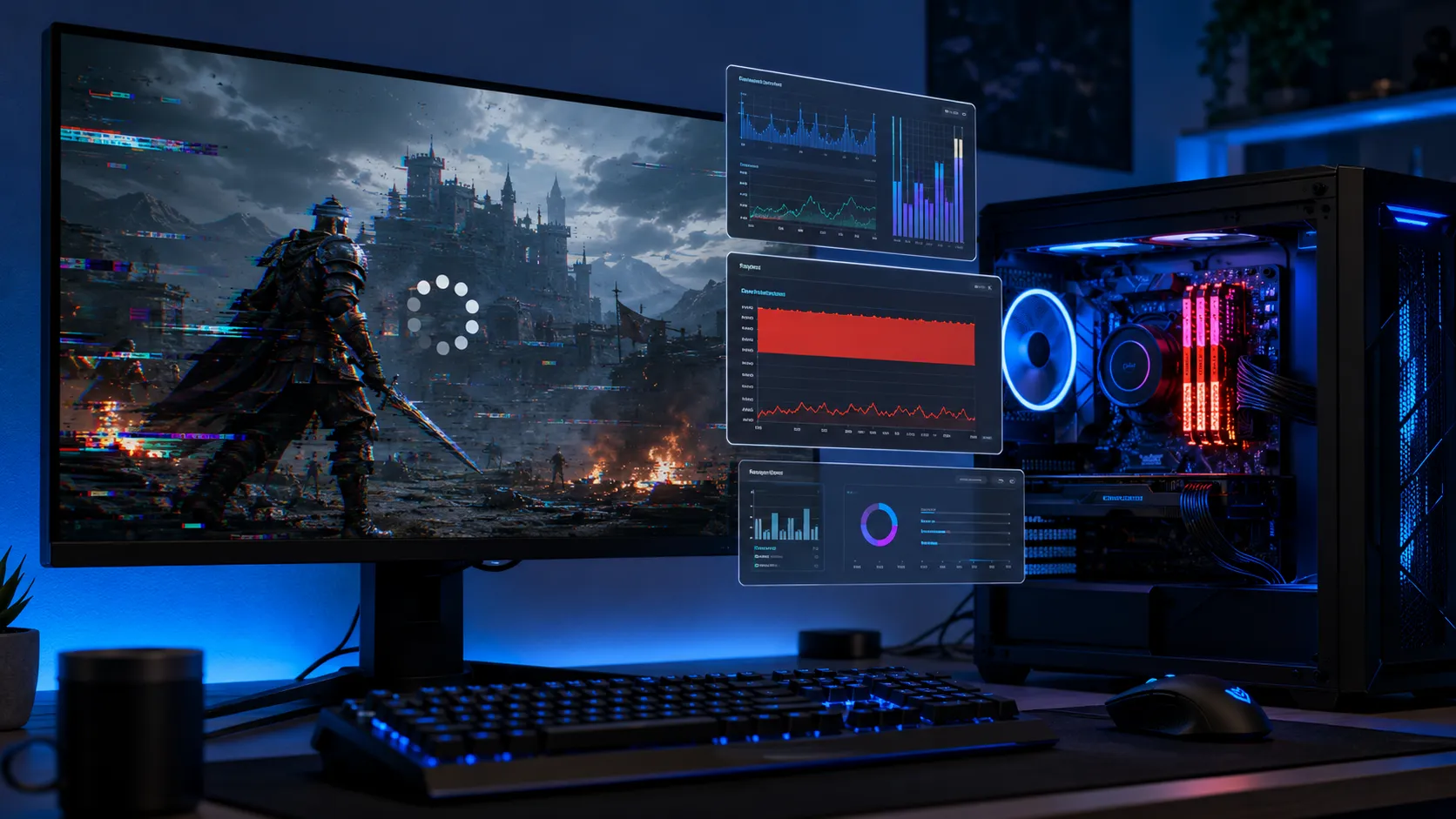
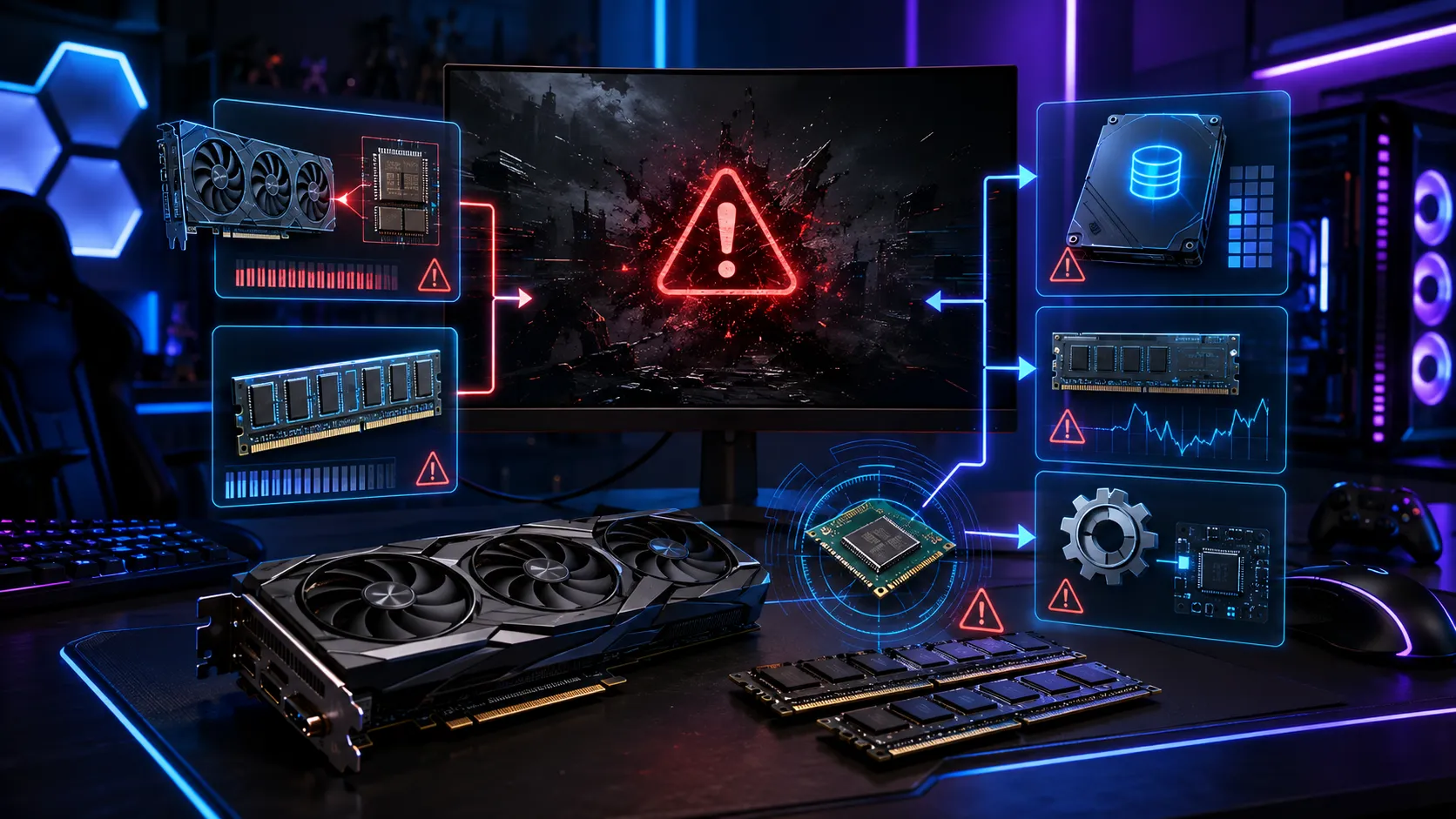
PCゲームをプレイしていて、はっきりしたエラーメッセージは何も表示されないのに、なんとなく動作が重い、特定の場面でだけカクつく、まれに数秒間フリーズするといった症状に悩まされることがあります。ドライバーの不具合やGPU性能の限界を先に疑いがちですが、見落とされやすいのがシステムRAM(メモリ)の容量不足です。特にDiscordやブラウザを開いたままゲームをしていると、ゲーム単体では収まるはずの容量が簡単に超過してしまいます。
この記事では、まずタスクマネージャーでRAMの使用状況を確認する簡単な方法を紹介したうえで、2026年時点で発売されている主要ゲームが公式に要求するRAM容量をSteamストアページなど一次情報で確認します。あわせて、症状が似ているVRAM(ビデオメモリ)不足との見分け方、今すぐできる対処法、そして16GBのままでいいか32GBへ増設すべきかの判断基準までまとめました。
なお、「Out of video memory」のような具体的なエラーメッセージが表示されて起動できない・強制終了する場合は、確認すべき候補が異なるため別記事の診断フローを参照してください。原因がゲーム側ではなくWindows 11自体のメモリ消費にある場合についても、専用の記事で詳しく解説しています。この記事では、そのどちらにも当てはまらない「エラーは出ないが漠然と重い・カクつく」というケースに絞って、容量不足を疑う根拠と確認手順を扱います。
「Out of video memory」のような特定のエラーが表示されてゲームが起動しない、または途中で強制終了する場合は、VRAM不足やドライバー、オーバークロックなど別の原因もあわせて確認する必要があるため、「Out of video memory」の診断記事を参照してください。原因がゲーム側ではなくWindows 11自体のメモリ消費の大きさにある場合は、Windows 11のメモリ使いすぎ問題を解説した記事で対処法をまとめています。
目次
最初に切り分ける症状のパターンからRAM不足を疑う
同じ「カクつく」という症状でも、いつ・どんな条件で発生するかによって疑うべき原因は変わります。対処を始める前に、まず自分の症状がどのパターンに近いかを確認してください。
確認方法タスクマネージャーでRAMの使用状況を確認する
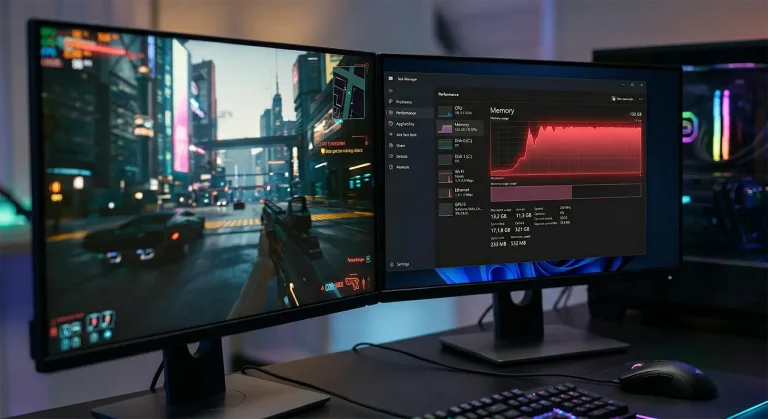
Ctrl+Shift+Escでタスクマネージャーを開き、「パフォーマンス」タブの「メモリ」を選択します。ゲームをプレイしている状態、あるいは症状が出た直後にこの画面を確認すると、上部に使用率のグラフ、下部に「使用中」の数値と搭載容量が表示されます。
使用率のグラフが常に90%前後に張り付いている場合や、ゲームを起動した直後から搭載容量のほとんどを使い切っている場合は、システムRAMの容量不足を疑う根拠になります。逆に、症状が出ている瞬間でも使用率に余裕がある場合は、RAM容量そのものよりも次のセクションで説明するVRAM側、あるいは別の原因を先に確認したほうが早く解決に近づきます。
なお、同じ画面には「コミット済み」という別の数値も表示されます。これは物理RAM上に今載っているデータ量そのものではなく、Windowsが物理RAMかページファイルのどちらかで確保できると約束している仮想メモリ全体の量を示す数値です。この数値の意味と、RAM不足なのかページファイル側の不足なのかを正確に切り分けたい場合は、「コミット済み」メモリの意味を解説した記事で詳しく整理しています。
また、搭載しているRAM容量よりも使用できる容量が大きく下回っている場合は、内蔵GPUなどによって一部が「ハードウェア予約済み」として確保されている可能性があります。心当たりがある場合はメモリ32GBなのに8GBが「ハードウェア予約済み」になる原因を解説した記事を確認してください。
内訳使用可能メモリが少なくても、キャッシュなら異常ではありません
タスクマネージャーで「使用中」が大きく、「使用可能」が小さいと、それだけで容量不足に見えます。ただしWindowsは空いているRAMを放置せず、一度読み込んだファイルのデータをRAM上に残して再利用しようとします。この分も「使用中」に数えられるため、数値が大きいこと自体は不具合ではありません。
ここで役に立つのが、Microsoft Sysinternalsが公開している無償ツールのRAMMapです。物理メモリがどこへ割り当てられているかを、タスクマネージャーより細かい単位で表示します。Microsoftの公式ページでは、タブごとに次の情報を確認できると説明されています。
| タブ | 確認できること |
|---|---|
| Use Counts | 種類別・ページングリスト別の使用量サマリー |
| Processes | プロセスごとのワーキングセットサイズ |
| Priority Summary | 優先度別のスタンバイリストのサイズ |
| File Summary | RAMへキャッシュされているファイルデータ |
注目したいのがPriority Summaryに出るスタンバイリストです。ここに載っているメモリは物理RAM上に残ってはいるものの、すでに不要と判断されており、新しいメモリが必要になれば優先的に置き換えられます。つまりスタンバイリストが大きいだけなら、そのぶんは実質的な空き容量として使えます。使用可能メモリの数値が小さくても、内訳がスタンバイリストなら増設の根拠にはなりません。
RAM使用率を下げる目的で、スタンバイリストを定期的に空にするツールを常駐させる方法が紹介されることがあります。ただしスタンバイリストはWindowsの正常なメモリ管理の一部で、必要になれば再利用される前提の領域です。これを数分おきに消すと、再利用できたはずのデータを毎回ストレージから読み直すことになり、ロード時間やカクつきがかえって悪化する場合があります。数値が大きいという理由だけで導入せず、まずRAMMapで内訳を見て、実際にどこがRAMを占めているのかを確かめてください。
混同しやすいVRAM不足との違いを見分ける
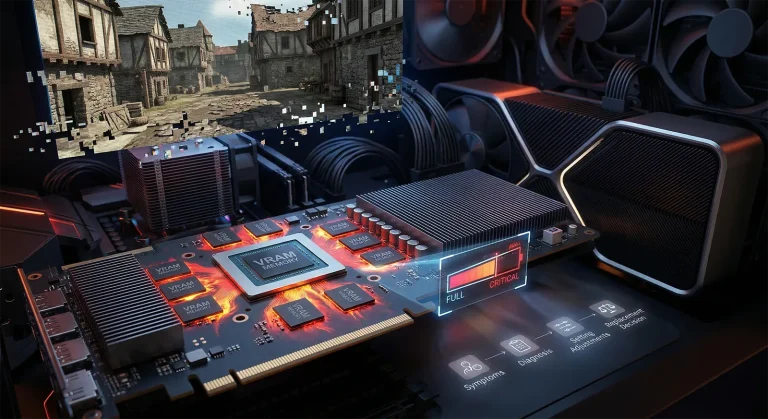
システムRAMとVRAM(ビデオメモリ)は名前が似ていますが役割が異なります。システムRAMはCPU側の主記憶で、OSやゲーム本体、常駐アプリ全体が共有して使います。VRAMはGPU上にある専用のメモリで、主にテクスチャやフレームバッファの保持に使われます。
先ほどのタスクマネージャーの「パフォーマンス」タブでは「GPU」も選択でき、専用GPUメモリの使用量を確認できます。システムRAMの使用率には余裕があるのに、専用GPUメモリだけが上限近くまで張り付いている場合はVRAM不足が濃厚です。この場合の症状の見分け方や設定変更、買い替え判断はVRAM不足の見分け方と対処法で詳しく解説しています。「Out of video memory」という特定のエラーメッセージが表示されて起動できない場合は、前述の診断記事をあわせて確認してください。
2026年の目安主要ゲームが公式に要求するRAM容量
「結局どれくらいのRAM容量が必要なのか」を判断するには、実際のゲームが公式に発表している最低・推奨システム要件を確認するのが確実です。ちなみにWindows 11自体の公式な最小メモリ要件は4GBですが、これはOS単体の要件であり、実際にゲームを遊ぶために必要な容量とは別に考える必要があります。以下は、発売年別に主要タイトルのRAM要件を並べたものです。
| タイトル | 最低 | 推奨 |
|---|---|---|
| Counter-Strike 2 2023年 | 8GB | 公式ページに推奨欄の記載なし |
| バルダーズ・ゲート3 2023年 | 8GB | 16GB |
| Path of Exile 2 2024年 | 8GB | 16GB |
| サイバーパンク2077 現行仕様 | 12GB レイトレ有効時16GB | 16GB レイトレ有効時20GB |
| 黒神話:悟空 2024年 | 16GB | 16GB |
| S.T.A.L.K.E.R. 2: Heart of Chornobyl 2024年 | 16GB | 32GB |
| インディ・ジョーンズ/大いなる円環 2024年 | 16GB | 32GB |
| モンスターハンターワイルズ 2025年 | 16GB | 16GB |
| DOOM: The Dark Ages 2025年 | 16GB | 32GB |
| ボーダーランズ4 2025年 | 16GB | 32GB |
この一覧からも分かるとおり、2023年前後のタイトルは最低8GBのままでも動作しますが、2024年以降に発売した重量級タイトルでは最低16GBが標準になりつつあります。さらに、レイトレーシングのような高負荷な機能を有効にする場合や、より高い画質設定を狙う推奨スペックでは32GBを求めるタイトルも増えています。今使っているPCが16GBで、上記のような2024年以降のタイトルを遊ぶ、あるいは遊ぶ予定がある場合は、公式の推奨スペックの時点ですでに容量不足に該当している可能性があります。
対処法容量不足が疑われるときにまず試すこと
判断基準16GBのままでいいか、32GBへ増設すべきか
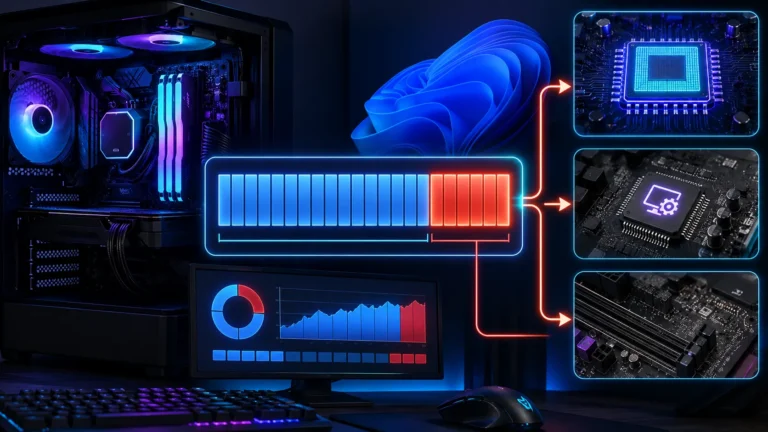
常駐アプリの整理やページファイルの見直しを行っても症状が改善しない場合は、物理的なRAM容量そのものが不足している可能性が高くなります。以下の基準を目安に判断してください。
- 前のセクションの一覧で推奨32GBのタイトルを遊んでいる、または今後遊ぶ予定がある
- 常駐アプリを閉じてもタスクマネージャーの使用率が90%前後で高止まりする
- Discord・ブラウザ・配信ソフトをゲーム中も常時起動している
- 前のセクションの対処を一通り試しても症状が改善しない
- 遊ぶタイトルが軽量なeスポーツ系や2023年以前の中量級タイトル中心
- 前のセクションの表で最低8GBのタイトルしか遊んでいない
- 常駐アプリを整理した後はタスクマネージャーの使用率に余裕がある
- 直近で重量級タイトルを遊ぶ予定がない
増設する場合は、既存のメモリとの枚数・スロットの組み合わせで動作が変わるため、取り付け手順や注意点を先に確認しておくと安心です。32GBと64GBのどちらを選ぶべきかで迷う場合は、用途別の判断基準もあわせて参考にしてください。
実践手順上から順に確認する診断チェックリスト
- 症状が出るタイミング(常時か、特定の場面か、他アプリ併用時か)を確認する。
- タスクマネージャーの「メモリ」でRAM使用率と空き容量を確認する。
- 「GPU」タブで専用GPUメモリの使用量も確認し、RAMとVRAMのどちらが逼迫しているかを見極める。
- 本記事の主要ゲームのRAM要件一覧と照らし合わせ、遊んでいるタイトルの推奨容量を確認する。
- 常駐アプリの終了、スタートアップアプリの整理、ページファイルの自動管理設定を確認する。
- 改善しない場合は、増設すべき人の基準に当てはまるかを確認し、該当すれば32GBへの増設を検討する。
Q&Aよくある質問
総括まとめ|エラーが出ない不調はまずタスクマネージャーで確認する
エラーメッセージが出ないのにPCゲームがカクつく・重い・たまにフリーズするといった症状は、まずタスクマネージャーでシステムRAMの使用率を確認するところから始めると原因を絞り込みやすくなります。使用率が常時高止まりしているならRAM不足、専用GPUメモリだけが逼迫しているならVRAM不足と、確認する場所を分けることが近道です。
2024年以降に発売された重量級タイトルは最低16GB・推奨32GBを要求するものが増えており、今使っている環境が公式の推奨スペックにすでに届いていないケースも珍しくありません。常駐アプリの整理やページファイルの見直しを試しても改善しない場合は、増設すべき人の基準と照らし合わせたうえで、32GBへの増設を検討してください。
「Out of video memory」のような特定のエラーが出ている場合や、原因がWindows 11自体のメモリ消費にある場合は、それぞれ専用の診断記事で対処法を確認してください。
あわせて読みたい



Amazonの価格・在庫情報について





Amazonの価格・在庫情報について