Windows 11の「コミット済み」メモリの意味とは|RAM不足とページファイル・コミット上限不足の見分け方【2026年版】
本記事にはアフィリエイト広告(Amazon・楽天市場等)のリンクが含まれています。
RAM不足なのかコミット上限・ページファイル不足なのかを切り分ける
出典:Microsoft Learn公式 Introduction to the page file・Microsoft Learn公式 How to determine the appropriate page file size for 64-bit versions of Windows・Microsoft Learn公式 Working Set(Win32 apps)・Microsoft Learn公式(Sysinternals) VMMap・Microsoft Learn公式(Sysinternals) Process Utilities・Microsoft Learn公式 Windows 11 requirementsにもとづきます。
タスクマネージャーの「パフォーマンス」タブでメモリを開くと、「コミット済み ○○/○○GB」という表示があります。左の数値が搭載しているRAM容量に近づいている、あるいは超えているのを見て「メモリが足りていない」と早合点した経験がある人は少なくありません。実際には、この数値だけを見てRAM不足だと判断すると、原因を見誤ることがあります。
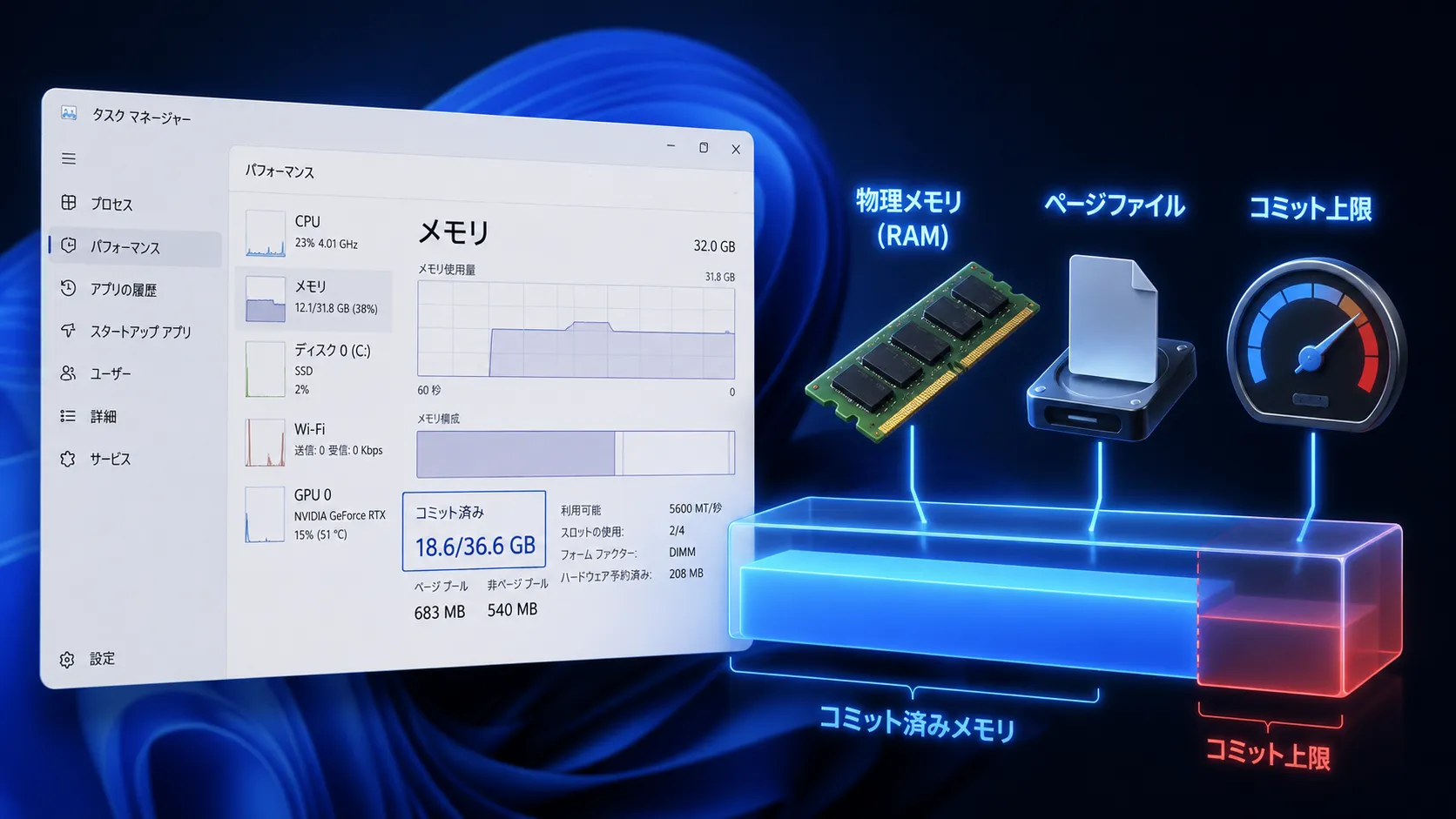
コミット済みとは、Windowsやすべてのアプリが「必要になったときに物理RAMかページファイルのどちらかで確保できる」と約束している仮想メモリの総量です。Microsoftはこれをシステムコミット量(System Commit Charge)、右側の上限をシステムコミット上限(System Commit Limit)と呼んでおり、上限は物理RAMと全ページファイルを合算した値で決まります。この記事では、この用語をMicrosoft公式の定義にもとづいて整理したうえで、ゲーム中のメモリ不足がRAM不足によるものなのか、コミット上限やページファイル側の不足によるものなのかを切り分ける手順を解説します。
「Out of video memory」のような特定のエラーメッセージが表示されてゲームが起動しない場合は、VRAM不足やドライバー、オーバークロックなど別の原因もあわせて確認する必要があるため、後述のリンク先で扱っている診断記事を参照してください。この記事では特定のエラーメッセージには絞らず、「重い」「落ちる」「メモリ不足と表示される」といった場面全般で使える、コミット済みという数値そのものの読み方と切り分けの考え方を中心に解説します。
この記事はコミット済みという数値の読み方と診断フレームワークが主題です。VRAM不足・ドライバー・オーバークロックなど、エラーメッセージ特有の原因もあわせて確認したい場合は、「Out of video memory」でゲームが起動しない原因を診断する記事で、エラーが出るタイミングを起点にした切り分け方を解説しています。
目次
用語の正体タスクマネージャーの「コミット済み」は物理メモリの使用量ではない
タスクマネージャーを開いて「パフォーマンス」タブの「メモリ」を選ぶと、画面内に「コミット済み」という項目があり、「25.4/47.7GB」のように2つの数値が並んで表示されます。左の数値がシステムコミット量、右の数値がシステムコミット上限です。Microsoft公式のトラブルシューティング技術情報では、システムコミット量を「システム内のすべてのコミット済み仮想メモリの合計、いわば約束されたメモリの総量」、システムコミット上限を「物理メモリと全ページファイルを合算した値」と定義しています。
この2つはいずれも、パフォーマンスカウンターの\Memory\Committed Bytesと\Memory\Commit Limitとして測定でき、その比率が\Memory\% Committed Bytes In Useです。ポイントは、左側の数値が「今この瞬間に物理RAM上へ実際に載っているデータ量」ではないという点です。コミット済みは、Windowsやアプリが「必要になったときに物理RAMかページファイルのどちらかで確保できる」と保証されている予約分の合計であり、実際の使用状況とは別の指標として扱う必要があります。
なお、同じ「メモリ」画面には「ハードウェア予約済み」という別の数値も並んでいます。これはコミット済みとは仕組みが異なり、内蔵GPUによるメモリ共有などが原因になることが多い数値です。搭載しているRAM容量より使える容量が明らかに少ない場合は、メモリ32GBなのに8GBが「ハードウェア予約済み」になる原因を解説した記事もあわせて確認してください。
仕組みの違いワーキングセットとコミット済み仮想メモリは別の指標として扱う
コミット済みの数値を正しく読むには、ワーキングセットとの違いを区別しておく必要があります。Microsoft公式のWin32ドキュメントによると、ワーキングセットとは「プロセスの仮想アドレス空間のうち、現在物理メモリ上に存在しているページの集合」を指します。つまりワーキングセットは、あるプロセスが実際に今RAM上へ載せているデータ量に近い指標です。
ゲームや常駐アプリのコミットサイズが大きくても、その全部が同時に物理RAMを占有しているわけではありません。使用頻度の低い部分はページファイル側に任され、必要なときだけワーキングセットへ呼び戻されます。コミット済みとワーキングセットを混同すると、「コミット済みが多い=RAMを大量に使っている」という誤解につながりやすいため、この記事では以降も両者を分けて説明します。
よくある誤解RAM16GBでもコミット済みが20GBを超えるのは異常な状態ではない
コミット済みの左側の数値は、OS自体の基盤部分から、常駐しているセキュリティソフト、ランチャー、ブラウザの開いているタブまで、動作中のあらゆるプロセスが積み上げた予約分の合計です。物理RAMの搭載量そのものではないため、16GBのRAMを積んだ環境でもコミット済みが20GBを超えることは珍しくありません。
大事なのは左側の数値の大きさそのものではなく、右側の上限に対してどれだけ余裕があるかです。16GBのRAMでも、ページファイルを含めた上限が30GBや40GBに設定されていれば、20GB前後のコミット済みは全体の半分程度に収まっており、逼迫した状態とは言えません。反対に、上限自体が小さく、コミット済みがその大半を占めている状態であれば、注意が必要になります。
計算の内訳システムコミット上限は物理RAMとページファイルを合算して決まる
システムコミット上限は、物理RAMの容量と、設定されているすべてのページファイルの容量を合算した値です。たとえば32GBのRAMを搭載していて、システム管理のページファイルが十分な余白を確保していれば、コミット上限は50GBを超えて表示されることもあります。ページファイルが存在しない場合、コミット上限は搭載している物理メモリよりわずかに小さい値になります。
この関係を踏まえると、コミット済みの右側(上限)がRAM容量とほぼ同じ、あるいはそれ以下になっている場合は、ページファイルが極端に小さいか、無効化されている可能性を示しています。
システムのプロパティの仮想メモリ設定で、ページファイルが「なし」に設定されていないか確認してください。ページファイルを完全に無効化すると、コミット上限が物理RAMの容量まで下がり、メモリを大量に使う場面での余裕が小さくなります。速度面のメリットもほとんど無いため、無効化は推奨されません。
役割の再確認ページファイルはRAM不足を補う仕組みであり代役にはならない
ページファイル(pagefile.sys)は、ドライブ上に置かれる隠しシステムファイルです。Microsoft公式の説明によると、ページファイルの役割は「使用頻度の低い変更済みページを物理メモリから退避させ、より頻繁にアクセスされるページのためにRAMを効率よく使えるようにすること」にあります。あわせて、システムクラッシュダンプの書き出し先としても使われます。
ページファイルはRAM不足を補う仕組みであって、RAMそのものの代役にはなりません。Microsoft公式の技術情報では、ハードページフォールトが1秒あたり100回程度で持続すると、ディスクへの転送量はおよそ400KB/秒に達すると説明されています。一般的な7200rpmのハードディスクは4KBの入出力サイズで秒間約800KBを処理できるとされており、SSD環境であっても、ページファイルへの依存が高まるほど読み込み待ちが発生しやすくなる点は変わりません。
誤解しやすい指標ハードページフォールトが多いこととページファイル不足は同じではない
リソースモニターなどで「ハードフォールト/秒」の値が高いのを見て、すぐにページファイル不足だと判断するのは早計です。Microsoft公式のドキュメントでは、ハードページフォールトは「ページの裏付け先であるシステムページファイル、またはプロセスが作成したメモリマップトファイルから内容を読み込むことで解決されるフォールト」と定義されており、発生要因としてDLLや実行ファイルなどのイメージファイルの読み込み、メモリマップトファイルの読み込み、ページファイルの読み込みの3つが挙げられています。
つまり、ゲームやランチャーの起動直後、新しいエリアへの移動時、シェーダーの読み込み時など、正常な動作の中でもハードページフォールトは頻繁に発生します。あわせてMicrosoft公式は、ページファイルの使用率を示すカウンターが100%であっても、コミット量がコミット上限に到達しておらず、書き込み待ちの変更済みページが大量に滞留していなければ、それだけで性能問題とは言えないとも説明しています。ハードフォールトの多さやページファイル使用率の高さだけで判断せず、次のセクションで扱うコミット上限側の余裕もあわせて確認してください。
サイズが変わる仕組みシステム管理のページファイルが自動的に拡張される条件
「自動的に管理する」設定になっているページファイルは、状況に応じてサイズが変動します。Microsoft公式のトラブルシューティング技術情報によると、システムコミット量がシステムコミット上限の90%を超えると、ページファイルを置いているドライブに十分な空き容量がある前提で、ページファイルが自動的に拡張されます。
拡張は、物理RAMの3倍または4GBのうち大きい方に達するまで続きます。この上限はページファイルを置いているボリュームサイズの8分の1を超えないよう制限されますが、システムクラッシュダンプの設定によっては、ボリュームの空き容量が1GBを切るまで拡張されることもあります。最小サイズは物理RAMの8分の1(上限32GB)を目安に、それまでの使用履歴やクラッシュダンプの設定によって変動します。
この仕組みから分かるとおり、ページファイルの自動拡張にはドライブの空き容量が前提条件として必要です。空き容量が数GBまで逼迫していると、コミット量が上限へ近づいても拡張が間に合わず、メモリ確保に失敗しやすくなります。
見分ける基準RAM不足のサインとコミット上限不足のサインを分けて確認する
ここまでの用語を踏まえると、ゲーム中のメモリ不足は大きく2つの系統に分けて疑うことができます。どちらのサインが当てはまるかによって、次に取るべき対処が変わります。
- 「パフォーマンス→メモリ」でRAM使用率のグラフが常時90%前後に張り付いている
- 常駐アプリを閉じてもグラフの高さがほとんど下がらない
- コミット済みの右側(上限)自体がもとから小さく、ページファイルを増やす余地がドライブ側にもあまりない
- 詳細タブで見るゲーム本体プロセスのワーキングセットが、搭載RAM容量に対して常にほぼ上限いっぱいになっている
- RAM使用率のグラフには余裕があるのに、コミット済み(左側)だけが上限(右側)へ接近している
- ページファイルが手動設定で小さく固定されている、または自動管理のチェックが外れている
- ページファイルを置いているドライブの空き容量が数GBまで逼迫している
- 複数のゲームや重いアプリを同時に起動したときだけ症状が出て、単体で動かすと問題ない
両方のサインが同時に当てはまる場合は、まずRAM不足側の対処(常駐アプリの整理、増設の検討)を優先し、そのうえでページファイルの設定を見直すと切り分けやすくなります。
確認の手順ページファイルの自動管理設定をシステムのプロパティで見直す
ページファイルの設定を確認するには、Win+Rでsysdm.cplを実行してシステムのプロパティを開き、「詳細設定」タブの「パフォーマンス」欄にある「設定」を選択します。続けて表示される画面でも「詳細設定」タブを開き、「仮想メモリ」欄の「変更」をクリックすると、ページファイルの設定画面が表示されます。
ここで「すべてのドライブのページング ファイルのサイズを自動的に管理する」にチェックが入っているか確認してください。以前は「RAMの1.5倍」のような固定倍率で手動設定する方法が広く知られていましたが、前のセクションで説明したとおり、Windowsのシステム管理ページファイルはコミット量に応じて動的に拡張されるため、固定倍率で手動設定する必要は基本的にありません。何らかの理由でチェックが外れ、手動設定の値が小さくなっている場合は、自動管理に戻すことをおすすめします。
リークの疑いゲーム終了後もコミット済みが下がらない場合はVMMapで調べる
ゲームを終了してもコミット済みの数値がなかなか下がらない場合、そのゲームや常駐アプリがメモリを解放し損ねている、いわゆるメモリリークを起こしている可能性があります。目安として、ゲームを起動する前のコミット済みの値をメモしておき、終了後にどれだけ差が残っているかを比較すると気づきやすくなります。
詳しく調べるには、Microsoft公式のSysinternalsツール群に含まれるVMMapが使えます。VMMapは「プロセスの仮想メモリと物理メモリを分析するユーティリティで、コミット済み仮想メモリの種類別内訳と、それに対応する物理メモリ上のワーキングセットの割り当て量を表示する」と公式に説明されています。同じくSysinternalsのProcess Explorerと組み合わせて、時間の経過とともにどのプロセスのコミットサイズが増え続けているかを追跡すると、リークしている箇所を絞り込みやすくなります。
容量の目安16GBから32GB、32GBから64GBへ増設すべきタイミングの考え方
Windows 11自体の公式な最小メモリ要件は4GBです。ゲーミング用途で16GB以上が実用的なラインとされているのは、このOS要件ではなく、ゲーム本体・Discordやブラウザなどの常駐アプリ・GPUドライバー関連のプロセスが同時に消費する量を踏まえた経験則です。前のセクションで挙げたコミット上限・ページファイル不足のサインが頻繁に出て、ページファイルやドライブの空き容量を見直しても改善しない場合は、物理RAMの絶対量が不足している可能性が高く、増設を検討する段階といえます。
具体的に32GBと64GBのどちらを選ぶべきかは、用途別に整理したDDR5メモリ32GBと64GBの容量選びガイドで判断基準を解説しています。増設自体の手順やスロットの位置、注意点についてはメモリの増設・交換のやり方を解説した記事を参考にしてください。
確認のタイミングゲーム前後でコミット済みを比較して原因を切り分ける手順
ここまでの内容を踏まえて、実際にメモリ不足を切り分ける手順を順番にまとめます。
- ゲームを起動する前に、タスクマネージャーでコミット済みの現在値と上限をメモしておく。
- 症状が出たタイミングで同じ画面を開き、現在値がどれだけ伸びたか、上限に対する余裕がどう変化したかを確認する。
- あわせてRAM使用率のグラフも確認し、常時高止まりしていないかを見る。
- 上限に対する余裕が少ない場合は、ページファイルの自動管理設定とドライブの空き容量を確認する。
- RAM使用率自体が高止まりしている場合は、常駐アプリの整理、あるいは増設を検討する。
- ゲーム終了後もコミット済みが下がらない場合は、VMMapでメモリリークの有無を調べる。
長時間の記録数時間後に出る症状はパフォーマンスモニターで記録します
前のセクションの手順は、症状が出たタイミングでタスクマネージャーを開ける場合に使えます。ただし、プレイ開始から4時間や6時間経ってからでないと症状が出ない場合、その間ずっと画面を見張るのは現実的ではありません。
この場合はWindowsに標準で入っているパフォーマンスモニターを使うと、コミット済みの推移を自動で記録できます。Win+Rからperfmonと入力して起動し、カウンターを追加します。Microsoftの公式資料では、システムのコミット済みとコミット上限はタスクマネージャーのパフォーマンスタブか、次のカウンターで測定できると案内されています。いずれもMemoryオブジェクトの下にあります。
| カウンター | 意味 |
|---|---|
| Committed Bytes | 現在コミットされている仮想メモリの総量 |
| Commit Limit | コミット上限 |
| % Committed Bytes In Use | 上の2つの比率 |
見るべきなのは瞬間の数値ではなく傾きです。プレイ時間の経過とともにCommitted Bytesが上がり続け、途中で頭打ちにならないのであれば、どこかで解放されないまま積み上がっていることになります。逆に途中から横ばいになるなら、そこが必要量の上限です。
あわせて知っておきたいのが、システム管理のページファイルが広がる条件です。Microsoftは、システム管理のページファイルはシステムのコミット済みがコミット上限の90パーセントに達した時点で自動的に拡張されると説明しています。拡張幅は物理メモリの3倍または4GBのうち大きいほうまでで、ボリュームサイズの8分の1を超えることはありません。ドライブに十分な空き容量があることが前提です。
% Committed Bytes In Useが90パーセントへ近づいていく記録が残っているなら、ページファイルの拡張が追いつく前に上限へ当たっている可能性があります。ドライブの空き容量もあわせて確認してください。
Q&Aよくある質問
総括まとめ|数値の意味を理解してから対処に進む
タスクマネージャーの「コミット済み」は、物理RAM上に今載っているデータ量ではなく、Windowsやアプリが物理RAMかページファイルのどちらかで確保できると約束している仮想メモリの総量です。左側の数値だけを見てRAM不足と判断せず、右側のシステムコミット上限に対してどれだけ余裕があるかを確認することが出発点になります。
そのうえで、RAM使用率のグラフが常時高止まりしているのか、それともコミット済みだけが上限へ接近しているのかを分けて確認すると、RAM不足とコミット上限・ページファイル不足のどちらを疑うべきかが見えてきます。ページファイルの自動管理設定とドライブの空き容量を見直しても改善しない場合は、増設を検討する段階です。
ゲーム終了後もコミット済みが下がらない場合は、Sysinternals VMMapでメモリリークの有無を調べてみてください。用語の正確な理解と、RAM不足かコミット上限不足かを分ける視点があれば、数字に振り回されずに次の対処へ進めます。
あわせて読みたい