「Out of video memory」でゲームが起動しない原因|VRAM・RAM・仮想メモリ・ドライバーを切り分ける【2026年版】
本記事にはアフィリエイト広告(Amazon・楽天市場等)のリンクが含まれています。
VRAM・RAM・仮想メモリ・ドライバーを順番に切り分ける
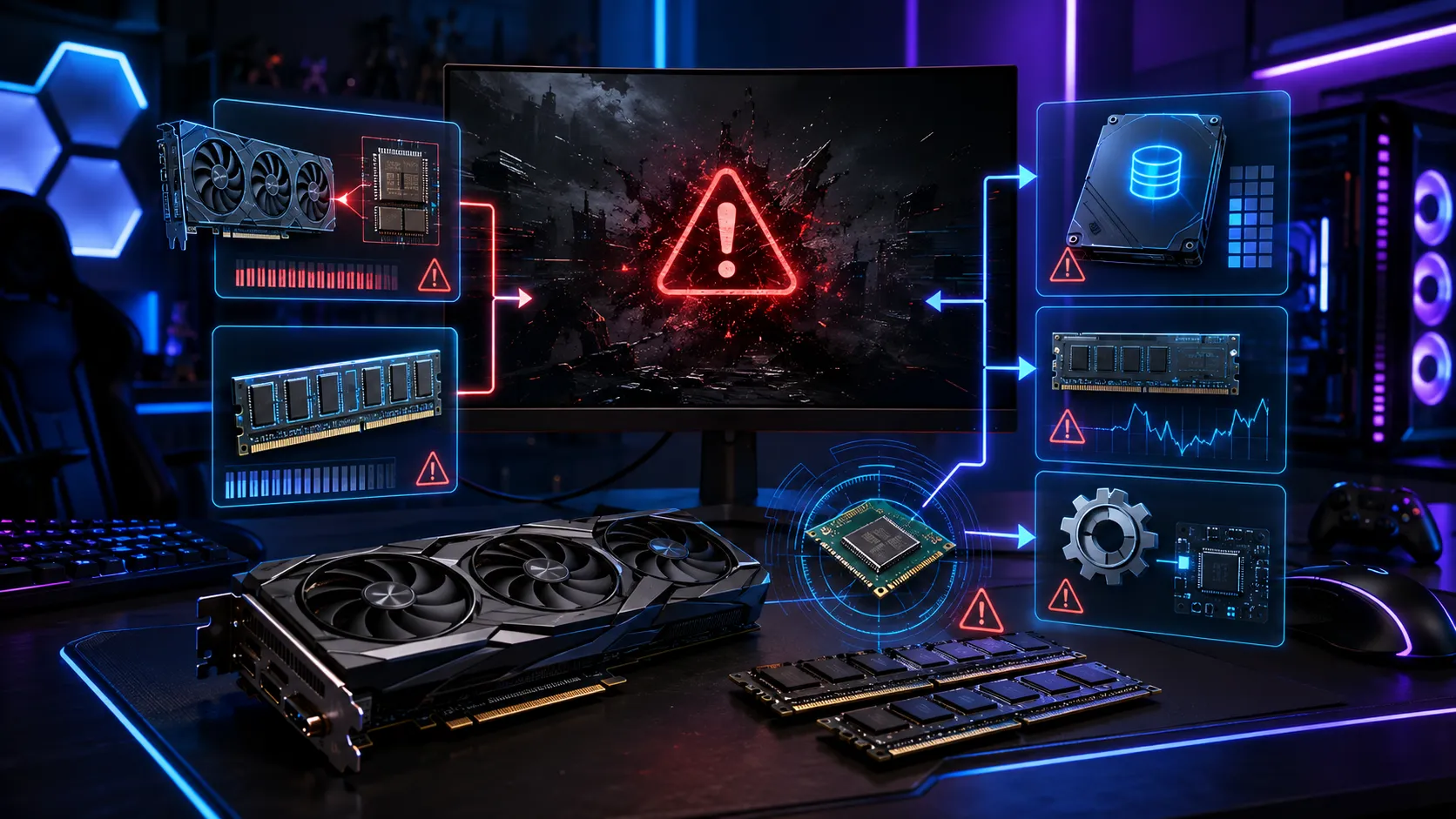
ゲームを起動しようとした瞬間、または遊んでいる途中に「Out of video memory」というエラーが表示されて強制終了してしまうと、何が悪いのか見当がつかず困ってしまいます。VRAM(ビデオメモリ)が足りないのか、PC全体のメモリが足りないのか、それともドライバーやゲーム側の不具合なのか、エラーメッセージだけでは判断できません。
このエラーは名前の通りビデオメモリの確保に失敗して起きますが、原因はグラフィックボードのVRAM容量不足だけとは限りません。システムRAM、仮想メモリ(ページファイル)、GPUドライバー、内蔵GPUでの誤起動、GPUやCPUのオーバークロック、さらにはIntel第13・14世代CPU特有の不安定性まで、候補は幅広くあります。この記事では、エラーが出るタイミングを起点に、可能性の高い原因から順番に確認していく診断の流れをまとめました。
VRAM使用量をタスクマネージャーで確認する具体的な手順や、買い替えが必要かどうかの判断は既存記事に譲り、この記事では「Out of video memory」という特定のエラーでゲームが起動しない・強制終了する場面に絞り、VRAM以外の原因まで含めた切り分け方を中心に解説します。
目次
切り分けの起点エラーが出るタイミングで原因の候補を絞り込む
「Out of video memory」と一口に言っても、いつ発生するかによって疑うべき原因はかなり変わります。対処を始める前に、まず症状のパターンを確認してください。
複数のゲームで同じようにエラーが出る場合は、特定のゲームの不具合よりも、環境側(メモリ・ドライバー・OC・ハードウェア)を優先して調べてください。1本のゲームだけで発生する場合は、そのゲーム固有のファイル破損や設定を先に疑います。
基礎知識VRAM・システムRAM・仮想メモリ・共有GPUメモリの違い
「Out of video memory」の原因を切り分けるには、まずPC内にある複数のメモリの役割を整理しておくと見通しがよくなります。名前が似ているため混同されがちですが、役割・速度・容量はそれぞれ異なります。
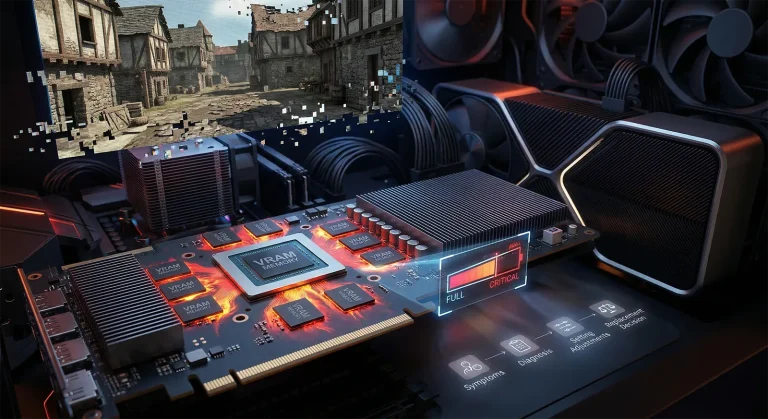
DirectXには、GPUとディスプレイの管理を担うDXGI(DirectX Graphics Infrastructure)という仕組みがあり、ゲームエンジンはここを通じて現在使用してよいビデオメモリの上限(Budget)と実際の使用量(CurrentUsage)を取得しています。このBudgetは搭載している物理VRAM容量そのものではなく、他のアプリのGPU使用状況やOS側の判断によって動的に変動する値です。VRAMを多く積んでいても、他の常駐アプリがGPUを使っていればゲームに割り当てられるBudgetはそれより少なくなり、ゲーム側がBudgetを超えてメモリ確保を試みたタイミングでOut of video memoryのようなエラーが起きることがあります。
専用GPUメモリと共有GPUメモリをタスクマネージャーでどう読み分けるか、ゲーム中の実際の使用量を確認する具体的な手順は、姉妹記事のVRAM不足の見分け方と対処法で詳しく解説しています。Ctrl+Shift+Escでタスクマネージャーを開き「パフォーマンス」タブの「GPU」から確認できるという点だけ押さえておけば、次に説明する「コミット済み」メモリの話とあわせて理解しやすくなります。
見えにくい数値タスクマネージャーの「コミット済み」メモリとページファイルの関係
タスクマネージャーの「パフォーマンス」タブ「メモリ」を開くと、「コミット済み」という項目が表示されます。これは、物理メモリ(システムRAM)とページファイルを合わせた容量のうち、Windowsやアプリがすでに確保・予約しているメモリ量を示す数値です。「12.0/32.0 GB」のように、使用中の量と割り当て可能な上限が並んで表示されます。
コミット済みの値がシステムRAMの搭載量に近づいている、あるいは上回っている場合は、Windowsがページファイルへの依存を強めている状態です。この状態でさらにゲームがメモリを要求すると、ページファイルの拡張が間に合わず、VRAM不足とは別経路でメモリ確保に失敗し、Out of video memoryのようなエラーやクラッシュにつながることがあります。ゲーム中に重くなるタイミングでこの数値が急上昇していないか確認すると、VRAM側の問題なのかシステムメモリ側の問題なのかを切り分けるヒントになります。
ストレージ側の盲点ページファイルの自動管理設定とSSD空き容量を確認する
ページファイルの設定が原因で拡張に失敗している場合もあります。sysdm.cplをWin+Rで実行してシステムのプロパティを開き、「詳細設定」タブの「パフォーマンス」欄にある「設定」を選択します。続けて表示される画面でも「詳細設定」タブを開き、「仮想メモリ」欄の「変更」をクリックすると、ページファイルの設定画面が表示されます。
ここで「すべてのドライブのページング ファイルのサイズを自動的に管理する」にチェックが入っているか確認してください。何らかの理由でチェックが外れ、手動設定の値が極端に小さくなっていると、メモリが逼迫した瞬間にページファイルを十分に拡張できず、エラーにつながりやすくなります。基本的には自動管理のままにしておくことをおすすめします。
あわせて、ページファイルが置かれているドライブ(通常はCドライブ)の空き容量も確認してください。Microsoftはページファイルに必要な空き容量の明確な基準を公表していませんが、空き容量が数GB程度まで逼迫しているとページファイル自体の拡張が失敗しやすくなる可能性があります。目安として、システムドライブの空き容量は常に10%以上、可能であれば数十GB単位で確保しておくと安全です。不要なファイルの整理や、別ドライブへのゲームの移動も検討してください。
気づきにくい盲点内蔵GPUでの誤起動と他のGPU使用アプリを確認する
破損を疑うゲームファイルの検証とシェーダーキャッシュの再作成
ゲーム本体のファイルが壊れている、あるいは正しく展開されていない場合も、メモリ確保に失敗してOut of video memoryのようなエラーが出ることがあります。Steamならライブラリでゲームを右クリックして「プロパティ」「インストール済みファイル」から「ゲームファイルの整合性を確認」を、Epic Gamesランチャーならライブラリのメニューから「検証」を実行してください。破損したファイルが見つかった場合は自動的に再ダウンロードされます。Epic Games公式のFortniteサポートページでも、Out of video memoryエラーへの対処としてゲームファイルの検証が案内されています。
あわせてシェーダーキャッシュの再構築も有効な手段です。ドライバーやゲームのアップデート後にシェーダーキャッシュと実際の環境がかみ合わなくなっていると、メモリ関連のエラーやクラッシュにつながることがあります。安全な削除手順とNVIDIA・AMD・Steam別の注意点はシェーダーキャッシュは削除しても大丈夫?で解説しているので、頻繁に削除して逆に状態を悪化させないためにも、対処する前に一読しておくことをおすすめします。
定番の対処グラフィックスドライバーの更新とロールバックを試す
GPUドライバーが古い、または直前のアップデートで不具合を抱えている場合も、Out of video memoryの原因になります。NVIDIA App、AMD Software、Intel Graphics Softwareのいずれからも、最新のドライバーが提供されていないか確認してください。Epic Games公式のFortniteサポートページでも、Out of video memoryエラーへの対処としてグラフィックスドライバーの更新が案内されています。
逆に、最新ドライバーへ更新した直後から症状が出るようになった場合は、そのバージョン自体に不具合がある可能性もあるため、直前まで安定していたバージョンへのロールバックも選択肢に入ります。通常のアンインストール・再インストールだけでは設定ファイルやレジストリの一部が残ることがあるため、症状が改善しない場合はDDU(Display Driver Uninstaller)によるクリーンインストールが有効です。具体的な手順はGPUドライバのクリーンインストール手順で解説しています。
安定性を最優先にGPU・VRAM・CPUのオーバークロックとXMP・EXPOを解除する
VRAM不足を疑う前に、GPUやVRAM自体をオーバークロックしていないか確認してください。MSI AfterburnerなどでGPUコアクロックやメモリクロックを引き上げていると、通常なら問題なく完了するはずのメモリ確保が不安定になり、Out of video memoryのようなエラーにつながることがあります。オーバークロック設定をいったん初期値に戻し、症状が改善するかどうかを確認するのが切り分けの基本です。
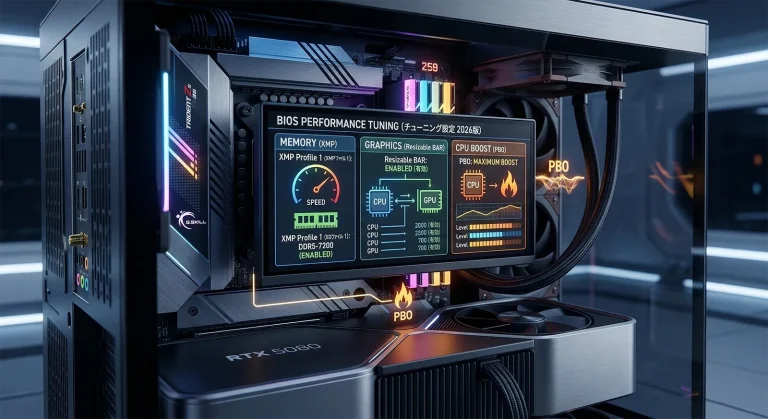
CPU側のオーバークロックや、メモリのXMP(Intel)・EXPO(AMD)プロファイルも見直しの対象です。CPUのオーバークロックやメモリの動作クロックを引き上げていると、システムメモリまわりが不安定になり、間接的にゲームのメモリ確保に影響することがあります。まずはXMP/EXPOを無効にした標準クロック、CPUも既定のクロックに戻した状態で症状が再現するかどうかを確認してください。オーバークロックの解除やBIOSの初期化手順はゲーミングPCのBIOS設定ガイドで解説しています。
グラフィックボードの中には、購入時点で定格よりクロックが引き上げられた「工場出荷時OCモデル」があります。自分でオーバークロックした記憶がなくても、GPUメーカー純正ソフトでクロックを標準値へ戻して確認する価値はあります。
電圧まわりの盲点第13・14世代Intel CPUのVmin Shift Instabilityを確認する
Intel Core第13世代(Raptor Lake)・第14世代(Raptor Lake Refresh)のデスクトップ向けCPUには、Vmin Shift Instabilityと呼ばれる不安定性の問題が報告されています。IAコア内部のクロックツリー回路が高い電圧や温度にさらされ続けることで経年劣化し、動作に必要な最低電圧が徐々に上昇していく現象です。症状が進むと、ゲーム中のクラッシュや、Out of video memoryのようなメモリ関連のエラーを含む予期しない不安定動作につながることがあります。
Intelサポートの技術情報(記事ID:000102331、2026年7月21日更新)では、マザーボードメーカーが提供するマイクロコード0x12F以降を含む最新のBIOSを適用すること、BIOS上でIntel Default Settingsを使用することを推奨しています。マザーボードの電力設定を工場出荷時の初期値から手動で引き上げている場合は、特にVmin Shift Instabilityのリスクが高まるとされています。使用しているCPUが第13・14世代のCoreプロセッサーで、複数のゲームや作業で断続的な不安定動作が続く場合は、マザーボードメーカーの公式サイトからBIOSの最新版を確認し、更新後はBIOS設定をIntel Default Settingsまたはメーカー推奨の初期値に戻してみてください。
最終手段のひとつDirectX 12からDirectX 11への切り替えを試す
一部のゲームでは、通常DirectX 12で動作するところをDirectX 11に切り替えて起動すると、Out of video memoryのようなメモリ関連のエラーが改善することがあります。DirectX 11はDirectX 12と比べてメモリの管理方式が異なり、GPUへのメモリ確保の仕方がシンプルになる分、状況によってはメモリ関連のエラーが起きにくくなることがあります。Fortniteの場合、Epic Games公式のサポートページでは互換性の高い「パフォーマンスモード」の使用が案内されており、DirectX 11そのものを明示して案内しているわけではありません。DirectX 11への切り替えは、起動オプションへ-dx11や-d3d11を追加する方法としてプレイヤーの間で広く使われている手段です。
切り替え方法はゲームによって異なります。Steamであればゲームのプロパティの起動オプションに-dx11や-d3d11のような引数を追加する方式が一般的ですが、対応しているかどうか、正確な表記がどうなっているかはゲームごとに異なるため、公式サポートページやランチャーの設定画面で確認してください。ゲーム内のグラフィックス設定にAPIを選択する項目が用意されている場合は、そちらから直接切り替えられることもあります。
本体側を疑うWindowsメモリ診断とシステムファイルの修復を試す
設定やドライバーを一通り見直しても改善しない場合は、ハードウェア側の問題も候補に入れます。Win+Rでmdschedと入力してWindowsメモリ診断ツールを起動し、「今すぐ再起動して問題の有無を確認する」を選んでください。再起動後に自動でメモリテストが実行され、完了後にWindowsが起動すると結果が通知されます。物理メモリ(RAM)自体に不良があると、Out of video memoryを含むさまざまなメモリ関連のエラーやクラッシュにつながることがあります。なお、0xc0000005や「メモリを参照しました」はRAM不良だけを示す表示ではありません。Access Violationの原因と直し方で、ゲーム固有の問題とPC全体の不安定性を分ける手順を確認してください。
システムファイルの破損が疑われる場合は、管理者権限でコマンドプロンプトまたはターミナルを開き、次のコマンドを順番に実行してください。
DISM.exe /Online /Cleanup-Image /RestoreHealth
sfc /scannow
DISMはWindowsのシステムイメージ自体を修復し、sfcはシステムファイルの破損をスキャンして修復します。DISMを先に実行してからsfc /scannowを行うと、sfcが参照する修復元のイメージがより新しい状態になり、成功率が上がります。
切り分けの最終判断GPU故障を疑うべき症状の見分け方
ここまでの対処を一通り試しても改善しない場合は、GPU自体の物理的な問題も視野に入れます。ソフトウェア・設定側の原因と、ハードウェア故障の可能性が高いサインを分けて確認してください。
- セーフモードで起動しても、あるいは別のPCへ接続しても同じような症状が出る
- ゲームだけでなくOS操作中にも画面が固まる、ブルースクリーンが発生する
- 画面に色化けや線などのアーティファクトが常時表示されている
- GPU温度が特に高くないのに、毎回ほぼ同じタイミングで落ちる
- 複数の別々のゲームで一貫して同じ症状が再現する
- 特定の1本のゲームだけで発生し、他のゲームは問題なく動作する
- ドライバーの更新やオーバークロックなど、何かを変更した直後から症状が出た
- 特定のシーンやマップの切り替え時だけ発生し、それ以外は安定している
- 他のGPU使用アプリを終了してから起動すると症状が出ない
GPU故障を疑うべきサインに複数当てはまる場合は、無理に使い続けず、GPUメーカーやBTOメーカーのサポートへ相談してください。保証期間内であれば、購入証明とあわせて発生タイミング・試した対処を伝えるとスムーズです。
実践手順上から順に確認する診断チェックリスト
- エラーが起動直後か、プレイ中の特定シーンか、ランダムなタイミングかを確認する。
- タスクマネージャーで専用GPUメモリ・共有GPUメモリの使用状況と、コミット済みメモリを確認する。
- ページファイルが自動管理になっているか、システムドライブの空き容量が十分かを確認する。
- ゲームが内蔵GPUで誤って起動していないか、他にGPUを使うアプリが常駐していないかを確認する。
- ゲームファイルの整合性を確認し、必要ならシェーダーキャッシュを削除して再構築させる。
- グラフィックスドライバーを最新へ更新する。直近の更新後に発生したならロールバックも検討する。
- GPU・VRAM・CPUのオーバークロックとXMP/EXPOを解除し、標準クロックで再現するか確認する。
- 第13・14世代のIntel CPUを使っている場合はBIOSを最新化し、Intel Default Settingsで再現するか確認する。
- 対応していればDirectX 11への切り替えを試す。
- Windowsメモリ診断とSFC/DISMで、ハードウェアとシステムファイルの問題を切り分ける。
- ここまで試しても改善せず、GPU故障を疑うサインに当てはまる場合はメーカーへ相談する。
Q&Aよくある質問
総括まとめ|出るタイミングを起点に順番へ切り分ける
「Out of video memory」でゲームが起動しない、または途中で落ちる場合、原因はVRAM不足だけとは限りません。エラーが起動直後に出るのか、特定のシーンでだけ出るのか、それともランダムなタイミングで出るのかを最初に確認すると、疑うべき候補をかなり絞り込めます。
システムRAM・仮想メモリ(ページファイル)・共有GPUメモリはそれぞれ役割も速度も異なるため、まずタスクマネージャーのコミット済みメモリとページファイルの設定を確認し、内蔵GPUでの誤起動や他のGPU使用アプリのような見落としがちな原因も候補から外さないでください。
それでも改善しない場合は、ドライバーの更新・ロールバック、GPU/VRAM/CPUのオーバークロック解除、Intel第13・14世代CPUならBIOSの最新化まで、原因を一つずつ潰していけば多くの場合は特定できます。順番に切り分けても解決せず、GPU故障を疑うべきサインに当てはまる場合は、無理をせずメーカーサポートへ相談してください。
あわせて読みたい




Amazonの価格・在庫情報について





Amazonの価格・在庫情報について