
Windows 11でタスクバーの少し上だけクリックできない|原因はノートPCを2-in-1と誤認識、直し方【2026年版】
本記事にはアフィリエイト広告(Amazon・楽天市場等)のリンクが含まれています。
通常ノートPCを2-in-1と誤認識、レジストリ1カ所の削除で直る
ノートPCの画面いっぱいにウィンドウを広げて作業しているのに、タスクバーのすぐ上のわずかな帯だけクリックできない——そんな症状に気づいた人は少なくないはずです。マウスを買い替えても、タッチパッドのドライバーを更新しても直らず、内蔵デバイスの故障を疑って買い替えを検討し始めてしまうこともあります。
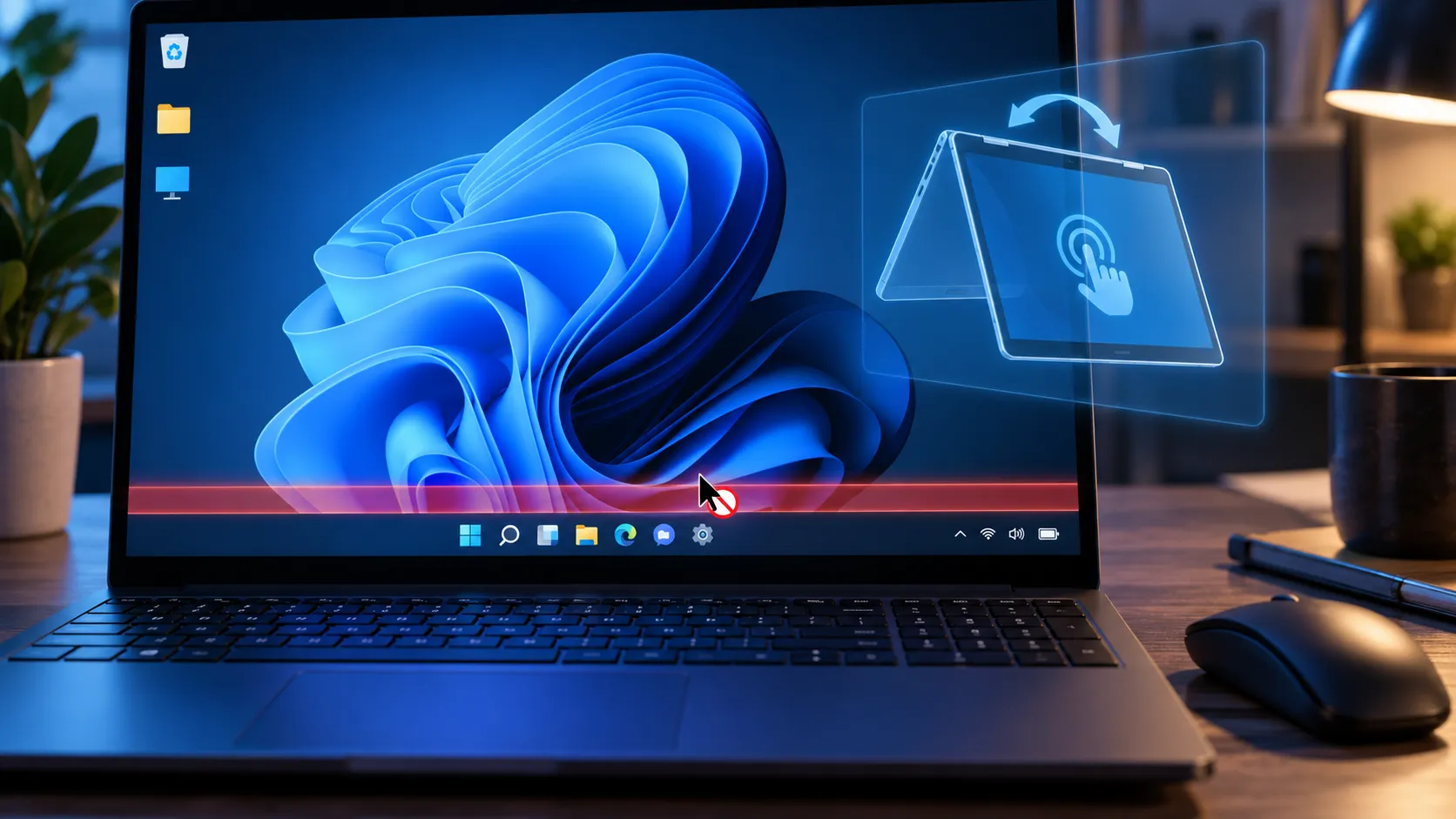
この症状の原因はマウスやタッチパッド本体の不具合ではありません。Windowsは2-in-1(コンバーチブル)デバイスがタブレットとして使われる場面のため、タスクバーをタッチ操作しやすく拡張する仕組みを持っており、通常のノートPCがこの仕組みの対象として扱われてしまうと、画面上は普通の高さに見えていても内部的には拡張時の高さを前提にした領域配置が適用され、タスクバー直上に操作できない帯が生まれます。原因になっているレジストリの値を1つ削除するだけで直ります。
症状がこの不具合と一致するかを確認する切り分け方から、いま使っているユーザーで直す具体的なコマンド、新規ユーザーにも症状が引き継がれてしまうケースへの対処、PCを展開する側が事前に打っておける予防策まで、Microsoft公式の情報にもとづいて順番に整理します。
目次
確認まずこの不具合の症状と一致するか確認する
対処を始める前に、いま起きている症状が今回の不具合と一致するかを確認しておく必要があります。原因が異なる別の不具合には、これから案内するレジストリの削除は効きません。
デスクトップの何もない場所でマウスをドラッグして範囲選択をすると、タスクバーへ到達する少し手前で選択範囲が止まる——これが典型的な確認方法です。タスクバーの直上、わずか数ピクセルから十数ピクセル程度の帯状の領域だけがクリック・ドラッグを受け付けません。
PCゲームをプレイ中に画面下部だけクリックできない場合、今回の不具合とは限りません。ゲームを終了してWindowsのデスクトップで同じ高さの帯にカーソルを合わせて確認してください。デスクトップ側でも同様に操作できないなら今回の不具合が疑われますが、ゲーム内だけで発生している場合はボーダーレスウィンドウの設定などゲーム側の要因を別途切り分ける必要があります。
原因なぜ通常のノートPCが2-in-1として扱われるのか
Windowsは2-in-1(コンバーチブル)デバイスがタブレットとして使われる場面のため、タスクバーをタッチ操作しやすいサイズへ拡張できる仕組みを持っています。この仕組みの対象としてPCが認識されると、通常のノートPCとして使っていてタスクバーが普段どおりの高さに表示されていても、内部的には拡張時の高さを前提とした画面領域の配置が適用されます。これが、タスクバー直上に発生する操作不能な帯の正体です。
この判定に関わるレジストリ値は2つあります。
HKEY_LOCAL_MACHINE\SYSTEM\CurrentControlSet\Control\PriorityControlにあるこの値は、Windowsが物理キーボードの有無を判断し、オンスクリーンキーボードやタッチ最適化UIを表示するかどうかを決める設定です。Microsoft Learn公式ドキュメントでは、値が1なら物理キーボードがある通常のノートPCとしての状態、0ならタブレットモードと定義されており、0が既定値です。HKEY_CURRENT_USER\Software\Microsoft\TabletTipにあるこの値が1になっていると、実際の筐体が通常のノートPCであっても、「端末形態が変化したことのあるコンバーチブルデバイス」として扱われます。これが、タスクバーの拡張レイアウトが適用されてしまう直接の引き金です。問題は、PCを展開する際に使われるSysprep /generalizeコマンドを実行すると、ConvertibleSlateModeのレジストリ値が削除される点にあります。2026年1月のプレビュー更新プログラム以降の環境では、Windowsがこの値の削除を「端末形態が変化した」ことと誤って判断し、実行したユーザーのConvertibleSlateModeChangedに1を設定してしまいます。実際にPCを折りたたんだりキーボードを取り外したりしたわけではないのに、この誤判定が発生します。
2026年1月のプレビュー更新プログラム以降が適用されていること、Explorer起動時からConvertibleSlateModeの状態が変化していること、リモートデスクトップセッションではないこと——この3つがすべて揃った場合に発生します。逆に言えば、この条件を満たさない環境では今回の原因による症状は起こりません。
Sysprep実行時の応答ファイルでCopyProfileを指定している場合は、影響がさらに広がります。CopyProfileは実行したユーザーのプロファイル設定をDefaultユーザープロファイルへコピーする指定で、この際に誤って設定されたConvertibleSlateModeChanged=1もDefaultプロファイルへコピーされてしまうことがあります。その結果、そのPCへ後から作成された新規ユーザーにも、初回サインオン時点から同じ症状が引き継がれます。
MicrosoftはこのConvertibleSlateModeChangedの誤設定について、特定のOEMや特定の機種に依存した動作ではないと説明しています。展開に使うイメージの作り方に依存する問題のため、メーカーや型番を問わず起こり得ます。
出典:日本マイクロソフト Windows Supportブログ「Windows 11 タスクバー上部領域マウス操作不可問題の解説」、Microsoft Learn「ConvertibleSlateMode」
対処レジストリ値を削除して直す
対処法は状況によって3パターンに分かれます。ほとんどの場合は最初の手順だけで解決します。
今使っているユーザーで直す
症状が出ているユーザーでサインインした状態で、コマンドプロンプトから次のコマンドを実行します。
reg delete "HKCU\Software\Microsoft\TabletTip\ConvertibleSlateModeChanged" /v ConvertibleSlateModeChanged /f実行後は一度サインアウトしてから再度サインインし、症状が解消したかを確認してください。削除するのはサインイン中のユーザー単位(HKCU)の設定で、レジストリを変更した直後にExplorerやシェルの状態がすぐには更新されないことがあるため、サインアウト・再サインインでユーザーセッションを再構築する必要があります。複数のユーザーアカウントで同じ症状が出ている場合は、それぞれのユーザーでサインインしてから同じ操作を行ってください。HKCUの変更は他のユーザーには影響しません。
新規ユーザーにも症状が出る場合
Sysprep実行時にCopyProfileを指定していたPCでは、上記の操作をしてもそのPCへ後から作成した新規ユーザーで同じ症状が再発することがあります。これはDefaultユーザープロファイルの中にConvertibleSlateModeChanged=1が入り込んでいるためです。新規ユーザーを追加する予定がなく、現在使っているユーザーで症状が解消しているなら、この手順は無理に行う必要はありません。
対処するには、Defaultプロファイルのレジストリハイブを直接編集します。管理者権限のコマンドプロンプトで、まずファイルをバックアップしてから作業してください。
copy "C:\Users\Default\NTUSER.DAT" "C:\Users\Default\NTUSER.DAT.bak"
reg load HKLM\TmpDefault "C:\Users\Default\NTUSER.DAT"
reg delete "HKLM\TmpDefault\Software\Microsoft\TabletTip\ConvertibleSlateModeChanged" /v ConvertibleSlateModeChanged /f
reg unload HKLM\TmpDefaultNTUSER.DATはPC上のすべての新規ユーザーに影響するファイルのため、必ずコピーでバックアップを取ってから編集してください。ハイブを読み込んだ状態(reg load実行後)で他の操作を挟むとファイルがロックされたままになることがあるため、削除とreg unloadは続けて実行します。
マスターイメージを作成する場合の予防策
これからマスターイメージを作ってSysprepを実行する側であれば、事前に次の手順を踏むことで症状の発生を防げます。
- 管理者権限でサインインし、コマンドプロンプトで次のコマンドを実行して
ConvertibleSlateModeを削除します。reg delete "HKLM\SYSTEM\CurrentControlSet\Control\PriorityControl" /v ConvertibleSlateMode /f - タスクマネージャーで「Windows Explorer」を選び「再起動」を実行し、Explorerが保持している状態をリセットします。
- コマンドプロンプトで
ConvertibleSlateModeChangedが存在しないことを確認します。reg query "HKCU\Software\Microsoft\TabletTip\ConvertibleSlateModeChanged"を実行し、値が見つからないことを確認してください。 - 存在しないことを確認できたら、通常どおりSysprepを実行します。
ここで案内している操作は、いずれも日本マイクロソフトが公式に案内している対処法です。特にDefaultプロファイルのNTUSER.DAT編集は影響範囲が広いため、作業前に必ずファイルをコピーしてバックアップを取ってから進めてください。単なる自己責任の操作ではなく、公式の手順どおりに実施すればリスクを抑えられます。
注意入力デバイス側の設定では直らない理由
マウスのDPI設定やポーリングレートを変えても、「ポインターの精度を高める」設定を切り替えても、USBの省電力設定を見直しても、ゲーミングマウス専用ドライバーを再インストールしても、この症状は解消しません。原因が入力デバイスの挙動ではなく、画面上でクリックを受け付ける領域の配置そのものにあるためです。入力デバイス側の設定をいくら調整しても、そもそも反応しない領域には影響しません。
同じ理由で、Windows Updateを一括でアンインストールする必要もありません。Microsoftが原因と具体的な対処法をすでに公開しているため、更新プログラム自体を削除しなくてもレジストリ値の削除だけで解消できます。
今回の案内は2026年9月時点でMicrosoftが公開している情報にもとづいています。今後のWindows Updateで挙動が変わる可能性があるため、レジストリ値を削除しても改善しない場合は、あらためてMicrosoft公式の最新情報を確認してください。
まとめまとめ|レジストリ1カ所の削除で直る
通常のノートPCなのにタスクバーの少し上だけクリックできない症状は、Windowsが2-in-1(コンバーチブル)デバイスと誤認識し、ConvertibleSlateModeChangedというレジストリ値が誤って1に設定されることが原因です。Windows 11 バージョン24H2・25H2で、2026年1月のプレビュー更新プログラム以降に確認されています。
デスクトップでドラッグ操作をしてタスクバー手前で選択範囲が止まるなら、コマンドプロンプトでreg delete "HKCU\Software\Microsoft\TabletTip\ConvertibleSlateModeChanged" /v ConvertibleSlateModeChanged /fを実行し、サインアウト・サインインすれば直ります。
新規ユーザーにも症状が出る場合はDefaultプロファイルの修正、PCを展開する側であればSysprep前の予防策まで確認してから作業してください。
FAQよくある質問
あわせて読みたい






Amazonの価格・在庫情報について



Amazonの価格・在庫情報について

























