Azeron Cyborg IIがTGS2026に登場|30入力+親指スティックはWASDより使いやすい?Tartarus V2 Proと比較
本記事にはアフィリエイト広告(Amazon・楽天市場等)のリンクが含まれています。
30入力+親指スティックはWASDより使いやすい?
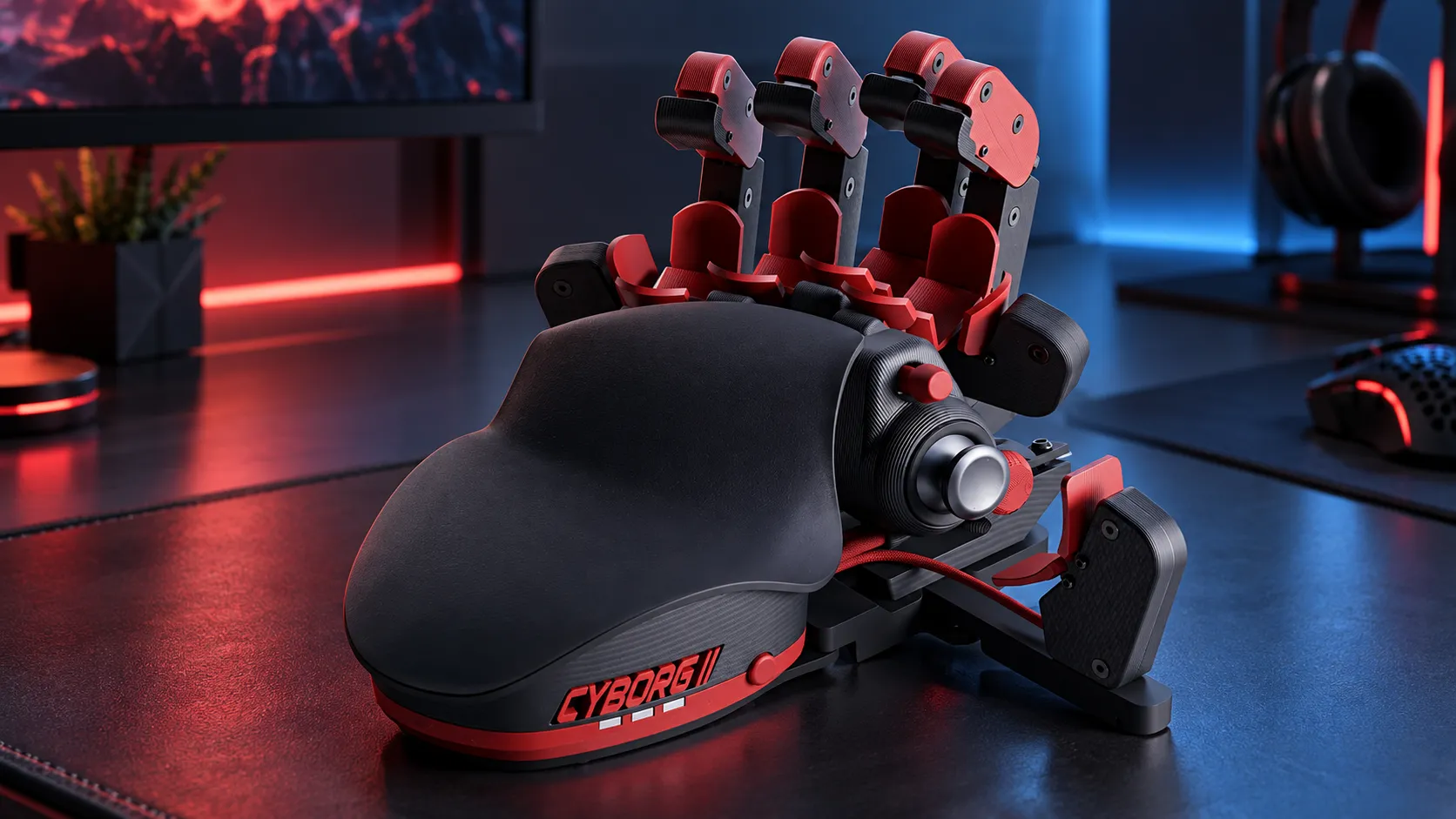
東京ゲームショウ2026(TGS2026)のAzeronブースに、一般的なキーボードとはまったく異なる形状のゲーミングキーパッド「Azeron Cyborg II」が展示されています。手のひらを置いたまま指を曲げ伸ばしするだけで30個の入力にアクセスできる独特な構造です。
注目したいのは入力数の多さそのものではありません。Cyborg IIは親指のサムスティックへ移動操作を任せることで、WASDに使っていた人差し指・中指・薬指をほかの操作へ解放できる設計になっています。
目次
概要Azeron Cyborg IIとは何か
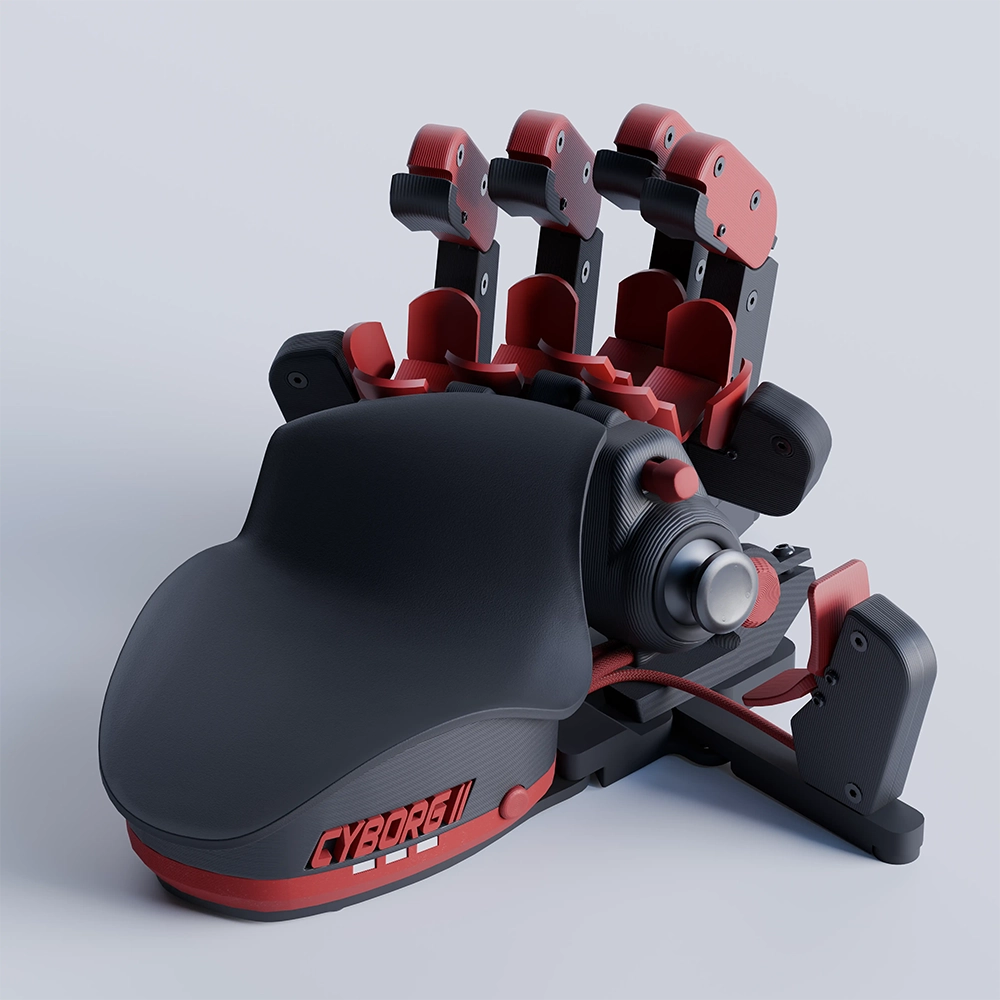
Cyborg IIは、ラトビアのゲーミングデバイスメーカーAzeronが販売するPC向けゲーミングキーパッドです。TGS2026で初公開された新製品ではなく、すでに発売済みの製品ですが、TGS2026のAzeronブースで実機が展示され、国内でも改めて注目を集めています。東京ゲームショウ2026は2026年9月17日から幕張メッセで開催中です。
一般的な左手デバイスは小型キーボードのようにキーを平面へ並べますが、Cyborg IIでは人差し指・中指・薬指・小指それぞれの周囲を囲むように「タワー」が配置されています。タワーの位置や角度を手に合わせて個別に調整でき、指を大きく動かすのではなく、曲げる・伸ばすといった動作で周囲のスイッチを操作する構造です。
| 項目 | 仕様 |
|---|---|
| 入力数 | 30個のマッピング可能な入力 |
| サムスティック | Hall Effect方式・360度アナログ移動対応 |
| スイッチ | Omron製・5000万クリック耐久 |
| オンボードプロファイル | 最大6つ |
| 対応手 | 右手用・左手用の両方を用意 |
| 返金保証 | 60日間 |
※Azeron公式製品ページにもとづきます(2026年9月20日確認)。
本質「30キー」ではなくWASDを親指へ移すことが本体
PCゲームでは、左手の人差し指・中指・薬指をWASD周辺へ置く操作が広く普及しています。しかしこの方式は、移動という1つの操作に左手の主要な3本の指を使い続けることも意味します。
FPSであればWASDで移動しながら、Shiftでダッシュ、CtrlやCでしゃがみ、Spaceでジャンプ、QやEでアビリティ、Rでリロードといった操作を同時にこなす必要があります。MMOやアクションRPGでは、さらに多くのスキルを左手側で操作する場面もあります。
Cyborg IIはこの役割分担そのものを変えます。移動を親指のサムスティックへ担当させ、人差し指から小指までの4本を各種アクションの操作に使うという考え方です。Azeron自身も、WASDでは移動に3本の指を使うのに対し、サムスティックへ移動を任せることでほかの指を別の入力に利用できると説明しています。ここが、キーを平面に並べただけの一般的な左手デバイスとの最大の違いです。
Azeron公式は、最初から30個をすべて使うのではなく、4〜5個程度の主要アクションから割り当て、慣れてから増やす方法を案内しています。目安としては操作に慣れるまで10〜20時間程度としており、覚え方も「どのキーを押すか」ではなく「どの指をどの方向へ動かすか」という発想になります。
仕組みHall Effectスティックで360度移動できる
Cyborg IIの親指部分には、磁気でスティック位置を検出するHall Effect方式のサムスティックが搭載されています。Azeronは360度のアナログ移動に対応するとしています。
WASDとの違いは移動方向だけではありません。WASDは基本的にキーを押しているか押していないかのデジタル入力ですが、アナログスティックであれば倒す角度に加え、ゲーム側が対応していれば倒し量も入力に反映できます。スティックを少し倒して歩き、大きく倒して走るといった、コントローラーに近い移動感覚をマウスでのエイム操作と組み合わせられるわけです。
注意点「どのPCゲームでも360度移動」できるわけではない
Cyborg IIで最も注意したいのがこの点です。360度のアナログ入力として使えるかどうかは、ゲーム側の入力仕様に左右されます。
Cyborg IIのスティックをXboxコントローラーなどと同じアナログスティックとして認識させれば360度移動を利用できますが、この場合は左手側がコントローラー入力、右手側がマウス入力という組み合わせになります。ゲーム側が「コントローラーとマウス・キーボードの同時入力」に対応している必要があり、Azeronのマニュアルでもこの条件が明記されています。同時入力への対応が不完全なゲームでは、スティックを動かすたびに画面表示がゲームパッド向けに切り替わり、マウスを動かすとキーボード向けに戻るといった不整合が起きることもあります。
360度アナログ移動に対応しないゲームでも、Cyborg IIが使えなくなるわけではありません。専用ソフト「Azeron Software」では、スティックをキーボード入力として設定でき、上に倒すとW、左でA、下でS、右でDというように、アナログスティックでWASDそのものを操作する設定に切り替えられます。この場合ゲーム側からは通常のキーボード入力として認識されるため、マウスとの同時入力問題を避けやすくなりますが、アナログスティック本来の「倒し量による速度調整」は失われます。「Hall Effectスティック搭載=すべてのゲームで360度アナログ移動できる」わけではないことは、購入前に理解しておいた方がよい点です。
向き不向きFPSでWASDより有利とは限らない、MMOとの相性は良好
Cyborg IIのメリットは、移動操作を親指へ集約することで人差し指から小指までをほかの操作へ回せることです。武器変更、アビリティ、しゃがみ、ジャンプ、インタラクトなど多数の操作を頻繁に行うゲームでは有効に働く可能性があります。
一方、競技FPSで重視される高速な左右切り返しでは事情が変わります。通常のキーボードならAからDへ指を切り替えるだけですが、アナログスティックでは物理的にスティックを左から中央を通って右へ動かす必要があります。近年のゲーミングキーボードではラピッドトリガーなど移動入力そのものを高速化する機能も普及しているため、「スティックだからFPSでWASDより上」と単純に評価できる製品ではありません。
むしろ相性が良いのはMMOやアクションRPGです。Azeronは公式にWorld of Warcraft、FINAL FANTASY XIV、Dota 2、League of Legendsなどを対応例として挙げています。多数のスキルを数字キーや修飾キーへ割り当てる必要があるこれらのゲームでは、指の位置をほぼ固定したまま多数の操作にアクセスできるCyborg IIの構造を生かしやすくなります。専用ソフトはキー単体の割り当てに加え、キーコンビネーション、マクロ、レイヤー、長押し・ダブルプレスにも対応しています。
学習コスト最大の壁は性能ではなく筋肉記憶の作り直し
一般的なゲーミングキーボードを別のゲーミングキーボードへ交換しても、WASDやShift、Spaceなどの位置関係はほとんど変わりません。Cyborg IIではWASD移動そのものを親指へ移すため、長年キーボードでPCゲームをプレイしてきた人ほど、購入直後は「考えないと操作できない」状態になりやすい構造です。
ユーザーコミュニティでも、キーマッピング自体は簡単でも、長年キーボードで作った筋肉記憶を作り直すことが最大の壁になるという声が見られます。購入直後に競技ゲームのランクマッチへ投入するより、シングルプレイのゲームや練習モードで操作を先に覚える期間を設けた方が現実的です。指の周囲に複数のスイッチが並ぶ構造ゆえに誤操作が気になるという声がある一方、一度配置が定まると通常のキーボードへ戻りにくくなったという声もあり、相性が分かれやすいデバイスといえます。
選び方手の大きさに合わせてMedium・Largeを選ぶ
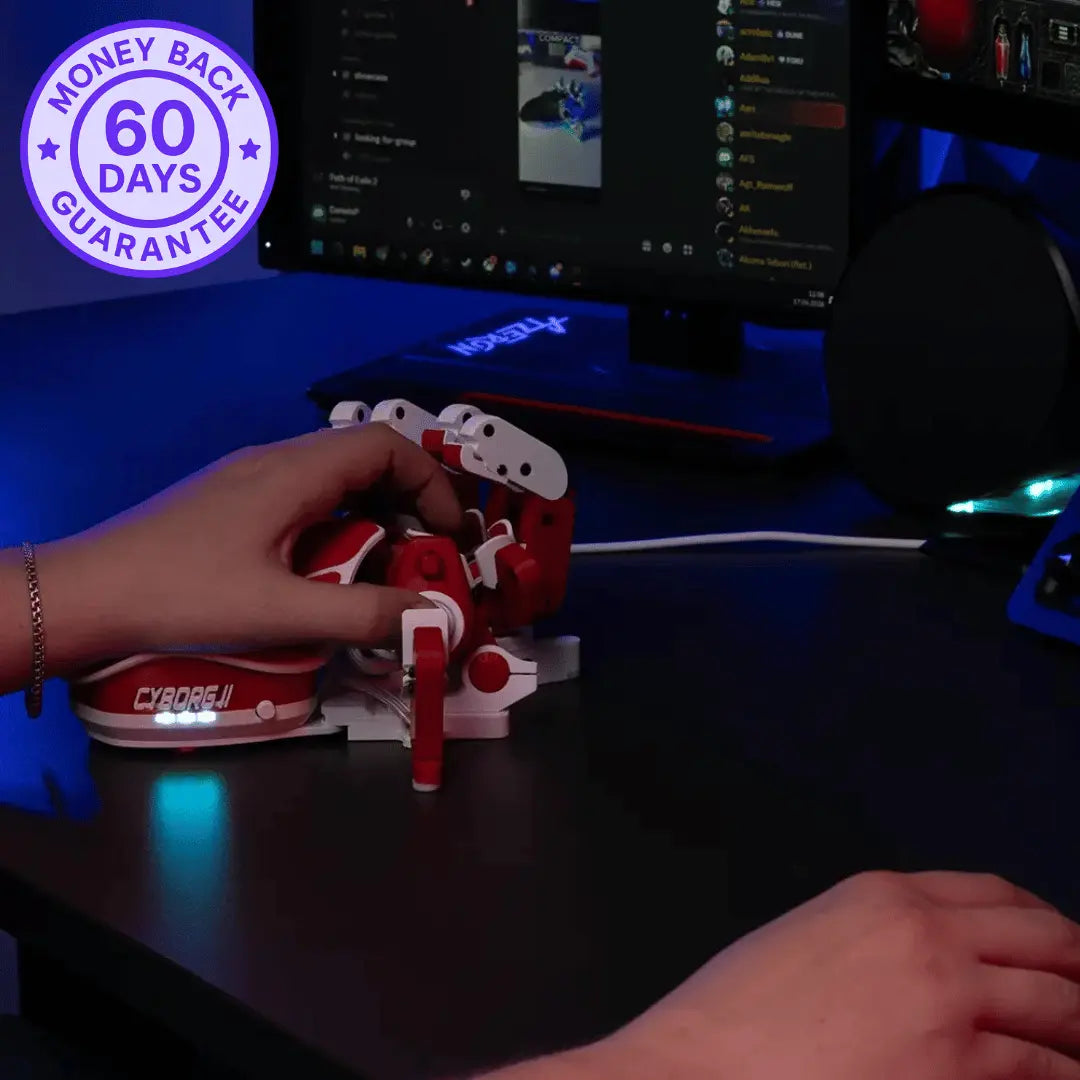
Cyborg IIはタワーの位置を細かく調整できますが、本体サイズ自体の選択も必要です。Azeronの目安では、手首から中指の先端までの長さが16〜19cmならMedium、19〜21cmならLargeが適しています。21cmを超える場合は、問い合わせによる特注のXlargeも用意されています。
注意したいのは購入後のサイズ変更です。Azeron公式によると、LargeからMediumへの変更は可能ですが、内部配線の長さの関係でMediumからLargeへ変更することはできません。購入前に手のサイズを実測しておいた方がよいでしょう。
比較Razer Tartarus V2 Proとは設計思想が逆
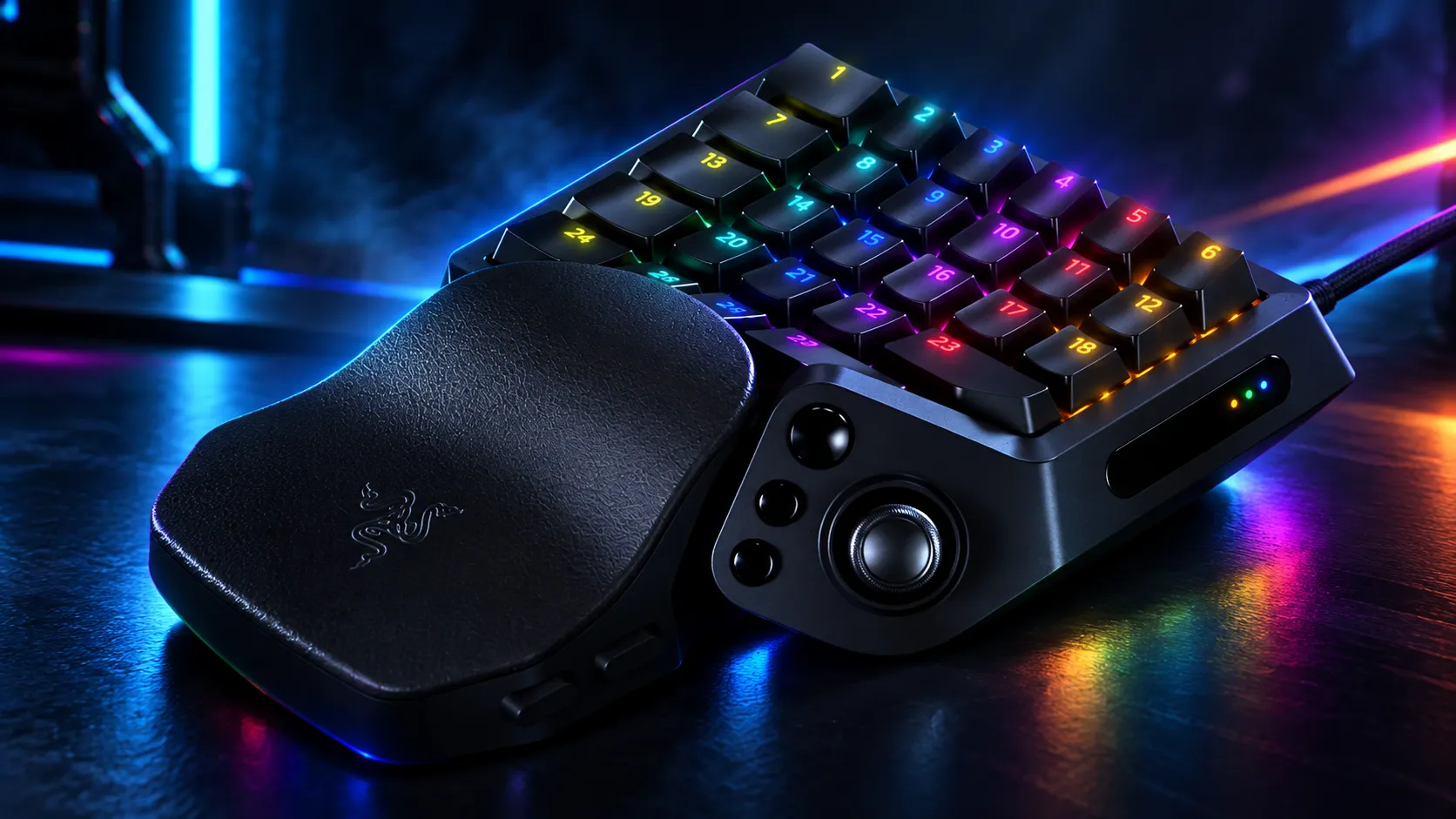
Cyborg IIを検討するうえで無視できないのが、2026年9月17日に発表されたばかりの「Razer Tartarus V2 Pro」です。左手用ゲーミングキーパッドの新モデルで、31個のプログラム可能なコントロール、フルサイズのTMR親指スティック、第2世代アナログオプティカルスイッチ、アクチュエーション0.1〜4.0mm、最小0.1mmのラピッドトリガー、最大8000Hz HyperPollingを搭載し、日本価格は33,280円です。
| 項目 | Cyborg II | Tartarus V2 Pro |
|---|---|---|
| 設計の方向性 | タワーを手の形に合わせる | キーボードを高性能化する |
| 入力数 | 30個 | 31個(27キー+スティック関連) |
| 親指操作 | Hall Effectスティック | フルサイズTMRスティック |
| キー方式 | Omronメカニカル | アナログオプティカル(0.1〜4.0mm) |
| ラピッドトリガー | 非対応 | 対応・最小0.1mm |
両者はどちらも「キーボードの左半分を置き換える」製品ですが、狙っている方向はまったく逆です。Cyborg IIは指の位置に合わせてタワーそのものを動かし、30入力を指の周囲へ配置します。Tartarus V2 Proはキーボードに近いキー配列を保ったまま、アクチュエーション調整・ラピッドトリガー・8000Hzポーリングといった近年の高性能ゲーミングキーボードの技術を左手デバイスへ持ち込んでいます。競技FPSでWASD操作を維持したいならTartarus V2 Pro寄り、WASD自体をやめて操作体系を作り直したいならCyborg II寄りという住み分けです。
価格・在庫約4万円、現在は品切れ中
Cyborg IIはAzeron公式ストアで税込40,100円です(2026年9月20日確認、セール価格)。一般的なゲーミングキーボードと比べても安くなく、Cyborg II購入後も文字入力用の通常キーボードは別途必要です。
確認時点では、Azeron公式ストアのブラックを含む複数カラーで購入ボタンが「売り切れ」表示になっていました。TGS2026で注目を集めている一方、自社ストアでは在庫が追いついていない状況です。購入を検討する場合は、公式ストアで色・在庫状況をあらためて確認してください。
※Azeron公式ストアにもとづきます(2026年9月20日確認)。価格・在庫は変動します。
まとめCyborg IIはどんな人に向いている?
WASD操作にすでに慣れていて、ラピッドトリガー対応キーボードで競技FPSを中心にプレイしているなら、操作体系を一から覚え直すメリットは小さいかもしれません。一方、ゲームパッドのスティック移動は好きだがエイムにはマウスを使いたい人、WASD周辺へ指を伸ばす動作が苦手な人、MMOなどで多数の操作を左手へ集約したい人には、Cyborg IIならではのメリットがあります。
見た目はかなり特殊ですが、その形状自体が目的ではありません。一般的なキーボードが「固定されたキー位置へ手を合わせる」のに対し、Cyborg IIは「指の位置へスイッチを合わせる」という逆の発想で作られています。約4万円という価格と学習期間を考えると気軽に試す製品ではありませんが、通常のキーボードに使いにくさを感じている人にとっては、Tartarus V2 Proとも異なる選択肢になります。
Cyborg IIの価値は30キーという数の多さではなく、WASDに使っていた3本の指を移動操作から解放できることにあります。360度アナログ移動はゲーム側の同時入力対応が条件で、対応しないゲームではスティックをWASD入力として使う設定も用意されています。競技FPSでWASDを維持したいならTartarus V2 Pro、操作体系そのものを作り直したいならCyborg IIという住み分けです。
FAQよくある質問
あわせて読みたい






Amazonの価格・在庫情報について



Amazonの価格・在庫情報について