Nexus P.1はゲーム・配信で使える?手持ちできるワイヤレス版Stream Deckのような左手デバイス

本記事にはアフィリエイト広告(Amazon・楽天市場等)のリンクが含まれています。
手に持ったまま操作できるワイヤレス版Stream Deckのような左手デバイス
出典:Kickstarter公式キャンペーンページ、Kicktraq「Nexus P.1: Your Pocket-Sized Control Deck」資金調達状況、Gadgetifyにもとづきます。2026年9月5日時点で確認しました。
配信・作業用のマクロデバイスといえば、デスクに置いて使うStream Deckが定番です。ただ、ゲーム中に画面から目を離さず手元のキーだけで操作したい、あるいはデスクを離れた場所からも操作したい、という場面では少し勝手が違うと感じたことはないでしょうか。
Key Playerが開発する「Nexus P.1」は、この使い方の違いに応えるポケットサイズのコントロールデバイスです。Kickstarterで2026年8月21日にキャンペーンを開始し、目標額5,000ドルに対して支援額は2倍を大きく超えています。Bluetooth接続で手に持ったまま操作できる点が、据え置き型のStream Deckとの最大の違いです。
この記事では、Nexus P.1の仕組みと機能、Stream Deckとの違い、ゲーム・配信用途での使いみち、そしてクラウドファンディング製品ならではの注意点まで整理します。
Nexus P.1は12以上の入力・8つのシーンレイヤー・OLEDディスプレイ・Bluetooth3チャンネル対応を備えた手持ち型のコントロールデバイスです。Stream Deckのように多数の液晶キーで大量の機能を管理する用途には向きませんが、ゲーム中に画面から目を離さず手元だけで操作したい、デスクを離れても使いたいという用途では独自の強みがあります。ただしKickstarterのクラウドファンディング製品のため、配送遅延・仕様変更・プロジェクト中止のリスクがある点は踏まえておく必要があります。今すぐ確実に使えるものが欲しい場合は、実際に購入できるStream Deckが引き続き有力な選択肢です。
目次
概要Nexus P.1とは、Kickstarterで目標額の2倍超を達成
Kickstarterキャンペーンページのキービジュアルで外観を確認。手のひらに収まるサイズ感がうかがえます。

画像:© Key Player(Kickstarterキャンペーンページより)。クリックで拡大表示できます。
Nexus P.1は、Key Playerが開発する「ポケットサイズのコントロールデッキ」です。Kickstarterのキャンペーンは2026年8月21日に開始され、9月20日まで支援を受け付けています。目標額は5,000ドルでしたが、支援額はすでに目標額の2倍を大きく超え、130人以上が支援しています(支援額は日々増えているため、最新の状況はキャンペーンページで確認してください)。
早期支援向けには「Kickstarter発売記念価格」として79ドルのティアが用意されています(このほか、より数量限定の89ドルのティアなど複数の価格帯があります)。クラウドファンディング特有の割引価格のため、ティアの在庫状況や正式発売後の価格は変動する可能性がある点に注意してください。
機能OLEDディスプレイとBluetooth3チャンネル対応の手持ち型デバイス
Kickstarterのキャンペーンページと海外メディアGadgetifyの情報によると、Nexus P.1は次のような機能を備えています。
Kickstarterのキービジュアルには「8 Ready-to-Use Scenes」「12+ Tactile Interactions」「ZMK Customization」の3点が特徴として明記されており、あらかじめ用意されたシーンだけでなく、キーボードファームウェアZMKをベースにしたカスタマイズにも対応することが確認できます。
Kickstarterのリワード一覧を確認したところ、音声入力用の「ワイヤレスラベリアマイク」は本体標準搭載ではなく、19ドルの追加オプション(Add-on)として別途支援が必要であることがわかりました。音声メモやAIアシスタントへの音声操作を使いたい場合は、この追加オプションを選ぶ必要があります。
比較Stream Deckとの違いは「据え置き」か「手持ち」か
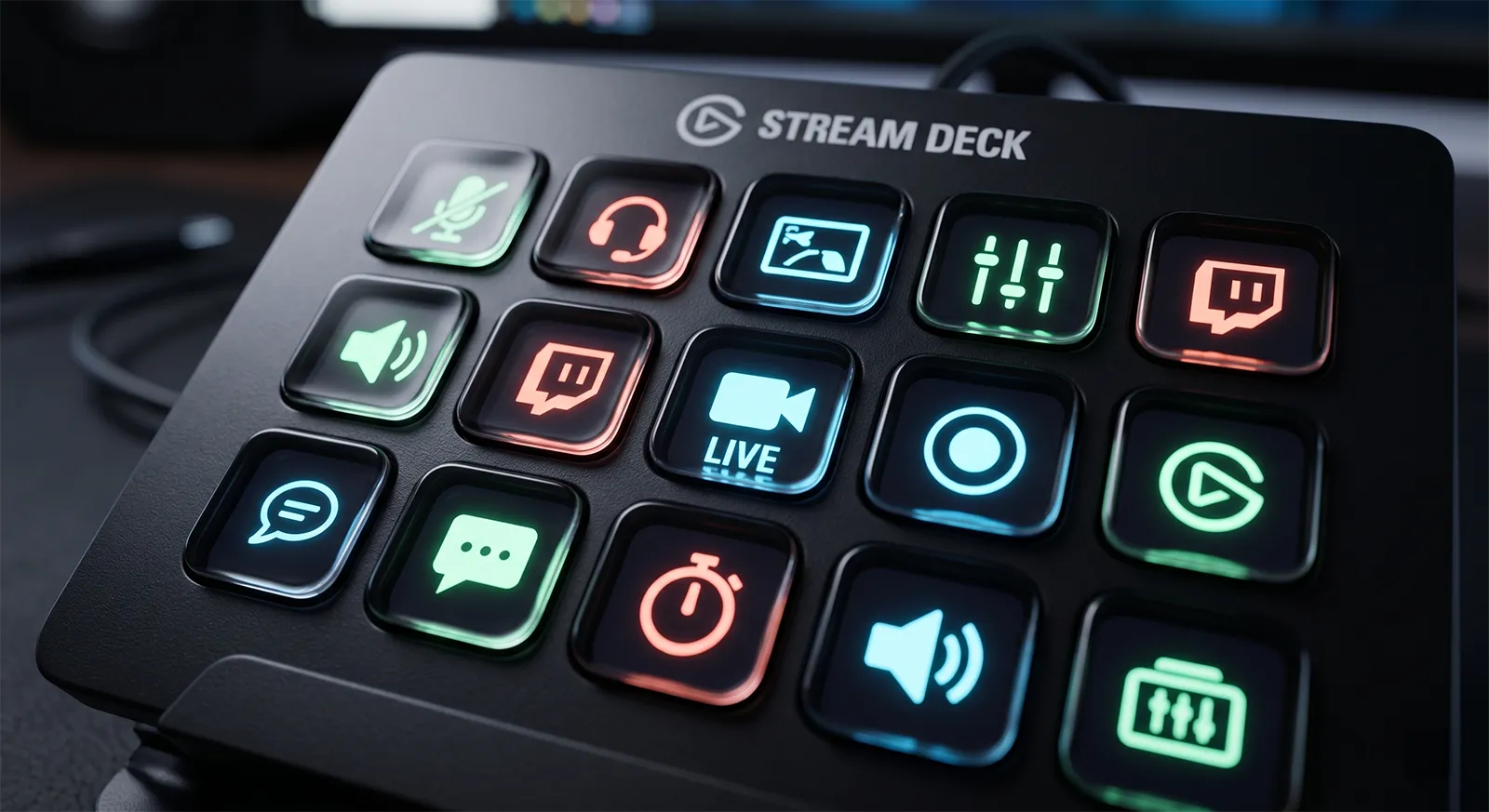
Nexus P.1とStream Deckの最大の違いは、使う場所と持ち方です。Stream Deckは液晶キーを多数搭載し、デスクに置いたまま画面を見ながら操作する「操作盤」に近い設計です。当サイトのStream Deck完全ガイドで解説しているとおり、OBSのシーン切り替えや配信中の多数のショートカットを、視認性の高い液晶アイコンで管理するのに向いています。
一方でNexus P.1は、Bluetoothで接続する手持ち型です。ゲームや配信で画面から目を離したくない場面や、デスクから少し離れた場所からでも操作したい場面では、手に持ったまま使える設計に独自の価値があります。ただし入力数はStream Deckの液晶キーほど多くなく、OLED表示も液晶キーのように大量のアイコンを一覧できるわけではないため、大量のシーン・ショートカットを視覚的に管理する用途ではStream Deckに分があります。
- ゲーム中に画面から目を離さず操作したいDiscordミュートや音量調整を手元だけで完結させたい人。
- デスクを離れても使いたいPCから少し離れた場所でも音楽・動画操作を続けたい人。
- 新しいガジェットを試したいクラウドファンディングのリスクを理解したうえで早期に触ってみたい人。
- 多数のシーン・ショートカットを管理したい配信中に大量の機能を液晶キーで視覚的に切り替えたい人。
- 今すぐ確実に使いたいクラウドファンディングの配送・仕様変更リスクを避けたい人。
- 実績のある製品を選びたいOBS連携など枯れた実用ノウハウを重視する人。
使いみちゲーム・配信での想定用途
Kickstarterのキャンペーン概要では「Vibe Coding」という表現とともに、Bluetooth操作・カスタマイズ可能なキーが紹介されています。ゲーミング・配信の観点で特に想定しやすいのは、Discordのミュート切り替え、音量調整、メディアの再生・一時停止、あらかじめ設定したショートカットの実行です。プレイ中にキーボードへ手を伸ばさず、手元のNexus P.1だけでこうした操作を完結できる可能性があります。
注意点クラウドファンディング製品ならではのリスク
Nexus P.1は開発中のクラウドファンディング製品であり、実際に手元に届くまでには配送遅延、量産段階での仕様変更、最悪の場合はプロジェクト自体が中止・不履行になるリスクが伴います。早期割引価格の魅力はありますが、「今すぐ確実に届く製品」ではない点は必ず理解したうえで支援を検討してください。今すぐ使えるマクロデバイスが欲しい場合は、実店舗・通販で購入できるStream Deckのほうが確実です。
FAQよくある質問
Nexus P.1は、Key Playerが開発するポケットサイズのコントロールデバイスで、Kickstarterで目標額の2倍を超える支援を集めています。デスク据え置きのStream Deckと違い、手に持ったまま操作できる点が最大の特徴で、ゲーム中に画面から目を離さず操作したい、デスクを離れても使いたいという用途に独自の強みがあります。
一方で多数のシーン・ショートカットを視覚的に管理する用途ではStream Deckに分があり、クラウドファンディング製品である以上、配送遅延や仕様変更のリスクも避けられません。新しいガジェットとしてリスクを理解したうえで試したいならNexus P.1、今すぐ確実に使えるものが欲しいならStream Deckが選択肢になります。
あわせて読みたい




Amazonの価格・在庫情報について





Amazonの価格・在庫情報について