Stream Deck 完全ガイド【2026年版】全8モデル比較/OBS・Wave Link 連携/実用プロファイル5例で配信効率10倍
本記事にはアフィリエイト広告(Amazon・楽天市場等)のリンクが含まれています。
全8モデル比較・OBS / Wave Link 連携・実用プロファイル5例
「配信開始ボタンを押してからシーン切替・マイクミュート・BGM再生・録画開始まで、毎回マウス操作が忙しくて視線がゲーム画面に戻らない」「Elgato の Stream Deck は便利そうだけど、Mini と MK.2 と XL と + の違いがよく分からない」「買ったはいいものの、結局 OBS のシーン切替に2〜3個しか使えていない」——配信を始めた人や、これから始めようと思っている人なら誰もが通る悩みです。
Stream Deck は 2026年5月時点で8モデル(フットペダル含む)+モバイル版がラインナップされ、構成・キー数・価格帯がそれぞれ違います。さらに 2026年3月には最新最上位の Stream Deck + XL(36キー+6ノブ)が登場し、選択肢がいっそう広がりました。一方、競合の Loupedeck Live S や Razer Stream Controller V2、Mountain DisplayPad、廉価帯の Mirabox なども選択肢に上がってきます。
本ガイドでは、8モデル横断比較・必要 / 不要を判定する4問診断・OBS Studio と Wave Link 3 の具体的なセットアップ手順・即真似できる5パターンの実用プロファイル例・買った後にハマるトラブル対処まで、他サイトに散らばっている情報を1本にまとめました。同日公開のマイク・オーディオインターフェース構築ガイドと組み合わせれば、配信音響の基盤と操作系をワンセットで完成させられます。
目次
1分で結論|用途別おすすめ早見表
「結論だけ知りたい」という方のために、用途別ベスト選択を1枚にまとめました。本編で詳細を詰めますが、まずこの表で全体感を掴んでください。
初めての1台で迷ったら、15キー帯の Stream Deck MK.2 か後継の Scissor Keys が鉄板。Mini の6キーは1ヶ月で物足りなくなり、XL の32キーは初心者には埋まりません。シーン切替4〜5個・配信開始/停止・録画・マイクミュート・Discordミュート・BGM・効果音と並べると 15キーがちょうど良く、フォルダ機能で2階層目を作れば実質30〜45機能を確保できます。買い替えの再販価値も高いため、最初の1台として後悔しません。
Stream Deck とは何か|キーボードショートカットとの決定的な違い
「キーボードのショートカットや AutoHotkey で代用できるのでは?」と思う方も多いはずです。確かに単純なキーバインドなら代替可能ですが、Stream Deck には キーボードでは絶対に再現できない4つの強みがあります。
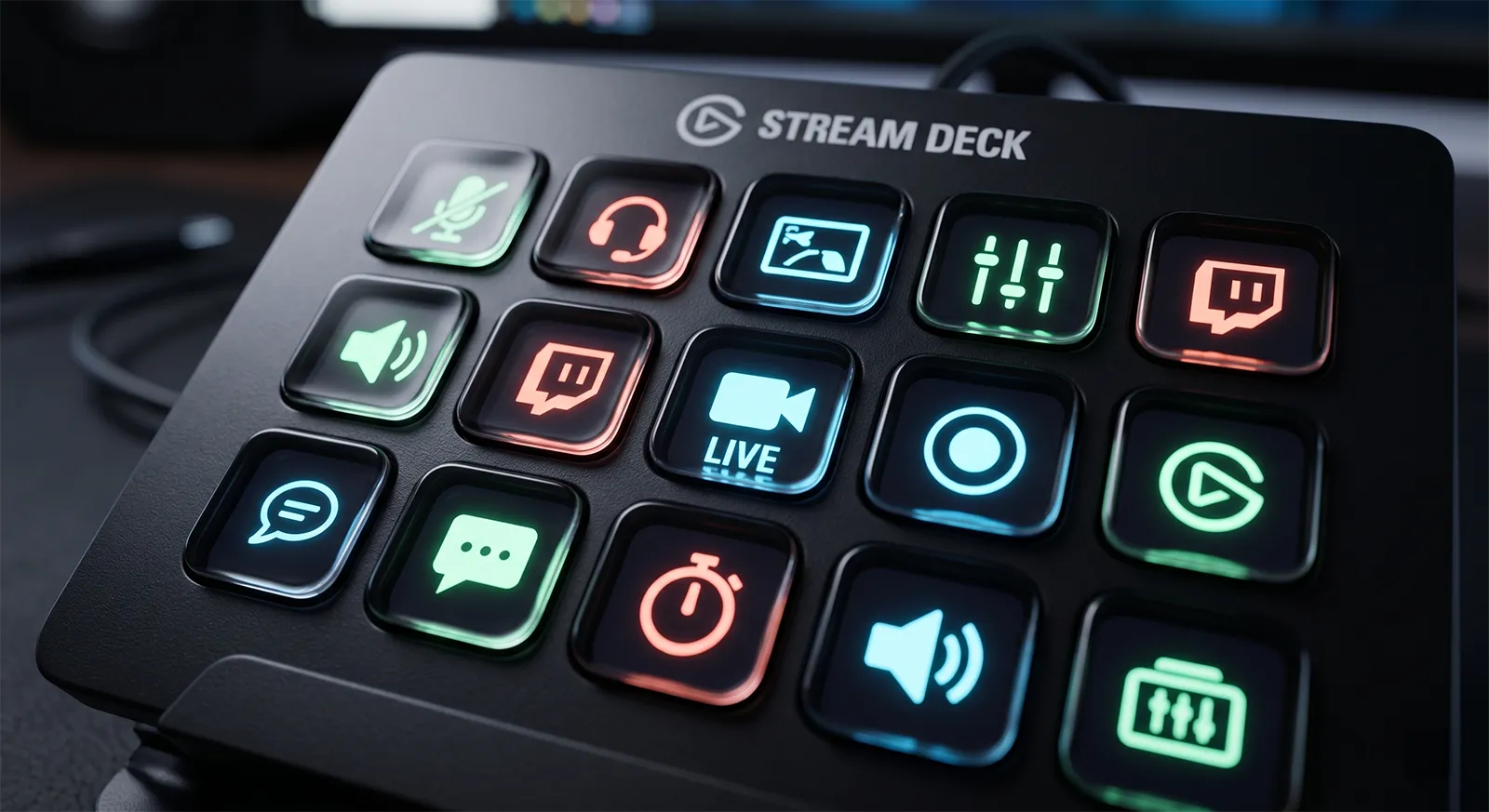
各キーが 72×72 ピクセルの個別 LCD。配信中は「シーンA / シーンB」のサムネイル、ミュート中は赤、録画中は緑、と 視覚情報をキーに直接埋め込める。F1〜F12を覚える必要も、ホットキーシートを横に置く必要もありません。
「シーン切替 → 0.5秒待機 → BGM再生 → マイクミュート解除 → ストリーム開始」を 1ボタンで5アクション連続実行。これがマルチアクションの本質。AutoHotkey でも書けますが、視覚的な編集とアプリ側 API 連携の手軽さは Stream Deck に分があります。
15キーでも、フォルダで2〜3階層作れば 実質45〜100機能を1台に格納可能。さらに「配信用」「動画編集用」「日常作業用」のプロファイルを切替えれば、使うアプリごとに別のデバイスのように振る舞う。Smart Profiles を使えば自動切替もできます。
OBS Studio・Wave Link・Discord・Twitch・Spotify・Adobe Creative Cloud・VS Code・OBS NDI・Voicemod・Philips Hue——250以上の公式・サードパーティ製プラグインが利用可能。単なるキーボードマクロでは届かない領域です。Marketplace でカスタムアイコンも入手できます。
逆に、ゲーム中にショートカットを5個程度しか使わず、配信もしないのであれば Stream Deck は不要です。AutoHotkey や Logicool G HUB のマクロで十分。次の診断で自分が必要派かどうかを確認してください。
必要な人 / 不要な人|4問診断フロー
Stream Deck は人によっては「掛け替えのない相棒」、人によっては「使わずに引き出しに眠る」両極端な周辺機器です。4問のYES/NO で自分の立ち位置をはっきりさせてください。
YES導入価値あり。シーン切替・配信開始/停止・録画・マイクミュートだけでも マウス操作の手数が3〜5割減る。視線をゲーム画面から離さずに済みます。
NO配信予定なし=Q2へ。日常作業効率化用途で必要かを次で判定。
YES導入価値あり。プロファイル機能で アプリごとに違うキー割当を自動切替できます。Smart Profiles を有効にすれば手動切替も不要。
NO不要寄り。ゲーム1本に集中するスタイルなら、AutoHotkey や G HUB マクロで十分。
YESStream Deck + or + XL を選択。4〜6個のノブが物理フェーダーとして機能し、Wave Link のミックスを直接コントロール可能。雑談・歌枠・楽器配信なら必須級。
NO標準モデル(MK.2 / XL)で十分。ノブなしの方がコスパ良好。
YES導入価値あり。キーに直接アイコン表示できるのが Stream Deck 最大の利点。Photoshop の「ブラシ切替・色反転・トリミング」のように、覚えにくい機能を即押しできます。
NO不要寄り。10年来 Vim / VSCode のショートカットを暗記済みなら、追加機能は限定的。
診断結果の読み方
- 配信予定あり+複数アプリ運用 → MK.2 / Scissor Keys
- 配信+音量物理操作 → Stream Deck +
- マルチPC配信・大規模 → XL or + XL
- 3ヶ月で運用効率10倍を実感できます
- 配信予定なし+単一アプリ作業=AutoHotkey で代替
- キーボードショートカット得意なら不要
- Stream Deck Mobile(無料6キー)でお試し
- 配信を始めるタイミングで再検討
Q1だけ YES(配信予定あり)の人は、まず 15キーの MK.2 か Scissor Keys から始めるのが最短ルート。後で物足りなくなれば XL に買い替え or 増設し、MK.2 はサブ機として継続運用できます。Q3 も YES(音量物理操作したい)なら、最初から Stream Deck + を狙うと買い替えロスを避けられます。
8モデル横断比較|キー数・ノブ・接続・価格
2026年5月時点で正規ラインナップされている主要モデルを キー数・ノブ・接続・寸法・価格・推奨用途の6軸で並べます。
| モデル | キー数 | ノブ | 接続 | 寸法 | 価格帯 | 推奨用途 |
|---|---|---|---|---|---|---|
| Stream Deck Mini | 6 | — | USB-A | 84×60×26mm | ¥8,500〜10,000 | お試し・ノートPC・サブデスク |
| Stream Deck MK.2 | 15 | — | USB-C 着脱式 | 118×84×34mm | ¥20,000前後 | 配信デビュー・本命1台目 |
| Stream Deck Scissor Keys | 15 | — | USB-C | 118×84×30mm | ¥22,000〜24,000 | MK.2 後継・打鍵感重視 |
| Stream Deck Neo | 8+情報バー | — | USB-C | 140×85×40mm | ¥12,500〜13,980 | 時計表示・通知・日常作業 |
| Stream Deck + | 8+タッチストリップ | 4 | USB-C | 140×138×110mm | ¥28,000〜30,000 | 雑談・歌枠・楽器配信 |
| Stream Deck XL | 32 | — | USB-C | 182×112×34mm | ¥36,000〜38,000 | 本格配信・複数ゲーム同時運用 |
| Stream Deck + XL | 36+タッチストリップ | 6 | USB-C | 大型 | ¥59,980(MSRP) | マルチPC・大規模スタジオ最上位 |
| Stream Deck Pedal | 3ペダル | — | USB 2.0 | 244×175×49mm | ¥14,180〜15,600 | 足元操作・PTT・字幕送り |
価格は 2026年5月時点の Amazon 実勢。Stream Deck + XL は 2026年3月13日発売の最新最上位モデルで、流通量が安定するまで MSRP 近辺の価格です。
2025年7月発売の Stream Deck Scissor Keys は MK.2 の後継機。中身の機能・キー数・接続規格はほぼ同じですが、シザースイッチ採用で打鍵感がノートPCキーボードに近いのが最大の違い。MK.2 のラバードーム式と比べてフィードバックがしっかりしており、押した感触が指に返ってくる仕様です。さらに 1/4インチ三脚ネジ穴が底面に追加され、カメラ三脚やデスクアームへの固定がしやすくなりました。打鍵感に強いこだわりがなく、MK.2 が値下がりしているならコスパで MK.2、感触重視なら Scissor Keys という選び分けで OK。
モデル別詳解|どれを選ぶべきか
各モデルの強み・弱み・推奨ターゲットを1つずつ詳しく解説します。

最小構成の入門モデル。「とりあえず Stream Deck がどんなものか触ってみたい」「ノートPC配信のサブ機」「Discord ミュート専用機」として向きます。USB-Aケーブルが本体直結式で取り回しはやや古めかしい設計。
6キーは初配信から1ヶ月で枯渇するため、本命を狙うなら最初から MK.2 / Scissor Keys を選ぶ方が経済的。中古・セールで¥6,000台に落ちている時のサブ機購入が現実的です。
Amazonで Stream Deck Mini を見る
2021年発売のベストセラー、現在も新品流通あり。ケーブル着脱式 USB-C で配線がきれいになり、フェイスプレートを6色のオプションプレートに交換可能。シーン切替4〜5・配信開始/停止・録画・マイクミュート・Discordミュート・BGM・効果音・視聴者リアクション数種——という標準構成が15キーにジャストフィットします。
セール時は¥17,000まで落ちることがあり、初期投資効率は群を抜きます。Scissor Keys が出た現在も「打鍵感は気にしない・少しでも安い方が良い」層には引き続き本命です。
Amazonで Stream Deck MK.2 を見る
MK.2 の後継として 2025年7月に登場。シザースイッチで打鍵感がノートPCキーボードに近づき、フィードバックが明確。配信中の確実な操作感を求めるユーザーに刺さります。底面の 1/4インチ三脚ネジ穴はカメラアームやVESAマウントに直結でき、デスクの自由度が上がります。
新規購入なら Scissor Keys が無難な選択肢。MK.2 と比べて約 ¥2,000〜4,000の価格差ですが、毎日触る周辺機器の打鍵感はその差以上の体感差を生みます。
Amazonで Stream Deck Scissor Keys を見る
2024年4月発売の 日常作業特化モデル。8キーに加えて中央に 時計・天気・通知・カレンダーを常時表示する情報バーと、左右に 2タッチポイント(ページめくり用)が配置されています。配信用というより「在宅ワーカーの作業効率化デバイス」としての性格が強い。
Slack / Teams / Outlook 通知の確認、Pomodoro タイマー、メディアコントロールが一目で済むのが強み。ただし配信用としては8キーが少なく、シーン切替+音量+ミュートで埋まってしまうため、配信メイン用途では MK.2 の方が向く。
Amazonで Stream Deck Neo を見る
2022年11月発売、ゲーミング配信の「物理ミキサー兼用」モデル。4個のノブはそれぞれ独立した 押し込み機能付きで、回転で音量調整、押し込みでミュート切替、を1ノブに集約できます。Wave Link 3 との組み合わせでマイク/ゲーム/Discord/BGM の4チャンネルを物理フェーダー化できるのが強み。
タッチストリップで Adobe Premiere Pro のタイムライン送り、DaVinci Resolve のシークバー操作も直感的。歌枠・楽器配信・動画編集を組み合わせる人にとりわけ深くハマる1台です。
Amazonで Stream Deck + を見る
本格配信の主力。32キーをフラットに並べて全機能ワンタッチ、フォルダ階層を使わず操作迷子を防げます。複数ゲーム切替(FPS用シーン群/RPG用シーン群/雑談用シーン群)や、配信PCとゲームPCを Barrier / Synergy で連携してマルチPC運用する人の主力。
MK.2 では物足りない、+ ではノブが邪魔——という運用なら XL 一択。重さがあり、デスク占有面積も広いため、常設デスク向きのサイズ感です。
Amazonで Stream Deck XL を見る
2026年3月発売の最新最上位。XL 相当の36キーに、+ 相当の6ノブとタッチストリップを統合した究極構成です。物理ミキサー+大規模シーン管理+複雑な動画編集を1台で完結させたい本格スタジオ向け。
MSRP は ¥59,980 と高額ですが、XL(¥36,000)+ +(¥30,000)の2台運用と機能的に等価+デスク占有を1台分に圧縮できるのがメリット。マルチPC配信・複数ゲーム並行・楽器演奏配信など、業務水準のクリエイター向けです。
Amazonで Stream Deck + XL を見る
3ペダル構成の 足元操作デバイス。手が塞がるゲーム(FPS / RTS / レース)でも、足で Push-To-Talk(PTT)・字幕送り・配信開始が可能。OBS で「配信中だけ Discord 接続」を足で切替えるような使い方が得意。
本体重量 930〜960g でずれにくく、ペダル感度を3段階調整可能。XL や + のサブとして組み合わせる運用が定石で、足元1台+手元1台で操作系を倍増させられます。
Amazonで Stream Deck Pedal を見るスマホ / タブレットを Stream Deck 化するアプリ版。無料版は6キーまで、Pro 版(月額・年額・買切から選択)で最大64キーに拡張可能。2025年に Mobile 2.0 で iPad ネイティブ対応し、12.9インチ iPad Pro なら XL 以上の操作面積が確保できます。
「配信を始めるか分からない、まず無料で試したい」「出先のノートPC配信用に買い増しはしたくない」という用途で非常に強い。スマホをデスクに置くスペースがあるなら、これだけでも十分実用的です。
ソフトウェア機能|Stream Deck アプリ・Marketplace・Smart Profiles
Stream Deck の真価はハードウェアではなく、無料の Stream Deck アプリと 豊富なプラグインエコシステムにあります。同じ MK.2 でも、ソフト側の使いこなしで効率は数倍変わります。
Stream Deck アプリ(macOS / Windows)
右ペインに表示されたアクション一覧を キーにドラッグするだけで割当完了。アイコンも標準ライブラリから即座に変更でき、必要なら自前画像(PNG/JPG/GIF)もドロップ可能。プログラミング知識ゼロで使えます。
1キーをフォルダ化すると、その中に 15キー+戻るボタンを持つ別ページが作成可能。15キーモデルでも実質45〜100機能を格納できます。フォルダの中にさらにフォルダを作って3階層化も OK。
1キーに複数アクションを 順番に実行する仕組み。アクション間に 0.1秒〜数秒の遅延を挟めるため、「シーン切替→ 0.5秒待機→ ストリーム開始」のように OBS 側の処理待ちを考慮した安定動作が組めます。
「配信用」「動画編集用」「日常作業用」を別プロファイルとして保存し、キー1つで全レイアウト切替。Smart Profiles を有効にすれば フォアグラウンドアプリに連動して自動切替も可能(ただし最小化必須・UWPアプリ非対応の制限あり)。
Marketplace(プラグイン・カスタムアイコン・プロファイル)
Stream Deck アプリ内蔵の Marketplace(旧ストア)から、公式・サードパーティ製プラグインを直接インストールできます。代表的な必須プラグインは以下。
- OBS Studio:シーン切替・配信開始/停止・録画・ソース表示切替・オーディオミキサー
- Wave Link:マイク/ゲーム/Discord/BGM の音量フェーダー、ミックス切替
- Discord:マイクミュート / Deafen / PTT / サーバー切替 / チャンネル切替
- Twitch / YouTube:チャット投稿・予約配信開始・視聴者数表示
- Spotify / Apple Music:BGM 操作・プレイリスト切替
- Adobe Creative Cloud(Photoshop / Premiere / Lightroom):ツール切替・アクション実行
- VS Code / IntelliJ:ターミナル・ビルド・Git・コマンドパレット
- Voicemod / Philips Hue:ボイスチェンジャー・部屋の照明連動
カスタムアイコンも Marketplace で多数販売されており、有料アイコンパック(¥500〜2,000)を導入するだけで配信画面の世界観をぐっと引き締められます。
Smart Profiles の制限事項
Smart Profiles はアプリ起動時に自動切替する便利機能ですが、(A) 対象アプリを最小化すると判定が外れる、(B) UWPアプリ(Microsoft Store版 Discord 等)には反応しない、(C) ブラウザのタブ単位での判定はできない(Chrome全体で1プロファイル)という制限があります。配信中に Smart Profiles が誤動作すると致命的なので、本番運用前に必ず10分以上テストしてください。手動切替の方が確実というケースも多々あります。
OBS Studio 連携セットアップ|WebSocket 設定から1キー配信開始まで
Stream Deck で配信を始める 最初の関門が OBS との連携。OBS 28以降は WebSocket 5.0 が標準同梱されているため、追加プラグインは不要になりました。手順は4ステップ。
古い OBS(27.x 以前)では WebSocket 4.x が使われており、Stream Deck 公式プラグインの最新版と互換性がない場合があります。OBS は必ず最新の安定版(28以降)にアップデート。obsproject.com から再ダウンロードが最も確実です。
OBS のメニューから ツール → WebSocket Server Settings を開く。「Enable WebSocket server」にチェックを入れ、ポート番号を 4455(WebSocket 5.x のデフォルト)に設定。「Enable Authentication」をチェックし、任意のパスワード(推測されにくい12文字以上推奨)を設定して「Apply」を押します。
Stream Deck アプリ右上の 「ストア」アイコンを開き、検索窓に OBS Studio と入力。Elgato 公式の OBS Studio プラグインをインストール。インストール後、右ペインに 「OBS Studio」カテゴリが追加され、シーン切替・録画・ストリーム・オーディオミキサー等のアクションが利用可能になります。
「OBS Studio」カテゴリから 「シーン」アクションを空きキーへドラッグ。右ペイン下部の設定欄に IP:127.0.0.1 / Port:4455 / Password:STEP 2 で設定したものを入力。「Connect」ボタンを押すと OBS のシーン一覧が読み込まれるので、対象シーンを選択して保存。Stream Deck のキーを押して OBS のシーンが切り替われば接続成功です。
主要キー割当の早見表
| 機能 | 使うアクション | 設定のポイント |
|---|---|---|
| シーン切替 | シーン | 対象シーンを選択。アイコンに各シーン名を載せると視認性向上 |
| 配信開始/停止 | ストリーム | モードは「ストリームを切り替え」推奨(1キーで開始/停止トグル) |
| 録画開始/停止 | 録画 | モードは「録画を切り替え」。配信中の録画フェイル安全策にも |
| マイクミュート | オーディオミキサー | タイプ「消音」→ 対象マイク → モード「消音を切り替え」 |
| ソース表示切替 | ソースの表示 | シーン・ソース・モード(表示/非表示/トグル)を選択 |
| BGM 再生/停止 | メディアコントロール | BGMトラックを再生・一時停止・スキップ操作 |
マルチアクションで「1キー配信開始」を作る
Stream Deck の真骨頂は マルチアクション。1キーで配信開始時の準備動作を全自動化できます。
Stream Deck アプリ右ペインの 「Stream Deck」カテゴリ → 「マルチアクション」を空きキーへ。アイコンを「配信開始」っぽい画像に差し替えると視認性が上がります。
(1) シーン切替「開始シーン」→ (2) BGM 再生(メディアコントロール)→ (3) マイクミュート解除(オーディオミキサー / 消音解除)→ (4) 遅延 500ms(OBS の処理待ち)→ (5) ストリーム開始(ストリーム / 切り替え)。
本番前に必ず 非公開のテスト配信で動作確認を。アクション間の遅延が短すぎると OBS が追いつかず、配信開始エラーになることがあります。安定するまで 500〜1000ms 程度の遅延を挟むのがコツ。
Wave Link 3 連携|ノブを音量フェーダー化する
マイク・ゲーム・Discord・BGM を物理ノブで操作したい人にとっての本命構成が Stream Deck + + Wave Link 3 の組み合わせです。2025年のアップデートで Wave Link 3 は Elgato 製品縛りが撤廃され、完全無料化+全マイク対応になり、SHURE MV6 や YAMAHA AG03 MK2 でも普通に使えるようになりました。
セットアップ手順
elgato.com/jp/ja/s/downloads から Wave Link を入手。2.x 以前を使っている場合は 3.0 にアップデート必須。3.0 から UI が大幅刷新され、Stream Mix / Personal Mix の2軸ミックスが扱いやすくなっています。
Stream Deck アプリのストアから Wave Link を検索してインストール。インストール後、右ペインに 「Wave Link」カテゴリが追加され、入力レベル・ミュート切替・ミックス切替・モニター切替などのアクションが使えます。
Wave Link の左ペインで 入力チャンネルを追加:マイク / ゲーム / Discord / 音楽 / ブラウザ。各アプリの音声出力先を Wave Link の対応する仮想デバイスに設定(Discord なら設定 → 音声・ビデオ → 出力デバイス → Voice Chat (Wave Link))。
Stream Deck アプリで + のノブエリアを選択。「Wave Link」カテゴリから 「入力レベル」をノブにドラッグ。設定欄で チャンネル(マイク/ゲーム/Discord/音楽)/ ミックス(モニター or ストリーム)/ 回転ステップ(1〜5%)を指定。ノブ押し込みに「ミュート切替」を別途割当すれば、物理フェーダー+ミュート完成です。
Wave Link 3 には Stream Deck プロファイルを直接エクスポートする機能が追加されました。Wave Link 右上のメニューから 「Export to Stream Deck」を選ぶと、現在のチャンネル構成にあわせた Stream Deck プロファイル(音量フェーダー4本+ミュートボタン4個)が自動生成されます。手動で1ノブずつ設定する手間が省けるため、初心者は必ずこの自動セットアップから始めるのが正解。仕上げで自分好みにカスタマイズすれば、最短10分でフェーダー環境が完成します。
Discord 連携|ミュート / Deafen / PTT を1キー化
ゲーム配信で Discord のマイクミュート・Deafen(受信音もカット)を毎回マウスで操作するのは非効率。Stream Deck のプラグインで全部 1キー化できます。
プラグインインストールと認証
ストアから Discord を検索してインストール。Elgato 公式の Discord プラグインを選択。サードパーティ製の類似プラグインは認証フローが異なる場合があるため、公式版を推奨。
例えば「Mute Mic」アクションを空きキーへドラッグ。設定欄に 「Request Access」ボタンが表示されるので押す。Discord アプリ側に 「Stream Deck がアクセスを要求しています」のダイアログが出るので「Authorize」を許可。これで認証完了。
主要アクション:Mute Mic(マイクミュート)/ Deafen(受信音もカット)/ Push-to-Talk / Push-to-Mute / Disconnect / Join Voice Channel。配信用には Mute Mic と Deafen を並べておくのが標準構成。雑談配信なら Push-to-Talk のかわりに常時オンにし、特定の会話だけ Push-to-Mute で消す運用も有効です。
Windows システム音と Discord 同時ミュート
「家族が部屋に入ってきた瞬間、配信のマイクと Discord と Windows 通知音を 1キーで全部消したい」——マルチアクションで実現可能。(1) Discord:Mute Mic、(2) OBS:オーディオミキサー / マイクトラックを消音、(3) VoiceMeeter(任意):システム出力をミュートを1キーに統合します。緊急ミュートとして XL の左上1キーに配置するのが定番。
実用プロファイル5例|即真似できるレイアウト集
Stream Deck は 「買って終わり」ではなく「使い込んでナンボ」のデバイス。ここから先は5つの代表用途について、即コピー可能なプロファイル例を紹介します。
プロファイル1|配信用(MK.2 / Scissor Keys 15キー)
開始
メイン
休憩
開始
切替
ミュート
ミュート
音量↑
音量↓
行1(シーン群+配信制御):開始 / メイン / 休憩のシーン切替 + 配信開始マルチアクション + 録画切替。行2(音響制御):マイク / Discord ミュート、BGM 音量上下、効果音1。行3(視聴者リアクション):拍手・8888・草・wktk・カスタムスタンプ表示。配信慣れしていない最初の3ヶ月はこの配置が王道です。
プロファイル2|動画編集用(Adobe Premiere Pro / DaVinci Resolve)
(Ctrl+K)
削除
停止
ライン↑
ライン↓
切替
1
2
追加
(Ctrl+S)
動画編集は 同じ操作の反復が多く、Stream Deck で 30〜50%の作業時間短縮が体感できます。Stream Deck + のノブを 「タイムライン移動 / 再生速度 / 音量フェーダー」に割当てると、シークバーを物理ホイールで操作する DaVinci Speed Editor 風の体験ができます。
プロファイル3|マルチPC運用(XL 32キー)
配信PCとゲームPCを Barrier / Synergy(マウス・キーボード共有ソフト)で連携する大規模運用向け。XL の32キーを上下16ずつに分け、上段16キー:ゲームPC側操作(OBS NDI 受信PC側のシーン切替・録画・チャット読み上げ制御)、下段16キー:配信PC側操作(コメント表示切替・効果音・BGM・SE・配信開始/停止・休憩シーン)と機能分割します。XL の物理面積で 視覚的にPC別の領域を分けることで、配信中の操作迷子を防げるのが最大のメリット。
プロファイル4|日常作業用(Smart Profiles でアプリ連動)
配信しない日も Stream Deck を遊ばせない使い方。Smart Profiles を有効にして、フォアグラウンドアプリで自動切替させます。
- Slack がフォアグラウンド時:チャンネル切替・既読・通知 ON/OFF・Pomodoro タイマー
- Microsoft Teams がフォアグラウンド時:マイクミュート・カメラ ON/OFF・画面共有・退室
- VS Code がフォアグラウンド時:ターミナル開閉・ビルド実行・Git push / pull・コマンドパレット
- Outlook / Google Calendar がフォアグラウンド時:返信・転送・予定追加・既読
- Photoshop / Lightroom がフォアグラウンド時:ブラシ切替・色反転・トリミング・書き出し
在宅ワーカーの作業効率を底上げする使い方。配信しない日でも Stream Deck が常駐し続ける理由になります。
プロファイル5|ショート動画作成(CapCut / Adobe Premiere Rush)
YouTube Shorts / TikTok / Reels の縦動画編集に特化したレイアウト。縦動画切替・テキスト追加・字幕生成・BGMトリム・トランジション選択・色補正プリセットを1キー化。Stream Deck + のノブで 「テキストサイズ / 再生位置 / BGM 音量」を直接操作できるため、CapCut の細かいテキスト調整が指先1つで完結します。毎日3〜5本投稿するクリエイターには特に体感差が大きい構成です。
競合製品比較|Loupedeck / Razer / Mountain / Mirabox
Stream Deck 一強と思いがちですが、用途によっては競合が刺さるケースもあります。代表的な4製品との違いを整理します。
| 製品 | 構成 | 価格帯 | Stream Deck との差 |
|---|---|---|---|
| Loupedeck Live S | 15LCDキー+2ノブ+6物理ボタン | ¥13,800〜23,100 | Adobe / Final Cut / DAW の統合が強力。学習曲線やや急 |
| Loupedeck Live(上位機) | 8タッチ+6ノブ+8物理+タッチパネル | ¥37,000〜37,800 | 創作系プロ向け。カラー編集・音楽制作で頭一つ抜ける |
| Razer Stream Controller V2 | 12〜20LCDキー | ¥20,000〜30,000 | Loupedeck 共同開発。Razer エコシステム派向け。プラグイン数は Elgato に劣後 |
| Mountain DisplayPad | 12LCDキー(USB-C・タクタイル) | 約17,000円〜20,000 | 単体運用ならコスパ良。ソフト・プラグイン数は限定的 |
| Mirabox Stream Dock | 6〜15LCDキー | ¥8,000〜13,000 | 廉価版。OBS 等主要連携は可能だがエコシステム小 |
配信メイン → Stream Deck、クリエイティブメイン → Loupedeckが基本軸。Stream Deck は OBS / Wave Link / Discord / Twitch のプラグインエコシステムの厚みが頭ひとつ抜けており、配信用途では数年単位で他社を引き離しています。一方 Loupedeck は Adobe Premiere Pro / Lightroom / Final Cut Pro / DaVinci Resolve / Ableton Live の統合がネイティブレベルで深く、創作系プロのワークフローに刺さります。配信6・編集4 のような割合なら Stream Deck +、編集8・配信2 なら Loupedeck Live、というイメージです。
買った後によくあるトラブルと対処法
Stream Deck は基本的に「挿せば動く」設計ですが、USB ハブ・macOS 権限・ファームウェアあたりで詰まる人が一定数います。代表的なトラブル5パターンの対処を整理します。
原因はほぼ 電力不足。XL は32キーぶんの LCD 駆動で消費電力が大きく、バスパワー型の安価なハブでは供給が足りません。(A) PC本体のUSBポートに直挿し、(B) どうしてもハブを使うならセルフパワー(電源アダプター付き)ハブ、(C) USB 3.0 / 3.1 ポートを優先——この3点を順番に試してください。サブ機の MK.2 / Mini はバスパワーハブでも動くケースが多いです。
(A) USB ケーブル抜き差し → PC再起動が第一手。それでもダメなら (B) デバイスマネージャを開いて「不明なUSBデバイス」表示の有無確認。あれば右クリック → ドライバ更新 or アンインストール → 再起動でドライバ自動再インストール。(C) Stream Deck アプリを完全アンインストール → 再インストールでソフト側の異常を除去。(D) ファームウェアアップデートを Elgato アプリから実施(後述)。
macOS Sequoia 以降、セキュリティ周りが厳格化されており、Stream Deck アプリに必要な権限を都度許可する必要があります。システム設定 → プライバシーとセキュリティ → アクセサリの接続を許可に Stream Deck を追加。さらに アクセシビリティ・入力監視の両権限を Stream Deck アプリに付与。これらを全部入れないと、キー押下が OBS 側に届かない症状が出ます。
原因はスタートアップ常駐数の多さ+ XL の初期化が重いこと。(A) Stream Deck アプリを「管理者権限で実行」に変更(プロパティ → 互換性タブ)、(B) スタートアップ常駐数を減らす(タスクマネージャ → スタートアップタブで不要なものを無効化)、(C) Stream Deck アプリの起動を Windows サインイン後 30秒遅延(タスクスケジューラで設定)——この3点で改善することが多いです。
USB 直挿し+有線で実施が大原則。ハブ経由・USB 延長ケーブル経由だと途中でタイムアウトする事故が頻発します。アップデート中は他のUSBデバイスの抜き差しを絶対にしない。失敗するとデバイスがブリック(文鎮化)するリスクがあるため、必ず PC直挿し・他作業中断・ノイズ少ない電源環境で実施してください。
価格動向・セール傾向|いつ買うのが正解か
Stream Deck は 大型セールでの値下がり幅が大きい製品。年間スケジュールを把握すれば数千〜1万円単位で節約できます。
主要セール時期と値下がり実績
| 時期 | イベント | MK.2 値下がり | Mini 値下がり |
|---|---|---|---|
| 毎年7月中旬 | Amazon プライムデー | 15,000〜17,000円台 | 8,480円程度 |
| 毎年11月末〜12月 | Amazon ブラックフライデー | 約7,000円引で17,000円 | 7,500〜8,000円 |
| 3月・9月 | Elgato 公式セール | 5〜10%引 | 5〜10%引 |
| 常時 | 中古市場(メルカリ・ヤフオク) | 10,000〜13,000円 | 4,500〜6,000円 |
新品狙いなら プライムデーかブラックフライデー。中古でも構わないなら メルカリ・ヤフオクで MK.2 が10,000〜13,000円台、XL が20,000〜25,000円台で常時流通しています。ただし中古は 旧型筐体(USB-A 固定式)が混在しているため、必ず接続規格を出品者に確認してから購入してください。
(1) 接続規格:MK.2 は USB-C 着脱式(新型)と USB-A 固定式(旧型)が混在。新型がデスク取り回し優秀。 (2) キー反応・LCD 焼付け:販売者に「全15キーの反応確認済み」を明記してもらう。LCD は数年使うとうっすら焼付けが起きるため、画像で確認できると安心。 (3) シリアル登録状況:Elgato 公式の保証は元の購入者のみ。中古は 保証外になる前提で買う。延長保証や修理対応は期待しないでください。
配信デスクを完成させるおすすめ4製品
本ガイドの結論として、用途別の「これを買えば外さない」を4製品に絞って紹介します。すべて 2026年5月時点で在庫が安定している製品です。
※カード内の価格は2026年6月時点のおおよその目安です。価格は変動するため、最新価格は各リンク先でご確認ください。


まとめ ―2026年版・Stream Deck 選びと使いこなしの到達点
本ガイドの要点を整理します。
- 初めての1台は MK.2 / Scissor Keys(15キー)が無難な決定版。Mini は1ヶ月で物足りず、XL は初心者には埋まらない。フォルダ階層で実質45機能を確保できる15キーがちょうど良い
- 音量物理操作したいなら Stream Deck +。4ノブ+タッチストリップで Wave Link 3 のミックスを直接コントロール。雑談・歌枠・楽器配信なら必須級
- 本格運用なら XL(32キー)or + XL(36キー+6ノブ)。マルチPC配信・複数ゲーム並行のような複雑な運用も操作迷子にならない
- OBS 連携は WebSocket 5.0(ポート4455)が標準。OBS 28以降にアップデート+認証パスワード設定で Stream Deck 公式プラグインから接続できる
- Wave Link 3 は完全無料化+全マイク対応。SHURE MV6 や YAMAHA AG03 でも使える。「Export to Stream Deck」機能で初期設定が10分で完成
- マルチアクションで「1キー配信開始」を作る。シーン切替→ BGM 再生→ ミュート解除→ 遅延500ms→ ストリーム開始の5アクション統合が定番
- Smart Profiles の制限事項:最小化で判定外れる・UWPアプリ非対応・ブラウザのタブ単位は不可。本番前に必ず10分テスト
- USB ハブ経由のトラブル対策:XL は特に PC 直挿し or セルフパワーハブ必須。電力不足での認識不良が頻発
- セールはプライムデー・ブラックフライデー狙い。MK.2 が17,000円・Mini が8,000円台まで落ちる。中古は接続規格と LCD 焼付け要確認
Stream Deck は 「キーボードのショートカットでも代用できる」けれど、視覚情報をキーに直接埋め込める強みがキーボードでは絶対に再現できません。1キーに5アクションを順番実行させるマルチアクション、フォアグラウンドアプリで自動切替する Smart Profiles、250以上のプラグインエコシステム——これらが組み合わさったとき、配信効率は本当に10倍変わります。
2026年5月時点では 初めての1台 = MK.2 / Scissor Keys(15キー)、音量物理操作したい = Stream Deck +、本格運用 = XL or + XLの3パターンが基本軸。同日公開のマイク・オーディオインターフェース構築ガイドと組み合わせれば、音響面と操作系を同時に整えられ、配信スタジオの基礎が完成します。買って眠らせるか、毎日の作業を底上げするかは、最初のプロファイル設計にかかっています。本記事のプロファイル5例を雛形にして、自分の配信スタイルに合わせてカスタマイズしてください。
よくある質問(FAQ)
あわせて読みたい