VRR・G-Sync・FreeSync・V-Sync 完全ガイド【2026年版】規格の世代差・OLEDフリッカー対策・最適fps capまで全解説
本記事にはアフィリエイト広告(Amazon・楽天市場等)のリンクが含まれています。
完全ガイド【2026年版】
画面が斜めに裂けるティアリング、滑らかさを失うスタッター、120Hz 出ているはずなのに何かカクつく感覚——これらはすべて「モニターのリフレッシュレート」と「GPU が描く fps」が同期していないことが原因です。VRR(Variable Refresh Rate)はその同期をフレーム単位で取る技術で、NVIDIA 系の G-Sync、AMD 系の FreeSync、HDMI 2.1 VRR、VESA Adaptive-Sync はすべてこの VRR の実装です。
本ガイドは「同期技術の入門」ではありません。各規格の世代マップ、2024年に改定された FreeSync の新要件、2026年1月に2年遅れで発売開始された G-Sync Pulsar、そして OLED モニターで深刻化している VRR Flicker の正体まで、設計者の思想と実機運用の落とし穴に踏み込んで解説します。
入門向けの「fps と Hz の違い」はこちらの解説で扱っているため、本記事は「VRR を持っているのに使いこなせていない人」「OLED でちらつきが気になる人」「最適な fps cap を理屈で決めたい人」に向けた実務寄りの完全版です。
目次
011分で結論:環境別の最適設定早見表
結論を急ぐ方のために、Blur Busters の長期検証で「最も遅延が少なく、ティアリングもスタッターも出ない」と確認されている設定をまず示します。詳しい根拠は本文中で解説します。
| シーン | VRR | V-Sync | fps cap | その他 |
|---|---|---|---|---|
| 競技 FPS(CS2 / VALORANT / Apex) | ON | ON | 最大Hz − 3 | NVIDIA Reflex / Anti-Lag 2 を併用 |
| シングル重量級(Cyberpunk 等) | ON | OFF | 最大Hz − 3 | DLSS Frame Generation 併用可 |
| OLED モニターで暗部チラつき発生 | ON | OFF | 変動幅を 60〜120 等に固定 | HDR 有効化で軽減することがある |
| fps が常に最大Hz を超える状況 | ON | ON | 最大Hz − 3 必須 | cap しないと VRR が機能しなくなる |
| ゲーム機(PS5・Xbox 等) | 本体側 ON | — | — | HDMI 2.1 ケーブル + VRR 対応TV/モニター |
VRR はモニターの「最大Hz以下」のフレームに対してのみ機能します。fps が最大Hz と完全一致または超過した瞬間に、VRR は事実上 V-Sync 動作に切り替わり、入力遅延が一気に増えます。フレーム時間ジッターも考慮すると 3fps の余裕(240Hz なら 237fps cap)を取るのが標準的な推奨です。実際の fps cap 設定手順やゲーム別の上限解除方法はフレームレート上限解除完全ガイドで解説しています。
02VRR とは何か — ティアリング・スタッターの正体
ティアリングとスタッター、何が違うのか
従来のモニターは「60Hz・144Hz・240Hz」など固定のリフレッシュレートで画面を更新します。一方 GPU は重いシーンで 70fps、軽いシーンで 200fps と常に変動するため、両者のタイミングは一致しません。この不一致が引き起こすのが、ティアリングとスタッターという二大問題です。
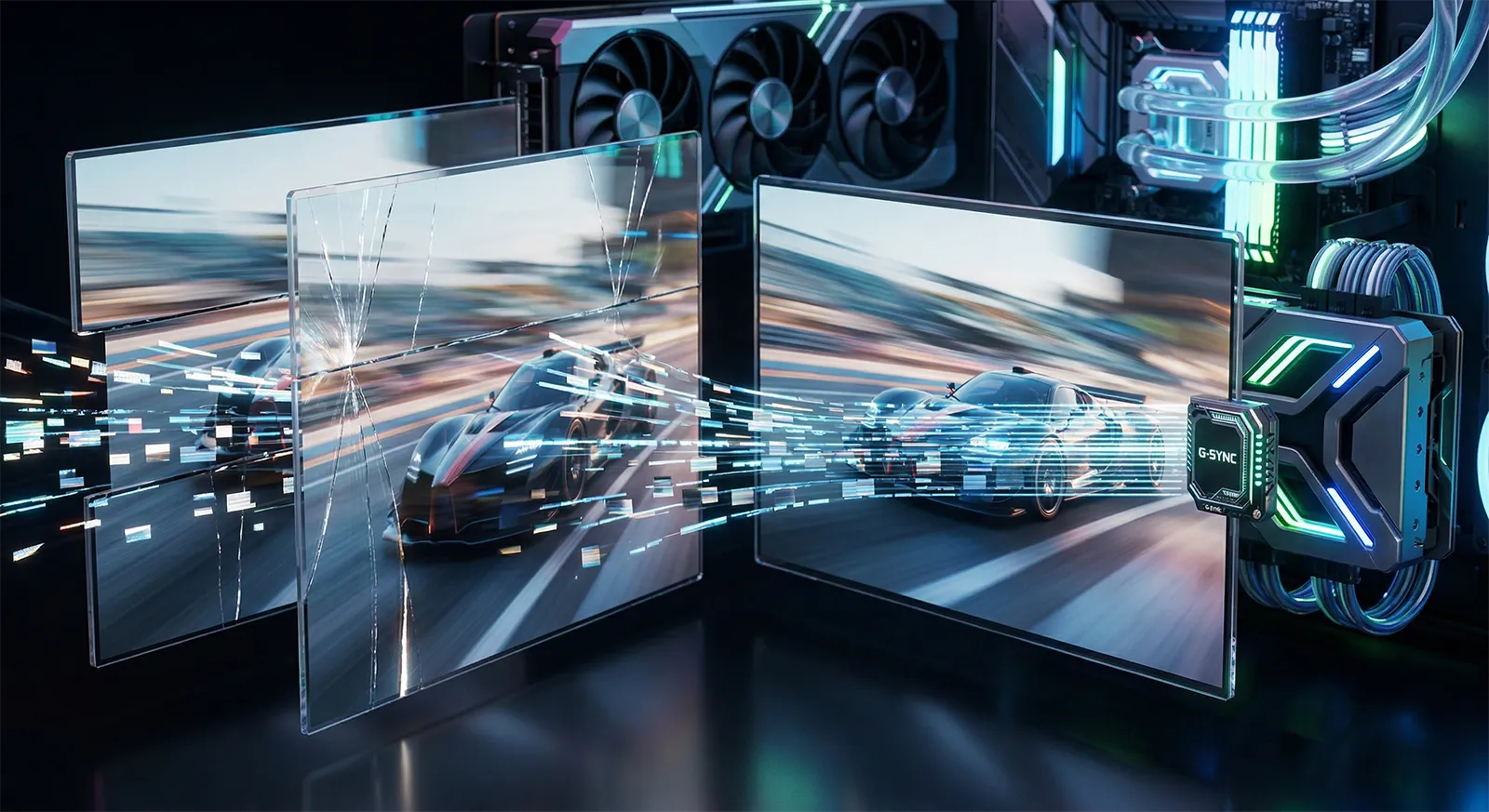
モニターが画面を上から書き換えている途中で、GPU が次のフレームを送ってしまうと、画面の中央あたりで上下のフレームが横に切れたように繋がります。視覚的には「速く動くオブジェクトが斜めにずれて見える」状態です。
逆に fps がリフレッシュレートに届かないと、同じフレームが2回連続で表示されるなど「フレーム時間が不均一」になります。視覚的には「動きの粒度が荒い」「カクッと止まる感覚」として現れ、特に60Hz モニターで 50fps 程度のときに顕著です。
VRR が解決する仕組み
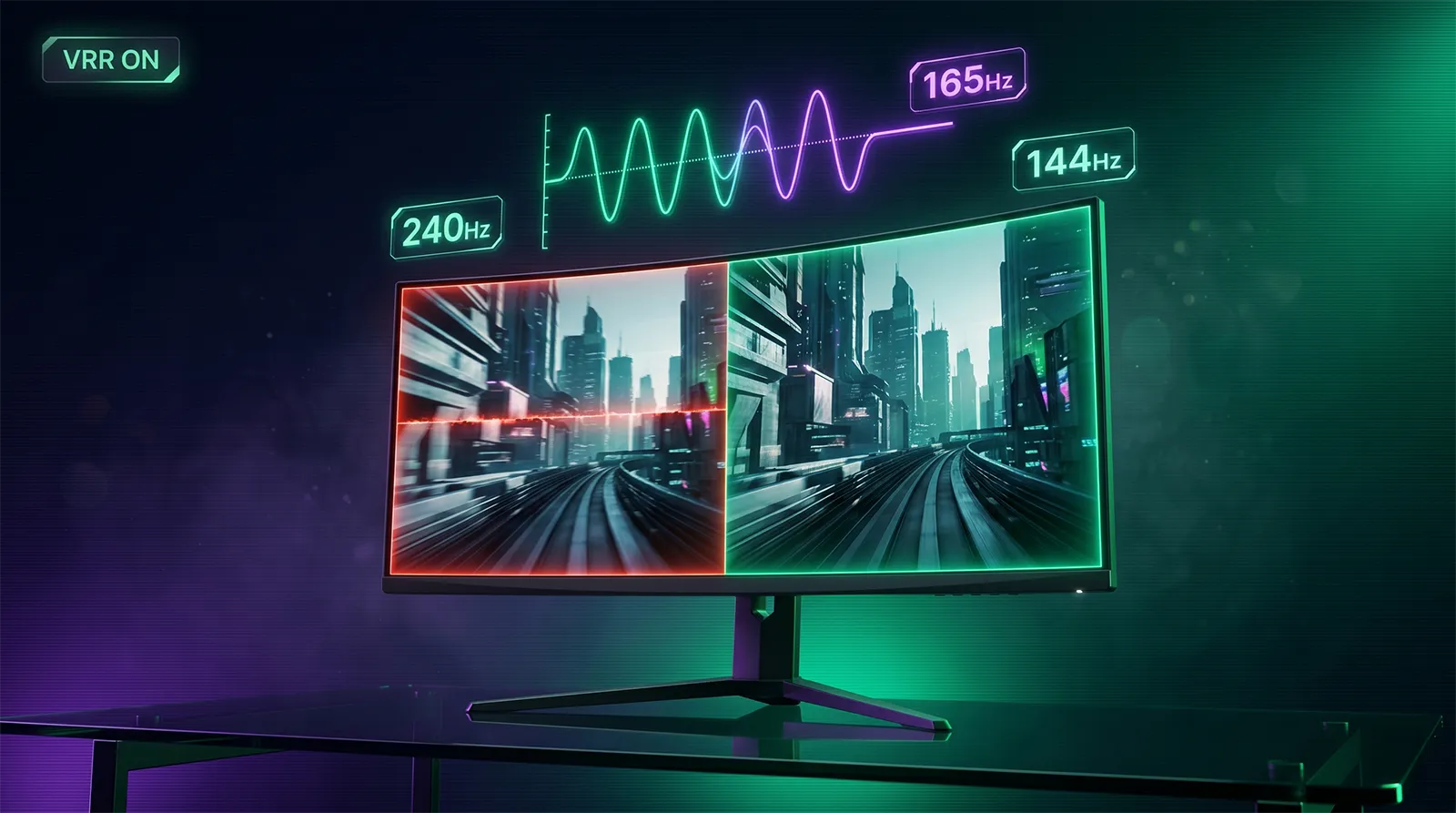
VRR(Variable Refresh Rate)は、モニター側のリフレッシュレートを GPU の fps に合わせて動的に変える技術です。GPU が 73fps を出せばモニターは 73Hz でその瞬間に画面を書き換え、次のフレームが 81fps なら 81Hz で書き換えます。「上から半分書いた時に新フレームが来る」事態が原理的に発生しないため、ティアリングは消滅します。同時にフレーム時間が常に揃うため、スタッターも軽減されます。
ここで重要なのは、VRR・G-Sync・FreeSync・HDMI 2.1 VRR はすべて同じ「可変リフレッシュレート」という考え方の実装であるという点です。違いは認証要件・実装の精度・モジュールの有無であり、根本原理は共通です。
03規格・世代マップ(2026年最新)
VRR は単一の規格ではなく、業界団体・GPUメーカー・テレビ業界が並行して定義した複数の系統が存在します。混乱の原因はここにあります。系統別に整理します。
VESA Adaptive-Sync(業界標準)
DisplayPort 1.2a(2014年)で標準化された VRR 規格。GPU・モニター双方が DP 1.2a 以降に対応していれば、メーカーを越えて VRR が機能します。FreeSync も G-Sync Compatible も、本質的にこの Adaptive-Sync の上に立つマーケティングブランドです。
VESA は2022年に「VESA Certified AdaptiveSync Display CTS(Compliance Test Specification)v1.0」を策定し、認証ロゴ制度を開始。2023年に v1.1 でG2Gテストを 5×5→9×9 マトリクスへ拡張、2024年1月の v1.1a ではDual-Mode(解像度を下げると最大Hzが上がる仕様)と Overclocking モードの認証を追加しました。最大解像度で 144Hz 以上が必須要件です。
HDMI Forum VRR(HDMI 2.1 / 2.2)
HDMI 2.1(2017年策定)でテレビ業界向けに導入された VRR。HDMI 2.1a(2022年)では SBTM(Source-Based Tone Mapping)と QFT(Quick Frame Transport)が追加され、表示遅延がさらに削減されました。2025年に HDMI 2.2 が公表され、最大帯域は 96Gbps(Ultra96 ケーブル必須)。8K/60Hz・4K/240Hz をフル帯域で実現できる規格です。
注意点として、HDMI 2.1 は VRR・ALLM・120Hz いずれもオプション扱いのため、「HDMI 2.1 対応」と書かれていてもこれらが実装されていない製品が存在します。海外レビューサイト TFTCentral が継続的に告発している問題で、購入前に「VRR 対応」が個別にうたわれているかの確認が必要です。
NVIDIA G-Sync — 3階層の現状
| 階層 | 認証要件 | 専用モジュール | HDR要件 | 主な対象 |
|---|---|---|---|---|
| G-SYNC ULTIMATE | HDR1000 相当・広色域・ローカルディミング | 必須 | あり(DisplayHDR 1000 級) | 最上位機種 |
| G-SYNC(HWモジュール) | 可変オーバードライブ・VRR下限 30Hz・全範囲LFC | 必須 | — | 競技向けハイエンド |
| G-SYNC Compatible | VESA Adaptive-Sync ベースで NVIDIA 内部テストパス | 不要 | — | 大半の主流モニター |
G-SYNC Compatible は2026年4月時点で公式リスト掲載数が数百モニターに達しており、認証外モニターでも NVIDIA App の「Set up G-SYNC」から手動有効化できます。ただし非認証モニターでは VRR 範囲が狭い・低Hz でちらつくなどの問題が出る可能性があります。
G-Sync Pulsar — 2024年発表、2026年1月にようやく発売開始
CES 2024(2024年1月)で発表された新技術。VRR と BFI(Backlight Frame Insertion / 可変周波数ストロボ)を世界で初めて両立させ、理論上1000Hz級の動体解像度を実現します。従来の ULMB / DyAc では VRR と排他だった BFI が、Pulsar では同時に効きます。
市販開始は2026年1月7日と発表から約2年遅延。初期対応4機種は Acer Predator XB273U F5 / AOC AGON PRO AG276QSG2 / ASUS ROG Swift PG27AQNGV / MSI MPG 272QRF X36 で、いずれも 27インチ・WQHD・360Hz IPS パネルです。G-SYNC Ambient Adaptive(環境光に応じた色温度・輝度自動調整)も搭載します。
AMD FreeSync — 2024年改定後の3階層
AMD は2023年9月に FreeSync の認証要件を大幅改定し、2024年3月に正式公表しました。旧基準の「FreeSync = 60Hz、Premium = 120Hz」は廃止され、最低でも 144Hz 必須に引き上げられています。
| Tier | 解像度 <3440px | 解像度 ≥3440px | LFC | HDR要件 |
|---|---|---|---|---|
| FreeSync | 144Hz以上 | 120Hz以上 | 任意 | — |
| FreeSync Premium | 200Hz以上 | 120Hz以上 | 必須 | — |
| FreeSync Premium Pro | 200Hz以上 | 120Hz以上 | 必須 | DCI-P3 90%以上 + 輝度規定 |
既認証モニターは引き続きロゴが有効ですが、新規モデルは新基準で認証されます。60Hz の TV やオフィス向けモニターは新規 FreeSync 認証を取得できなくなりました。「FreeSync 対応」と書かれた古い格安モニターを買う場合、実際の最大Hz と LFC の有無を確認してください。
04V-Sync と VRR の使い分け
V-Sync とは何か(前史としての垂直同期)
V-Sync は VRR が登場する遥か前から存在する古典的な同期技術です。仕組みは単純で、GPU が「次のフレーム描画」を、モニターのリフレッシュ周期にロックするだけ。例えば 60Hz モニターなら GPU は16.67ms ごとにフレームを完成させて待機します。
これでティアリングは消えますが、代償として2つの問題が出ます。1つ目はGPU の出力タイミングを強制的に待たせるため入力遅延が増えること(典型的には1フレーム分=16.67ms)、2つ目はfps がリフレッシュレートに届かないと「半分の値」にカクっと落ちること(60Hz で59fps しか出せないと30fpsまで落ちる)です。
VRR + V-Sync ON の組み合わせがなぜ最強か
Blur Busters の「G-SYNC 101」で長年検証されている結論として、競技性が高い場面では 「VRR ON + V-Sync ON + fps cap = 最大Hz − 3」 が最も低遅延でティアリングフリーです。一見矛盾するこの組み合わせの理屈は次の通りです。
fps が最大Hz 未満で動いている限り、VRR がフレームごとにリフレッシュレートを合わせるため、V-Sync は事実上「待機」しています。入力遅延はほぼゼロです。
VRR の動作範囲は「最大Hz以下」です。240Hz モニターで 245fps を出してしまうと VRR は機能停止し、ティアリングが復活します。このときに V-Sync が「保険」として働いてティアリングを防ぎます。
STEP 2 で V-Sync が発動すると遅延が増えます。これを防ぐため、ゲーム内 or RTSS で「最大Hz − 3」に fps を上限制限すれば、VRR の動作圏内に常に収まり、V-Sync は名目上 ON だが永久に発動しない状態になります。結果として「ティアリングなし・遅延なし・スタッターなし」が同時成立します。
同期方式の使い分けマトリクス
| 状況 | VRR | V-Sync | fps cap | ティアリング | 遅延 |
|---|---|---|---|---|---|
| VRR + V-Sync + cap | ON | ON | 最大Hz − 3 | なし | 最小 |
| VRR のみ(cap なし) | ON | OFF | — | 最大Hz超で発生 | 小 |
| V-Sync のみ(旧来) | OFF | ON | — | なし | 大(1〜3F) |
| 無同期 | OFF | OFF | — | 常時発生 | 最小 |
Enhanced Sync(AMD)と Fast Sync(NVIDIA)の位置づけ
Enhanced Sync は AMD Adrenalin に、Fast Sync は NVIDIA Control Panel / NVIDIA App に搭載されている「fps が最大Hz を超えるときに古いフレームを破棄してティアリングを抑える」機能です。VRR が使えない環境(OpenGL タイトル、古いモニター等)での代替として有効ですが、VRR が使える環境では VRR + V-Sync の方が常に優位です。
2017年以降の海外検証で、VRR 自体は遅延を増やしません。VRR は「フレーム到着時刻に合わせてスキャンを開始するだけ」で、フレームを待機させる V-Sync とは本質が異なります。逆に VRR ON + V-Sync ON の組み合わせは、固定 V-Sync 単独より遅延が小さくなります(60fps 動作・120Hz モニターで V-Sync 単独 約30ms に対し、VRR + V-Sync 併用で約8ms というデータが Blur Busters で公開されています)。
05VRR Range と LFC の発動条件
VRR Range(動作レンジ)の意味
すべての VRR 対応モニターには「48〜144Hz」「30〜240Hz」のように動作レンジがあり、この範囲内でのみ VRR が機能します。例えば「48〜144Hz」の場合、47fps 以下に落ちた瞬間に VRR は機能停止し、固定リフレッシュ動作に切り替わります。
動作レンジの下限は、モニターのパネル特性で決まります。OLED は応答が速いため下限を 40Hz 付近まで広げられますが、IPS で安価なモデルは 48〜60Hz 始まりが多くなります。
LFC(Low Framerate Compensation)の仕組み
下限を下回った時に画面がカクつく問題を補うのが LFC です。LFC は「fps が下限を割った場合、同じフレームを2倍・3倍に複製してモニターに送る」動作で、結果的にリフレッシュレートを下限以上に保ちます。
例えば「48〜144Hz」のモニターで 30fps しか出ていない場合、LFC は「同じフレームを2回送って 60Hz 相当として表示」します。視覚的なカクつきは多少残るものの、固定リフレッシュレートで起きる定期的なスタッターよりは滑らかになります。
LFC は「最大Hz ÷ 最小Hz ≥ 2.5」を満たすモニターでしか機能しません。例えば 48〜144Hz は 144÷48=3.0 で OK、48〜100Hz は 2.08 で NG。安いモニターで「FreeSync 対応・48〜100Hz」と書かれている場合、LFC が動かないため低fps時にスタッターが残ります。AMD は2024年改定で FreeSync Premium 以上に LFC を必須化しました。
VRR レンジの確認方法
NVIDIA App の「Set up G-SYNC」画面、または AMD Adrenalin の「Display」画面、もしくはモニターメーカーの製品ページで確認できます。サードパーティツール CRU(Custom Resolution Utility)を使えば下限を手動引き上げ・引き下げが可能で、後述する OLED VRR Flicker 対策にも使われます。
06OLED VRR Flicker — 2026年も未解決の問題
OLED モニターを使い始めた人が VRR を有効にすると、ローディング画面・ゲームメニュー・暗いシーンで「画面全体がチカチカ瞬く」現象に遭遇することがあります。これが OLED VRR Flicker です。2026年現在も規格レベルでは未解決の問題で、QD-OLED と WOLED の両陣営で発生します。
なぜ OLED でだけ起きるのか
OLED は液晶と違い、各サブピクセルが自発光します。発光輝度はピクセルに流す電流量で制御されており、その充放電タイミングはリフレッシュレートに依存して工場で調整されています。
VRR でリフレッシュレートが変動すると、フレーム維持時間が伸びたり縮んだりするため、サブピクセルのガンマ電圧と実輝度がズレます。フレームごとに微小な輝度差が生まれ、それが目視可能なちらつき(フリッカー)として現れます。特に暗部(黒~RGB 16付近)で顕著で、明部ではほぼ検知できません。
VESA Adaptive-Sync 認証のフリッカーテストは RGB 127(中間色)のみで実施されます。OLED の VRR Flicker は暗部に集中するため、認証通過モニターでも実機では暗いシーンでチラつきます。これは規格設計の盲点で、2024年の CTS v1.1a でも完全には対処されていません。
QD-OLED と WOLED で挙動が違う
海外レビューサイト TFTCentral の実測によると、両者は性質が異なります。「どちらが酷いか」は単純比較できず、好みの問題でもあります。
ガンマはリフレッシュレート全体には連動しない。ただし特定のリフレッシュレート地点で「スパイク」状の急激な輝度変動が発生する。
RGB 増減量はフレート変動幅に依存しないが、低フレート(〜60fps以下)で発生頻度が高い。一定フレート維持なら同じRGB値だが、変動が入った瞬間に瞬発的にフリッカー。
体感: ローディング画面・メニューで突発的にチカッと光る
ガンマがリフレッシュレートに直結。RGB 5 表示の場合、480Hz 時は実RGB 5 だが 10Hz では実RGB 16 まで段階的に変化する。
全フレートで連続的に輝度が変動するが「均等」なシフトのため、フレートが安定していれば気づきにくい。逆に急激なフレート変動シーンでチラつく。
体感: アクションシーンの fps 変動でじわっと明暗が揺れる
メーカー側の最新対策
PG27AQDP / PG32UCDM3 / PG32UCDP 等の2025年以降のモデルに搭載。輝度補正アルゴリズムがリフレッシュレート実測値に応じてピクセル輝度を動的ブーストします。旧世代QD-OLED比で約20%の体感フリッカー削減を達成し、VRR範囲制限の3モード(Off / Middle / High)でユーザー側でも調整可能。
注意点として、ASUS 公式が「既存OLEDモニターへのファームウェア配信での追加は不可能、新製品のみ対応」と明言している点は購入判断で重要です。
ABL(自動輝度制限)を回避し、APL(平均ピクセル輝度)に関わらず一定輝度(最大約265 nits)を維持するモード。VRR Flicker 専用機能ではないが、輝度ばらつきが減ることで間接的にフリッカーを軽減します。
LG OLEDテレビは VRR 有効時に「OLED Motion Pro」(BFI)を制限する仕様。代わりに「Fine Tune Dark Areas」機能で暗部の階調を独立調整可能。低輝度シーンでチラつきが目立つ場合に有効です。
ユーザー側でできる5つの対処
Custom Resolution Utility で VRR 範囲を「48〜144Hz」→「90〜144Hz」等に手動変更。低フレート帯をスキップしフリッカー発生帯域を回避します。代わりに 90fps 未満では LFC が早めに発動するため、滑らかさは多少犠牲に。
RTSS(RivaTuner Statistics Server)で fps を「ほぼ一定」に保つ。WOLED の連続的なガンマシフトはフレート安定時に目立たないため、これだけで体感が大きく改善します。
OLED は HDR モードでガンマカーブが切り替わり、暗部のフリッカーが目立ちにくくなる傾向があります。SDR で気になる場合は試す価値あり。
2024〜2026年のファームウェア更新で OLED VRR Flicker が改善されたモデルが多数。特にDell Alienware AW3225QF 等は複数回のファーム更新でフリッカー軽減。メーカー公式サイトで定期確認を。
ローディング画面など特定シーンだけで発生する場合、ゲームの起動オプションで一時的に VRR を切る運用もあり。ただし常時OFFは VRR モニターのメリットを殺すため、上記4つを試した上での最終手段です。
2026年時点の結論
各種レビューの総合評価は「完全解決はしていない、軽減レベル」です。VESA 認証テストが中間色のみのため規格レベルで未対応、ASIC ベースの可変ガンマLUT 等のハードウェア対策は2026年後半以降の量産機でようやく普及見込みです。2026年現在 OLED モニターを買う場合は、Anti-Flicker 2.0 等の対策機能を搭載した最新モデルを選び、CRU での VRR 下限引き上げを併用するのが現実解です。
07GPU・OS別 設定手順(NVIDIA App / Adrenalin / Win11 24H2)
NVIDIA App での G-Sync 有効化(2024年以降の正式UI)
2024年に GeForce Experience と NVIDIA Control Panel を統合した NVIDIA App が正式版になりました。設定書き込み先は同じドライバ設定ファイルなので、旧 Control Panel と挙動は完全に同一ですが、Project G-Assist や DLSS Override などの新機能は NVIDIA App 限定です。
モニターの OSD メニューで「Adaptive-Sync」「FreeSync」「G-Sync Compatible」などの項目を ON にします。製品により名称が異なるため、マニュアル参照を推奨。
G-Sync は DisplayPort 接続で最大の機能を発揮します。HDMI 接続では一部機能(HDR + G-Sync の同時動作等)が制限されることがあります。Pulsar 等の新規格は DP 1.4a / 2.0 必須。
「G-SYNC を有効化」にチェック、「Enable settings for the selected display model」にチェックを入れて Apply。複数モニター環境では「G-SYNC を使うディスプレイ」を1つに絞るのが安定動作のコツです。
「Manage 3D settings」→「Global Settings」で Vertical Sync を「On」、Low Latency Mode を「Ultra」、Max Frame Rate を「最大Hz − 3」に設定。これで Blur Busters 推奨の最適環境が完成します。
NVIDIA App → Settings → 「Display G-SYNC indicator」を有効にすると、画面右上に G-SYNC ON/OFF が表示されます。ゲーム起動時にこれが ON になっていれば正常動作です。
AMD Adrenalin(25.x 系)での FreeSync 有効化
2025年10月リリースの Adrenalin 25.10.2 が現行最新。Anti-Lag 2 が Counter-Strike 2 / Dota 2 / Ghost of Tsushima Director’s Cut 等で対応済みです(前世代の Anti-Lag+ は VAC BAN 問題で非推奨化)。
該当モニターで FreeSync を「ON」に。Adrenalin 25.x 系は同名のグローバル設定とゲーム別設定があるため、両方確認します。
Performance → Tuning から Anti-Lag 2(対応ゲーム自動検出)と Radeon Boost(FreeSync 併用前提の動的解像度ダウン)を有効化。両機能は FreeSync と相互補完します。
Enhanced Sync(V-Sync ON時のスタッタ削減版)は FreeSync が使えない場面の代替として有効ですが、FreeSync ON 時は OFF にしておくのが安全です。両者を同時ONにすると挙動が不安定になることがあります。
Performance → Tuning → Frame Rate Target Control で fps 上限を「最大Hz − 3」に設定。NVIDIA の Max Frame Rate と同等の機能です。
Windows 11 24H2 の VRR 設定
Windows 側にも VRR 設定があり、これが OFF だと一部のウィンドウモードゲームで VRR が効きません。
「既定のグラフィック設定」を開き、「可変リフレッシュレート」を ON に。これでフルスクリーン無境界(ボーダーレスウィンドウ)モードでも VRR が動作します。
Windows 11 22H2 で導入され 24H2 で継続。ボーダーレスウィンドウでも DWM コンポジションをバイパスし、VRR・Auto HDR・低レイテンシが効きます。Win11 21H2 以前ではフルスクリーン排他必須でした。
2025年2月の KB5051987 で Auto HDR バグが修正され、24H2 で再有効化されました。HDR と VRR の同時利用は 24H2 で安定しているため、HDR 対応モニターなら ON 推奨です。
Windows VRR が効くのは DirectX 10 以降のタイトル。DirectX 9 / OpenGL / 古い DirectDraw タイトルは Windows VRR の恩恵を受けにくい場合があります。CS:GO(DX9 ベース)等は実質 DX11 ラッパーで動作するため動きますが、本当に古いタイトルは諦めるか、Special K 等のサードパーティツールで強制適用が必要です。
Adaptive-Sync 認証外モニターを G-Sync で動かす方法
NVIDIA 公式 FAQ で「非認証 Adaptive-Sync モニターでも強制有効化を許可」されており、手順は次の通り。
- モニター側で FreeSync / Adaptive-Sync を ON
- DisplayPort で接続(HDMI VRR は条件次第)
- NVIDIA App / Control Panel → Set up G-SYNC → 「Enable for selected display」
- ドライバは417.71 以降(GTX 10/16 シリーズ以降)
ただし NVIDIA テスト未通過モニターはフリッカー・ブランキング・暗転の可能性があります。VRR 範囲が狭い(48〜75Hz 等)モニターは LFC が動かず実用性も低いため、CRU で VRR 範囲を手動調整する必要があるケースもあります。
08ゲーム別 おすすめ設定
VRR の最適設定はゲームジャンルで変わります。競技性重視・没入感重視・60fps固定の3パターンで整理します。
競技 FPS(VALORANT・CS2・Apex Legends)
1msでも遅延を削りたい競技勢にこそ Blur Busters 推奨設定が刺さります。VRR の最大の利点は「ティアリングを許容せずに低遅延を維持できる」こと。VRR OFF で V-Sync OFF にすると「ティアリングは出るが遅延最小」と勘違いされがちですが、現代のティアリングは敵視認のノイズになります。
NVIDIA Reflex(または AMD Anti-Lag 2)を必ず併用してください。CS2・VALORANT・Apex すべてで Reflex 統合済みで、有効化するだけで GPU レンダーキューを最小化し、遅延がさらに削れます。
シングル重量級(Cyberpunk 2077・Stalker 2・バイオハザード レクイエム)
パストレやレイトレが重く 50〜100fps 帯を行き来するシングルゲームでは、VRR の本領が最も発揮されます。fps が変動してもスタッターが出ないため、DLSS Frame Generation・FSR Frame Generation を入れて 80〜150fps の変動運用が違和感なく成立します。
fps cap は最大Hz − 3 を推奨(240Hz なら 237)。フレームジェネレーション ON 時は素のfpsの2倍がキャップに当たらないよう注意します。
60fps 固定運用
低スペックPC や軽量タイトルで「60fps 固定で十分」という運用なら、RTSS で 60fps 固定 + VRR ON + V-Sync OFF が最適。VRR が 60fps をモニターのリフレッシュレートに合わせるため、固定 60Hz より遥かに滑らかに感じられます。
Modern Warfare II 等の60fps制限がある古いタイトル、PS5 のクロスプレイ用設定にも有効です。
09VRR + Frame Generation の最適セットアップ
DLSS 4 のマルチフレーム生成(MFG・最大4X)、AMD FSR 4 Frame Generation、Lossless Scaling といった「フレーム挿入技術」が普及した2026年、VRR とフレーム生成の組み合わせは攻略必須の論点になりました。設定を1つ間違えると遅延が膨らむ・ティアリングが復活する・MFG の効果が打ち消される、といった罠が並んでいます。
Frame Generation が VRR を救う典型パターン
素のfpsが 50〜70fps の重量級タイトル(Stalker 2、Cyberpunk 2077 パストレシング ON、バイオハザード レクイエム最高設定 等)では、240Hz モニターの動作レンジに対して fps が大きく足りず、VRR ON でも体感的なジッターが残ります。ここで DLSS 4 MFG(4Xモード)を入れると素のfps 60fps が生成後 240fps に跳ね上がり、VRR の動作圏内ど真ん中に収まるため、ティアリングなし・スタッターなしで滑らかさが完成します。
MFG で見かけのfpsが4倍になっても、マウス入力に応答するのは「素のfps」のフレームだけです。素60fps + MFG 4X = 表示240fpsでも、入力遅延は「60fpsの遅延 + 1〜2フレーム分のFG処理時間」が支配的。NVIDIA Reflex / Reflex 2 は必ず併用してください。
fps cap は「生成後」で設定する原則
これが最も間違えやすいポイントです。VRR の動作圏は「最大Hz以下」のため、生成後のfpsを最大Hz − 3 に収める必要があります。
| cap の場所 | 制限対象 | VRR への影響 | 推奨 |
|---|---|---|---|
| ゲーム内 fps cap | 生成後(最終出力) | VRR動作圏に収まる | 第一選択 |
| NVIDIA App「Max Frame Rate」 | タイトル次第 | MFG 効果が薄れる場合あり | 第二選択 |
| RTSS(RivaTuner) | 最終出力 | VRR動作圏に収まる | 代替OK |
| cap なし | — | 最大Hz超過時に VRR 機能停止 | 必ずcap |
Frame Generation 利用時の推奨設定
FG 利用時は V-Sync OFF が推奨されます。理由は (1) 生成フレームの入力ラグを抑える、(2) 生成フレームはマウス入力を反映しないためティアリングがあっても視認性への悪影響が小さい、の2点。Reflex(または Anti-Lag 2)は必須です。
MFG 4X モードで生成後を 200〜320fps にするには、素のfpsを 50〜80fps に保つのが理想。素のfpsが 30fps 以下になると MFG の補間品質が低下し、ゴースティング・アーチファクトが目立ちます。DLSS の Quality / Balanced / Performance を切り替えて素のfpsを目標帯に調整してください。
2026 CES発表の DLSS 4.5 Dynamic MFG は、シーンの複雑度に応じて MFG モード(2X/3X/4X/6X)を動的切替します。NVIDIA App → グラフィック → ゲーム選択 → DLSS Override → Frame Generation Mode: Dynamic、Latest model、Max Refresh Rate を「モニター最大Hz − 3」に設定するのが正解です。
VALORANT / CS2 / Apex のように 1ms の遅延が勝敗を分けるタイトルでは FG は OFF が正解。生成フレームの入力ラグが最大の問題になります。FG は重量級シングル・MMO・スカイリム系・Stalker 系の没入型タイトルでこそ価値が最大化します。
FG ON で一定時間プレイすると映像が一瞬フリーズする現象が、2025年のドライバ世代で複数報告されました。原因は VRAM 不足での Frame Pacing 破綻がほとんどで、4K + MFG では VRAM 16GB 以上を強く推奨します。RTX 5060 / 5060 Ti(8GB)で MFG を使うと特にこの問題が出やすいため、12GB 以上の RTX 5070 以上を選んでください。
10ゲーム機 VRR の最新事情(PS5・Xbox・Switch 2)
VRR はPCの専売特許ではなく、現行ゲーム機もすべて対応しています。ただしSwitch 2 は2025年に大きな騒動があったので時系列で整理します。
PS5 / PS5 Pro
48fps 未満はフレームダブリングで擬似VRR動作。PS5 Pro 主要対応タイトルとして Kingdom Come: Deliverance II(パフォーマンスモード解放後 60fps+VRR)、Stellar Blade(HFR 80fps)、バイオハザード ヴィレッジ(PS5 Pro で120fps解放)などがあります。「設定 → スクリーンと映像 → 映像出力 → VRR」を「自動」に設定するだけで有効化されます。
Xbox Series X|S
Xbox は VRR 対応の歴史が PS5 より長く、設定がデフォルト「自動」で機能するゲームが多数。Starfield などの大型タイトルは VRR 対応 TV 接続時にフレームレート上限が解除されます。Microsoft 公式 FAQ の対応タイトル一覧に大半のXbox Game Studio 作品が含まれます。
Nintendo Switch 2 — Dock VRR 騒動の真相
Switch 2 の VRR 対応をめぐっては、2025年4月に大きな訂正がありました。当初 Nintendo 公式サイトに「Dock 接続時 VRR 対応」と記載されていたものの、4月中旬に削除・訂正。任天堂は「VRR は携帯モード(本体ディスプレイ)のみ対応、Dock 接続時は非対応」と謝罪含めて発表しました。
興味深いのは、Dock 内部のチップ(Realtek RTD2175N-CG = DP 1.4 → HDMI 2.1 変換)は VRR 対応ハードウェアであること。実際 Spawn Wave 等の検証で、Steam Deck や ROG Ally を Switch 2 Dock 経由で接続すると VRR が動作することが確認されています。つまり「物理的には対応、ソフトウェアロックで無効化」という状態。将来の任天堂アップデートで解放される可能性は残るものの、2026年4月現在も非対応のままです。
11トラブルシューティング
典型原因は4つ。(1) DSC + G-Sync の組み合わせ(4K 240Hz 等で DSC 有効時、リフレッシュレート切替時にハンドシェイク失敗で黒画面)、(2) HDR + G-Sync 相性(Windows HDR ON時に G-Sync が「ボーダーレス」で効かない、暗部フリッカー増加)、(3) DisplayPort 1.4a の旧リビジョン(旧ケーブル/旧モニターで4K 144Hz + 10bit + DSC が破綻)、(4) マルチモニターのリフレッシュレート不一致。順に切り分けてください。
DSC(Display Stream Compression)は理論上「視覚的にロスレス」ですが、4K 240Hz 等の高負荷時にハンドシェイクエラーで黒画面が報告されています。回避策は順に試す: (1) 10bit→8bit に落とす、(2) 240Hz→144Hz でDSCを無効化、(3) モニター/GPU双方を最新ファームウェアに更新。
Elgato 4K60 Pro Mk.2 / HD60 X 等で VRR パススルーは「対応」と謳われていますが、録画/エンコード時に乱れる事例が多発しています。OBSフォーラムでの典型: PS5 VRR 出力をキャプチャ → 1080p120fps でも数秒おきに音声/映像ガクつき。配信/録画時はゲーム機側で VRR をOFF、または出力リフレッシュレートを 60Hz 固定するのが安全策です。HD60 X はVRRパススルーは可能だがエンコードはVRRを強制60Hz化(Elgato公式仕様)。
NVIDIA 公式回答は「G-Sync は単一ディスプレイのみ完全動作保証」。複数接続OK だが G-Sync 有効化は1台に限ります。Windows MPO(Multi-Plane Overlay)はプライマリのみ有効で、HDR / DLDSR / DSR / 10〜12bit カラーが MPO を無効化し G-Sync が borderless で効かなくなります。サブモニタで YouTube 動画を再生中にメインの G-Sync がフリッカーする現象も既知です。
NVIDIA App から強制有効化できます(手順は本記事の「設定手順」参照)。ただし NVIDIA テスト未通過のため、フリッカー・ブランキング・暗転の可能性あり。VRR 範囲が狭い(48〜75Hz 等)モニターは LFC が動かず実用性も低いため、購入前に VRR 範囲は必ず確認してください。
2017年以降の検証で VRR 単独は遅延を増やしません。「遅延が増えた」と感じる場合の原因は、(1) V-Sync ON で fps cap を入れていない(最大Hz超過時に V-Sync が発動して遅延増)、(2) Low Latency Mode が「Off」になっている、(3) NVIDIA Reflex / AMD Anti-Lag 2 が効いていない、のどれかです。本記事の「Blur Busters推奨設定」を再確認してください。
12VRR を活かすおすすめハードウェア
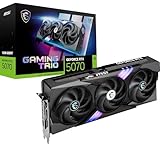
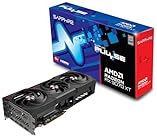
VRR の真価を引き出すには、「最大Hz の8〜9割を継続的に出せる GPU」が必須です。240Hz モニターを買っても 60fps しか出せない GPU では VRR は単なるスタッター抑制ツールに留まります。WQHD 165Hz / 4K 144Hz クラスを快適に動かせる、現実的な選択肢を紹介します。
GPU — 144Hz 以上を狙う2026年の現実解


BTO PC — VRR モニターと組むなら
ゲーミングモニター — クラス別おすすめ
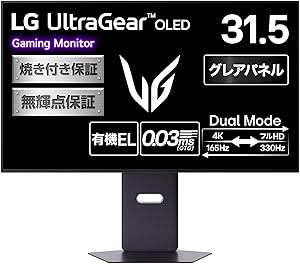
VRR は「対応モニター」が無ければ機能しません。エントリーから WOLED 最終解まで、価格帯別に選びやすい4機種を整理します。すべて Adaptive-Sync / FreeSync / G-Sync Compatible で動作します。


13よくある質問(FAQ)
14まとめ
VRR は「ティアリングを消すだけの機能」と思われがちですが、実は「フレームタイムの揺らぎを表示側で吸収する仕組み」であり、現代ゲーミングの体験を根本から作り変える技術です。
2026年の正解は単純です。VRR ON + V-Sync ON + fps cap = 最大Hz − 3 を Blur Busters 推奨どおりに設定し、NVIDIA Reflex / AMD Anti-Lag 2 を併用する。これだけで競技性と滑らかさを同時に得られます。OLED モニターで VRR Flicker に遭遇したら、CRU で下限を引き上げるか、fps を最大Hz の8〜9割に固定するのが現時点での最善策です。
2026年版 VRR 設定チェックリスト
記事を読み終えた後の「実践チェックリスト」です。順に確認するだけで Blur Busters 推奨環境が完成します。
「Adaptive-Sync」「FreeSync」「G-Sync Compatible」など名称はメーカー次第。LFC が動く VRR レンジ(最大Hz / 最小Hz が2.5倍以上)になっていることも確認。
HDMI 接続では一部機能が制限される場合あり。4K 240Hz など高負荷では DSC 必須。最新ファームウェアのモニターと最新ドライバが揃っていることが前提。
NVIDIA App → Display → Set up G-SYNC、AMD Adrenalin → Display → AMD FreeSync。両者ともグローバル設定とゲーム別設定の両方を確認。
NVIDIA App → Manage 3D settings → Global Settings で Vertical Sync を「On」、Low Latency Mode を「Ultra」に。AMD は Enhanced Sync を OFF にして FreeSync 単独運用。
240Hz なら 237、165Hz なら 162、144Hz なら 141。ゲーム内 cap を第一選択、なければ NVIDIA App / AMD Adrenalin / RTSS のいずれかで。Frame Generation 利用時は「生成後」を制限することに注意。
競技 FPS(VALORANT・CS2・Apex 等)では必須。Reflex は VRR を前提に設計されており、組み合わせで遅延が最小化される。
設定 → システム → ディスプレイ → グラフィック → 既定のグラフィック設定 → 「可変リフレッシュレート」を ON。ボーダーレスウィンドウでも VRR が動作するようになる。
NVIDIA App → Settings → 「Display G-SYNC indicator」で右上に動作状態を表示。ゲーム起動時に ON 表示が出れば設定完了。
暗部チラつきを感じたら、(1) CRU で VRR 下限を90Hz以上に引き上げ、(2) RTSS で fps 固定、(3) HDR ON、(4) ファームウェア更新の順で対処。Anti-Flicker 2.0 搭載機種なら設定で High モードを試す。
規格上は VESA Adaptive-Sync が業界基盤として安定し、その上で G-Sync・FreeSync・HDMI 2.1 VRR がそれぞれの強みを出している状況。「どれが最強」ではなく「自分の GPU と用途に最も適合するブランドを選ぶ」のが2026年の現実解です。本ガイドが、あなたが既に持っている VRR 機能を100%引き出すきっかけになれば幸いです。
あわせて読みたい


※価格は2026年6月時点の目安・変動あり


※価格は2026年6月時点の目安・変動あり