fpsとHz(リフレッシュレート)の違いは?V-Sync・G-Sync・144Hz乗り換えの判断基準を解説【2026年版】
本記事にはアフィリエイト広告(Amazon・楽天市場等)のリンクが含まれています。
結論:fpsはGPUが描く枚数、Hzはモニターが書き換える回数
fps(フレームレート)はGPUが1秒間に描画する映像の枚数で、ゲームの負荷によって変動します。Hz(リフレッシュレート)はモニターが1秒間に画面を書き換える回数で、モニターの性能で決まる固定値です。実際に目に映るなめらかさは、この2つの数値のうち低い方で頭打ちになります。
「fpsとHzって何が違うの?」「144Hzモニターを買ったのに体感が変わらない」——ゲーミングPC初心者がまず引っかかるのがこの疑問です。fpsもHzも「1秒間に何回」を表す数字なので混同しやすいのですが、役割はまったく別物です。
この記事では、fpsとHzの違いを図解的に整理したうえで、fps > Hz(ティアリング)・fps < Hz(スタッター)で何が起きるのか、そしてV-Sync・G-Sync・FreeSync・NVIDIA Reflexといった同期技術がどう解決するのかを、専門知識ゼロでも追えるように解説します。
すでに「144Hz vs 240Hz vs 360Hz」や「G-Sync Pulsarの仕組み」は個別記事で詳しくまとめています。この記事は各テーマへの入口として、フレームレートとリフレッシュレートの全体像をつかむことを目的としています。
目次
fpsとHzの違い——「送る側」と「映す側」
まずは最も大事な前提から。fpsとHzは、映像パイプラインの「送り手」と「受け手」です。
- ゲームの負荷やGPUの性能に応じてリアルタイムに変動する
- シーンが重くなるとfpsは下がり、軽い場面では上がる
- ゲーム画面左上に表示される「120fps」「60fps」がこれ
- モニターのスペックで決まる固定値(60Hz / 144Hz / 240Hz など)
- ゲームの負荷とは無関係。常に同じペースで画面を更新する
- モニター設定やWindowsの画面設定から確認・変更できる
実際に見えるコマ数 = fpsとHzの低い方で決まる
GPUが200fps出していてもモニターが60Hzなら、表示は60コマ/秒が上限です。逆にモニターが240Hzでもゲームが80fpsなら、80コマ/秒しか表示されません。「GPUとモニター、遅い方に引っ張られる」と覚えておくのが一番シンプルです。
fps > Hz / fps < Hz で何が起きるか
fpsとHzがズレると、画面に不快な現象が発生します。代表的なのがティアリングとスタッターです。
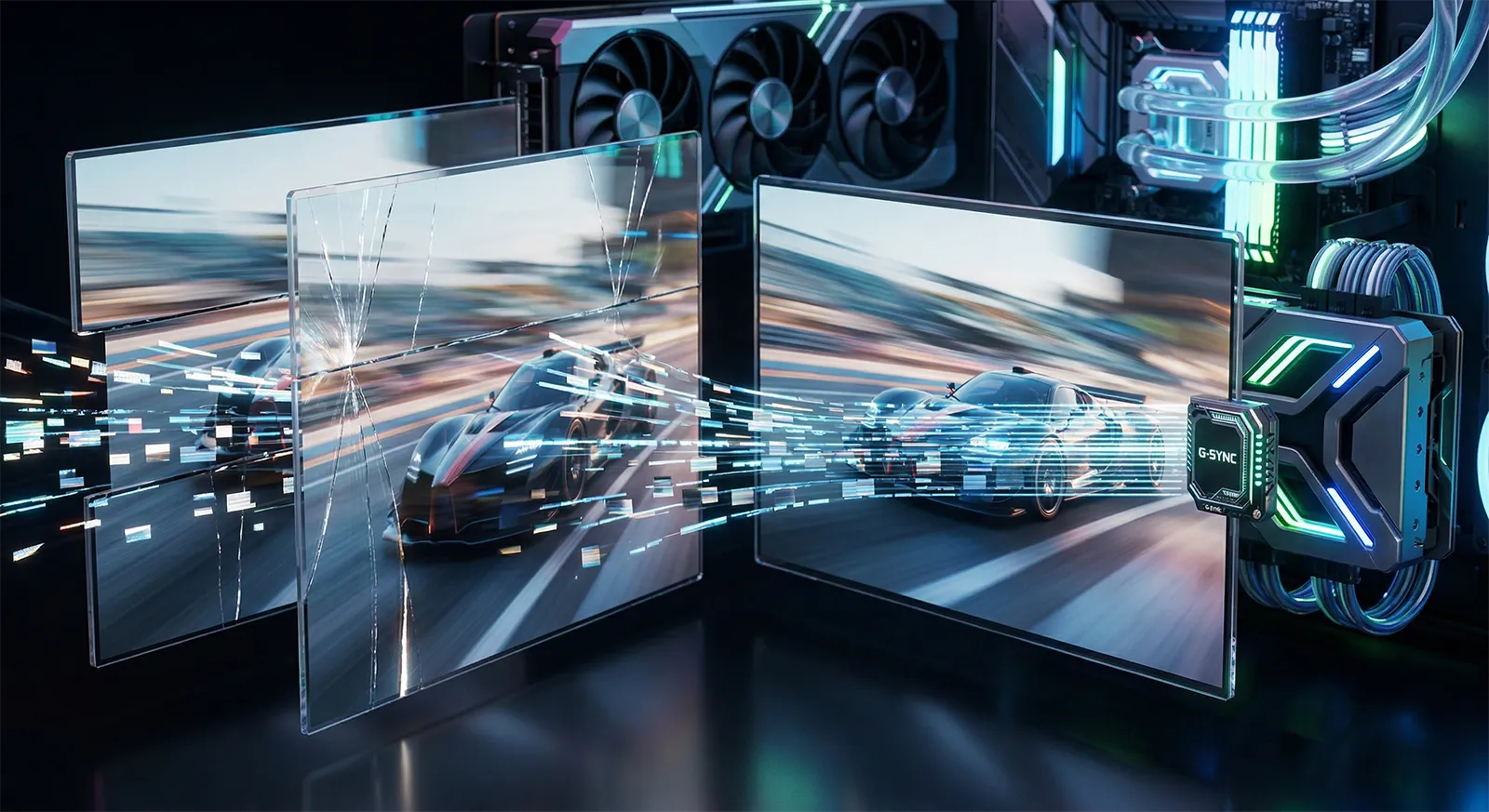
GPUがモニターの書き換えペースより速くフレームを送り込むと、1回の画面更新中に2つのフレームが混在して表示されます。画面の途中で横線が入ったように映像がズレる現象です。
例えば144Hzモニターに300fpsが送られると、モニターは1回の更新で2フレーム分の情報を受け取ることになり、上半分と下半分で異なるフレームが表示されます。
GPUのフレーム生成がモニターの書き換えに追いつかないと、同じフレームが2回以上表示されます。結果として「カクつき」「引っかかり」として体感されます。
例えば144Hzモニターでfpsが50まで落ちると、モニターは新しいフレームが届かない更新タイミングで古いフレームを再表示するため、動きが不均一になります。
ティアリングもスタッターも、根本的にはfpsとHzの「ズレ」が原因です。このズレを解消するために生まれたのが、次に紹介する画面同期技術です。
画面同期技術の全体像——V-SyncからReflexまで
fpsとHzのズレを解消する技術は、段階的に進化してきました。古い順に見ていきます。
GPUのフレーム出力をモニターのリフレッシュレートに同期させる、最も古典的な方法です。ティアリングは完全に防げますが、入力遅延が1〜2フレーム分(60Hzで16〜33ms)増加するという大きなデメリットがあります。
さらに厄介なのが「fps半減問題」。60Hzモニターでfpsが60を少しでも下回ると、V-Syncは次の同期タイミングまで待つため一気に30fpsに落ちます。60と30を行き来するガクガクした動きになりやすく、快適とは言いがたい挙動です。
V-Syncの入力遅延問題を解決するために登場した技術です。NVIDIAのG-SyncとAMDのFreeSyncは、名前こそ違いますが基本原理は同じ。モニター側のリフレッシュレートをGPUのfpsに合わせて動的に変える仕組みです。
GPUが100fpsを出しているならモニターも100Hzに、80fpsに落ちたらモニターも80Hzに追従します。常にfps = Hzの状態が保たれるため、ティアリングもスタッターも発生せず、V-Syncのような入力遅延の増加もほぼありません。
2026年1月に登場した最新技術。G-SyncのVRR機能に加えて、バックライトストロボを同時動作させることで、知覚上1,000Hz相当のクリアな映像を実現します。
従来はVRR(ティアリング防止)とストロボ(残像軽減)の両立が不可能でしたが、G-Sync Pulsarはローリングスキャン方式でこの制約を突破しています。現時点で対応モニターは4機種のみで、RTX 40/50シリーズのGPUが必要です。
厳密にはfps/Hzの同期技術ではなく、入力遅延そのものを削る技術です。GPUのレンダリングキューを最適化し、マウス操作からフレーム表示までのトータル遅延を最大75%削減します。
Reflex 2ではさらに「Frame Warp」技術が追加され、フレームの最終描画段階で最新の入力情報を反映させることで、より正確なエイムが可能になります。G-Sync/FreeSyncと併用するのが理想的な使い方です。
実践設定ガイド——今日からできる最適化
ここからは具体的な設定方法を解説します。環境に合わせて上から順に適用してください。
ゲーム内のV-Sync設定は原則OFFにしてください。入力遅延の最大の原因がここです。
ただし、G-Sync/FreeSyncを有効にしている環境では例外があります。NVIDIAコントロールパネルのV-Syncを「オン」に設定すると、fps がモニターHzを超えた瞬間のティアリングを防ぐキャップとして機能します。ゲーム内のV-SyncはOFFのまま、NVIDIAコントロールパネル側だけONにするのがポイントです。
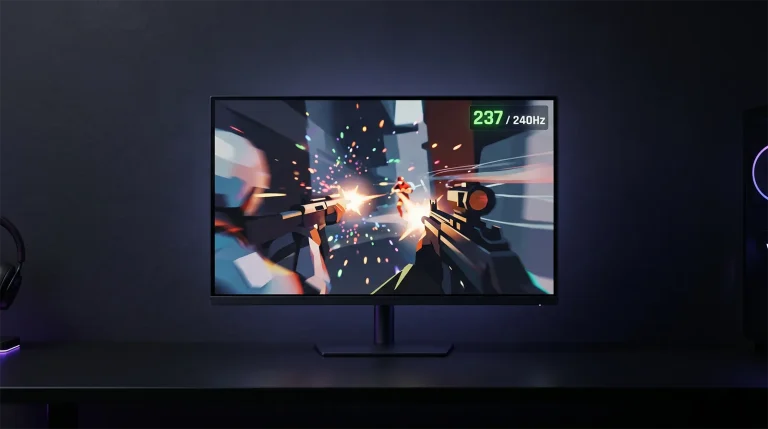
fpsリミッターをモニターのリフレッシュレート – 3に設定するのが定番テクニックです。
- 144Hzモニター → fpsリミッターを141fpsに設定
- 240Hzモニター → 237fpsに設定
- 360Hzモニター → 357fpsに設定
fpsをHzぴったりに設定すると、一瞬でも超えた瞬間にG-Sync/FreeSyncの範囲から外れてティアリングが発生します。3fps分のマージンを持たせることで、常にVRRの範囲内で安定動作させられます。
fpsリミッターの具体的な設定手順(ゲーム内・ドライバ・RTSS)やゲーム別の上限解除方法はフレームレート上限解除完全ガイドで詳しく解説しています。
NVIDIAコントロールパネルの「低遅延モード」は、Reflexと似た入力遅延削減機能です。
- Reflex対応ゲーム → ゲーム内のReflex設定を優先。NVCPの低遅延モードは「オフ」でOK
- Reflex非対応ゲーム → NVCPの低遅延モードを「ウルトラ」に設定
両方を同時にオンにしても害はありませんが、Reflexが動作している場合はReflex側が優先されるため、低遅延モードの追加効果はほぼゼロです。
ここまでの設定を環境別に整理します。
fps帯別の体感差——数字で見る効果
「144Hzと240Hzの違いって本当にわかるの?」という疑問に、フレームタイムの数値で回答します。
テレビ・一般モニターの標準。ゲーマー視点ではカクつきを感じる場面が多い
60Hzとの差は誰でも体感できる。ゲーミングモニターの入門ライン
144Hzからの差は小さいが、FPS上級者やプロは確実に感知する
240Hzとの差は極めて微細。プロ・セミプロ向けの領域
60 → 144Hz は「最もコスパが高い」アップグレード
フレームタイムの差でいえば、60fps(16.67ms)→ 144fps(6.94ms)で約10msの短縮。一方、144fps → 240fpsでは約2.8ms、240fps → 360fpsでは約1.4msの短縮にとどまります。体感差も数値どおりで、60→144は万人が「全然違う」と感じますが、240→360は並べて比較しないとわからないレベルです。まず144Hzを目指すのが最優先です。
よくある質問
144Hz/240Hz体験を最大化する|ゲーミングモニター本命とエントリーPCの組み合わせ
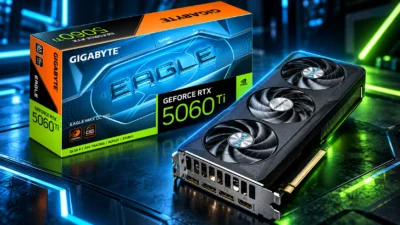
fpsとHzの仕組みを理解しても、結局のところ「Hzを引き上げる」にはモニターとGPUの両方が必要です。記事内で触れたとおり「60→144Hz」が最もコスパの高いアップグレードですが、すでにエントリーPCも一緒に新調するならRTX 5060 Ti 16GBクラスを押さえると240Hz帯まで余裕で狙えます。本記事を読み終えたあとに最初に揃えるべきハードウェアの本命2機種を紹介します。

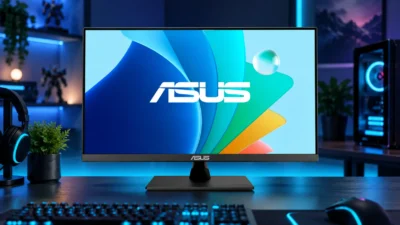
3万円切りでWQHD(2560×1440)を実現する珍しいコスパ機。60Hzから乗り換えれば「全然違う」と即体感できる144Hz超対応で、本記事で解説したG-Sync Compatible / FreeSync両対応。エントリー帯Hz向上の最初の1台に最適です。
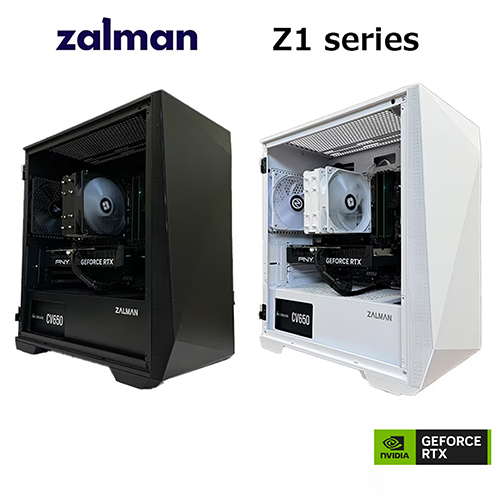
20万円台前半でVRAM 16GBのRTX 5060 Tiを積む入門BTO本命。VALORANT・Apex Legends・CS2なら240fps超を安定維持でき、本記事のHz-3テクニックや低遅延モード設定の恩恵を最大限引き出せます。Reflex対応タイトルでも入力遅延を最小化できる、Hz向上の片輪を担うベース機です。
まとめ|fpsとHzを正しく理解すれば設定で迷わなくなる
fpsはGPUが送る映像の枚数、HzはモニターがそれをSする回数。この違いを理解するだけで、ティアリング・スタッター・V-Sync・G-Syncの仕組みが芋づる式にわかるようになります。
実践では「ゲーム内V-SyncはOFF → G-Sync/FreeSyncを有効化 → fpsリミッターをHz – 3に設定」の3ステップが黄金パターンです。まだ60Hzモニターを使っている方は、144Hzへの乗り換えが最もコスパの高い体験向上になります。
あわせて読みたい