Steam実績セットとは?DLC追加後のコンプリート記録・達成率の違いと表示方法【2026年11月】
本記事にはアフィリエイト広告(Amazon・楽天市場等)のリンクが含まれています。
コンプリート記録と達成率の数字を分けて確認
Steamで実績をすべて解除しても、DLCで実績が追加されると達成率が下がることがありました。新しい「実績セット」では、本編やDLCなどの実績をグループに分け、一度コンプリートしたセットの完了状態を維持できます。
2026年11月11日付のSteamアップデートで全ユーザー向けに提供され、ベータ参加は不要になりました。ただし、完了記録が残ることと、解除済み実績の割合が常に100%になることは別です。また、既存ゲームのDLC実績が自動的に本編から切り離されるわけではありません。
出典:Steam公式・実績セット正式リリース/ベータ発表、Steamworks・実績セット仕様(2026年11月14日時点)
目次
完了記録DLC追加後も完了記録は残るが、達成率の数字は変わる場合がある
実績セットには専用の進捗バーとトロフィーがあります。利用可能な実績をすべて解除すると、そのセットをコンプリートできます。その後、同じセットへ実績が追加されても、コンプリート状態は維持されます。
本編20個を達成したあと、別のDLCセットが追加された例
本編の20個をすべて解除し、別のDLCセットに5個の実績が追加されたとします。本編セットの完了記録は残り、DLCセットの進捗は別に管理されます。DLCへのアクセス権がなければ、そのDLC実績は全体の進捗に入りません。
DLCをプレイできるようになると、DLCの実績も全体の進捗に含まれます。この例で追加実績が未解除なら、解除数の割合は20/25=80%です。本編をコンプリートした成果と、現在の対象実績をどこまで解除したかは、分けて確認してください。
完了済みの同じセットに5個追加された例
20個の実績を解除してコンプリートしたセットへ、後から5個追加された場合も、セットの完了状態は残ります。完了済みと表示されていても、追加された未解除の実績が存在することがあります。
新しい実績を自動的に解除した扱いにする機能ではありません。開発者には、新コンテンツの実績を既存の完了済みセットへ足すより、新しいセットに分ける運用が推奨されています。
DLCDLC未購入でも本編セットをコンプリートできる条件
開発者がDLC実績を、そのDLCへのアクセス権が必要な専用セットへ分けていれば、DLCをプレイできない人の本編コンプリートを妨げません。本編だけを遊ぶ人は、本編セットの実績を解除すれば、そのセットを完了できます。
判定の基準は、そのDLCをプレイできるかどうかです。「購入していない」という情報だけで解除可否を判断せず、実績ページのセットとアクセス権を確認してください。
本編など全プレイヤーが獲得できるセットは青、DLCセットは紫で表示されます。配信済みDLCのセットは、アクセス権がない人も実績ページから閲覧できます。未配信のDLCセットは公開前には表示されません。
表示方法実績セットはライブラリとWebの実績ページから確認できる
Steamクライアントでは「ライブラリ」でゲームを選び、ゲーム詳細の実績欄から実績ページを開きます。Webでは、自分のプロフィールのゲームリストから対象ゲームの実績ページへ進みます。
- 対象ゲームの実績ページを開き、ゲーム全体の進捗を確認します。
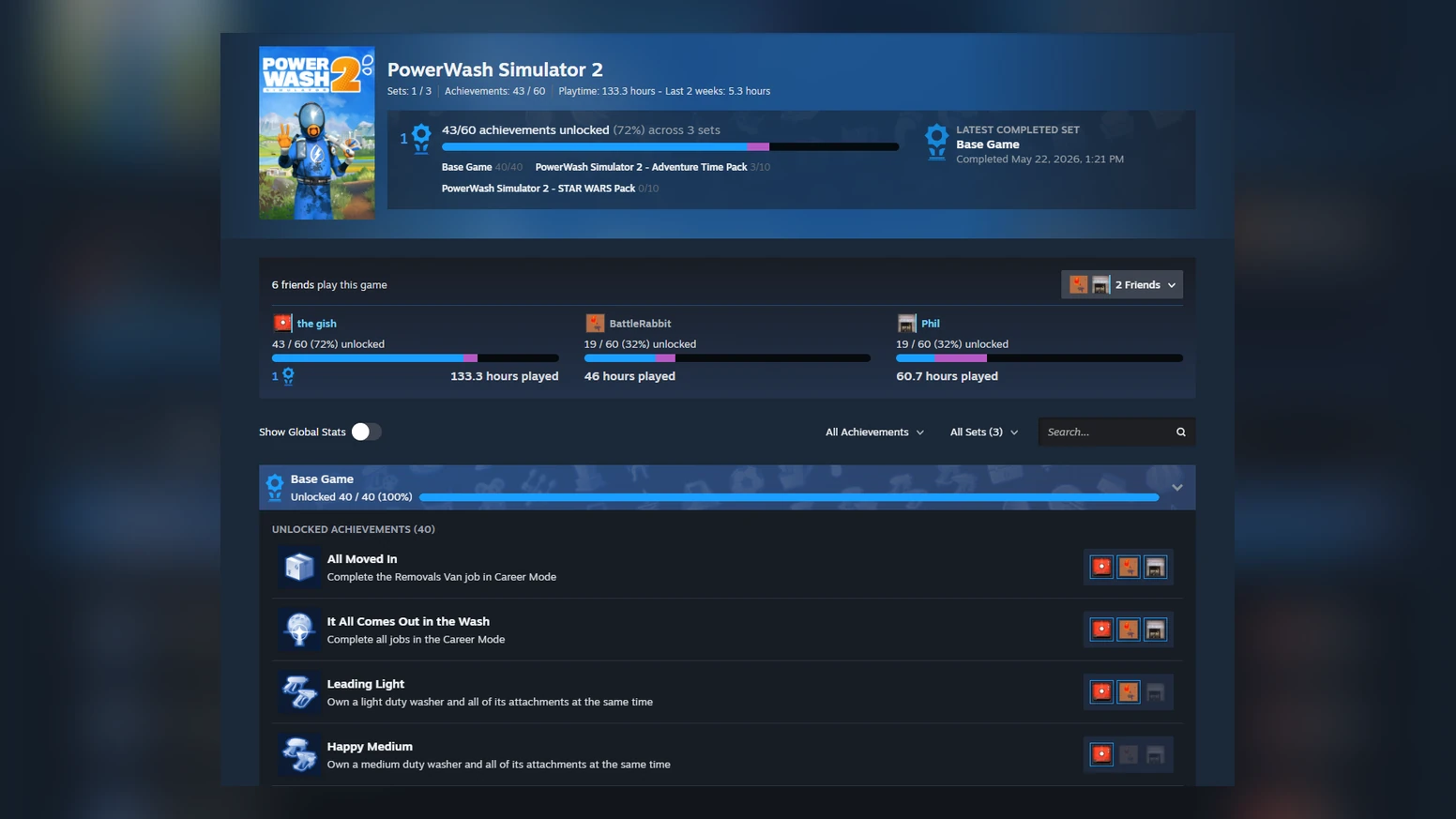
- セットごとの進捗バーと完了表示を確認します。本編系の青とDLCの紫を見分けます。
- 目的のセットや解除状況で絞り込み、追加分・未解除分を探します。
- 実績名の検索やグローバル解除率も使い、次に取りたい実績を確認します。
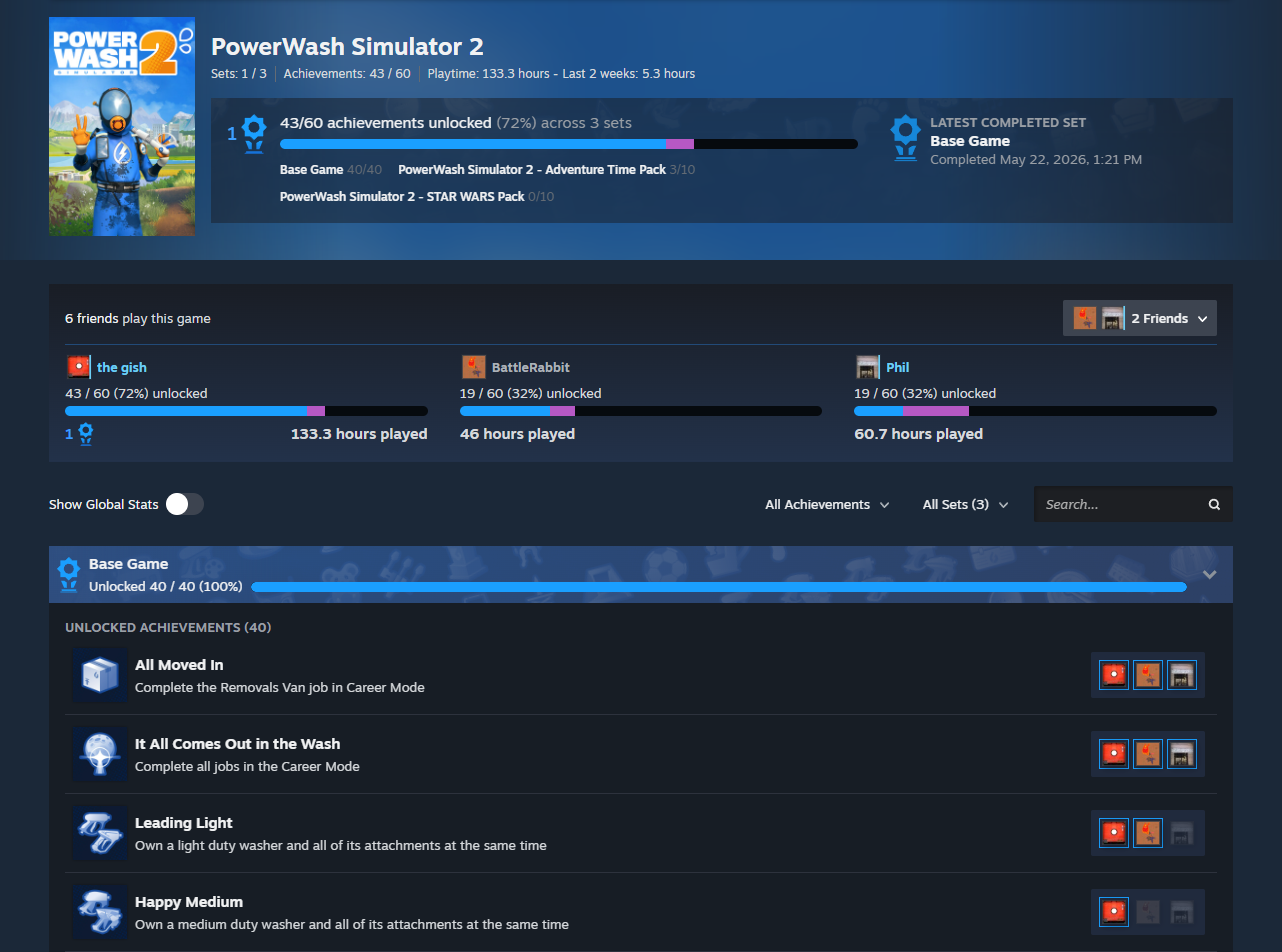
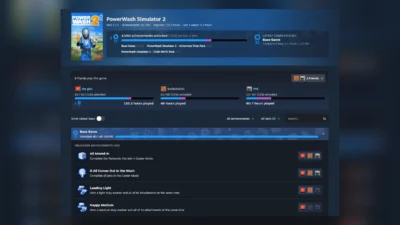
この公式画面例では、本編が40/40、DLCが3/10と0/10で、合計は43/60です。本編の完了と、DLCを含めた全体の解除状況を分けて見る必要があります。
自分の進捗を含めず、ゲームの実績を確認したい場合は、Portal 2の実績ページのような公開ページも利用できます。個人の完了記録を見る場合は、自分の実績ページを開いてください。
表示されないセットが分かれていないときはゲーム側の分類を確認
Steam側の機能公開と、各ゲームの実績分類は別です。既存の実績は、他のセットに割り当てられなければ標準のベースゲームセットに入ります。追加分類がないゲームは、新しい実績ページでも1つのリストになります。
まずSteamクライアントを更新し、対象ゲームのストアまたはライブラリのページで実績セットの有無を確認します。複数セットがなくても、プレイヤーが手動で本編とDLCに分割することはできません。ゲーム開発者がSteamworksで分類する必要があります。
実績そのものが用意されていないゲーム、実績のない空セット、まだ配信されていないDLCのセットも表示対象にはなりません。ベータへ参加し直せば分類が増える、という仕組みではありません。
実績の解除自体が反映されない場合は、Steamの実績が解除されない原因と対処法を確認してください。
対応ゲーム対応例はPortal 2・DREDGE・PowerWash Simulatorなど
公式のベータ発表では、Portal 2、Left 4 Dead 2、Team Fortress 2、Forza Horizon 5、DREDGE、Euro Truck Simulator 2、American Truck Simulator、Crusader Kings III、Victoria 3、Age of Wonders 4、Against the Storm、PowerWash Simulator、PowerWash Simulator 2などが、セットを追加済みの例として紹介されています。
これはベータ発表時の対応例で、現在の全対応ゲーム一覧ではありません。本編・DLCのほか、シングルプレイと協力プレイ、キャラクターやモード別などにも分類でき、実際の構成はタイトルごとに異なります。
期間限定期間限定実績は開発者がアーカイブすれば完了条件から外れる
イベント終了などで獲得できなくなった実績は、開発者が個別またはセット単位でアーカイブできます。すでに解除した実績は獲得者の記録に残り、未解除の人には表示されず、そのセットのコンプリートに必要な条件から外れます。
セット全体がアーカイブされた場合は、その中の実績を過去に解除した人だけがセットを確認できます。アーカイブされたセット内の実績を、新たに解除することはできません。
取得不能な実績が自動的に整理されるわけではありません。開発者がアーカイブしていなければ、未解除の実績が完了条件に残ることがあります。
プロフィールコンプリート済みタブと最大3人のフレンド比較にも対応
プロフィールの「全実績解除」は「コンプリート済み」へ名称が変わり、ゲーム全体を完了したものに加え、実績セットを完了したゲームも表示されます。いずれかのセットをコンプリートしたゲームを「完了主義者ショーケース」に載せることもできます。
実績ページでは最大3人のフレンドと、レア実績、完了したセット、DLCセットの進捗などを比較できます。実績の総数は各プレイヤーが獲得可能なものを基準にするため、アクセスできるDLCやアーカイブ済み実績の状況によって、人ごとに異なります。
ファミリーシェアリングで対象ゲームをプレイしたフレンドも比較対象になります。解除数の大小だけでなく、対象となるセットと総数を合わせて確認してください。
Steam Deckでも安定版クライアントで利用できる
Steam Deckにも、11月11日付の安定チャネルのSteamクライアントアップデートで実績セットが追加されています。表示が古い場合はクライアントの更新を確認してください。
FAQSteam実績セットのよくある質問
まとめまとめ|完了記録と現在の解除状況を分けて確認しよう
実績セットによって、一度達成したセットのコンプリート記録を残しながら、新しい実績に挑戦できます。DLCを分離する設定や期間限定実績のアーカイブは開発者の対応次第です。表示が変わらない場合は、クライアントの更新とゲーム側の分類を確認してください。
本編の成果を確かめるならセットの完了表示、追加分まで攻略するなら未解除実績と全体の解除数を見ると、次に挑戦する内容を判断しやすくなります。
ベータ開始時の変更点と対応例は、Steam実績セットのベータ開始記事にもまとめています。現在はベータ参加なしで利用できます。
参考資料:Steam・11月11日付正式リリース発表/Steamworks・実績の設定とコンプリート仕様/Steam Deck・11月11日付クライアントアップデート
あわせて読みたい



Amazonの価格・在庫情報について



Amazonの価格・在庫情報について