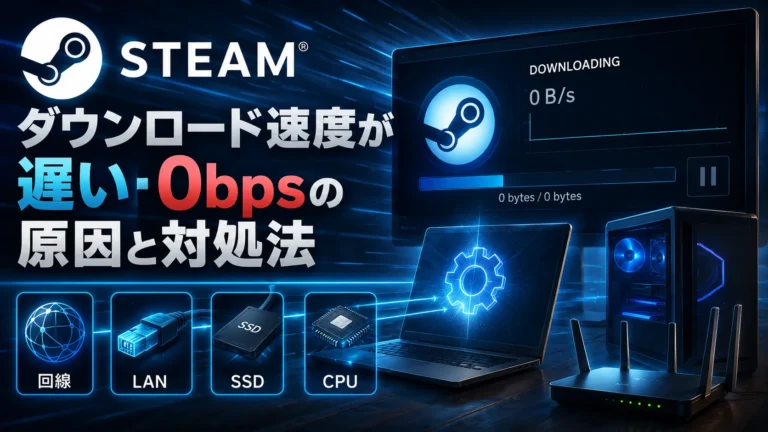
Steamのプリロード復号が遅い・終わらない時の確認手順|発売後に0B/sでも待つべき?

本記事にはアフィリエイト広告(Amazon・楽天市場等)のリンクが含まれています。
0B/sでも待つか、停止を調べるか
Steamで事前ダウンロードを100%まで終えたのに、発売後も「プレイ」を押せない。通信速度が0B/sのままでも、保存した暗号化データの復号が進んでいることがあります。
対象ゲームの進捗と、保存先ドライブの読み書きが続いていれば、まず処理の完了を待ちます。ネットワークの受信速度だけでは停止かどうか判断できません。
未解禁、追加データの受信中、書き込みエラーでは対処が変わります。再インストールやプリロードファイルの削除に進む前に、対象タイトルの状態を確かめてください。
目次
先に判断発売後も終わらない時は、どの状態かを見分ける
発売時刻が分からない場合は、Steamの発売時刻と予約購入・事前ダウンロードの確認方法を先に確認してください。
確認手順Steamの進捗と対象ドライブの読み書きを確認する
- Steamの「ダウンロード」画面を開き、対象タイトルを確認します。ほかのゲームのグラフを見ていないか、一時停止・キュー待ちになっていないかも確かめます。
- 対象タイトルの進捗、処理中の表示、ネットワークとディスクの動きを見ます。残り時間だけでなく、しばらく前と進捗が変わったかを確認してください。
- Ctrl+Shift+Escでタスクマネージャーを開きます。「プロセス」でSteam関連のディスク動作を、「パフォーマンス」で保存先ドライブの読み取り・書き込みを確認します。
- エクスプローラーの「PC」で保存先の空き容量を確認します。容量不足のエラーがあれば、その解消を優先します。
CPUやディスクは、バックアップや別アプリでも動きます。Steamの対象タイトルの進捗と併せて判断してください。ドライブの使用率%、読み書き速度、保存済みファイルの容量は別の数値です。
進捗の割合が動かなくても読み書きが続く場合があります。一方、進捗も変わらずSteamに関係する処理も確認できない場合は、停止の切り分けへ進みます。「何分を超えたら必ず異常」と時間だけで判断せず、表示と動作の変化を見てください。
仕組みプリロード100%でも、解禁後に復号が必要な理由
プリロードは、発売前に暗号化されたゲームデータを保存しておく機能です。正式リリース後に復号して、プレイできる状態にします。100%は事前の受信完了であって、発売後の処理まで終わったという意味ではありません。
保存済みデータを処理している間は、新たな受信がなくても読み書きが発生します。このため、回線やダウンロード地域を変更しても、PC内の復号そのものが速くなるわけではありません。追加データを受信している時の通信問題と区別しましょう。
停止時進まない・エラーが出る時に試す順番
1. 解禁状況とキューを確かめる
Steam版が配信開始済みか、公式の告知を確認します。家庭用ゲーム機版や別エディションの先行プレイ時刻を当てはめないでください。対象タイトルが一時停止中なら再開し、別タイトルが先に処理されている場合はキューも確認します。
2. 空き容量と同時に動くアプリを確認する
容量不足と表示される場合は、対象ゲーム以外の不要ファイルや不要なゲームを整理します。復号に使っているデータや一時ファイルを手動で消さないでください。同じ保存先で別ゲームの更新や大量コピーを動かしている場合は、その作業を終わらせて進捗を確認します。
3. 処理が止まっている場合にSteamを再起動する
解禁済みでキュー・空き容量を確認しても進まず、Steamに関係する読み書きも確認できない場合は、Steamメニューの「終了」から終了して起動し直します。ウィンドウの「×」だけでは動いたままになる場合があります。復号が進行している最中に何度も再起動するのは避けてください。
4. エラー文に合った修復を行う
「ディスク書き込みエラー」などが出る場合は、その文言を控えます。ライブラリフォルダーの修復は、書き込み権限などの問題を切り分けるための対処です。正常な復号を速くする操作として実行する必要はありません。
復号以外の場面でも0B/sが続く場合は、Steamのダウンロードが0B/sになる時の切り分けへ進んでください。通信速度・地域設定やキャッシュの確認は、実際に受信が進まない場合に行います。
削除注意depotcacheを削除して復号をやり直すべき?
現在のプリロードに使っているファイルは消さずに残します。暗号化データはdepotcache内に保存され、解禁後の復号に使われます。容量を使っているという理由で削除すると、そのデータを利用できなくなります。
Steam内蔵の「ダウンロードキャッシュをクリア」と、エクスプローラーからフォルダーを削除する操作は別です。内蔵機能を使う場合も、アカウントのログイン情報とSteam Guardの承認手段を用意してください。キャッシュクリア後は再ログインが必要です。正常に復号が進んでいる段階で行う対処ではありません。
次回の準備SSDへの変更や通常ダウンロードへの切り替えは必要?
復号では保存済みデータの読み込みとファイルの書き込みが発生するため、保存先の性能が待ち時間に影響します。ただし、進行中のデータを移すと移動作業も加わります。今の復号が進んでいるなら、まず完了を待ち、保存先の変更は次回に備えて検討します。
高速回線と遅いディスクの組み合わせでは、発売後の通常ダウンロードよりプリロードの復号に時間がかかる場合もあります。ただし、回線速度だけでは今回どちらが早いか決められません。保存したデータを削除すると再受信が必要になり、早く遊べる保証もありません。
まず空き容量を確保し、同じドライブの重い処理を重ねないことから始めてください。NVMe SSDの公称転送速度を、そのまま復号速度や完了時間に換算することはできません。
FAQプリロード復号でよくある質問
まとめ解禁済みかを確認し、復号の進捗があるなら待つ
事前の受信が100%でも、発売後の復号が終わるまで起動できません。待つか判断する時は、Steamの対象ゲームの進捗、保存先ドライブの読み書き、空き容量を合わせて確認してください。
進行中ならデータを残して完了を待ちます。進捗も処理も止まっている場合やエラーがある場合は、キュー・容量・Steamの再起動・エラー別修復の順で切り分けましょう。
参考:SteamDBの配信・プリロード技術解説 / Steamのインストール問題への対処 / ダウンロードキャッシュのクリア
あわせて読みたい



Amazonの価格・在庫情報について



Amazonの価格・在庫情報について