PC Game PassからSteamへセーブデータは引き継げる?対応ゲームと購入前の確認方法・方式別の移行手順と注意点

本記事にはアフィリエイト広告(Amazon・楽天市場等)のリンクが含まれています。
セーブの引き継ぎはゲームごとに異なる
PC Game Passで数十時間遊んだゲームをSteamで買い直すとき、進行状況をそのまま使えるかはゲームによって異なります。
Steamを含むクロスセーブ、ゲーム内の書き出し機能、または互換性のあるセーブの移行に対応していれば引き継げます。XboxアカウントへのログインやSteam Cloud対応だけでは、引き継げると判断できません。
『Forza Horizon 5』はSteamへの公式なセーブ移行に非対応ですが、『Forza Horizon 6』はSteamを含むクロスセーブに対応しています。購入前に対象タイトルの仕様を確かめ、移行を確認するまでは元のセーブを残してください。
目次
ゲーム別の対応|FH5とFH6でも引き継ぎ条件は違う
| ゲーム | Steamへの引き継ぎ | 利用する方式 |
|---|---|---|
| Forza Horizon 5 | 公式非対応 | Steam側は別セーブ |
| Forza Horizon 6 | 対応 | Steamを含むクロスセーブ |
| Sea of Thieves | 対応 | 元と同じXboxアカウントでサインイン |
| Grounded | 対応 | ゲーム内からSteam向けセーブを書き出す |
対応確認日:2026年11月14日。進行状況の引き継ぎと、ゲーム本体・DLCの購入権は別です。
Forza Horizon 5|同じXboxアカウントでもSteamは別セーブ
Steam版の進行状況・ゲーム内アイテムを含むセーブは、Xbox・Microsoft Store版のセーブとは別に管理されます。公式FAQはSteamとWindows Store・Xboxの間でセーブを移行できないと案内しています。
ただし、ランキングやクラブなどゲーマータグ単位で共有される要素はあります。共有要素が見えることを、車や進行状況まで移行できたという意味に取らないよう注意してください。
Forza Horizon 5:Steamのセーブに関する公式FAQ
Forza Horizon 6|Xboxアプリ版PCとSteam間のクロスセーブに対応
Xbox Series X|S、Xboxアプリ版PC、Steam、Steam Deckなどの間でクロスセーブを利用できます。PC Game Passで遊んでいた進行状況をSteam版でも使える例です。
一方、カーパックや拡張コンテンツなどのDLCは、利用するプラットフォームごとに購入が必要です。Xbox Play Anywhereに対応するXbox本体とXboxアプリ版PCの間では再購入不要ですが、Steamへの買い直しは別に考えてください。
Sea of Thieves|以前と同じXboxアカウントを使う
Steam版でも、以前使っていたXboxアカウントでサインインすれば、ランク・外見アイテム・通貨を引き継げます。セーブファイルを探してコピーする必要はありません。初回起動時は、元のゲーマータグと一致しているか確認してください。
Xbox・Windows版を持っていても、Steam版の無料入手権は付与されません。Steam版の購入とアカウントの継続利用は別の条件です。
Grounded|Continue GameからSteam向けに書き出す
Windows Store・PC Game Pass版はXboxがセーブを管理していますが、ゲーム内の「Continue Game」にSteam向けのセーブを書き出す機能があります。Steam版のWindowsでの保存先は%USERPROFILE%\Saved Games\Groundedです。
管理フォルダーのファイルを変更する前に、この書き出し機能を使ってください。書き出し後はSteam版で対象ワールドを読み込めるか、進行状況が合っているかを確認します。
Grounded:保存場所とSteam向け書き出しの公式案内
Steam版を購入する前の確認方法
- 公式サポートで対象ゲームを検索する。「ゲーム名 Steam Xbox cross save」「ゲーム名 Game Pass Steam save transfer」「ゲーム名 Steam cross progression」などで探します。
- 移行元と移行先の両方を確かめる。「XboxとPCで共有」だけでなく、Steamが対象に含まれているか確認します。共有対象が進行状況なのか、ワールドだけなのかも区別してください。
- 必要なアカウントを確認する。Xboxアカウントやゲーム専用アカウントの指定がある場合は、以前使っていたアカウントを用意します。
- DLC・エディション・更新状況を確認する。本編の進行状況が共有できても、別ストアで購入したDLCまで利用できるとは限りません。
セーブのファイル名や拡張子が似ているだけでは互換性を判断できません。対応タイトルと手順が一致していることを確認するまで、元のデータを保持してください。
Xbox Play Anywhere・Steam Cloud・クロスプレイとの違い
| 機能 | できること・確認すること |
|---|---|
| Xbox Play Anywhere | Microsoft側の対応環境でゲームと進行状況を利用する仕組み。Steamへの引き継ぎは別途確認 |
| クロスプレイ | 異なるプラットフォームの人と一緒に遊べる。セーブ共有は別機能 |
| クロスセーブ・クロスプログレッション | 対象プラットフォーム間でセーブや進行状況を共有。Steamが対象か確認 |
| Steam Cloud | 開発者が指定したファイルをSteamで同期。Xbox側のセーブ取り込みを保証しない |
| アカウント連携 | アカウントを関連付ける機能。共有されるデータはゲームの仕様次第 |
Xbox Play Anywhere対応のデジタルゲームを購入すると、対象のXbox・Windows PCなどでプレイでき、進行状況などを共有できます。ただし、Steam版の所有権やSteamとのセーブ共有を付与する仕組みではありません。
Steamストアに「Steamクラウド」と表示されている場合も、Xboxのクラウドセーブを自動で取り込むという意味ではありません。Steam Cloudはゲーム開発者が指定した保存データや設定などを同期します。同期元のファイルはDocumentsやAppDataなどに置かれることもあり、Steamのuserdataだけを探しても見つからない場合があります。
Xbox Play Anywhere公式案内 / Steam Cloud公式ドキュメント
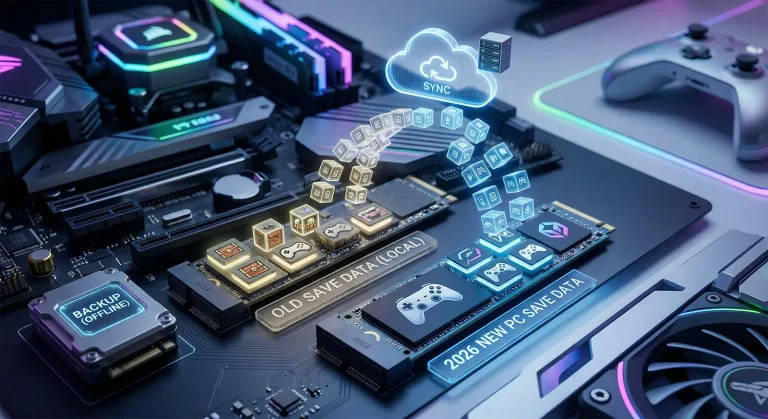
移行前に元の進行状況を残す
Game Pass版を起動し、引き継ぎたいデータが正常に読み込めることを確認します。レベル・現在地・プレイ時間・所持品など、移行後に照合できる画面を記録しておくと便利です。ゲーム内で保存して通常の操作で終了し、クラウド同期を使う作品では同期が完了するまで待ってください。
ゲーム内の書き出しが必要な場合は、Game Passで対象ゲームにアクセスできるうちに済ませます。解約や対象作品の提供終了で起動できなくなると、ゲーム内の操作が必要な移行を進められなくなるためです。
PC Game Pass作品の保存先は共通ではありません。Xboxの管理フォルダーを使う作品も、通常のSaved GamesやAppDataを使う作品もあります。ファイルの退避が必要な場合は、セーブデータの保存場所とバックアップ方法で対象ゲームの保存先を確認してください。
対応方式ごとの移行手順
クロスセーブ対応|元と同じアカウントでSteam版を起動
- 対象ゲームがSteamを含むクロスセーブに対応していることを確認します。
- 元のゲームで保存・同期を終えてからSteam版を起動します。
- 指定されたXboxアカウントやゲームアカウントへサインインします。
- 進行状況・所持品などを元の画面と照合します。セーブの選択画面が出た場合は、日時だけで決めず、最後に遊んだ環境と進行状況も確認します。
以前のデータが出ないときは、新しいデータで上書きを進める前に、ゲーマータグ・連携アカウント・対応プラットフォームを確認してください。
ゲーム内書き出し対応|公式機能で作ったセーブを読み込む
- 元のゲームで移したいセーブを選び、Steam向けの書き出し機能を使います。
- 書き出したデータは、作業用とは別にコピーを残します。
- 対象ゲームの案内に従ってSteam版へ取り込みます。Groundedでは公式案内の保存先を確認します。
- Steam版で読み込み、ワールドや進行状況が一致しているか確認します。
書き出しができても、他のゲームに同じ操作を適用できるわけではありません。タイトルごとの移行機能を利用してください。
手動コピー・変換|タイトル別の対応手順がある場合だけ行う
クロスセーブや書き出し機能がない場合、互換性のあるデータを手動で移せるゲームもあります。ただし、全タイトル共通のコピー先や変換方法はありません。対象ゲーム・移行方向・バージョンに対応した手順が確認できた場合だけ進めてください。
- Game Pass側とSteam側の既存セーブを、それぞれ別の場所へバックアップします。Steam版を一度起動する必要があるかは、対象ゲームの手順に従います。
- 手動でファイルを置き換える場合は、Steamライブラリでゲームの「プロパティ」→「一般」から対象ゲームのSteam Cloudを一時的に無効にします。設定が表示されない作品もあります。
- ゲームとSteamを終了し、確認した手順に従ってコピー・変換を行います。元のファイルを直接変更せず、コピーを使います。
- Steam版でロードし、進行状況と必要なDLC・MODの条件を確認します。正常ならSteam版で保存して終了し、そのデータも退避します。
- Steam Cloudを戻します。競合が表示されたら、正常に読み込めたセーブと照合して選びます。判断できない状態でアップロード・ダウンロードを選ばないでください。
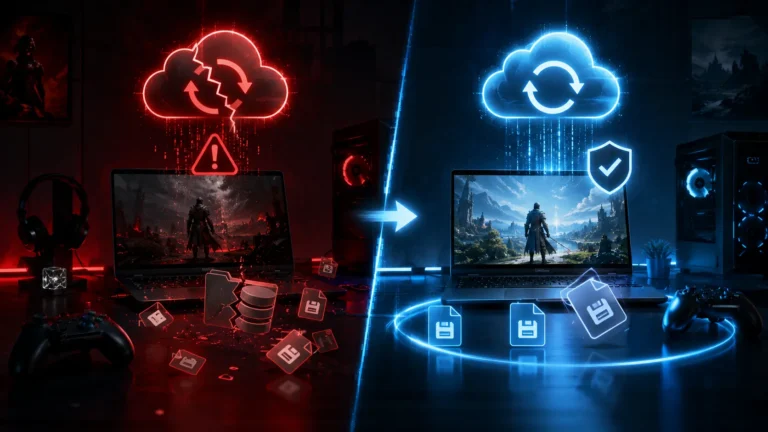
手動移行に失敗したら、同期を止めたまま元に戻す
読み込みエラー、破損の表示、意図しない新規開始になった場合は、追加の保存とSteam Cloudの再有効化を止めてください。ゲームとSteamを終了し、移行作業後のファイルも別の場所へ退避してから、作業前に保存したSteam側のバックアップを元の保存先へ戻します。コピー元のGame Pass側は変更しません。
復元したSteam側のデータを、クラウド同期を無効にした状態で読み込めるか確認してください。再度移行を試す前に、対象タイトルのファイル形式・ゲームのバージョン・アカウント・必要なDLCを確認します。バックアップがない、またはどのファイルを戻すべきか分からない場合は、上書きを続けず現状を保持してください。
Steam Cloudの競合や同期エラーが続く場合は、Steamクラウドが同期できないときの対処法で状態を切り分けます。Steam版で続きを遊べることを確認するまでは、元のゲームとバックアップを残してください。
PC Game PassからSteamへの引き継ぎでよくある質問
ゲームの対応方式によります。アカウントによる共有と、ゲーム内での書き出しでは条件が異なります。解約前に保存・同期を済ませ、書き出しが必要な作品は起動できるうちにデータを準備してください。
元と異なるXboxアカウントを使っているか、そのゲームがSteamとのセーブ共有に対応していない可能性があります。FH5は同じアカウントでもSteamのセーブが別管理です。まず対象タイトルの対応方式とゲーマータグを確認してください。
元と同じXboxアプリ・Microsoft Store側での購入を検討できます。ただし購入前に、対象ゲームのセーブ互換性・エディション・DLC条件を確認してください。Steamへの買い直しと、元の環境で利用権を取得することは別の選択です。
保証されません。進行状況、Steam実績、Xbox実績、DLCの購入権は別に確認してください。FH6のDLCはSteam側で利用するための購入が必要です。
Steamを含むクロスセーブに対応するゲームなら、同じアカウントで進行状況を共有できる場合があります。PC向けの手動コピー手順をXbox本体へそのまま適用することはできません。
まとめ|Steam版を買う前に対応方式を確かめる
PC Game PassからSteamへの引き継ぎは、Steamを含むクロスセーブ、ゲーム内書き出し、対応が確認された手動移行のどれを使えるかで決まります。Play Anywhere・Steam Cloud・アカウント連携の表示だけでは判断できません。まず公式サポートで対象タイトルを確かめ、ゲーム本体とDLCの費用も確認してください。移行後の進行状況が一致するまで元のデータを残しましょう。
あわせて読みたい


Amazonの価格・在庫情報について


Amazonの価格・在庫情報について