VALORANTのVAN 1067の直し方|Vanguard・USB機器・起動設定を確認する手順

本記事にはアフィリエイト広告(Amazon・楽天市場等)のリンクが含まれています。
TPMやSecure Bootを触る前に、Riot公式の順番で9つの手を試します
出典:Riot Games Support「Error VAN 1067」(2026年7月17日表示)、「Set VGC as Automatic」(7月7日表示)、「Vanguard Pre-Check」(6月24日表示)、「Perform a Clean Boot」(5月21日表示)、「Uninstall and Disable Vanguard」(5月30日表示)、「Gathering Logs – Riot Repair Tool」(5月22日表示)、「Vanguardのエラーコード」、「High Latency and Disconnections」、「Uninstall and Reinstall Games」、Microsoft サポート「How to perform a clean boot in Windows」。2026年11月14日に各ページの本文を確認しました。
VALORANTで「VALORANT has encountered a connection error. Please relaunch the client to reconnect. Error Code: VAN 1067」と表示され、起動できない、あるいは試合中にゲームから切断されます。TPMやSecure Bootの設定が原因なのか、BIOSを開くべきなのかが分かりません。
VAN 1067は通常、Vanguardが起動時またはシステムとの連携時に予期しない問題を起こしたことを示すエラーです。特定のハードウェアや設定を名指しするエラーではないので、公式は手軽な順に9つの手を並べ、1つ試すたびにゲームを起動して確認する進め方を案内しています。TPMやSecure Bootの不足は、別のコードで表示されます。
最初の4手(Windows更新、不要USBの取り外し、Riot Clientの管理者実行、Vanguardの起動方法の確認)は、元に戻しやすい操作です。ここで見落としやすいのが4つ目で、Vanguard Pre-Checkを使っている場合は、vgcサービスを「自動」にする手順の対象外です。クリーンブートやVanguardの再導入は、そのあとの手として扱います。
目次
意味VAN 1067は「Vanguardの予期しない問題」で、TPMの不足とは別のコードです
Riotの1067専用ページに書かれている手順に、TPM・Secure Boot・BIOSの変更は含まれていません。TPMやSecure Bootが足りないときは、別のコードで案内されます。画面に出たコードの数字を、まず読み分けてください。
| 表示 | 意味の大枠 | 読む記事 |
|---|---|---|
| VAN 1067 | 通常は、Vanguardが起動時・システムとの連携時に予期しない問題を起こしたことを示す | 下の手順を上から試す |
| VAN 9001・9003・9090 | TPM 2.0やSecure Bootなど、セキュリティ要件の確認に関わるコード | VALORANTのSecure Boot・TPMエラーの記事 |
| VAN: RESTRICTION | UEFIやSecure Bootの状態に関わる制限 | VAN: RESTRICTIONの記事 |
| VAN 152 | ハードウェアBANに関わるコード | VAN 152の記事 |
1067が出たからといって、PCが壊れている、アカウントが制限された、TPMが不良、とは言えません。コードから分かるのは、Vanguardの起動か、システムとのやり取りのどこかで問題が起きたところまでです。
記録試す前に、エラーの全文と環境をメモしておきます
手を変えるたびに結果が変わったかを見るので、最初の状態を残しておきます。サポートに問い合わせる場合も、そのまま使える内容です。
- エラーの全文と、出た場面(Riot Client起動直後、マッチ開始時、プレイ中の切断のどれか)
- Windowsのバージョン(設定の「システム」>「バージョン情報」)
- 接続しているUSB機器の一覧(キーボード・マウス以外)
- vgcサービスの現在の「スタートアップの種類」(手順4で変える前の値)
- 試した手と、その直後の結果(直った、変わらない、別のコードに変わった)
Riotの手順は、起動直後でもプレイ中の切断でも同じ順番です。出た場面は、手順を変える材料というより、サポートに伝えるときの情報になります。
順番公式の9つの手と、1手ごとの確認・戻し方
Riotは「手軽な手から始め、直らなければ大きな手に進む。各手のあとにゲームを起動して確かめる」と案内しています。1度に複数の手を変えると、何が効いたのか分からなくなります。
| 順 | やること | 確認と戻し方 |
|---|---|---|
| 1 | Windows Updateをすべて入れて再起動する | 再起動後にVALORANTを起動する。更新を戻す必要はない |
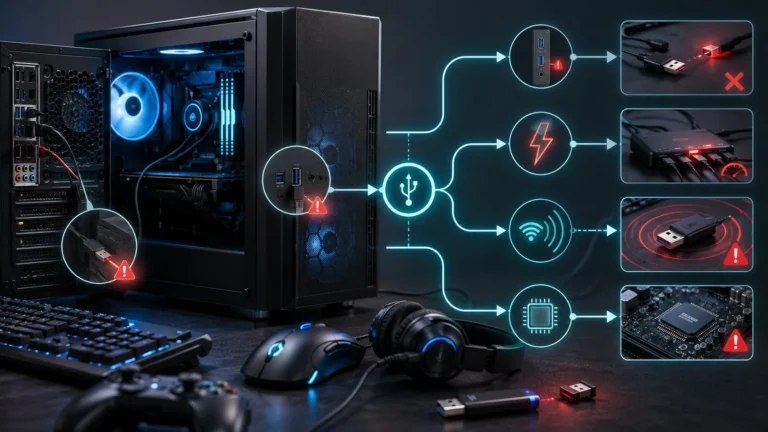
| 2 | コントローラーなど不要なUSB機器を外す | キーボード・マウスは残す。起動できたら1台ずつ戻す |
| 3 | Riot Clientを管理者として実行する | 変わらなければ通常の起動に戻す |
| 4 | Pre-Check未使用なら、vgcを「自動」にする | 変更前の値を控える。変わらなくても自動のまま次の手へ |
| 5 | クリーンブートで常駐ソフトを切り分ける | 無効にした項目を記録し、終わったら通常起動に戻す |
| 6 | Windows セキュリティなどでフルスキャンする | 検出があれば除去して再起動する |
| 7 | Vanguardを削除して再インストールする | 削除後にPCを再起動し、ゲーム起動時に入れ直される |
| 8 | PCの接続環境を点検する | Riotの接続トラブルシューティングに従う |
| 9 | ゲームを再インストールする | 破損・欠落したゲームファイルを入れ替える |
最初の手Windows更新・USB機器・管理者実行から試します
この3つは、結果が変わらなければ元の状態に戻して構いません。直った場合は、どの操作で直ったかをメモに残してください。
起動設定vgcを「自動」にする前に、Pre-Checkを使っているかを確かめます
Vanguardのサービス名はvgcです。Riotは、Pre-Checkでオンデマンド起動していない場合は、vgcを「自動」にする必要がある、と案内しています。つまり、Pre-Checkの使用状況によって、手4をやるかどうかが分かれます。
| 状況 | Vanguardの起動 | 手4 |
|---|---|---|
| Pre-Checkを使っている | Riotのゲームを始めたときにオンデマンドで起動する | 自動にする手順の対象外。次の手に進む |
| Pre-Checkを使っていない | Windowsの起動時にvgcサービスが始まっている必要がある | vgcを「自動」にして再起動する |
| 分からない | 有効にした覚えがなければ、未使用として扱う | 変更前の値を控えたうえで「自動」にし、確認する |
Pre-Checkは任意の機能です。使える条件にはWindows 11 バージョン25H2以降、Secure Boot、TPM 2.0、IOMMU、VBS、HVCIが挙げられています。これはPre-Checkでオンデマンド起動するための条件で、VALORANTを遊ぶ一般的な条件や、1067を直すための条件ではありません。適合状況は、システムトレイのVGTrayで確認できます。
Pre-Checkを使っていない場合の操作は、Riotの案内どおり次の順です。
- Windowsキー+Rを押し、「services.msc」と入力してEnterを押します。
- 一覧から「vgc」を探してダブルクリックします。
- 変更前の「スタートアップの種類」を、メモに残します(サポートへ伝える情報になります)。
- 「スタートアップの種類」を「自動」にします。
- 「サービスの状態」が停止中なら「開始」を押します。
- 「適用」を押して「OK」で閉じ、PCを再起動します。
- Riot Clientを起動し、VALORANTを始めて確かめます。
Pre-Checkを使っていないなら、変わらなかった場合も「自動」のまま次の手へ進みます。控えた元の値は、サポートに伝える情報として使います。古い解説に「vgcは必ず自動にする」とあっても、Pre-Checkを使っている環境には当てはまりません。
切り分けクリーンブートは、常駐サービスの記録と戻し方をそろえてから
クリーンブートは、背景で動くアプリやサービスがVanguardに干渉していないかを調べる手です。Riotの手順には、Windows標準のサービスを隠したうえで、サービスと起動アプリを無効にしてから再起動する流れが含まれます。Microsoftは、クリーンブート中はPCの一部の機能が一時的に使えなくなる場合があると明記しています。初手ではなく、手1〜4で変わらなかったときに行います。
VALORANTが動くために、Riotの手順では「vgcだけは有効に戻す」指示が入っています。vgcが無効だと、Vanguardを使うゲームは起動しません。
| 段階 | 操作 | 残す記録 |
|---|---|---|
| 準備 | タスクマネージャーの「スタートアップ アプリ」で、有効な項目を撮影するかメモする | 有効だったアプリの名前 |
| サービス | msconfigの「サービス」で「Microsoftのサービスをすべて隠す」にチェックし、「すべて無効」を押す | 元から無効だったサービスがあれば名前 |
| vgc | 一覧から「vgc」を探してチェックを入れ直し、「適用」を押す | 有効に戻したこと |
| 起動アプリ | msconfigの「スタートアップ」から「タスク マネージャーを開く」で、有効な項目を1つずつ無効にする。タスクマネージャーを閉じ、システム構成の「OK」を押して再起動する | 無効にした順番 |
再起動後にVALORANTを試し、起動できたら、無効にした項目を一部ずつ戻しては再起動して、どれが原因かを絞ります。Riotは、クリーンブートのあとも常駐するセキュリティソフトやネットワーク系、オーバーレイ、キャプチャ系のソフトが干渉することがあり、一時的に無効化かアンインストールして試す手も挙げています。
切り分けが終わったら、通常起動に戻します。Microsoftの手順は、msconfigの「全般」で「通常のスタートアップ」を選び、「サービス」で「Microsoftのサービスをすべて隠す」のチェックを外して「すべて有効」を押し、タスクマネージャーで無効にした起動アプリを有効に戻し、再起動する流れです。
手順にある「すべて有効」は、一覧のサービスをまとめて有効に戻す操作です。以前から意図して無効にしていたサービスがあれば、準備で残した記録を見て、そのサービスだけ無効に戻してください。
最終段階マルウェア検査、Vanguardの再導入、接続確認、ゲームの再導入
手7でVanguardを削除できないときのために、Riotには手動で削除する手順も用意されています。サービスやドライバーを手作業で消す操作なので、ここでは扱いません。通常の削除で消えない場合は、削除できなかった状況を記録して、サポートに相談してください。
どの手も「必ず直る」とは限りません。Riotの案内も、ここまでで直らなければサポートに連絡する、という出口になっています。
出口直らないときは、ログと発生条件を添えてRiotサポートへ伝えます
Riotは、9つの手を試しても1067が出る場合は、チケットを出すときにログを添付するよう案内しています。ログは「Riot Repair Tool(RRT)」で集めます。
- RRTをダウンロードして、インストールします。
- RRTを右クリックして「管理者として実行」で起動します。
- 対象ゲームにVALORANTを選び、ログの収集を待ちます。
- 作られたZIPファイルを、新規または既存のチケットに添付します。
チケットの本文には、「記録」の節で残したメモを書きます。エラーの全文、出た場面、Windowsのバージョン、接続していたUSB機器、試した手とその結果です。どの手で何が変わったかが分かると、同じ手の繰り返しを避けられます。
BIOSTPM・Secure Boot・BIOSを触るのは、別のコードが出たときです
1067のまま、TPMやSecure Bootの設定を変える手順はRiotの専用ページにありません。BIOSの設定は、変更した内容によってはWindowsが起動しなくなる場合もあり、1067の切り分けには見合いません。画面に9001・9003・9090や、VAN: RESTRICTIONが出たときに初めて、その記事の手順へ進みます。
Vanguardがカーネルレベルで動く仕組みや、常駐の考え方は、カーネルアンチチートの解説記事にまとめています。保護機能を恒久的に無効にして遊ぶ方法はありません。
Q&Aよくある質問
まとめまとめ|1手ずつ試して記録を残し、BIOSは最後まで触らない
VAN 1067は、Vanguardの予期しない問題を示すコードで、TPMやSecure Bootの不足を示すものではありません。Windows更新、不要USBの取り外し、Riot Clientの管理者実行、vgcの確認の順に、1手ずつ試して結果を記録します。vgcを「自動」にするのは、Pre-Checkを使っていない場合だけです。
クリーンブートやVanguardの再導入は、それでも変わらないときの手です。直らなければ、RRTのログとメモした発生条件を添えてRiotサポートへ伝えてください。
あわせて読みたい


Amazonの価格・在庫情報について


Amazonの価格・在庫情報について