PC Game Passを解約するとセーブデータは消える?購入済みDLC・ゲーム本体の扱いと再開前の確認ポイント

本記事にはアフィリエイト広告(Amazon・楽天市場等)のリンクが含まれています。
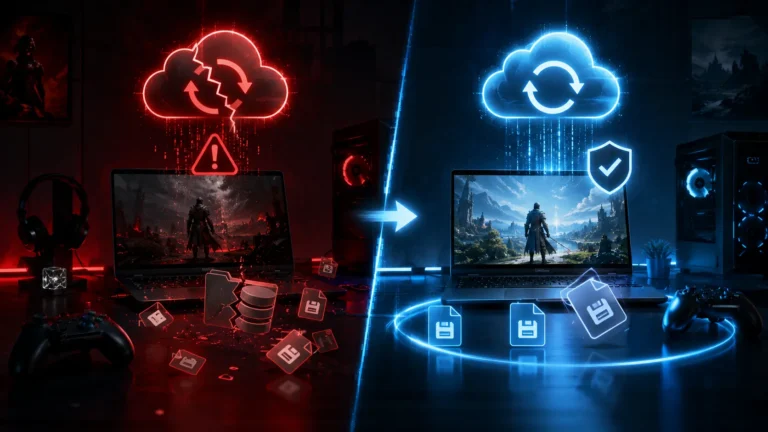
PC Game Passを解約しても、それだけを理由にセーブデータや別途購入したゲーム・DLCが削除されるわけではありません。契約終了で失うのは、主にGame Pass経由で対象ゲームを遊ぶための利用権です。
DLCを購入済みでも、本体を購入していなければ契約終了後にそのDLCを遊ぶことはできません。また、PCのセーブは作品ごとに保存方式が異なります。クラウド同期と保存状況を確認してから、アンインストールやPCの初期化を行ってください。
目次
解約後に残るもの・遊べなくなるもの
PC Game Passは、対象ゲームを契約期間中に利用するサービスです。インストールしたことと、ゲーム本体を購入したことは別です。
| 対象 | 契約終了後の扱い |
|---|---|
| Game Pass経由だけで利用した本体 | 利用権を失う。本体を購入するか、対象プランへの再加入が必要 |
| 別途購入したPC版ゲーム本体 | 購入による利用権は残る。契約終了とは別に扱われる |
| 別途購入したDLC・拡張パック | 購入した権利は残る。ただし対応する本体が必要 |
| セーブデータ・進行状況 | 解約による削除とは別。保存データと対応するゲームの利用権があれば再開できる |
たとえば本体をGame Passで遊び、拡張パックだけを購入した場合、契約終了後も拡張パックの購入は残ります。しかし、本体を起動する権利がなくなるため、そのまま拡張の続きへ進めるわけではありません。
セーブデータは残るが、PCでは保存方式を確認する
クラウドへ保存された進行状況は再開に使える
クラウドへ保存された進行状況は、ゲーム本体の利用権とは別に扱われます。同じアカウントで対応するゲームを購入したり、対象プランへ再加入したりすれば、保存済みの続きから遊べます。
再加入する場合は、以前のゲームが現在も加入プランの対象か確認してください。対象から外れた作品は、再加入だけでは起動できません。
ローカル保存だけのデータまで自動で守られるとは限らない
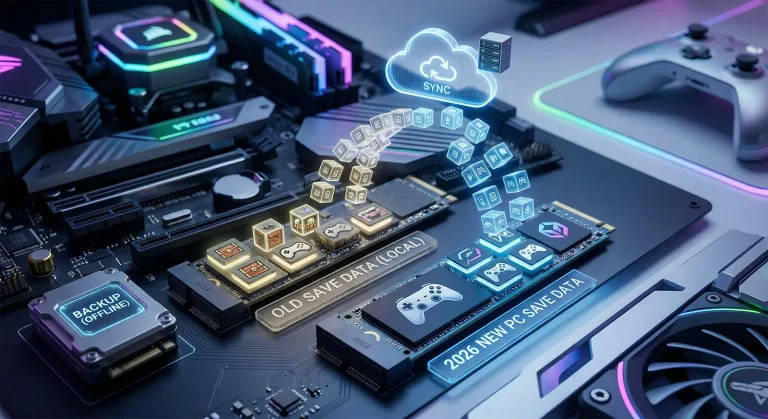
PCゲームでは、Xboxのクラウドセーブ、ゲーム会社のアカウントに保存する進行状況、PC内のセーブなど、作品ごとに管理方法が異なります。Game Passで遊んでいるという理由だけで、全セーブがクラウドへ同期済みだとは判断できません。
ゲームの商品ページと公式サポートでクラウド保存への対応を確認し、ゲーム内で保存して正常終了してください。同期中の表示が出ている場合は完了を待ちます。ローカルファイルを退避する場合は、ゲームを終了してから対象作品の保存先をコピーします。
解約と、アンインストール・アプリのリセット・セーブの手動削除・PCの初期化は別の操作です。保存先と退避方法は、PCゲームのセーブデータ保存場所とバックアップ方法を確認してください。
購入済みDLCは残るが、対応する本体が必要
拡張パックだけではゲーム本体の代わりにならない
DLCやシーズンパスの購入は、通常、ゲーム本体の購入を兼ねません。「プレミアムアップグレード」「追加コンテンツパック」でも、本体が含まれるとは限らないため、商品の収録内容を確認してください。
本体をGame Passで利用していた場合、契約終了後に続きを遊ぶ方法は、対応するPC版本体を購入するか、そのゲームを含むプランへ再加入することです。購入済みDLCに対応する本体を用意できれば、DLC自体をGame Pass解約のために買い直す必要はありません。
会員特典は自分で購入したDLCと分ける
会員である間だけ使える特典や、Game Passに含まれるエディションの追加コンテンツは、別途購入したDLCとは条件が異なります。「以前使えたから購入済み」とは判断せず、購入履歴と商品の収録内容を確認してください。
ゲーム内通貨や消費アイテム、期間限定の特典も、通常の拡張パックと同じ扱いとは限りません。対象ゲーム・特典の利用条件に従います。
PC版・Xbox版・Steam版の対応を照合する
本体とDLCの対応プラットフォームと必要なエディションを照合します。Xbox本体向けの商品を買っても、PCで使えるとは限りません。Xbox Play Anywhereの対象商品では、対応する環境間でゲームや対象の追加コンテンツを利用できますが、対象外の商品まで共通になるわけではありません。
Steam版へ移る場合も、Microsoft Store側のDLC購入権やセーブをそのまま使えるとは限りません。別ストアへの移行は、PC Game PassからSteamへのセーブ引き継ぎ条件を確認してください。
インストール済みの本体は契約終了後も遊べる?
Game Passでインストール済みでも、契約が終了すれば、その利用権だけで起動し続けることはできません。PCにゲームファイルが残っているかと、有効な利用権があるかは別です。
一方、加入中に別途購入したPC版本体は、契約終了を理由に購入権が失われるわけではありません。会員割引で購入したゲームも同様です。購入したアカウントや、ゲーム側のオンラインサービスなどの条件を満たして利用します。
本体を購入したのに起動できない場合は、再インストールを繰り返す前に購入履歴・対応機種・サインイン中のアカウントを確認してください。「インストール済み」だけを購入確認の根拠にしないことが大切です。
定期請求の停止と利用期間の終了は別のタイミング
定期請求をオフにすると、次回以降の自動更新を停止できます。支払い済みの期間は有効期限まで利用できるため、オフにした直後に対象ゲームがすべて起動できなくなるという意味ではありません。
ただし、返金を伴う即時キャンセルなどは、単に定期請求をオフにする操作とは区別してください。手続きの確認画面に表示される利用終了日と条件を確認します。
- Microsoftアカウントのサービスとサブスクリプションへ、契約したアカウントでサインインします。
- PC Game Passの管理画面で、有効期限と定期請求の状態を確認します。
- 自動更新を止める場合は画面の案内に従って定期請求をオフにし、停止後の表示と有効期限を確認します。
契約期間が残っていても、ゲーム自体がGame Passの対象から外れれば、その作品をGame Pass経由で遊べなくなります。続けたいゲームの提供終了予定も確認してください。
解約前と再開時に確認すること
- 本体とDLCの購入履歴を確認し、購入済みの商品と会員特典を分けます。
- ゲーム内で保存して正常終了し、クラウド同期がある作品は同期を完了させます。ローカル保存は削除や初期化の前に退避します。
- ゲームで使ったゲーマータグと、EAなど別の連携アカウントを記録します。購入確認に使うアカウントと進行状況を持つアカウントの両方を確かめます。
- 再開時は対応するPC版本体を購入するか、対象ゲームを含むプランへ再加入します。
- 元と同じアカウントで起動し、進行状況と購入済みDLCが表示されるか確認します。
新規データで保存する前に、ゲーマータグ、ゲームの版、保存先、クラウド同期の状態を確認してください。本体の利用権がない場合と、セーブが読み込めない場合では対処が異なります。
よくある質問
保存データが残っており、同じアカウントで対応するゲームを利用できれば再開できます。再加入時にその作品がプランの対象から外れている場合は、本体の購入などが必要です。
本体が別途必要なDLCでは起動できません。対応するPC版本体を購入するか、そのゲームを含むプランへ再加入してください。
提供終了とセーブの削除は別です。対応する本体を購入するなどして利用権を確保すれば、保存済みの進行状況を使えます。別ストア版との互換性は作品ごとに確認してください。
削除前にセーブ保存先とクラウド同期を確認してください。PCでは保存方式が異なるため、必要なローカルデータを退避してから行います。
まとめ|セーブ・DLCの購入権・本体の利用権を分けて確認する
PC Game Passの契約終了で失うのは、Game Pass経由のゲーム利用権です。セーブや別途購入したDLCが解約だけで消えるわけではありません。ただし、購入済みDLCを遊ぶには対応する本体が必要です。契約終了前に保存と同期を済ませ、本体の購入状況と同じアカウントで再開できるかを確認してください。
あわせて読みたい


Amazonの価格・在庫情報について



Amazonの価格・在庫情報について