
Steamクラウドが同期できない原因と直し方|「同期できませんでした」エラーとセーブデータを失わない対処法【2026年版】
本記事にはアフィリエイト広告(Amazon・楽天市場等)のリンクが含まれています。
セーブデータを失う前に確認すべきこと
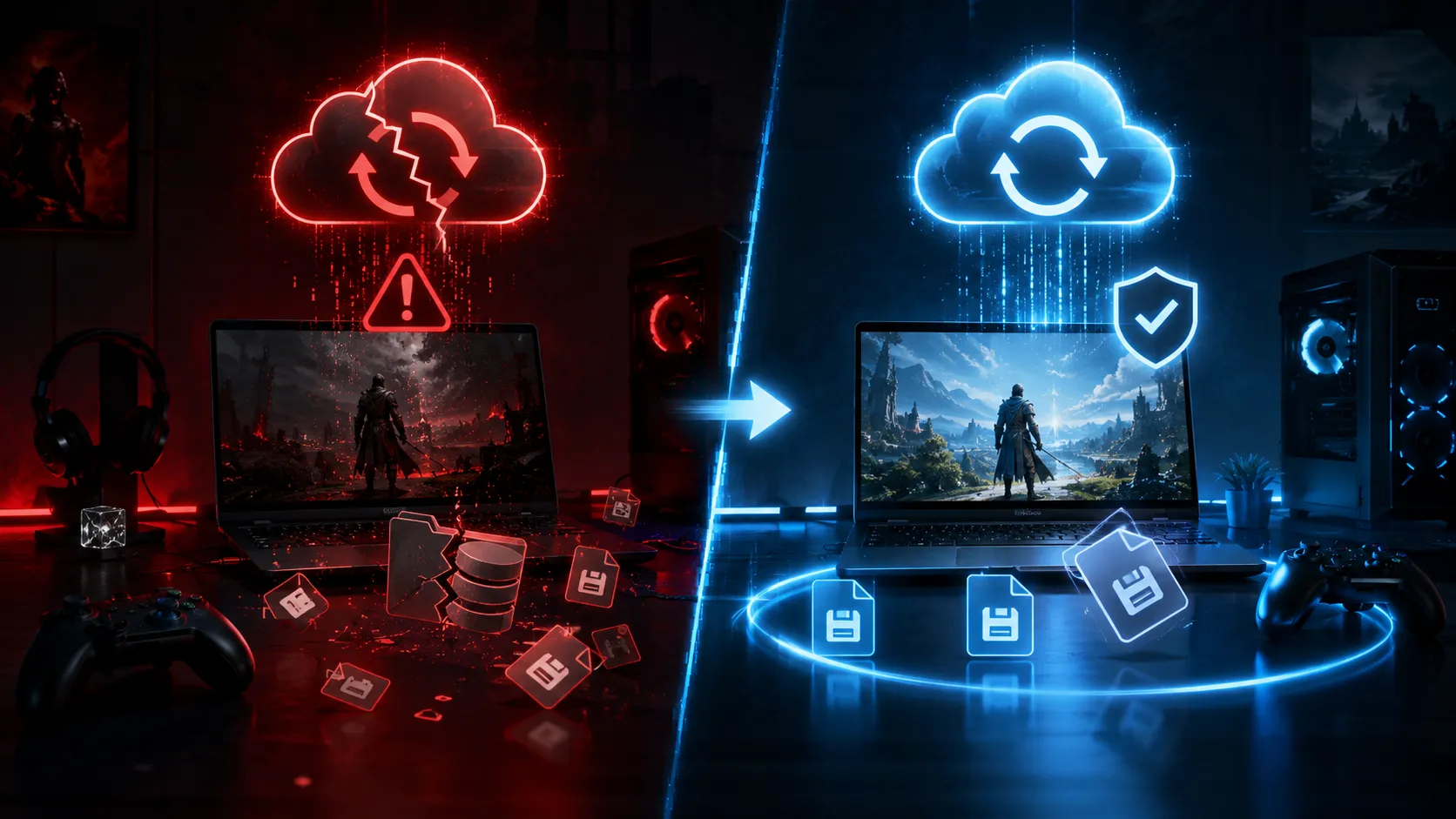
Steamで「Steamクラウドと同期できませんでした」と表示されたり、ローカルとクラウドの競合画面が出たりすると、どちらのセーブデータを残すか迷うことがあります。
同期エラーや競合が出たら、すぐゲームを起動せず、最後に遊んだ端末とゲーム内の進行状況を確認してください。どちらが最新か判断できない場合は、選択前にローカルとクラウドのデータを別々の場所へ退避します。
最後に遊んだPCのローカルデータが最新ならローカルをアップロードし、別端末の同期が完了しているならクラウドデータをダウンロードします。セーブデータの保存先が分からない場合は、PCゲームのセーブデータ場所と管理ガイドも確認してください。
要点まず何を確認すべきか
Steamクラウドの同期エラーが表示されたら、最初にどの端末に最新のセーブデータがあるかを確認し、ローカルセーブをバックアップしてください。
同期が完了していない状態でゲームを起動すると、新しいセーブデータで古いクラウドデータ(またはその逆)を上書きしてしまう可能性があります。
焦って何度も起動し直したり、設定を次々に変更したりせず、同期状態とセーブデータを確認してから一つずつ対処してください。
自分の症状に近いものがあれば、該当セクションへ直接進んでください。
| 症状 | まず疑う原因・確認先 |
|---|---|
| エラーが出た直後で何もしていない | ネットワーク不調か同期未完了の可能性。まず確認すべきことへ |
| 基本の手順を一通り試しても直らない | Steam設定やシステム環境の可能性。クラウド設定の確認・ネットワーク・システム環境の確認へ |
| 一つのゲームだけ同期できない | ゲーム固有の設定・対応状況の可能性。症状別の切り分けへ |
| 複数のゲームで同時に同期できない | Steam全体の設定やネットワーク環境の可能性。症状別の切り分けへ |
| 別のPCやSteam Deckに反映されない | 古い端末側の同期が未完了の可能性。症状別の切り分けへ |
| ローカルとクラウドの競合画面が出た | どちらが最新か確認が必要。競合時の判断へ |
仕組みSteamクラウドの「同期できませんでした」とは
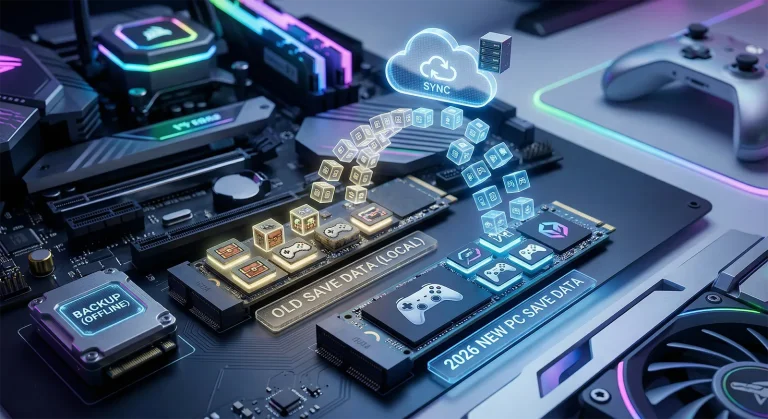
Steamクラウドは、対応するゲームのセーブデータや設定ファイルをSteamのサーバーへ保存し、別のPCや端末でも利用できる機能です。
ゲームを終了すると、ローカルに保存されたデータがSteamクラウドへアップロードされます。別の端末でゲームを起動すると、クラウド上のデータが端末へダウンロードされます。
Steam Cloud対応ゲームの対象ファイルはアプリケーションの起動時と終了時に自動同期されます。この同期処理に失敗すると、Steamライブラリ上にクラウドエラーが表示されます。
同期エラーはSteamがローカルファイルをSteam Cloudへ同期できなかった状態で、一時的な問題やネットワーク接続が関係する場合があります。
ただし、クラウド同期に対応していないゲームでは、Steamクラウドによるセーブデータの保存は行われません。
Steamで購入したゲームだからといって、すべてのタイトルがクラウドセーブに対応しているわけではない点に注意してください。
最優先同期エラーが出たらまず確認すべきこと
すぐにゲームを起動しない
Steamクラウドの同期エラーが表示された場合は、最初にゲームを起動せず、どの端末に最新のセーブデータがあるのか確認してください。
同じPCだけで遊んでいる場合でも、同期に失敗した状態でゲームを起動すると、ゲーム側が新しいセーブデータを作成してしまう可能性があります。
複数のPCやSteam Deckを利用している場合は、さらに注意が必要です。
たとえば、デスクトップPCで長時間遊んだ後、クラウドへのアップロードが完了する前にPCを終了し、別のノートPCでゲームを起動すると、ノートPCに残っている古いデータが読み込まれることがあります。その状態でセーブすると、どちらが最新なのか分かりにくくなります。
最後にゲームを遊んだ端末、最後にセーブした時間、ゲーム内のプレイ時間や進行状況を確認してから対処してください。
ローカルセーブをバックアップする
同期エラーの対処を始める前に、ローカルに保存されているセーブデータをバックアップしてください。
Steamクラウドの設定を切り替えたり、ゲームを再インストールしたりする前にバックアップしておけば、誤って古いデータを選んだ場合でも復旧できる可能性があります。
PCゲームのセーブデータは、ゲームのインストールフォルダーだけでなく、ドキュメント、AppData、Saved Gamesなどに保存されることがあります。代表的な保存場所は次のとおりです。
| 保存場所の例 | 備考 |
|---|---|
C:\Users\ユーザー名\Documents | マイドキュメント配下に専用フォルダを作るゲームが多い |
C:\Users\ユーザー名\AppData\Local | 通常は非表示フォルダ |
C:\Users\ユーザー名\AppData\LocalLow | Unity製ゲーム等で使われることが多い |
C:\Users\ユーザー名\AppData\Roaming | 設定ファイルと同居することが多い |
C:\Users\ユーザー名\Saved Games | 比較的新しいタイトルで使われる専用フォルダ |
AppDataフォルダーは通常、非表示になっています。エクスプローラーの「表示」から「隠しファイル」を有効にすると確認できます。
保存場所はゲームによって異なるため、ゲーム名と「セーブデータ 場所」で検索するか、ゲームの公式サポートを参照してください。保存場所の探し方やバックアップの体系的な方法は、PCゲームのセーブデータ場所と管理ガイドで詳しく解説しています。
手順基本の対処法を順番に試す
バックアップができたら、以下を順番に試してください。上から試して、直った時点でそれ以降は不要です。
調整Steamのクラウド設定を確認する
診断ネットワーク・システム環境を確認する
PCの日付と時刻
PCの日付や時刻が大きくずれていると、ローカルデータとクラウドデータの更新日時を正しく比較できない可能性があります。Windowsの「設定」から「時刻と言語」→「日付と時刻」へ進み、「時刻を自動的に設定する」をオンにしてください。必要に応じてタイムゾーンも確認し、追加設定にある「今すぐ同期」を実行します。
複数のPCを使っている場合は、すべての端末で日時とタイムゾーンが正しく設定されているか確認してください。
別のPCやSteam Deckで対象ゲームが起動中なら、そこでゲームを終了し、Steamをオンラインのまま同期完了まで待ちます。別端末のSteamクライアントがまだ同期していない状態で選ぶと、古いデータを残す可能性があります。
Steamサーバー側の障害
複数のゲームで同時にSteamクラウドの同期が失敗する場合は、Steam側の一時的な障害も考えられます。Steamストアやコミュニティなど各サービスの稼働状況は、SteamStatus.appの稼働状況ページ(非公式)で確認できます。異常が表示されている間はクラウド設定やセーブデータを変更せず、復旧後に同期を再試行してください。Steam公式サポートも、全体的な停止が起きていないかSteamのサーバー状況を確認するよう案内しています。
一つのゲームだけで失敗する場合は、そのゲームのクラウド設定やセーブデータに問題がある可能性が高くなります。サーバー障害中にクラウド設定を何度も切り替えたり、セーブデータを削除したりする必要はありません。
ファイアウォール
Windows Defender ファイアウォールや市販のセキュリティソフトによって、Steamの通信が制限されている可能性があります。Windowsセキュリティを開き、「ファイアウォールとネットワーク保護」から「ファイアウォールによるアプリケーションの許可」へ進み、Steamが許可されているか確認してください。
ファイアウォール機能を完全に無効化するのではなく、正規のSteamクライアントが通信できるように設定することが重要です。Steam公式サポートでも、ネットワーク接続問題を切り分ける際にファイアウォールの設定を確認するよう案内しています。市販のウイルス対策ソフトを使用している場合は、そのソフト独自のファイアウォール機能も確認しましょう。
また、会社・学校・ホテルなどのネットワークでは、Steamに必要な通信が制限されている場合があります。Steam公式サポートは、大学や企業のネットワーク、プロキシによってSteamの動作に必要なポートがブロックされる可能性があると案内しています。
Steamライブラリフォルダーの修復は、インストール先のフォルダー権限やゲームファイルの更新に問題がある場合の確認項目です。Steam Cloudの競合データを復元する操作ではないため、競合画面だけが出ている場合は実行せず、同期とセーブの確認を優先してください。
無線LANや電力線通信は干渉によって接続が不安定になる場合があるとして、問題の切り分けに有線接続を試すことも案内されています。別のネットワークやスマートフォンのテザリングで同期できる場合は、普段利用しているネットワーク側の制限が疑われます。
WindowsのIPv6を無効にすると、一部のWindows機能が正常に動かなくなる可能性があります。Steamの同期エラーだけを切り分けるために無効化せず、先に有線接続や別回線で比較し、ファイアウォールとルーターを確認してください。
OneDriveとの競合
Windows 11では、ドキュメントやデスクトップなどのフォルダーがOneDriveへバックアップされている場合があります。ゲームのセーブデータがドキュメントフォルダーに保存される場合、SteamクラウドとOneDriveの両方が同じファイルを同期しようとして、更新のタイミングが競合する可能性があります。
Microsoft公式は、OneDriveの「PCフォルダーバックアップ」を使うと、デスクトップやドキュメントなどのフォルダーをOneDriveでバックアップできると案内しています。
エクスプローラーでゲームのセーブデータの保存場所を開き、パスにOneDriveが含まれていないか確認してください(例:C:\Users\ユーザー名\OneDrive\Documents)。含まれている場合は、ドキュメントフォルダーがOneDriveの管理下にあります。
OneDriveの雲アイコンをクリックし、同期エラーや保留中のファイルがないか確認してください。
ただし、同期エラーを直すために、いきなりOneDrive内のセーブデータを削除してはいけません。最初にローカルフォルダーとOneDrive上のファイルを別の場所へコピーし、バックアップを作成してください。
OneDriveのフォルダーバックアップを停止すると、ファイルの保存場所が変わる場合があるため、設定を変更する前にセーブデータがどこにあるのか把握しておきましょう。
応用それでも直らない場合の対処
クラウド設定を一度オフにして戻す
ここまでの手順で改善しない場合は、対象ゲームのクラウド設定を一度オフにし、再度オンへ戻します。ただし実行する前にローカルセーブのバックアップを必ず作成してください。
Steamライブラリでゲームを右クリックして「プロパティ」を開き、Steamクラウドの設定をオフにしたらSteamを終了・再起動し、その後クラウド設定を再びオンにして同期を再試行します。設定を切り替えることで、Steamが対象ゲームのクラウド状態を再確認する場合があります。
クラウドをオフにした状態でゲームを長時間遊ぶと、ローカルとクラウドの差がさらに大きくなるため、同期が直るまでは新しくゲームを進めない方が安全です。
ゲームファイルの整合性を確認する
クラウド同期は主にセーブデータや設定ファイルを対象とするため、ゲーム本体の整合性確認だけで直るとは限りません。ただし、ゲーム側の実行ファイルやクラウド連携機能が破損している場合は、整合性確認で改善する可能性があります。
Steamライブラリでゲームを右クリックし、「プロパティ」→「インストール済みファイル」から「ゲームファイルの整合性を確認」を実行してください。通常はローカルセーブが削除されることはありませんが、インストールフォルダー内へ直接MOD等を追加している場合は削除・置き換えの可能性があるため、セーブデータのバックアップを作成してから実行すると安全です。
整合性確認が0%や99%で止まる場合は、Steamのゲームファイル整合性確認が止まる時の直し方もあわせて確認してください。
ダウンロードキャッシュ削除は効果があるか
ダウンロードキャッシュの削除は、ゲーム本体のダウンロードやアップデートに関する問題では有効な場合がありますが、Steamクラウドの同期エラーはセーブデータのアップロード・ダウンロードに関する問題のため、キャッシュを消しても必ず改善するわけではありません。
Steamの再起動、クラウド設定、オンライン状態、ネットワーク接続を先に確認し、ほかのSteam機能にも不具合が出ている場合の追加手段として試す価値があります。キャッシュをクリアするとSteamへの再ログインが必要になるため、アカウント情報を確認してから実行しましょう。
ダウンロード自体が遅い・止まる場合はSteamのダウンロード速度が遅い・0bpsの原因と対処法も参考にしてください。
Steam再インストール前の注意点
同期エラーだけを理由に、最初からSteamを再インストールする必要はありません。Steamのサーバー側やゲーム固有のクラウド設定が原因であれば、再インストールしても改善しない可能性があります。
また、Steam Cloudに対応していないゲームのセーブデータは、Steamをアンインストールしても自動的に復元されるとは限りません。再インストールを行う場合は、Steamライブラリだけでなく、ドキュメントやAppDataに保存されているセーブデータも先にバックアップしてください。
再インストールは、複数ゲームで問題が発生し、Steamの再起動・ネットワーク確認・クラウド設定・ファイアウォール確認を行っても直らない場合の最終手段です。
判断Steamクラウドの競合はどちらを選ぶ?
Steamクラウドの競合では、最後に遊んだ端末で作られたデータが最新なら、そのデータを残します。判断できないときは、競合画面で選択を急がず、先に両方を退避してください。別のPCやSteam Deckでゲームを開いている場合は、そちらのゲームも終了して同期を完了させます。
競合は、同期されないまま複数の場所でファイルが変更されたときに起こります。オフラインで遊んだ後は同期が保留されるため、競合画面の日時と最後に遊んだ端末を合わせて判断してください。
| 状況 | 選ぶべきデータ |
|---|---|
| 最後に遊んだのが今のPCで、他の端末ではまだ起動していない | ローカルデータ(クラウドへアップロード) |
| 別の端末で最後に遊び、そちらの同期がすでに完了している | クラウドデータ(このPCへダウンロード) |
| どちらが最新か判断できない・PCの時刻がずれている | 選ぶ前に両方をバックアップ |
最後に遊んだPCのローカルデータが最新で、その後ほかの端末でゲームを起動していない場合は、通常は最新のローカルデータをクラウドへアップロードします。別の端末で最後に遊び、その端末ですでにクラウドへの同期が完了している場合は、クラウドデータを現在のPCへダウンロードします。
ただし、PCの時刻設定がずれていると、表示された日時だけでは判断を誤る可能性があります。ゲーム内のプレイ時間、キャラクターのレベル、最後に到達した場所なども確認材料にしてください。
どちらが最新か判断できない場合は、次の順で選択前に退避します。
- ゲームを起動せず、Steamクライアントを終了する。
- ゲームのセーブデータ保存先を別のフォルダーや外付けドライブへコピーする。保存先が分からない場合は、ゲーム名と「セーブデータ 場所」で調べるか、ゲーム公式サポートを確認する。
- ブラウザーでSteamにログインし、Steam Remote Storageに対象ゲームのファイルがあれば、別の場所へダウンロードする。
ローカルデータは現在のPCやSteam Deckにあるファイル、クラウドデータはSteamのサーバーにあるファイルです。両方をコピーした後で、最後に遊んだ端末、競合画面の日時、ゲーム内の進行状況を照らし合わせて選びます。クラウド側のファイルが表示されない場合は、ゲームごとの保存仕様を確認してください。
すぐにゲームを何度も起動したり、新しくセーブしたりしないでください。まずSteamを終了し、現在のセーブデータフォルダー全体を別の場所へコピーします。
そのうえで、フォルダー内に.bak・backup・oldなどの名前が付いたファイルがないか確認してください。Windowsの「以前のバージョン」やOneDriveのバージョン履歴から復元できる可能性もあります。
ただし、Steamクラウドが常に複数世代のセーブデータを保存しているとは限らず、ゲーム側のバックアップ機能がない場合は復旧できないこともあります。復旧を試す際は、現在残っているデータをさらに上書きしないことが重要です。
分類症状別に原因を切り分ける
運用セーブデータを安全に運用する方法
Steamクラウドは便利な同期機能ですが、誤って古いデータを選択した場合や、ゲーム側が正常に保存できなかった場合まで必ず復旧できるわけではありません。長時間プレイしているゲームや、やり直しが難しいゲームでは、セーブデータフォルダーを別のSSDや外付けストレージへ定期的に手動バックアップしておきましょう。
- 同期エラーが出たらまずバックアップしてから対処する
- 複数端末を使う場合は同期完了を待ってから別端末で起動する
- 重要なセーブはクラウドとは別に手動バックアップも残す
- どちらが最新か確認せずすぐにゲームを起動する
- 競合画面で日時が新しく見える方を機械的に選ぶ(PCの時刻ずれで誤判定の恐れ)
- セーブデータの場所を確認せずSteamフォルダーやAppData内を無差別に削除する
- クラウドを無効化した状態で長期間プレイし続ける
- 同期エラーだけを理由にすぐSteamやゲームをアンインストールする
一台のPCだけで遊ぶ場合は、Steamクラウドを無効にしてもローカルセーブでゲームを続けられることがあります。ただし、PCの故障やストレージのトラブルが発生した場合、クラウド上からセーブデータを復元できなくなり、複数のPCやSteam Deckで遊ぶ場合は端末間の自動同期も利用できません。
同期エラーを避けるためだけに、Steamクラウドを恒久的に無効化することはおすすめできません。一時的に無効化して切り分けを行う場合でも、ローカルセーブを手動でバックアップしてください。
総括まとめ|バックアップと端末確認が最優先
Steamクラウドの「同期できませんでした」は、ローカルのセーブデータをSteam Cloudへアップロードできない場合や、クラウド上のデータを端末へダウンロードできない場合に表示されます。エラーが出たら、すぐにゲームを起動せず、最初にローカルセーブをバックアップしてください。
その後、Steamライブラリから同期を再試行し、SteamとPCの再起動、ゲームプロセスの終了、オンライン状態、ネットワーク接続を確認します。改善しない場合は、Steam全体とゲーム個別のクラウド設定、Windowsの日時、ファイアウォール、OneDriveとの競合を確認してください。
ローカルとクラウドの競合が表示された場合は、最後に遊んだ端末・保存日時・ゲーム内の進行状況を確認して最新のデータを選びます。一つのゲームだけで同期できない場合はゲーム固有の設定を、複数のゲームで同期できない場合はSteam全体の設定やネットワーク環境を疑いましょう。
Steamクラウドを利用していても、セーブデータが必ず復旧できるとは限りません。長時間遊んでいるゲームでは、クラウドに加えてローカルセーブの手動バックアップも作成しておくと安心です。
Steam Cloudの同期仕様はSteamworks公式ドキュメント、競合の発生条件と選び方はSteam公式サポートのSteam Cloud FAQ、Steam Cloud上のファイル確認・取得先はSteam Remote Storageで確認できます。サーバー状況はSteam公式のネットワーク接続ガイドの案内、ライブラリフォルダーの修復はSteam公式の更新・インストールFAQで確認できます。 IPv6の注意点はMicrosoft LearnのIPv6構成ガイドで確認できます。
あわせて読みたい




Amazonの価格・在庫情報について



Amazonの価格・在庫情報について




























