
ゲームの不具合が再起動でだけ直る理由|Windows 11の高速スタートアップはシャットダウンと何が違うのか【2026年版】
本記事にはアフィリエイト広告(Amazon・楽天市場等)のリンクが含まれています。
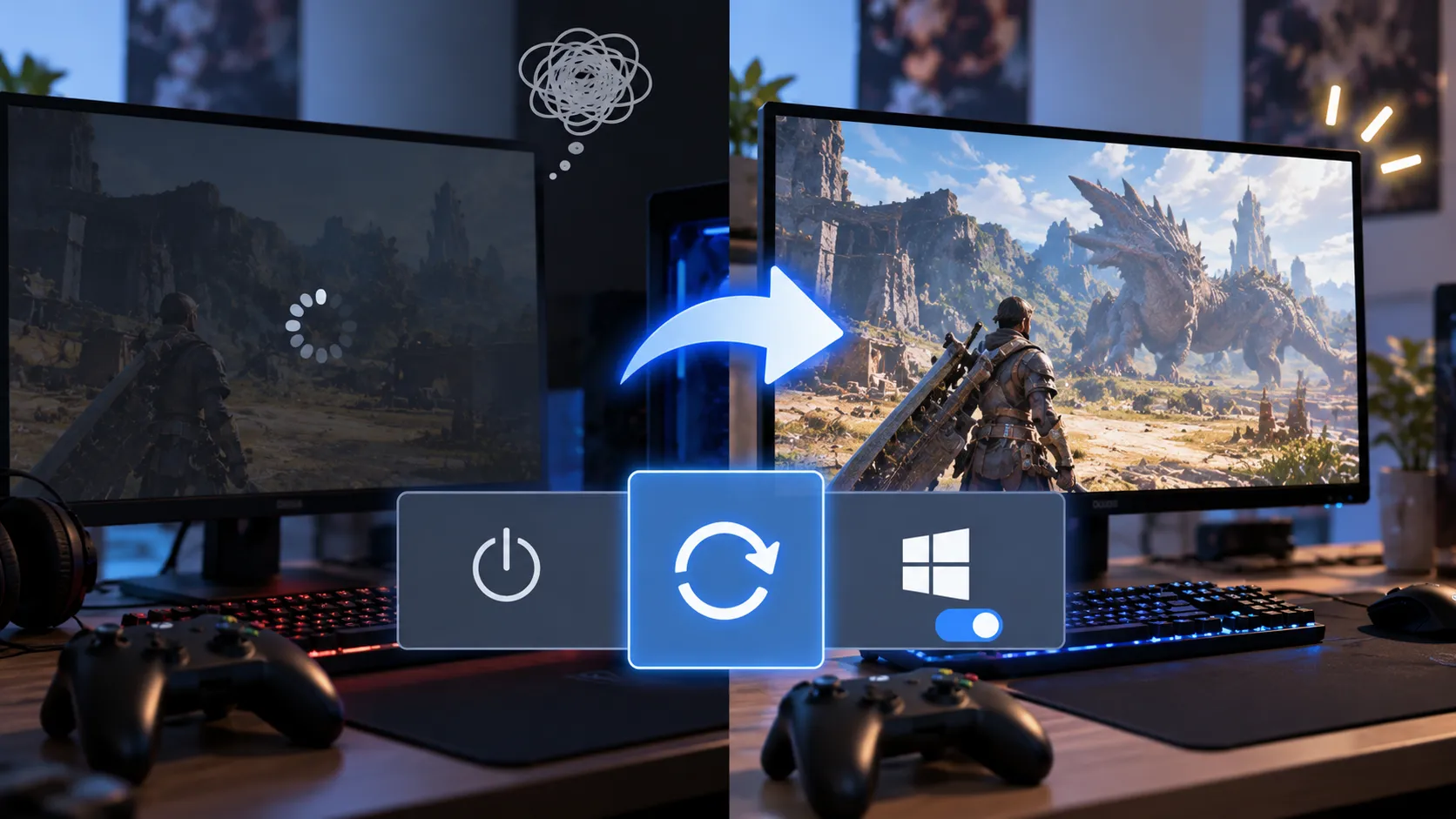
Windows 11のシャットダウンは、ドライバーを読み込み直していない
ゲームが起動しなくなった、GPUドライバーを更新してから画面がちらつく、ゲームパッドだけ認識しない。こういうときに一度PCの電源を落とし、しばらく待ってから入れ直したのに症状が残り、あとで再起動を選んだら直った。そんな経験があるなら、それは気のせいでも運でもありません。
Windows 11で高速スタートアップが有効な場合、シャットダウンと再起動はまったく別の処理です。シャットダウンはWindowsカーネルと読み込み済みのカーネルモードドライバーをディスク上のhiberfil.sysに保存してから電源を切り、次回の起動ではそのイメージを読み込みます。デバイスを列挙し直してドライバーを読み込み直す工程は、そこにありません。
一方で再起動には高速スタートアップが適用されず、完全なブートサイクルが走ります。つまり「さっき電源を切ったばかりだから再起動しても同じ」は成立しません。ここではMicrosoftが公開しているドキュメントをもとに、ゲーム周りの不具合で再起動が効く理由と、効いたあとに何を疑うべきかを整理します。
目次
結論不調が出たら、電源を切り直すより先に再起動を選ぶ
先に答えを書きます。ゲームやデバイスの挙動がおかしくなったときにWindowsの状態を一度リセットしたいなら、最初に選ぶべきは再起動です。
shutdown /s /t 0で、高速スタートアップを使わないシャットダウンを一度だけ試します。高速スタートアップそのものは異常な機能ではありません。Microsoftは既定で有効にしており、無効化を勧めていません。ここで扱うのは「切るべきかどうか」ではなく、「切り分けのとき、シャットダウンと再起動は同じ操作ではない」という一点です。
仕組みシャットダウンと再起動で、Windowsが通る道は違う
Windowsの起動には、コールドスタート、休止状態からの復帰、高速スタートアップの3種類があります。ドライバー開発者向けのドキュメントに、この3つの違いが書かれています。
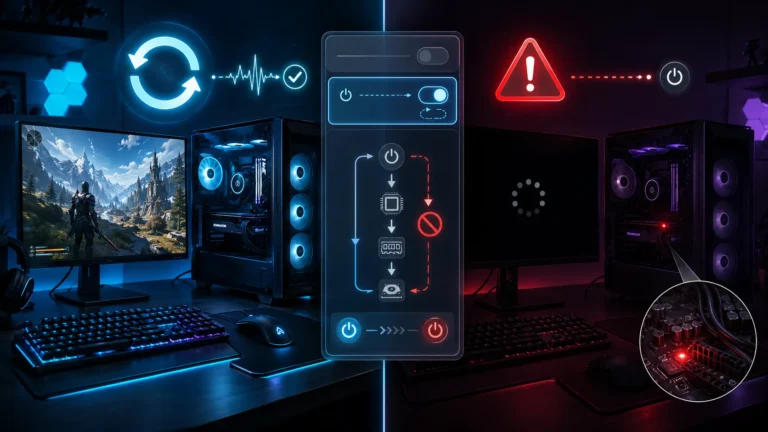
コールドスタートでは、ブートローダーがカーネルファイルをメモリへ読み込んでカーネルイメージを構築し、その後にカーネルがコア機能を構成し、接続されているデバイスを列挙し、そのドライバーを読み込みます。対して高速スタートアップは、hiberfil.sysをメモリへ読み込むだけです。
| 操作 | Windowsが行うこと | デバイスとドライバー | 電源状態 |
|---|---|---|---|
| 通常のシャットダウン | ユーザーセッションをログオフし、カーネルとドライバーのイメージをhiberfil.sysへ保存して電源を切る | 次回起動時、イメージを復元するだけで読み込み直さない | S5に見えるが実際はS4を経由 |
| 再起動 | 高速スタートアップを使わず、完全なブートサイクルを実行する | デバイスを列挙し直し、ドライバーを読み込み直す | 完全シャットダウン(S5) |
| 完全シャットダウンshutdown /s /t 0 | ハイブリッドシャットダウンを使わないフルシャットダウン | 次回の電源投入時に読み込み直す | 完全シャットダウン(S5) |
| 休止状態 | ユーザーの状態ごとメモリの内容を休止状態ファイルへ保存する | 復帰時、ドライバーとサービスは再起動されず休止前の状態に復元される | S4 |
復帰の扱いも決定的です。休止状態から戻るとき、ドライバーとサービスには通知が行きますが、再起動はされません。休止前の状態に復元されるだけです。高速スタートアップはこの復帰処理を使うため、シャットダウン前に不安定だったドライバーの状態は、そのまま次の起動へ持ち越されます。
「高速スタートアップ設定は再起動には適用されません」。再起動では、ドライバーがインストールされた場合など完全に新しいWindows状態が必要になることを想定して、完全なブートサイクルが引き続き実行されます。
なお、シャットダウン後だけWindowsの起動そのものが止まる場合は、症状も切り分けの手順も変わります。高速スタートアップの無効化手順や、Windowsではなくハードウェア側を疑う判断はそちらにまとめてあります。
ここから先は、起動そのものは成功するのに挙動だけがおかしいケースを扱います。起動が止まる側の症状は再起動なら正常なのにシャットダウン後だけ起動しない場合の原因と対処にまとめてあります。
GPUドライバー更新後は「さっき電源を切った」が通用しない
再起動が最も効くのが、GPUドライバーを更新した直後です。
NVIDIAやAMDのドライバーを更新したあと、インストーラーから再起動を求められないことがあります。それでもゲームが起動しない、画面がちらつく、ブラックスクリーンになる、ハードウェアアクセラレーションを使うアプリだけ挙動が変わるといった症状が出るなら、まず再起動して同じ操作をやり直してください。
理由は仕組みの側にあります。Microsoftは、ドライバーがインストールされた場合など、完全に再起動しないと置き換えられないWindows要素が存在することを、再起動で完全ブートを維持する理由として挙げています。高速スタートアップ経由の起動では、保存済みのイメージにあるドライバーがそのまま復元されるため、入れ替わったはずのものが入れ替わっていない状態になり得ます。
更新直後の不具合をドライバーのバージョン自体の問題と決めつける前に、再起動を1回挟むだけで判断材料が増えます。それでも再現するなら、ドライバーのクリーンインストールや前バージョンへの切り戻しへ進む番です。
周辺機器ゲームパッド・USB DAC・LANが不安定なときも同じ
ゲーム中に使うのはGPUだけではありません。USBコントローラー、ゲームパッド、USB DAC、ヘッドセット、Bluetooth、有線LAN、Wi-Fiにもそれぞれドライバーがあります。
ゲームパッドだけ急に認識しなくなった、USB接続のオーディオから音が出なくなった、通信だけ断続的に途切れる。こうした症状でも、再起動でデバイスの列挙とドライバーの読み込みをやり直せば、状態が変わるかどうかを確認できます。
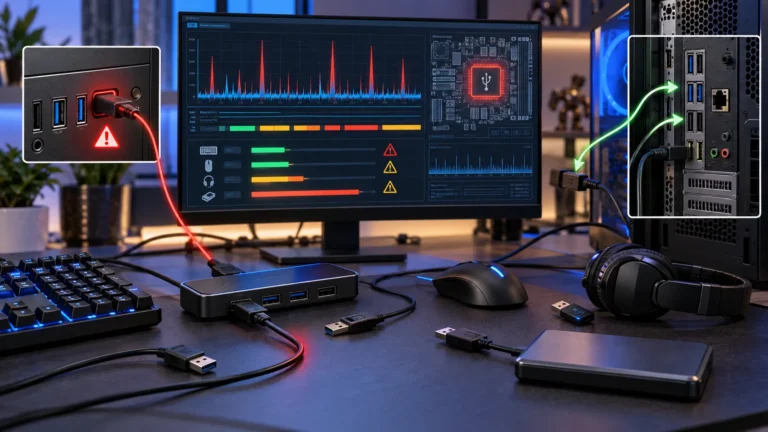
ここで見るべきは「直ったかどうか」より「変わったかどうか」です。再起動で正常に戻るなら、機器そのものの故障だけでなく、Windows側やドライバー側の一時的な状態も原因候補として残ります。逆に再起動後も同じように再現するなら、ポートを変える、ハブを外す、デバイスマネージャーとイベントビューアーを見る、という順で範囲を絞れます。
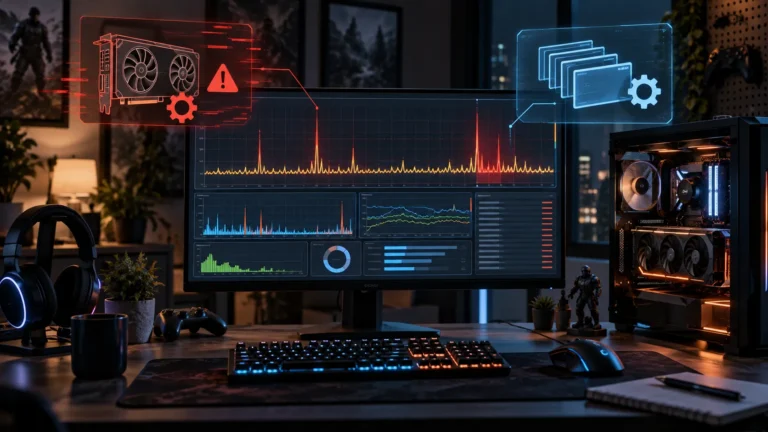
再起動で一時的に軽くなるが、しばらく遊ぶとまた重くなる。このパターンは特定のドライバーが処理時間を押し上げていることがあります。どのドライバーかはLatencyMonで名指しできるため、切り分けの範囲を一気に狭められます。
誤解電源ケーブルを抜いても、Windowsの完全ブートにはならない
ここが最も誤解されている点です。「シャットダウンしてコンセントまで抜けば完全にリセットされる」という発想は、ハードウェアには当てはまってもWindowsには当てはまりません。
高速スタートアップが保存するイメージの置き場所はRAMではなく、システムドライブ上のhiberfil.sysです。電力が要らない不揮発性ストレージに書き込まれているため、電源ケーブルを抜いても、電源タップのスイッチを切っても、そのファイルは消えません。次に電源を入れたときWindowsがそのファイルを使えば、起動経路は高速スタートアップのままです。
もちろん、物理的に給電を断つこと自体には意味があります。マザーボードや周辺機器側の電源状態はそれでリセットされることがあり、USB機器が復帰しないときなどには有効な手段です。ただしそれはハードウェア側の話で、Windowsカーネルとドライバーを読み込み直す作業とは別物です。
Windowsとドライバーを初期化したいなら再起動、機器側の電源状態まで落としたいなら完全シャットダウンしてから給電を断つ。この2つは別々のトラブルシューティングで、片方がもう片方を兼ねることはありません。
補足稼働時間の表示だけでは判定できないし、FPSも上がらない
高速スタートアップを調べると必ず出てくるのが、タスクマネージャーの稼働時間で見分けるという話です。考え方としての背景はあります。Microsoftも、カーネルとドライバーとサービスがユーザー操作によるスリープやシャットダウンでは再開されずに保持・復元されるため、カーネルの再起動と再起動の間の稼働時間が以前のWindowsより大幅に長くなり得ると、ドライバー開発者向けに注意を促しています。
ただし、その数字だけで自分の環境の状態を断定するのはやめた方がよいでしょう。表示の挙動はWindowsの実装や更新で変わり得ますし、稼働時間が何を指しているかを読み違えると判断ごと狂います。確実なのは、再起動と通常シャットダウン後の起動で実際に症状が変わるかを比べることです。
もう一つよくあるのが、高速スタートアップを無効にするとFPSが上がる、入力遅延が減るという話です。これも別の現象を混同しています。高速スタートアップが働くのはシャットダウンと次の起動であって、ゲーム実行中のCPUやGPUの動作を変える設定ではありません。
もし無効にしたあとだけゲームが安定するなら、それは性能が上がったのではなく、起動のたびにドライバーが読み込み直されるようになった結果です。その場合に本当に直すべきなのは、GPUドライバーやチップセットドライバー、BIOS、USB機器のいずれかです。
比較一度だけ完全シャットダウンして違いを見る
高速スタートアップを恒久的に無効化しなくても、一度だけ完全シャットダウンして比べられます。Microsoftは、ハイブリッドシャットダウンを使わない方法としてShutdown.exeを案内しています。
shutdown /s /t 0Windowsターミナルか、「ファイル名を指定して実行」から実行します。/sがシャットダウン、/t 0が待ち時間0秒です。Shutdown.exeではフルシャットダウンが既定で、高速スタートアップ方式を明示的に使いたい場合だけ/hybridを付けます。
shutdown /s /hybrid /t 0手順としてはこうなります。症状が出ている状態で再起動し、変化を見る。変わらなければshutdown /s /t 0で落としてから電源を入れ、もう一度見る。この2つで挙動が分かれるなら、原因はWindowsの初期化経路の側にあると絞り込めます。
そのうえで通常のシャットダウンでも毎回完全終了させたくなった場合に、初めて高速スタートアップの無効化を検討します。設定手順と、無効化しても直らなかったときの見方はシャットダウン後だけ起動しない場合の記事にまとめてあります。
注意再起動で直っても、原因が消えたわけではない
再起動で症状が消えると、一時的な不具合だったと片付けたくなります。一度きりで再現しないなら、それで構いません。
問題は繰り返す場合です。数日おきに同じ症状が出て毎回再起動が必要になるなら、再起動は原因を解消しているのではなく、状態を初期化して先送りしているだけです。
確認する先は決まっています。GPUドライバー、オーディオドライバー、USBコントローラー、ネットワークドライバー、Windows Update、BIOSの順に、更新履歴と設定を見ていきます。再起動で消えるという事実自体が、調べる範囲をゲーム側からWindowsとドライバーへ広げてよいという判断材料になります。
FAQシャットダウンと再起動に関するよくある質問
shutdown /s /t 0は電源が切れた状態で止まる点です。電源が切れている時間を挟んで比べたい場合は後者を使います。Windows 11で高速スタートアップが有効なら、通常のシャットダウンはカーネルセッションを完全には破棄しません。ユーザーセッションをログオフしたうえで、カーネルと読み込み済みのカーネルモードドライバーを含むイメージをhiberfil.sysへ保存し、次の起動でそれを読み込みます。デバイスの列挙とドライバーの読み込みをやり直すのは、コールドスタートだけです。
再起動には高速スタートアップが適用されず、完全なブートサイクルが実行されます。だからGPUドライバー更新後の不調、ゲームパッドやUSBオーディオの認識不良、通信の不安定といった症状では、「さっき電源を切ったから再起動しても同じ」とはなりません。Windowsとドライバーの状態を一度リセットしたいなら、最初に試すのは再起動です。
それでも変わらなければshutdown /s /t 0で完全シャットダウンして比べ、ドライバーの更新や切り戻し、イベントビューアーの確認へ進みます。高速スタートアップ自体は切るべき機能ではありません。押さえるべきなのは、切り分けの場面でシャットダウンと再起動が同じ処理ではない、という一点です。
あわせて読みたい




Amazonの価格・在庫情報について



Amazonの価格・在庫情報について


























