
LatencyMonでUSBXHCI.sysが高い原因|USB機器・ハブ・ポートを物理的に切り分ける手順【2026年版】

本記事にはアフィリエイト広告(Amazon・楽天市場等)のリンクが含まれています。
直すのはsysファイルではなく、その先につながっている物理経路です
ゲーム中に音が一瞬途切れる、マウスが引っかかる、フレームレートは出ているのに不規則なスタッターが出る。LatencyMonで調べると「USBXHCI.sys」がHighest DPC execution timeやHighest ISR execution timeの上位に並んでいた、という状況で読まれている記事だと思います。
結論から書くと、USBXHCI.sysが表示されたこと自体は異常ではありません。これはWindowsが標準で持っているxHCIホストコントローラードライバーで、USB機器が接続されて通信していれば必ず動きます。マウスやUSB DACのような特定製品の専用ドライバーではないため、ファイル名からは「どのUSB機器が原因か」までは分かりません。
この記事では、ドライバーの中身の解説ではなく物理的な切り分けに絞ります。USB機器を減らす、ハブを外す、ポートを変える、そしてUSBViewでどのホストコントローラーの配下かを特定する、という順番です。設定を片っ端から無効化しなくても、この順で1条件ずつ変えれば原因は絞り込めます。
目次
要点USBXHCI.sysは機器名ではなく経路の入口です
Microsoftの公式ドキュメントでは、Usbxhci.sysはxHCIコントローラーのMMIOレジスタとホストメモリ上のデータ構造を初期化し、上位ドライバーからの転送要求をTransfer Request Blockへ変換してハードウェアへ送り、転送完了イベントを処理するドライバーだと定義されています。つまりUSB通信の土台そのものです。LatencyMonに出ているのは「このUSB経路のどこかで長い処理が起きている」という手掛かりであって、ファイルが壊れているという意味ではありません。
そのため対処は、USBXHCI.sysを差し替えることでも、USB関連の省電力設定を一括で無効化することでもありません。その経路の先につながっている機器、ハブ、ケーブル、ポート、ホストコントローラーのうち、どれを外すと症状が消えるのかを実際に確かめる作業になります。
なお、USBXHCI.sysと同時にWdf01000.sysが上位へ出ることがよくあります。これはUSB 3.0のドライバー群がKMDFというフレームワークを使って作られているためで、2つのファイルが同時に壊れたわけではありません。この2つの関係や、Ucx01000.sys・Usbhub3.sysを含めたドライバー層の見分け方はWdf01000.sysがLatencyMonで高い原因で詳しく扱っているので、層の判別から入りたい場合はそちらを先に読んでください。この記事は層がUSBだと分かった後の話です。
誤解USB 2.0の機器でも対象から外せません
いちばん多い勘違いが「USBXHCI.sysと出ているのだから、調べるのはUSB 3.0機器だけでいい」というものです。これは違います。
Microsoftの公式ドキュメントは、WindowsがどのUSBドライバースタックを読み込むかについて、xHCIコントローラーに接続されたときにUSB 3.0のスタックを読み込み、eHCI・oHCI・uHCIのコントローラーに接続されたときにUSB 2.0のスタックを読み込む、と記載しています。判断基準は接続先のホストコントローラーの種類であって、機器自身の通信速度ではありません。
現在のマザーボードでは、背面の黒いUSB 2.0ポートを含めて多くの端子がxHCIコントローラーの管理下にあります。USB 2.0動作のマウスやUSB DACであっても、xHCIにぶら下がっていればUSBXHCI.sysの経路を通ります。切り分けの対象は、いま接続しているUSB機器の全部だと考えてください。
手順変える条件は必ず1つずつにします
この種の切り分けで失敗する原因はほぼ決まっていて、複数の条件を同時に変えてしまうことです。機器も外してポートも変えてドライバーも入れ直すと、改善しても何が効いたのか分からなくなります。次の順番で、1段階ずつ進めてください。
まずデスクトップPCなら、操作に必要なキーボードとマウスだけを残して、ほかの外付けUSB機器を可能な範囲で取り外します。その状態で、症状が出ていたゲームを同じ条件で動かしながらLatencyMonを走らせます。ここで大きなピークと実害が消えたなら、外した機器か接続構成のどこかが原因です。
比較の条件もそろえてください。ハブありでは30分プレイして、直挿しではデスクトップで1分測っただけ、という比較では判断できません。同じゲーム、同じマップ、同じマウスのポーリングレート、同じオーディオ設定、同程度の計測時間にします。
優先症状から外す機器の順番を決めます
全部を総当たりする必要はありません。出ている症状によって、先に疑うべき機器はある程度決まります。
| 出ている症状 | 先に外して比べる機器 | 確認したいこと |
|---|---|---|
| 音が途切れるプチノイズ・瞬断 | USB DAC、オーディオインターフェース、USBヘッドセット | マザーボードのアナログ出力やHDMI音声へ変えると消えるか |
| マウスが引っかかる入力の詰まり | 高ポーリングレートのマウス、無線レシーバー | 1000Hzへ落とす、有線へ変えると消えるか |
| 配信中だけ悪化録画・配信時 | Webカメラ、USBキャプチャーデバイス | 映像機器を使わない状態で同じゲームを計測 |
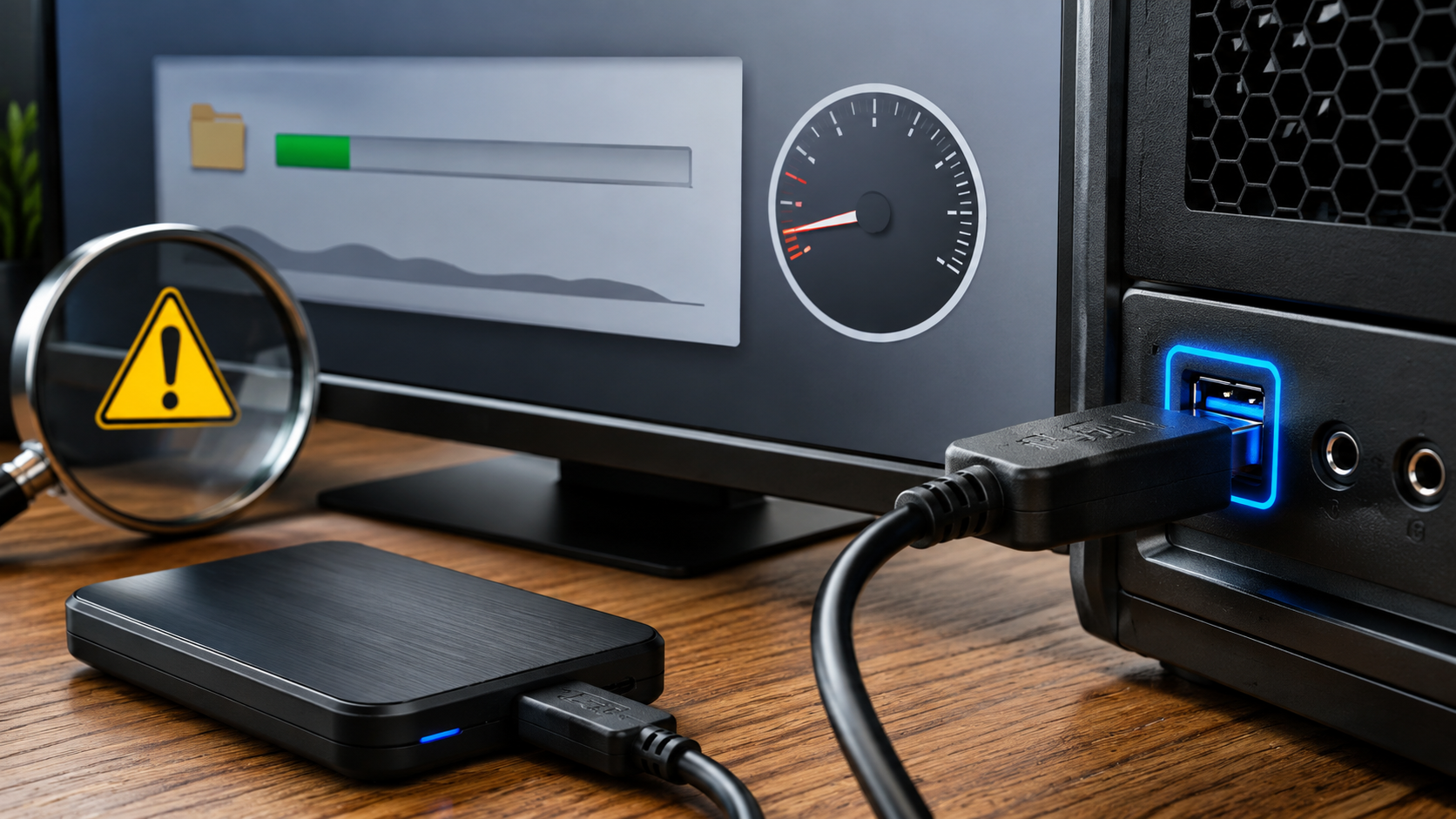
| コピー中に固まる大容量転送 | 外付けSSD・HDD、バックアップソフト | 転送していないときは正常か |
| USBの接続音が鳴る切断と再接続 | ハブ、ケーブル、バスパワー機器 | 後述のとおりDPCの問題ではない可能性が高い |
| 復帰直後だけスリープ明け | 機器は外さず電源管理を比較 | 省電力状態からの復帰が絡んでいるか |
音切れが出ている場合にUSBオーディオを優先するのには理由があります。リアルタイムのオーディオは、短いDPCやISRの遅延でもバッファが間に合わずノイズや瞬断として表に出やすいためです。逆に言うと、USBオーディオを外して内蔵出力に変えたときに症状だけが消えるなら、その機器と接続経路まで一気に範囲を狭められます。
マウス4000Hz・8000Hzは1000Hzと比べます
高ポーリングレート対応のゲーミングマウスを使っているなら、一時的に1000Hzへ落として比較する価値があります。8000Hzでは1秒あたり最大8000回の入力更新が発生するので、1000Hzよりも USB側とCPU側の処理頻度が単純に増えます。
誤解しないでほしいのは、これは「8000Hzマウスが悪い」という話ではないことです。正常な環境なら高ポーリングレートでも問題なく動きます。判断材料になるのは、1000Hzでは完全に正常で、4000Hzや8000Hzにしたときだけピークと引っかかりが同時に再現する場合です。そのときは、マウス本体だけでなく、レシーバーの挿し位置やそのポートが属するコントローラーまで調べる意味が出てきます。
比較するときは平均フレームレートだけを見ないでください。平均値は変わらないのに引っかかりだけ増える、という出方をするので、フレームタイムの乱れと実際の操作感で判断します。
ハブハブを外してPC本体へ直挿しします
USBハブを使っているなら、ここが大きな分岐点です。ハブが悪いという意味ではなく、経路が1段増えることで切り分けの変数が増えるためです。PCのxHCIコントローラーからルートハブ、外付けハブ、その先の複数機器、という順に段が重なります。
原因候補の機器がハブ経由なら、いったんPC本体のポートへ直接挿して測り直します。直挿しでは正常なのにハブを通すと毎回再現するなら、ハブ本体、ケーブル、電力供給、そのハブに同時接続している別の機器まで範囲を絞れます。
ゲーミングモニターにはUSBハブを内蔵する製品があり、マウスとキーボードをモニターへ挿してアップストリームケーブル1本でPCへつないでいる構成があります。この場合も一度PC本体へ直挿しして比べてください。迂回すると改善するなら、疑うべきはマウスではなくモニター内蔵ハブとアップストリーム接続の組み合わせです。
ACアダプターを使わないバスパワーハブでは、電力供給も見てください。マウスとキーボードだけなら問題にならなくても、USB SSDやキャプチャーデバイス、オーディオ機器を同時にぶら下げると条件が厳しくなることがあります。セルフパワー対応のハブなら、メーカー指定のACアダプターをつないだ状態でも比較します。
ポート前面と背面では配線経路そのものが違います
機器を外せない場合は、挿すポートを変えます。ケース前面を使っているなら、必ず背面のマザーボード直結ポートでも比べてください。前面ポートは、機器からケース前面の端子、ケース内部のUSBケーブル、マザーボード上の内部ヘッダーを経てコントローラーへ到達します。背面はこの中間の配線を通りません。
前面でだけ再現するなら、Windowsの設定より先に、ケース側の端子、内部ケーブル、マザーボードのヘッダーを疑えます。ここまでは物理的な話なので、ソフト側をいじる前に片付けておくと後が楽になります。
背面の隣の端子へ移しただけでは、内部的に同じxHCIコントローラーと同じルートハブを使っている場合があります。この状態で「ポートを変えたのに改善しなかった」と判断すると、ホストコントローラーを切り分けたことになりません。ポート数の多いマザーボードでは、CPU側のUSB、チップセット側のUSB、追加のUSBコントローラーというように複数の経路が同居している構成があります。
特定USBViewでどのコントローラー配下かを確認します
ポートを変えても判断がつかない段階まで来たら、Microsoftが提供しているUSBViewを使うと接続関係をそのまま目で確認できます。USBViewはPC上のUSBホストコントローラー、USBハブ、接続されているUSBデバイスの基本情報を列挙し、左側のペインに接続関係のツリーとして表示するツールです。
入手はWindows SDKのインストーラーから行います。インストール時に「Debugging Tools for Windows」だけを選び、ほかのチェックを外せば必要な分だけ入ります。x64環境での既定の場所は次のとおりです。
| 項目 | 内容 | 補足 |
|---|---|---|
| 入手方法インストール | Windows SDKのインストーラーで Debugging Tools for Windows を選択 | ほかのチェックは外して構いません |
| 既定の場所x64環境 | C:\Program Files (x86)\Windows Kits\10\Debuggers\x64 | この中の usbview.exe を起動します |
| 見るところ左ペイン | ホストコントローラーからルートハブ、各ポート、接続機器までのツリー | 問題の機器がどのコントローラーの下かを確認 |
| 制限注意点 | 古いアプリのため新しいUSB情報を表示できない場合があります | Microsoftはデバイスマネージャーの併用を案内しています |
USBViewを入れずに済ませたい場合は、デバイスマネージャーの表示メニューから接続別の表示に切り替えても、ホストコントローラーからルートハブ、機器までの親子関係を追えます。種類別の既定表示だと、マウスとUSBオーディオとUSBハブが別々のカテゴリに散ってしまって経路が見えません。
判定コントローラー単位か機器単位かで結論が変わります
接続ツリーが見えるようになると、切り分けの精度が一段上がります。問題の機器を別のコントローラー配下のポートへ移して、症状が追いかけてくるかどうかを見てください。ここで結論が二分されます。
| 再現のしかた | 読み取れること | 次に確認するもの |
|---|---|---|
| 特定のコントローラーだけ機器を変えても再現 | 機器ではなくPC側の経路が怪しい | チップセット関連ドライバー、BIOS更新履歴、そのポートの配線 |
| 特定の機器だけどこへ挿しても再現 | 機器側が怪しい | USBケーブル、機器の専用ドライバー、本体ファームウェア |
| 組み合わせたときだけ同居で再現 | 帯域や電力の取り合いの可能性 | 同じコントローラー配下に何が同居しているか |
| 別PCでも再現機器を持ち出す | 機器本体の疑いが強い | ファームウェア更新、ケーブル交換、個体不良 |
| 別PCでは正常機器を持ち出す | 元のPC側の構成が怪しい | ホストコントローラー、チップセット、BIOS、接続構成 |
この「機器を別PCへ」「別の機器を同じポートへ」というクロステストは、USBのトラブルではとくに効きます。手間はかかりますが、ドライバーの再インストールを何度も繰り返すより結論が早く出ます。
別件USBの接続音が鳴るならDPCの話ではありません
ゲーム中にWindowsのUSB接続音が鳴る、マウスやヘッドセットのLEDが一瞬消える、デバイスマネージャーから機器が消えて戻る。こうした症状が併発しているなら、レイテンシの前にUSBリンク自体が不安定になっている可能性を先に潰してください。
この場合に優先するのは、ケーブル、ハブ、ポート、電力供給、機器のファームウェアです。着脱できるケーブルを使う機器なら、正常だと分かっている短いケーブルへ替えて比べます。ケーブルに触ると接続音が鳴るようなら、そこが答えです。
なお、USB 3.0のポートに挿しているのに転送速度が出ない、という症状が同時に出ているなら、ケーブルやポートの規格側を疑う話に変わります。こちらはUSB 3.0ポートに挿しているのに転送速度が遅い原因で別途扱っています。
禁止やらなくていいことを先に決めておきます
USBXHCI.sysで検索すると、ドライバー配布サイトや設定を一括変更する手順が出てきます。次の3つは、少なくとも切り分けが終わる前にやる必要はありません。
外部サイトからsysファイルを入手しない。WindowsはxHCIコントローラー向けのUsbxhci.sysを標準で提供しています。同名ファイルを非公式サイトから拾って置き換える意味はなく、リスクだけが残ります。
USBセレクティブサスペンドを最初から無効にしない。これは使っていないポートを個別に省電力状態へ移す正常な機能で、ゲーミングPCだから切るという性質のものではありません。ただし、しばらく操作しなかった後の最初の一手だけ引っかかる、スリープ復帰後から悪化する、といった再現条件がはっきりしている場合には、診断目的で一時的に切って比べる価値があります。比べ終わったら戻してください。
電源管理のチェックを全部外さない。USB Root Hubのプロパティにある「電力の節約のために、コンピューターでこのデバイスの電源をオフにできるようにする」も同じです。特定のコントローラーやルートハブの配下だけで、しかもアイドルや復帰と明確に関連しているときに限って比較します。全部変えてから測ると、何が効いたのか永久に分からなくなります。
誤解のないように書いておくと、これらの設定変更が効く環境は実際にあります。USB接続のオーディオ機器で録音時のノイズに悩んでいた事例では、ルートハブの電源管理とBIOS側のUSB省電力を無効化したところ、最大DPCが数ミリ秒からその5分の1程度まで下がったという報告もあります。ここで言いたいのは「やってはいけない」ではなく「順番が逆だと損をする」ということです。先に全部無効化してしまうと、本当は1本のケーブルやハブ1台が原因だった場合でも、それに気づけないまま省電力機能を切った環境が残ります。機器・ハブ・ポートまで絞り込んだ後なら、対象のコントローラーだけを狙って変更でき、効果があったかどうかもはっきり分かります。BIOS側にUSBの省電力項目がある場合も同じ順番で扱ってください。
判断数値をゼロに近づける必要はありません
xHCIコントローラーにUSB機器がつながって通信していれば、Usbxhci.sysが処理を行うのは当たり前です。8000Hzマウス、外付けSSD、Webカメラ、USBオーディオを同時に使っていれば、USB側の処理回数そのものが増えます。
LatencyMonのメイン画面に出る判定のしきい値も、あくまで目安として選ばれた値です。必要とされるリアルタイム性能は用途によって違うので、何マイクロ秒なら異常という固定のラインは引けません。数値だけを見て設定をいじり始めると、実害がないところで環境を壊すことになります。
見るべきなのは、実際の音切れやマウスの引っかかり、フレームタイムの乱れが、USB側のピークと同じタイミングで再現するかどうかです。ゲームが滑らかに動いていて音も切れていないなら、USBXHCI.sysが上位に出ていること自体は放置して構いません。
最後まで進めても改善しない場合は、LatencyMonの結果全体をもう一度見てください。USBXHCI.sysと同じくらいdxgkrnl.sysが高ければGPU側、ndis.sysならネットワーク側というように、別の要因が同時に効いていることがあります。LatencyMonの使い方とDPCレイテンシの診断方法に全体の読み方をまとめてあるので、そちらから層を選び直すほうが早いこともあります。
FAQよくある質問
まとめまとめ|ファイルではなく経路をたどります
LatencyMonでUSBXHCI.sysが上位に出ても、そのファイルが壊れているわけではありません。Usbxhci.sysはWindows標準のxHCIホストコントローラードライバーで、USB機器がつながって通信していれば必ず動きます。表示は「このUSB経路のどこかで長い処理が起きている」という入口であって、原因の機器名ではありません。
進め方は、機器を最小構成にする、1台ずつ戻す、ハブを外して直挿しする、ポートを前面と背面で変える、USBViewでホストコントローラーを特定する、という順番です。途中で改善すれば、それより先は調べなくて済みます。変える条件は必ず1つずつにして、ゲームも計測時間も同じ条件をそろえてください。
USB 2.0の機器を対象から外さないこと、隣のポートへ挿し替えただけでは同じコントローラーのままの場合があること、この2つが見落としやすい落とし穴です。そして機器・ハブ・ポートを切り分ける前に、sysファイルの入手やセレクティブサスペンドの一括無効化へ進む必要はありません。実際の音切れや引っかかりと同じタイミングで再現するかどうかだけが、手を動かす基準になります。
あわせて読みたい






Amazonの価格・在庫情報について


Amazonの価格・在庫情報について






















