LatencyMonでndis.sysが高い原因|ゲームのカクつき・音切れとLAN/Wi-Fiドライバーを切り分ける【2026年版】
本記事にはアフィリエイト広告(Amazon・楽天市場等)のリンクが含まれています。
ゲームのカクつき・音切れとLAN/Wi-Fiドライバーを切り分ける
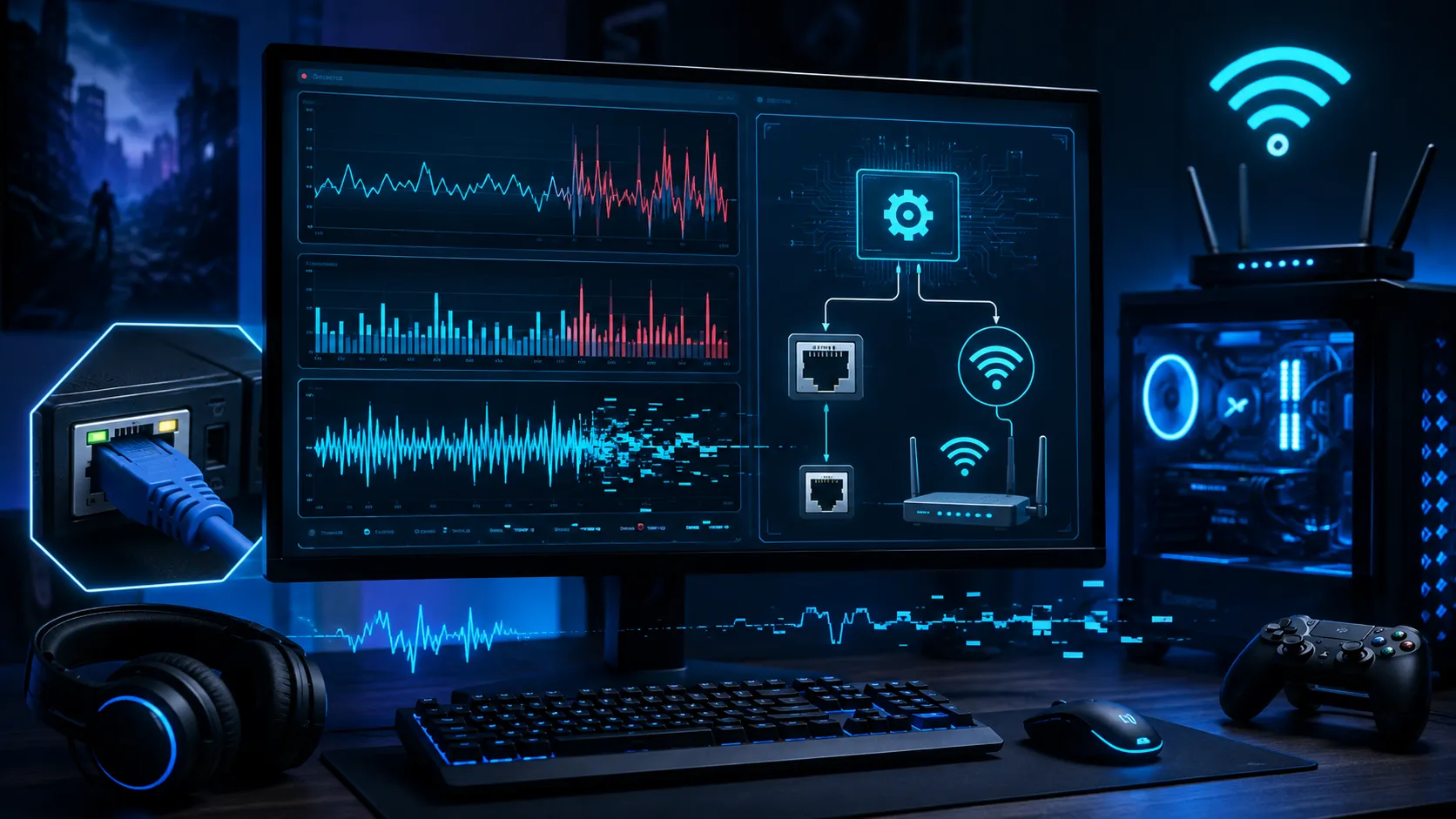
LatencyMonでシステムを計測し、レポートの一番上に「ndis.sys」が表示されて戸惑っている人は少なくありません。USBオーディオ機器を使っていなくても、ゲーム中に一瞬フレームが止まる、マウスの視点移動に引っかかりを感じる、といった症状で調べているうちにこの結果へたどり着いたケースもあるはずです。表示された実行時間の長さに驚いて、ndis.sysを削除したり別のファイルに置き換えたりする必要はありません。
ndis.sysはWindowsのネットワークドライバースタックを支える中核コンポーネントで、LatencyMonがこの名前を表示していても、実際にCPU時間を占有しているのはその配下にぶら下がる個別のドライバーであることがほとんどです。Wi-Fi・Ethernet・Bluetoothのミニポートドライバー、VPNやセキュリティソフトが組み込むフィルタードライバー、ネットワークアダプターの省電力機能、割り込みモデレーションの設定という4系統を、この記事では順番に切り分けていきます。
LatencyMon自体の基本的な使い方や、Wi-Fi・Bluetoothを一時的に無効化して比較する基本テストは、当サイトの別記事ですでに詳しく解説しているため、本記事では要点だけに留めます。そのぶん、Microsoft LearnのNDISドライバー仕様、Resplendence公式のLatencyMon解説、Intel公式のネットワークアダプター資料といった一次情報にもとづき、まだ扱っていない「NDISフィルタードライバーの仕組み」「Selective Suspendという省電力機能」「Interrupt Moderation(割り込みモデレーション)」を中心に掘り下げます。
目次
当てはまるかこの記事の対象になる症状かを確認する
ndis.sysの切り分けを始める前に、症状がこの記事の対象かどうかを確認してください。似た症状でも、原因がすでに別記事で扱っている内容に絞り込める場合があります。
- LatencyMonでndis.sysの実行時間が最も長いドライバーとして表示される
- USBオーディオ機器の有無にかかわらず、ゲーム中に一瞬のカクつきや入力の引っかかりがある
- Wi-Fi・Ethernetアダプターを使っている(内蔵・USB接続を問わない)
- VPNやセキュリティソフトを常駐させている
- Windowsの切断音とともにマウスやキーボードが物理的に切れる場合はUSB機器が一瞬切れる原因の記事を先に確認してください
- USB DACやオーディオインターフェースの音だけがプチプチ途切れる場合は音がプチプチ・途切れる原因の記事のバッファ設定を先に確認してください
土台部分NDISのドライバースタック|ミニポート・プロトコル・フィルターの3階層
NDIS(Network Driver Interface Specification)は、Windowsのネットワークハードウェアとネットワークドライバーの間を仲介する仕組みです。Microsoft Learn公式「Overview of NDIS Driver Types」によると、NDISは主に4種類のドライバーをサポートしており、ndis.sysはこれらすべてが共通して呼び出すライブラリ本体にあたります。LatencyMonがndis.sysの実行時間を表示するのは、この共通ライブラリを経由して処理が行われているためで、実行時間そのものを生み出しているのは配下の個別ドライバーです。
ネットワークアダプターのハードウェアを直接制御するドライバーです。Wi-Fiカード、Ethernetコントローラー、Bluetoothアダプターなど、機器ごとにメーカーが提供します。
TCP/IPなどの通信プロトコルを実装し、ミニポートドライバーの上位に位置してアプリケーションとの橋渡しをします。
ミニポートとプロトコルの間に割り込み、通信内容を監視・変更します。Microsoft Learn公式「NDIS Filter Drivers」によれば、フィルターモジュールはミニポートアダプターとプロトコルのバインディングの間に層として配置されます。
前提条件LatencyMonでndis.sysが上位に出ても原因ファイルとは限らない理由
LatencyMonは、DPC(遅延プロシージャ呼び出し)とISR(割り込みサービスルーチン)の実行時間を計測し、最も長く処理を占有していたドライバー名をレポートに表示するツールです。ネットワーク周りで問題が起きている場合、この「最も長く処理を占有していたドライバー」欄にndis.sysやtcpip.sysが表示されやすくなります。これは、Wi-Fi・Ethernet・VPN・セキュリティソフトなど、ネットワークに関わるほぼすべての処理がNDISという共通の窓口を経由するためで、個別の犯人ドライバーの処理時間が、共通ライブラリであるndis.sysの名前で計上されて見えることがあるからです。
ndis.sysはWindowsのネットワーク機能そのものを支えるコアファイルです。実行時間が高く表示されたからといって、このファイルを削除したり別バージョンに置き換えたりすると、ネットワーク機能全体が動作しなくなります。調べるべきはndis.sys自体ではなく、その配下で動いている個別のドライバーです。
既出の手順LatencyMonの基本操作とWi-Fi・Bluetoothの無効化テストは専用記事で確認する
LatencyMonの入手方法、DPCとISRの意味、計測レポートの読み方や数値の目安といった基本的な使い方は、LatencyMonの使い方とDPCレイテンシの診断方法で詳しく解説しています。まだLatencyMonを使ったことがない場合は、先にそちらで導入と実行の手順を確認してください。
また、Wi-FiやBluetoothを一時的に無効化して症状の変化を比較する基本テストも同記事の「Wi-FiとBluetoothを一時的に無効にする」セクションで扱っています。この記事では同じ手順を繰り返さず、無効化テストで変化がなかった場合や、もう一歩踏み込んで原因を特定したい場合に見るべきポイントを解説します。
個別ハードミニポートドライバーを点検する|Wi-Fi・Ethernet・Bluetoothのアダプターを更新する
ミニポートドライバーはアダプターのハードウェアを直接制御する層のため、まずここに古さや不具合がないかを確認します。デバイスマネージャーの「ネットワークアダプター」を開き、使用中のWi-Fi・Ethernet・Bluetoothアダプターの型番を確認したうえで、次の順番で公式ドライバーを確認してください。
- Wi-Fiアダプターは、Intel・Qualcomm・MediaTekなどチップメーカーの公式サイトか、ノートPC・マザーボードメーカーの公式サポートページから最新版を確認する
- Ethernetアダプターは、Realtek・Intel・Killerなどチップメーカーの公式サイトか、マザーボードメーカーの公式サポートページから最新版を確認する
- Bluetoothアダプターは、Wi-Fiと同一チップに統合されているケースが多く、Wi-Fiドライバーとあわせて更新されているか確認する
Windows Updateが提供する汎用ドライバーではなく、チップメーカーまたはPC・マザーボードメーカーが配布する専用ドライバーのほうが、電源管理や割り込み処理まわりの機能が揃っていることがあります。更新後は再起動し、LatencyMonを再計測して変化を確認してください。
常駐ソフト側フィルタードライバーを疑う|VPN・セキュリティソフトがNDISに介在する仕組み
Wi-Fi・Ethernetのドライバーを最新にしても改善しない場合は、フィルタードライバーの層を疑います。Microsoft Learn公式「Get Started with NDIS Filter Drivers」は、フィルタードライバーを必要とするアプリケーションの例として「セキュリティなどを目的としたデータフィルタリングアプリケーション」「ネットワークのデータ統計を監視・収集するアプリケーション」を挙げています。VPNクライアント、常駐型のセキュリティソフト、ネットワーク監視ツールの多くは、この仕組みを使って自分のフィルタードライバーをNDISのスタックへ組み込み、すべての通信をいったん自分の層へ通過させます。
この処理自体は正常な動作ですが、フィルタードライバーの実装によっては、パケットを1つ処理するたびのオーバーヘッドが大きく、DPC処理時間を押し上げる場合があります。この処理時間は、フィルタードライバー単体の名前ではなく、経由地であるndis.sysの実行時間としてLatencyMonに表示されることがあります。
切り分けるには、VPNソフトやセキュリティソフトのリアルタイム保護・ネットワークフィルタリング機能を一時的に無効化し、再度LatencyMonを計測します。あわせて、コントロールパネルの「ネットワークと共有センター」からアダプターの状態を開き、「プロパティ」を確認すると、「この接続は次の項目を使用します」という一覧に、見慣れないベンダー名のドライバーが増えていないか確認できます。VPNソフトやセキュリティソフトをインストールした前後で、この一覧に新しい項目が追加されていないか比べてみてください。
残存設定VPNを切断しただけでは切り分けが終わらないことがある
VPNの接続を切っても、インストール時に組み込まれたフィルタードライバーや仮想アダプター自体は、ネットワークアダプターの一覧に残り続けている場合があります。接続を切断しただけで再計測し「変化がなかった」と判断すると、実際にはフィルタードライバーが原因なのに見逃してしまうことがあります。
本当に切り分けたい場合は、VPNソフトやセキュリティソフトをいったん完全にアンインストールしてから再起動し、その状態でLatencyMonを再計測してください。アンインストール後に改善が見られた場合は、該当ソフトの設定変更や、別バージョンへの入れ替えを検討します。業務や安全のために必須のソフトであれば、無効化のまま固定せず、検証後は必ず有効な状態へ戻してください。
アイドル時の挙動ネットワークアダプターの省電力機能を確認する|NDIS Selective Suspendとは
フィルタードライバーに問題がなさそうな場合は、ネットワークアダプター自体の省電力機能を確認します。Microsoft Learn公式「Introduction to NDIS Selective Suspend」によると、NDIS 6.30以降に追加されたNDIS Selective Suspendという機能は、アイドル状態のネットワークアダプターを低電力状態へ移行させることで、CPUとアダプター側の消費電力を抑える仕組みです。USBアダプターで特に効果が大きいとされていますが、公式ドキュメントは「バスに依存しない(bus-independent)ため、他のバス種別のネットワークアダプターでもこのインターフェースを利用できる」と明記しており、PCIe接続の内蔵Wi-Fiカードやオンボードのイーサネットコントローラーでも同様の仕組みが働く場合があります。
USB機器全般をバス単位で低電力化する「USBセレクティブサスペンド」とは別に、ネットワークアダプター自身がNDISの階層で持っている省電力機能がこのNDIS Selective Suspendです。USBのWi-Fi子機に限らず、内蔵アダプターでも起こりうる点が異なります。
確認するには、デバイスマネージャーの「ネットワークアダプター」から使用中のアダプターを右クリックして「プロパティ」を開き、「電源の管理」タブがあれば「電力の節約のために、コンピューターでこのデバイスの電源をオフにできるようにする」のチェックを外して再起動します。ノートPCでは既定でオンになっていることが多く、アイドル状態から復帰する瞬間に処理が集中し、DPC実行時間を押し上げている可能性があります。改善しなければチェックを元に戻してください。
処理のトレードオフInterrupt Moderationを疑う|割り込みをまとめるとレイテンシは減るのか
ネットワークアダプターはパケットを受信するたびにCPUへ割り込みを発生させます。Microsoft Learn公式「Performance in Network Adapters」は、割り込みが発生するたびに処理コストとキャッシュへの悪影響が積み重なるため、複数のパケットをまとめてから1回の割り込みにする「Interrupt Moderation(割り込みモデレーション)」がスループット向上に有効だとしつつ、この設定を調整するとレイテンシ(応答時間)とのトレードオフが生じるとも説明しています。Intel公式「Interrupt Moderation Rate」も、割り込み間引きの度合いを示すITR(Interrupt Throttle Rate)について、値を上げるとCPU側の割り込み回数は減るがパケット処理の遅延は増え、値を下げると応答性は上がる代わりにCPUの割り込み回数が増えると説明しています。
デバイスマネージャーでアダプターの「プロパティ」を開き、「詳細設定」タブに「Interrupt Moderation」や「割り込みモデレーション」という項目があれば、一段階下げて再計測できます。ただし、この項目はIntelや一部のRealtek製アダプターなど、対応するチップでのみ表示される設定で、Wi-FiアダプターやUSB接続のアダプターには項目自体が存在しないことも珍しくありません。
Interrupt Moderationを無効・低めに設定すると、DPCの1回あたりの実行時間が短くなる代わりに、割り込みの発生回数自体は増えます。CPU使用率が上がった、逆に不安定になったと感じたら、元の設定へ戻してください。万能の対処法ではなく、あくまで切り分けの選択肢のひとつです。
次の対象有線LANに変えても改善しない場合は対象を広げる
Wi-Fiから有線LANに変えて改善した場合は、Wi-Fiのミニポートドライバーかその周辺の無線チップ側に原因があった可能性が高く、ドライバーの入れ替えやアダプター自体の交換を検討します。一方、有線LANに変えてもndis.sysの実行時間が高いまま、あるいはLANケーブルを抜いたオフライン状態でもゲームのカクつきが再現する場合は、ネットワーク以外のドライバーにDPCレイテンシの主要因がある可能性が高くなります。
USB接続のマウス・キーボード・コントローラーが同時に不安定になっている場合は、ゲーム中にマウスやキーボードのUSB接続が切れる原因で解説しているUSB Root Hubやチップセットドライバーの確認へ進んでください。GPUドライバーやチップセットドライバー自体が古いままになっていないかも、あわせて見直す価値があります。
実行時間の目安LatencyMonの数値はゼロを目指す必要はない
Resplendence公式「Using LatencyMon」は、すべてのDPCとISRの実行時間が2000マイクロ秒を下回っていればリアルタイムオーディオ処理に適した状態、2000〜4000マイクロ秒であれば「疑わしい」状態、4000マイクロ秒を超えていれば不適という目安を示しています。同ページは、ndis.sysやtcpip.sysが最長実行時間の犯人として表示された場合、無線LANアダプターが原因であることが多いとして、無線を無効にして有線接続に切り替えるよう案内しています。
この基準は、途切れのないリアルタイムオーディオ処理を前提にした厳しめの目安です。ゲームプレイだけが目的で、音の途切れやプレイに支障が出るほどのカクつきを感じていないのであれば、数値をゼロに近づけることにこだわりすぎる必要はありません。体感の症状が改善したかどうかを優先して判断してください。
実践ステップおすすめの確認順
疑問点よくある質問
LatencyMonでndis.sysの実行時間が高く表示されても、そのファイル自体が壊れているわけではなく、削除や置き換えの対象でもありません。ndis.sysはNDISドライバースタックの共通の窓口にすぎず、実際の負荷源はミニポートドライバー、フィルタードライバー、省電力機能、割り込み処理の設定という配下の要因のどれかです。
Wi-Fi・Ethernet・Bluetoothのドライバー更新、VPN・セキュリティソフトのフィルタードライバーの一時無効化、ネットワークアダプターの電源管理、Interrupt Moderationの調整という順番で確認すれば、無関係な設定変更を重ねずに原因を絞り込めます。それでも改善しない場合は、ネットワーク以外のドライバーへ調査対象を広げてください。
あわせて読みたい



- Microsoft Learn「Overview of NDIS Driver Types」
- Microsoft Learn「NDIS Filter Drivers」
- Microsoft Learn「Get Started with NDIS Filter Drivers」
- Microsoft Learn「Introduction to NDIS Selective Suspend」
- Microsoft Learn「Performance in Network Adapters」
- Intel「Interrupt Moderation Rate」
- Resplendence Software「LatencyMon」
- Resplendence Software「Using LatencyMon」