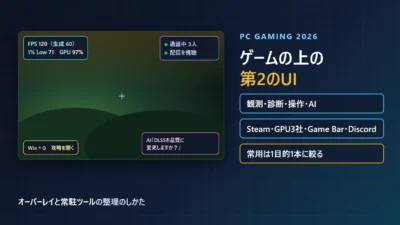
PCゲームは「ゲーム本体+ツール」で遊ぶ時代へ|オーバーレイ・監視・AIが「第2のゲームUI」に、常用は1目的1本【2026年】
本記事にはアフィリエイト広告(Amazon・楽天市場等)のリンクが含まれています。
オーバーレイ・監視・AIが「第2のゲームUI」に、常用は1目的1本
PCゲームを起動すると、裏ではSteamのオーバーレイが待機し、GPUのソフトがfpsを数え、Discordが通話をつなぎ、Game BarがWin+Gで開ける状態で待っています。マウスやキーボードの設定ソフト、録画機能、温度の監視ソフトまで足すと、ゲーム1本の周りで動いているソフトはかなりの数になります。どれを残してどれを止めればよいのか、整理しないまま増えている人も多いはずです。
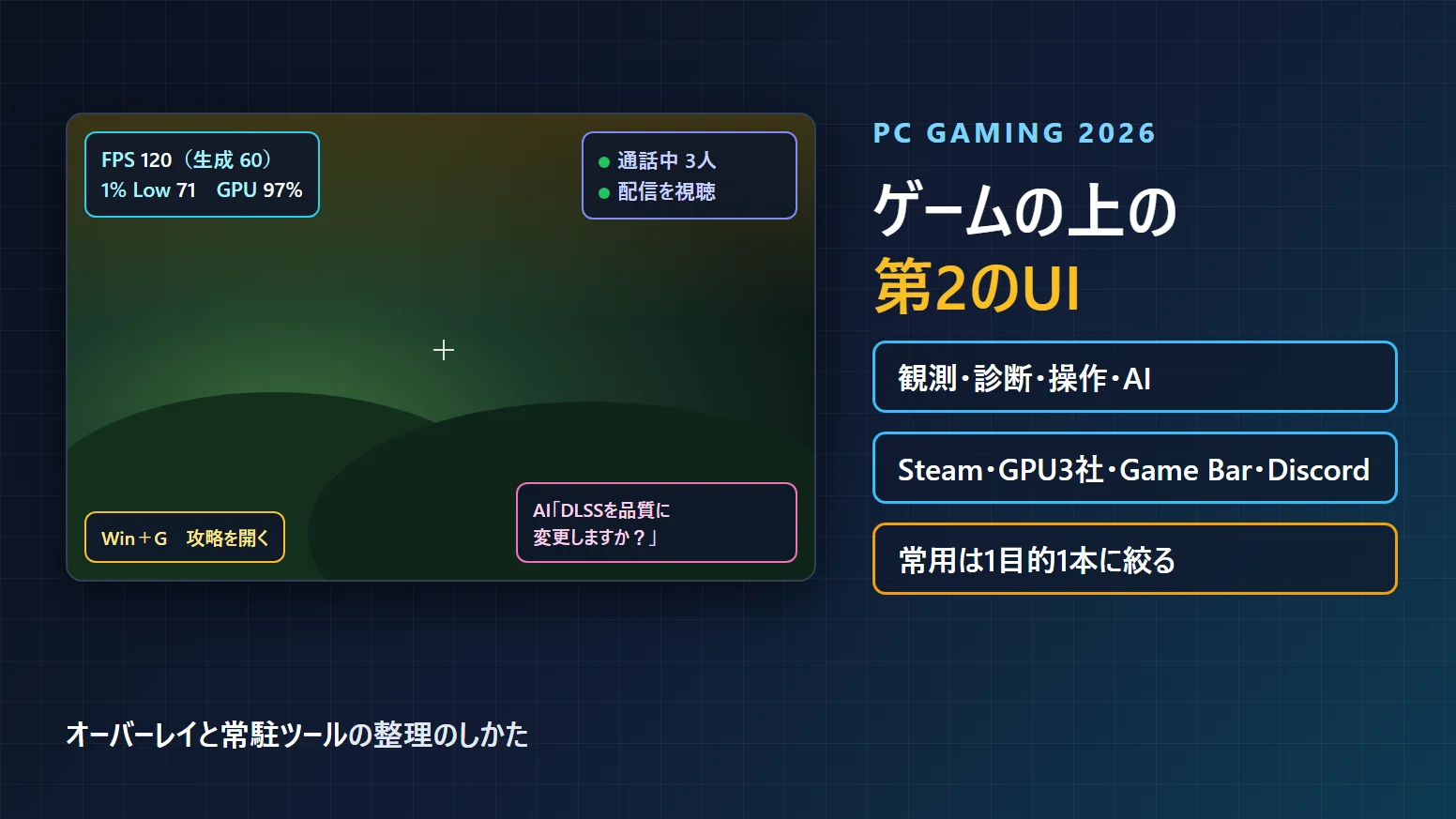
これらは別々の便利ソフトではなく、ゲーム本体の外側で「観測する・診断する・操作する・理解する」を受け持つ、もう1枚のレイヤーとして見ると整理できます。Steamは生成されたフレームを分けて数えるようになり、NVIDIAはAIからStream Deckのアクションまで呼べるようにし、Corsairは周辺機器ソフトを組み替え式の基盤に作り直し始めました。ランチャーで争われた「どこで買い、どこから起動するか」の次に、「起動したあと、プレイヤーとゲームの間に何を置くか」が争われています。
ただし、遊ぶ側が全部を受け入れる必要はありません。オーバーレイや録画機能は重なりやすく、計測の数字にも条件があります。AIの層もまだ定着しておらず、XboxはGaming Copilotの開発を止め、NVIDIAのG-Assistは英語でしか使えません。fps表示・GPU設定・通話・録画・周辺機器をそれぞれ1本に決め、詳しい診断ツールはカクつきを調べるときだけ起動する、という線引きが現実的です。
目次
構造ゲームの外側にある4段階のレイヤー
PCゲーマーは昔から、FRAPSでfpsを表示し、MSI AfterburnerとRivaTuner Statistics Server(RTSS)でGPU温度や使用率を画面の隅に出してきました。このころの役割ははっきりしていて、ゲームはゲーム、監視ソフトは数字を出すだけの道具でした。
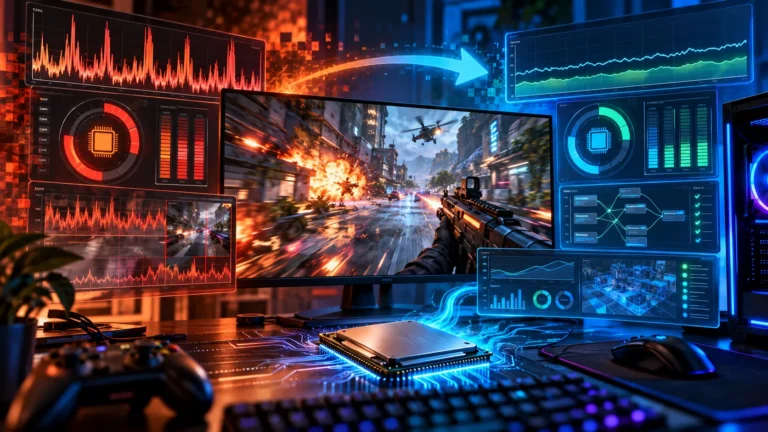
2026年のツールは、数字を出すだけでは終わりません。ゲームの外側でツールが受け持つ仕事は、ゲームに近い順に4段階に分けられます。
| 段階 | ツールがすること | 代表例 |
|---|---|---|
| 1. 観測 常駐は1本まで | fps・温度・使用率を画面に出す | Steamのパフォーマンスモニター、NVIDIA App、AMD Adrenalin、Intel Graphics Software |
| 2. 診断 調べるときだけ起動 | 1% Low・フレームタイム・遅延から、カクつきの原因を探す | PresentMon、RTSS、Adrenalinのログ記録 |
| 3. 操作 GPUと手持ちの機器の分だけ | GPU設定・録画・ファン・RGB・周辺機器を切り替える | NVIDIA App、G-Assist、iCUE Apps、Stream Deck |
| 4. 理解 呼んだときだけ | プレイ中のゲームを認識して、攻略や見どころを返す | Edge for Game Bar、G HUB Replay、Gaming Copilot(縮小中) |
変化が大きいのは2段階目から先です。fpsを1つ表示すれば足りていた時代とは、ゲーム側のフレームの作り方そのものが変わっています。
観測フレーム生成でfpsの数字だけでは足りなくなった
きっかけはDLSSやFSRのフレーム生成です。以前は「60fps」と表示されていれば、ゲームが1秒に約60枚を描いていると考えて問題ありませんでした。フレーム生成では、ゲームが描いたフレームの間にGPUが作ったフレームを差し込むため、表示が120fpsでもゲームが描いているのは60fpsという状態が普通に起きます。操作への反応は描いている枚数の側で決まるので、表示の数字だけでは遊び心地を判断できません。フレーム生成の「fps」と操作遅延の関係は、この食い違いを実測で示しています。
Valveは2025年6月30日のSteamクライアント更新で、それまでのfpsカウンターを「パフォーマンスモニター」に作り替えました。DLSSやFSRで生成されたフレームと、ゲームが実際に描いたフレームレートを分けて表示でき、CPU・GPUの使用率とシステムメモリの使用量も出せます。表示の詳しさは4段階から選べます。最初の版は、Windowsと広く使われているGPUを主な対象にしています。
ゲームを売る側のSteam自身が、fpsを1つ出すだけでは足りないと判断して計測を作り直したことになります。GPUメーカーの3社も、ドライバーのソフトに同じ種類のオーバーレイを持っています。
| ソフト | オーバーレイで見られる主な項目 | 前提・注意 |
|---|---|---|
| Steam パフォーマンスモニター | 生成フレームと実際のフレームの分離、CPU・GPU使用率、メモリ使用量 | 設定の「ゲーム中」で4段階から選ぶ。分けて数えるのはDLSSとFSRの生成フレーム |
| NVIDIA App | GPU・CPU使用率、fps、1% Low、PCの遅延、システム全体の遅延 | Alt+Zで開き、Alt+Rで統計を表示。遅延の項目はReflexへの対応が前提 |
| AMD Software Adrenalin Edition | fps、フレームタイム、99パーセンタイルfps、スタッター率、GPU温度、ボード電力、VRAM使用量、CPU | Ctrl+Shift+Oで表示、Ctrl+Shift+Lでログを記録 |
| Intel Graphics Software | Performance Overlay(性能の指標をゲームの上に表示) | Intelはバージョン26.18.2353.2以降で使えると案内 |
Steam、NVIDIA、AMD、Intelのすべてが、ゲームの上に性能の数字を出す仕組みを標準で持つようになりました。Afterburnerを入れた一部の人だけが使う道具ではなくなり、NVIDIA AppではCPU温度やクロックまでオーバーレイに出せるようになっています。各ソフトでfpsを出す具体的な手順は、ゲームのFPS・GPU使用率を表示する方法で6つのツールを比べています。
診断「何fps出るか」から「なぜ遅いか」を見る計測へ
計測ツールはさらに先へ進んでいます。IntelがGitHubで公開しているPresentMonは、フレームごとに、GPUが実際に処理していた時間(GPU Busy)と待っていた時間(GPU Wait)、描き始めから画面に出るまでの時間(Display Latency)、クリックしてから画面に反映されるまでの時間(Click-To-Photon Latency)を記録できます。グラフの読み方はフレームタイムグラフの読み方で手順を追えます。
フレームがゲームの描いたものか、ドライバーやSDKが生成したものかを示す「FrameType」という列もあります。使うにはベータ扱いのオプションと、ゲームやドライバー側の対応が必要です。PresentMonが見分けられる生成フレームは、Intel XeSS-FGとAMD AFMFです。SteamはDLSSとFSR、PresentMonはXeSS-FGとAFMFというように、生成フレームを分けて数えられる技術はツールごとに違います。
2026年9月21日に公開されたPresentMon 2.6では、DirectX 12のPSO(パイプラインステートオブジェクト)のコンパイルを、回数・時間・処理が占めた割合で記録できるようになりました。シェーダーのコンパイルが走った瞬間を、フレームの記録と同じ時間軸で突き合わせられます。負荷がかかった状態でのPresentMon自体のCPU使用量も78%減りました。詳しい変更点はPresentMon 2.6の解説にまとめています。
性能の評価も、「平均120fps出る」で済んでいたころとは見るところが変わりました。今は次のような読み方をします。
- 平均120fpsでも、1% Lowが70fpsなら引っかかりを感じる
- カクついた瞬間だけGPU Busyが落ちていれば、GPUではなくCPUや読み込みを待っている
- フレーム生成込みで160fpsでも、ゲームが描いているのが80fpsなら、操作の反応は80fpsの側で決まる
- PSOのコンパイルが走った瞬間だけフレームタイムが跳ねていれば、シェーダーのカクつきを疑う
ゲームの描き方が複雑になった分、ゲームの状態を読み取る道具も細かくなりました。
操作オーバーレイは見る場所から操作する場所へ
ここまでは「高性能な監視ツールが増えた」話です。2026年の変化で大きいのはその先で、オーバーレイが数字を出すだけでなく、ゲームやPCを操作する窓口になり始めています。
代表例がNVIDIAのProject G-Assistです。GeForce RTX搭載PCの中で動くAIアシスタントで、音声や文字で頼むと、性能と電力の最適化、ゲーム設定の調整、リアルタイムの診断、性能グラフの表示、周辺機器の設定までこなします。mod.ioで配布されているコミュニティ製のプラグインを足すと、Logitech、Corsair、MSI、Discord、Twitch、Spotify、Nanoleafなどとも連携できます。使い方はProject G-Assistの使い方で詳しく扱っています。
NVIDIAの更新履歴では、バージョン0.2.2でElgatoのプラグインが最初から入るようになりました。Stream Deckのアプリに登録したアクションを、ElgatoのMCPサーバー経由でG-Assistから実行できます。G-Assistに使わせる操作はStream Deckのアプリ側で選び、Stream Deckアプリ7.4.1以降とElgato MCP Serverが必要です。Stream Deck本体の選び方はStream Deck完全ガイドで比べています。MCP(Model Context Protocol)はAIが外部のツールを呼び出すための共通の手順で、Stream Deckのボタン1つ分の操作をAIからも押せるようになった、と考えると分かりやすいでしょう。
流れを並べると「ゲーム → NVIDIA App → AI → プラグインやMCP → 周辺機器・外部サービス」です。ゲーム用オーバーレイの範囲を超えて、PCまわりの操作をまとめる入り口になっています。
対応GPUはGeForce RTX 20〜50シリーズのVRAM 6GB以上(デスクトップ・ノートとも)で、音声での操作はRTX 30シリーズ以降です。NVIDIAの動作条件では対応言語は英語のみで、NVIDIA App 11.0.7以降とドライバー580.97以降も必要です。G-AssistはPCのGPUで動くため、ゲームと同時に使うなら推論モード用にVRAMの空きを6GB確保するようNVIDIAは案内しています。対戦の最中に呼ぶのは避けたほうが無難です。
理解Game BarはAlt+Tabの手間を減らそうとしている
Microsoftも同じ方向に動いています。「Edge Game Assist」から名前が変わった「Edge for Game Bar」は、Windows 11のGame Bar(Win+G)の中で動くゲーム向けのブラウザーです。Edge 137以降に含まれ、Windows 11 22H2以降のHome・Education・Proで使えます。
普通のブラウザーと違うのは、いまプレイしているゲームを認識できる点です。対応タイトルでは攻略情報を出し、ページや動画をゲームの上に固定でき、Discord、Twitch、Spotifyにもそのまま入れます。プレイ中のゲームの情報はGame Barがすべてのウィジェットに渡していて、どのウィジェットに使わせるかはGame Barの設定で選べます。
Microsoftは2024年11月にこの機能を発表したとき、社内調査の結果として、PCプレイヤーの88%がゲーム中にブラウザーを使い、40%がプレイ中に攻略やヒントを調べていると説明しました。数字を見ると、狙いはブラウザーのシェアよりも、「困ったらAlt+Tabで検索を開く」という長年の習慣のほうにあると読めます。
その延長にあるのがGaming Copilotです。2025年9月18日から、PCのGame Barで18歳以上のプレイヤー向けにベータとして提供が始まりました。遊んでいるゲームや取得済みの実績を把握し、画面でいま起きていることについての質問に答え、プレイ中は声で話しかけることもできます。ボスに勝てないとき、「ゲームを止める→ブラウザーを開く→ボス名を検索する→攻略動画を探す」という流れを、「ここはどうすればいい?」と聞くだけに縮める発想です。
ただし、この層はまだ定着していません。XboxのトップのAsha Sharma氏は2026年5月、Gaming Copilotの開発を止める方針を示しました。このときPCのGame Bar版は対象外でしたが、2026年8月に配信されたGame Bar 7.326.7271.0では、Gaming Copilotがウィジェットの一覧から消えた環境があります。生成AIの回答はいつも正しいとは限らないこともあり、AIのコンパニオンは常用の前提にせず、「使える場面だけ使う」くらいの距離感がちょうどよい段階です。
通話Discordもゲーム画面の中に入ってきた
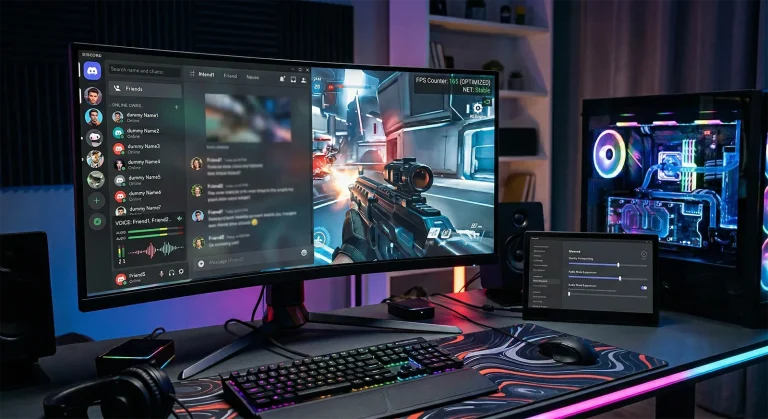
Discordは2025年3月25日に、ゲーム中のオーバーレイを作り直しました。新しいオーバーレイは個別のウィジェットの集まりで、好きな位置に動かせます。通話やビデオの操作、ワンクリックでの自分のゲームの配信、友人の配信の視聴まで、ゲームを離れずに済みます。アンチチートとぶつからないよう、ゲームに直接割り込む方式をやめたことで、対応するゲームも大きく広がりました。
Discordは「ゲームの裏で動く通話ソフト」から、ゲーム画面の中に置くコミュニケーションの窓口に変わりました。2026年9月末には、ゲーム中だけCPU・GPUの負荷を抑えるDiscordのGame Modeを、初期の実験として順に配信すると発表しています。ゲームのfpsを優先したい人は、Discordを軽くする設定でオーバーレイを使うゲームを絞れます。
周辺機器周辺機器ソフトはプレイ前とプレイ後まで広がった
Corsairは2026年9月22日、「iCUE Apps」のオープンベータを案内しました。CORSAIR、Elgato、SCUF Gaming、Fanatecの機器を1つのソフトでまとめて扱う構想で、軽い本体に、必要な機能のアプリだけを足していく形です。一体型のソフトから、変化に合わせて組み替えられるプラットフォームへの移行で、全体の正式リリースは2027年の予定です。今のiCUEと同じPCに入れられますが、同時に動かせるのはどちらか一方です。
周辺機器のソフトは、マウスのDPIを変え、マクロを登録し、RGBの色を決める道具でした。iCUE Appsは、CORSAIRのPCパーツや入力機器に、Elgatoの配信機材、SCUFのコントローラー、Fanatecのレースシム機器までを1つの土台に載せようとしています。ベータの段階では、すべての機器に対応しているわけではありません。今のiCUEでできることと、SignalRGBやOpenRGBとの使い分けはRGBライティング設定ガイドで比べています。
Logitech Gは2026年9月23日のG PLAY 2026で、無料のソフト「G HUB Replay」を発表しました。プレイを自動で録画し、撃破や勝利、1対3を勝ち切ったクラッチといった見どころを拾い出して、ハイライト動画を作ります。動画編集の経験は要りません。録画はどのゲームでもできますが、見どころの自動検出は対応タイトルだけで、ソフトは英語版のみです。見どころの解析は負荷がかかるため、遊び終わってから実行するようLogitechは勧めています。
これまでは「録画する→見返す→切り出す→つなぐ→投稿する」まで人の手でやっていた作業のうち、見返しと切り出しをソフトが判断します。ゲームの外側のツールが受け持つ範囲は、プレイ前の設定、プレイ中の監視と支援、プレイ後の編集まで広がりました。録画ソフトごとの違いはPCゲームの録画ソフト比較で整理しています。
競争ランチャーの次はゲーム画面の上が争われている
2000年代から2010年代のPCゲームでは、Steamを中心に「どこで買い、どこから起動するか」が争われてきました。Origin(現EA app)、Uplay(現Ubisoft Connect)、Battle.net、Epic Games Storeが競ったのもこの層で、ゲームを起動したあとの役割は、チャットや簡単なブラウザーくらいでした。
今は、起動したあとの画面の上と周りに、各社が自分の窓口を置いています。
| 会社 | ゲームの上や周りに置いているもの | 置き換えようとしている手間 |
|---|---|---|
| Valve | パフォーマンスモニター、オーバーレイ、録画 | 外部の監視ソフトを入れる |
| NVIDIA | 統計オーバーレイ、G-Assist | 設定画面や周辺機器のソフトを開く |
| Microsoft | Edge for Game Bar(Gaming Copilotは縮小中) | Alt+Tabで検索する |
| Discord | ウィジェット式のオーバーレイ | ゲームを離れて通話や配信を操作する |
| Corsair | iCUE Apps | ブランドごとに別のソフトを入れる |
| Logitech G | G HUB Replay | 録画を見返して切り出す |
背景には3つの変化があります。1つ目はゲームの複雑化で、アップスケーリング、フレーム生成、VRR、Reflex、Anti-Lag、HDR、シェーダーのコンパイルが重なり、fpsだけでは状態を判断できなくなりました。2つ目はゲーム中にやることの増加で、通話、検索、音楽、録画、投稿までがひと続きの体験になっています。3つ目はAIで、ゲームやPCの状態を受け取り、外部のツールを呼び出す操作の窓口になれます。G-AssistのプラグインやMCPでの連携は、その方向をはっきり示しています。
注意オーバーレイは重ねるほど重く切り分けにくい、計測にも条件がある
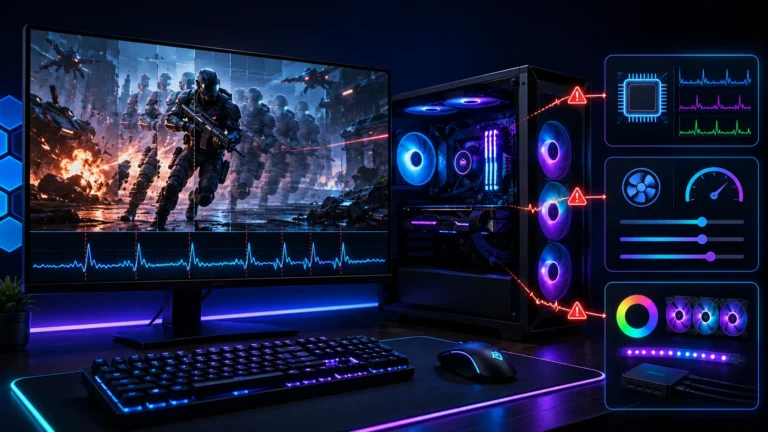
便利なオーバーレイを全部有効にしたくなるかもしれませんが、実際には逆です。Steamのオーバーレイ、GPUメーカーのオーバーレイ、Game Bar、Discord、RTSS、録画ソフト、RGBやファンの制御ソフトが同時に動いていると、不具合が出たときにどれが原因かを切り分けにくくなります。
Game Barはほかのオーバーレイと併用できます。ただし、ゲーム中に何かのアプリを動かせばシステムのリソースは多少使います。Edge for Game Barも、デスクトップのブラウザーに切り替えるよりは軽くなるよう調整されている、という位置づけです。重ねるほど負担は増え、Game Barの裏で動くGameBarPresenceWriter.exeのように、気づかないうちに常駐している部品もあります。
監視ツールは、表示しているだけとは限りません。センサーの値を一定の間隔で読み、ゲームのプロセスを検出し、GPUやCPUの情報を取りに行きます。複数のソフトが同じセンサーを読みに行くと、一定間隔のカクつきの原因になることがあります。
計測の数字も条件つきです。ハードウェアアクセラレーションによるGPUスケジューリング(HAGS)が有効なPCでは、PresentMonのGPUの実行時間に関する計測値が実際より遅く・大きく出ることがあり、GPUが律速になる場面では約0.5ms大きく出る例があります。ずれの量は処理の内容とGPUによって変わります。数字をそのまま絶対値として信じず、同じPC・同じ条件で比べる道具として使うのが安全です。
同じ機能を重ねてしまうのも典型的な失敗です。Steam、NVIDIA App、Game Barの録画を同時に有効にすると、録画ファイルが別々の場所にたまってSSDを圧迫します。Steamのオーバーレイが開かないときも、ほかのオーバーレイとの組み合わせが原因の候補になります。
設定常用は1目的1本、詳しい診断は困ったときだけ
2026年のPCゲーム環境では、目的ごとに常用するツールを1本に決めておくと扱いやすくなります。
| 目的 | 常用の候補 | 使い方 |
|---|---|---|
| fpsの確認 | Steamのパフォーマンスモニター、またはGPUメーカーのオーバーレイ | どちらか1つ。フレーム生成を使うゲームは生成分を分けて見る |
| 詳しい診断 | PresentMon、RTSS、Adrenalinのログ記録 | カクつきを調べるときだけ起動する |
| GPUの設定 | NVIDIA App、AMD Adrenalin、Intel Graphics Software | 使っているGPUのものだけ |
| 通話 | Discord | オーバーレイは必要なゲームだけで有効にする |
| 攻略・Web | Edge for Game Bar | 必要なときにWin+Gで開く |
| AIの支援 | G-Assist(Gaming Copilotは縮小中) | 常時表示はしない。対戦中は呼ばない。G-Assistは英語のみ |
| 録画 | Steam、NVIDIA App、Adrenalin、G HUB Replay(英語版)のどれか1つ | 常時録画を2本重ねない |
| 周辺機器 | G HUB、iCUEなど | 持っている機器のメーカーの分だけ |
常用しないと決めたオーバーレイは、次の場所で切れます。どれもあとから元に戻せます。
| オーバーレイ | オフにする場所 | 一部だけ止める方法 |
|---|---|---|
| Steam Shift+Tab | Steamの「設定」→「ゲーム中」→「ゲーム中にSteamオーバーレイを有効にする」 | ゲームを右クリック→「プロパティ」→「一般」で、そのゲームだけオフ |
| NVIDIA App Alt+Z | NVIDIA Appの「設定」にある「NVIDIA オーバーレイ」。オフにすると録画やRTX HDRなども使えなくなる | 統計の表示だけ消すならAlt+R |
| AMD Software | 設定の「Preferences(環境設定)」→「In-Game Overlay」 | 性能の表示だけ消すならCtrl+Shift+O |
| Discord | ユーザー設定→「ゲームオーバーレイ」 | 全体はオフにして、必要なゲームだけ個別に有効にする |
| Game Bar Win+G | Windowsの部品なので丸ごとは切らず、「設定」→「ゲーム」→「キャプチャ」で「ゲームプレイをバックグラウンドで記録する」をオフ | 「設定」→「ゲーム」→「Xbox Game Bar」で、コントローラーのボタンから開く設定をオフ |
カクつきの原因を探すときは、ツールを足していくより、減らしていくほうが早く見つかります。
- 監視・RGB・録画のソフトをすべて終了し、ゲーム内のfps表示かSteamのパフォーマンスモニターだけで症状が出るか確かめる
- 症状が消えたら、HWiNFO、Afterburner、RGBソフト、Discordのオーバーレイを1つずつ戻し、どれで再発するかを見る
- すべて止めても症状が残るなら常駐ツールは原因から外し、PresentMonでフレームタイムとGPU Busyを記録して、CPU・GPU・読み込みのどこで止まっているかを調べる
何を入れるかだけでなく、ゲーム中に何を動かさないかも設定の一部です。
道具ゲーム画面の外へ逃がすための道具
オーバーレイは減らしたいけれど、温度や通話の画面は見ていたい、よく使う操作はすぐ呼び出したい。そういう人は、表示を小型のサブモニターへ、操作を物理ボタンへ逃がすと、ゲームの上に重なるものを減らせます。G-AssistからStream Deckのアクションを呼べるようになったことで、Stream Deckは手で押すボタンとAIから呼ぶボタンを兼ねられます。


FAQよくある質問
まとめまとめ|ゲーム外のレイヤーは自分で設計する
PCゲームのツールは、fpsや温度を出す観測から、カクつきの原因を探す診断、設定や周辺機器を切り替える操作、ゲームを認識して答える理解まで広がりました。Steam、NVIDIA、AMD、Intel、Microsoft、Discord、Corsair、Logitechがそれぞれの目的からゲーム画面の上に集まり、競争の場所は「ゲームを起動するまで」から「遊んでいる最中」へ移っています。
一方で、AIの層は撤退も始まっていて定着しておらず、計測の数字にも条件があり、同じ機能を重ねると不具合の切り分けが難しくなります。fps表示・GPU設定・通話・録画・周辺機器は目的ごとに1本に決め、PresentMonのような詳しい診断ツールはカクつきを調べるときだけ起動してください。ゲーム本体と同じように、その外側で動くツールまで含めて環境を組むことが、2026年のPCゲームの設定になっています。
情報ソース:Steam「Steam In-Game Performance Monitor」/NVIDIA「NVIDIA App」/AMD「Monitor Performance Metrics with AMD Software: Adrenalin Edition」/Intel「Performance Overlay」サポート記事/GitHub「GameTechDev/PresentMon」/NVIDIA「Project G-Assist」/Microsoft「Edge for Game Bar」/Microsoft Edge Blog「Introducing Microsoft Edge Game Assist (Preview)」/Xbox Wire「Gaming Copilot」/Dr. Windows「Gaming Copilot: KI-Assistent nun auch aus der Game Bar verschwunden」/Discord Blog「Revamped Overlay & Refreshed Desktop」/CORSAIR「iCUE Apps – Open Beta」/Logitech「Logitech G Unveils Fifteen New Products at Logitech G PLAY 2026」/Logitech G「G HUB Replay」
あわせて読みたい