平均fpsは高いのにカクつく原因は「1% Low」——測定方法・5つの原因・改善手順まとめ
本記事にはアフィリエイト広告(Amazon・楽天市場等)のリンクが含まれています。
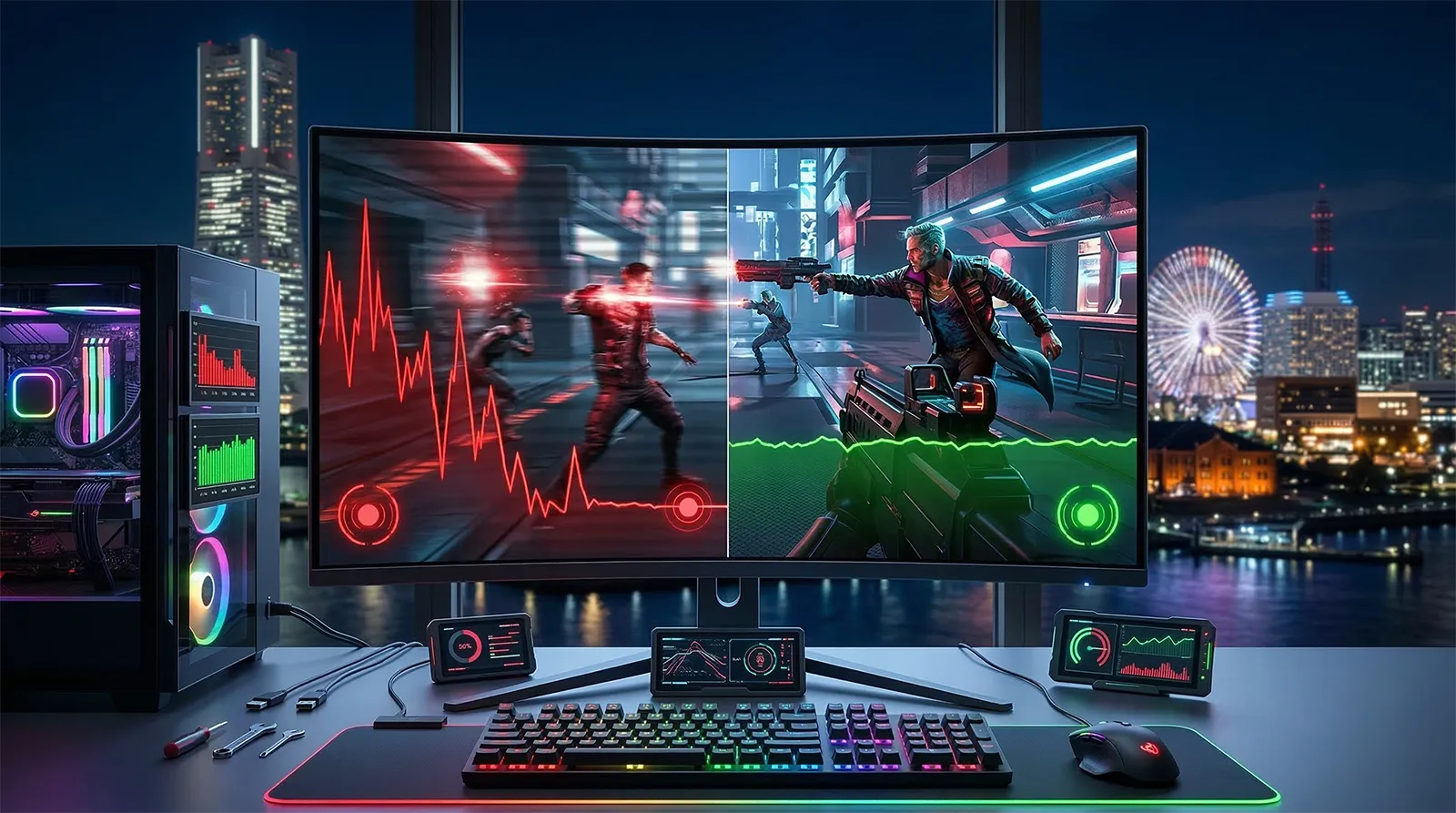
オーバーレイに「avg 144fps」と表示されているのにゲームがカクつく——この状況に心当たりがあるなら、見るべき数字を間違えています。平均fpsはカクつきを隠す数値です。本当に見るべきは1% Lowです。
fps設定を上げたり下げたりしても一向に改善しない場合、計測ツールで1% Lowを確認するのが最初にすべきことです。原因がCPUにあるのかVRAMにあるのか、それとも別にあるのか——このガイドで順番に切り分けられます。
目次
1% Lowとは何か
1% Low(ワンパーセントロー)とは、計測した全フレームのうち、レンダリングに最も時間がかかった下位1%のフレームを平均したfps値です。30秒のベンチマークで3,600フレームを記録したとすれば、最も重かった36フレームの平均がそのまま1% Lowの値になります。
平均144fpsに対して1% Lowが32fps。平均だけ見れば「速い」と判断してしまいますが、実際には特定の瞬間にフレームタイムが激しく跳ね上がっていて、それが体感上の「カクつき」として現れています。
0.1% Lowという指標もある
1% Lowよりさらに極端な重さを捉えるために「0.1% Low」も使われます。全フレームの下位0.1%の平均で、一瞬だけ発生するスパイク的なカクつきを検出するのに向いています。1% Lowより常に低い値になりますが、CapFrameXなど主要ツールで同時に確認できます。
fpsは高いのにカクつく——平均fpsが体感を反映しない理由
平均fpsは計算上、重いフレームの影響を薄めてしまいます。ほとんどのフレームが7ms(約144fps相当)で描画されていても、1フレームだけ100ms(10fps相当)かかれば、平均値への影響はわずかです。しかし人間の目はこの「突然遅いフレーム」を即座に察知します。
実際にありがちなシナリオを並べると、平均fpsが同じでも体感がまったく違うことがわかります。
| 状況 | 平均fps | 1% Low | 比率 | 体感 |
|---|---|---|---|---|
| フレーム時間が均一 | 120 | 108 | 90% | 非常に滑らか |
| たまにスパイクがある | 120 | 72 | 60% | たまに引っかかる |
| 頻繁にスパイクがある | 120 | 30 | 25% | 明らかにガタガタ |
| CPUボトルネック | 190 | 38 | 20% | fps表示は高いが常に不快 |
| VRAM溢れ(振り向き時) | 95 | 12 | 13% | 振り向くたびに固まる |
4行目が特に典型的です。CPUボトルネック状態では平均fpsが高く表示されることがありますが、GPUの稼働が安定せずフレームタイムが乱れるため、1% Lowは大きく落ち込みます。オーバーレイのfps表示だけ見て「快適なはず」と判断してしまうのはこのためです。
1% Lowを確認するツール
どのツールも無料で使えます。ユーザータイプ別の使い分けは以下の通りです。
| タイプ | 推奨ツール | 理由 |
|---|---|---|
| 原因を切り分けたい人 | CapFrameX | 波形グラフ+統計データで「いつ・どれだけ」カクついたか一目瞭然 |
| FPS競技ゲーマー | MSI Afterburner + RTSS | ゲーム中のOSDでリアルタイム監視。1% Lowだけでなく温度・CPU使用率も同時表示 |
| NVIDIAユーザーで配布ログが欲しい | FrameView | CSVログがシンプルで共有しやすい。消費電力も同時計測できる |
| 手軽に一度だけ確認したい | CapFrameX | インストール5分・F11押すだけで計測完了 |
fps・フレームタイム・1% Low・0.1% Lowを自動記録し、波形グラフと統計データで可視化できるツールです。計測後にCSVでエクスポートして詳細解析もできるため、カクつきの「どの場面で発生しているか」を特定するのに最も向いています。録画・配信への影響も最小限で、バックグラウンドで動作します。
導入手順:
- 公式サイト(capframex.com)からインストーラーをダウンロード
- インストール後、起動してキャプチャのホットキーを確認(デフォルトはF11)
- ゲームを起動し、カクつきが気になる場面でF11を押して30秒〜1分間計測
- 計測終了後、CapFrameXの「Analysis」タブに平均fps・1% Low・0.1% Lowが自動表示される
ゲーム中の画面上にフレームタイムをリアルタイム表示したいときはこの組み合わせが定番です。GPU使用率・VRAM使用量・CPU使用率も同時に表示できるため、症状が出た瞬間に何が起きているかを画面で確認できます。
導入手順:
- MSI公式サイトからAfterburnerをダウンロード(RTSSも同梱)
- Afterburnerの設定 → 「モニタリング」タブを開く
- 「Framerate」「Frametime」「GPU usage」「GPU Memory usage」にチェックを入れ、それぞれ「OSDに表示」を有効化
- ゲームを起動するとオーバーレイに各数値がリアルタイム表示される。フレームタイムが急上昇(30ms以上)する瞬間がカクつきの正体
NVIDIAが公式に配布している無料の計測ツールです。fps・フレームタイム・1% Low・0.1% Lowに加え、消費電力の計測にも対応しています。GeForce以外のGPUでも動作し、CSVログの保存や分析機能を備えています。CapFrameXよりシンプルなUIで、ログをそのまま提出・共有したいときに便利です。
導入手順:
- NVIDIA公式サイトからダウンロード
- 起動し、「Start Benchmark」を押してからゲームをプレイ
- 計測終了後にCSVが自動保存され、1% Low・0.1% Lowを含む統計が確認できる
症状別の原因診断表
計測ツールで1% Lowが低いと分かったら、症状を観察して原因を絞り込みます。以下の表で該当する症状を見つけ、その行の原因から読むと早いです。
| 症状 | オーバーレイで見る指標 | 疑うべき原因 |
|---|---|---|
| カメラ振り向き時だけカクつく | VRAM使用量が90%超で張り付き | → 原因2(VRAMオーバーフロー) |
| 特定エリアに入ると規則的にカクつく | VRAM使用量が瞬間的に急上昇 | → 原因2(VRAMオーバーフロー) |
| fps表示は高いが常に体感が悪い | GPU使用率が鋸状にガタつく(50〜80%を往復) | → 原因1(CPUボトルネック) |
| 競技FPSで勝率が上がらない | GPU使用率が低めで安定しない | → 原因1または3(CPU / メモリ) |
| 初回プレイだけカクつき、再訪で改善 | 初回のみフレームタイムが激しく乱れる | → 原因4(シェーダーコンパイル) |
| 乗り物・ファストトラベル後だけカクつく | ストレージのビジー率が高い | → 原因5(ストレージ速度) |
| Ryzen環境で全体的に1% Lowが低い | BIOSを確認してEXPO未有効 | → 原因3(RAM速度) |
1% Lowが低い原因5つ
主な原因は5つです。上の診断表で候補を絞ってから、該当する原因を集中的に読むと効率的です。
最も多い原因です。GPUが次のフレームをレンダリングしようとするたびに、CPUの処理が間に合わずGPUが待機する瞬間が発生します。この「GPUのアイドル待ち」がフレームタイムの急上昇として現れます。
症状の特徴は「GPU使用率の波形が鋸状にガタつく」こと。平均GPU使用率が80%でも、瞬間的に50〜60%まで落ちる波形が見える場合は該当します。解像度を4Kに上げてみて1% Lowが改善するなら、GPUではなくCPUが詰まっていた証拠です。
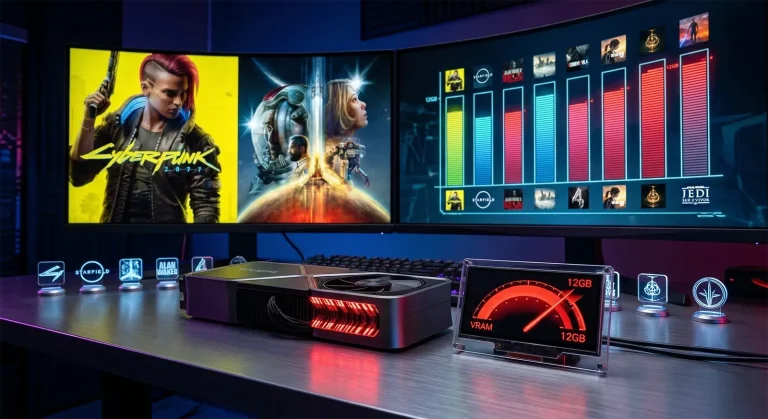
GPUのVRAMが満杯になると、テクスチャデータをメインメモリ(システムRAM)へ追い出し始めます。VRAMとシステムRAM間のデータ転送速度は大幅に遅いため、この転送が起きた瞬間にフレームタイムが激しく跳ね上がります。
症状の特徴は「特定のエリアへの移動時や、カメラを大きく振ったときに規則的にカクつく」こと。GPU-ZまたはMSI AfterburnerでVRAM使用量を確認し、搭載容量の90%以上を常時超えていれば確定です。テクスチャ品質を1段下げるだけで劇的に改善することがあります。
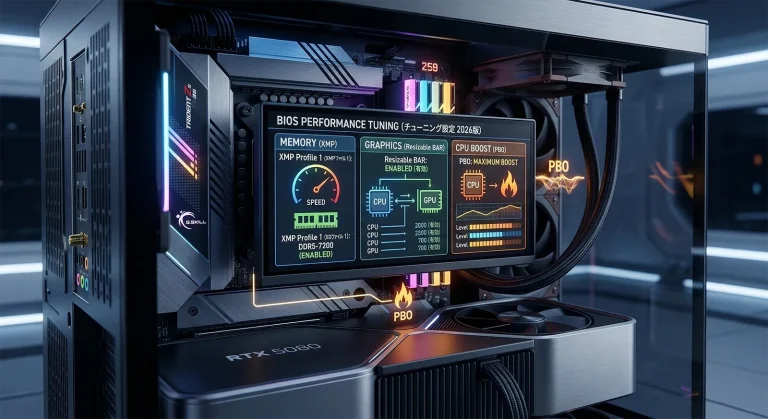
メモリがシングルチャネル状態(スロット1枚のみ使用)だったり、BIOSのXMP/EXPOが無効でメモリが定格の低いクロックで動作していると、CPUとメモリ間のデータ転送がボトルネックになります。この影響は特にAMD Ryzenで顕著です。
DDR5-4800(XMP未設定)とDDR5-6000(XMP設定)では、ゲームによって1% Lowに15〜25%の差が出ることがあります。9800X3Dのような高性能CPUでも、メモリ設定が甘いと1% Lowの伸び代を相当無駄にしています。BIOSに入ったことがなければ、まずここを確認するのが費用対効果として最高です。
DirectX 12やVulkanを採用するゲームでは、シェーダープログラムをGPU向けにコンパイルする処理が初回プレイ時に発生します。このコンパイルが完了していないシーンでは激しいカクつきが発生します。
症状の特徴は「初回プレイ時だけカクつき、同じ場所を2回目に通ると滑らかになる」こと。UE5(Unreal Engine 5)採用タイトル——STALKER 2、黒神話:悟空、Silent Hill 2、Remnant II、Fortniteなど——で特に問題になっています。最初に全エリアを低速で移動してシェーダーを焼いておく「シェーダーウォーキング」が有効です。また、ゲームの設定画面にシェーダー事前コンパイルのオプションがあれば、プレイ前に完了させておきましょう。
広大なオープンワールドのゲームでは、プレイヤーの移動に合わせてテクスチャや地形データをストレージから随時読み込みます。HDDや書き込み速度の低いSATAのSSDでは読み込みが追いつかず、フレームタイムが乱れます。
「移動速度が速い場面(乗り物や馬での移動)、またはファストトラベル直後だけカクつく」という症状が当てはまります。PCIe 4.0のNVMe SSDに変えるだけで症状が解消することも多いです。
実際のゲームで見る1% Lowの差——CPU・設定で何が変わるか
ここまでの原因を「実際のゲーム × 実測データ」で確認します。数字で見ると、1% Lowがどれだけ体感を左右するかが実感できるはずです。
モンスターハンターワイルズ — CPU性能と1% Lowの実測データ
同じGPU・同じ設定でCPUだけ変えたときの1% Lowを見てください。1% Low単体の絶対値がCPU性能で大きく変わり、144fps目標の「快適ライン」に届くかどうかに直結します。
| CPU | 平均fps | 1% Low | 比率 | 144fps目標での評価 |
|---|---|---|---|---|
| Ryzen 7 9800X3D | 176 | 113 | 64% | 快適ライン達成 |
| Core Ultra 7 265K | 160 | 96 | 60% | 許容ライン |
| Ryzen 5 9600X | 148 | 85 | 57% | 許容ギリギリ |
| Core i5-13400 | 125 | 74 | 59% | 60fps目標に下げるべき |
| Ryzen 5 4500 | 73 | 45 | 62% | カクつき常態化 |
注目すべきは「比率」ではなく「絶対値」です。比率はどのCPUでも57〜64%とほぼ横並びですが、1% Lowの絶対値は113fpsから45fpsまで2.5倍の差があります。「144fps目標の快適ライン(1% Low 110fps以上)」に届くのは9800X3Dのみで、それ以下のCPUでは目標fpsを下げる必要があります。
つまり「比率が同じでも、CPU性能が1% Lowの絶対値を規定する」という関係です。モンハンワイルズのような物理演算が重いタイトルでは、CPUのシングルスレッド性能とL3キャッシュ容量が1% Lowに直結します。
詳しいベンチマーク結果はモンスターハンターワイルズ PC推奨スペック記事で確認できます。
設定変更で1% Lowが改善する典型パターン
以下は海外ベンチマークサイト(TechPowerUp、ComputerBase等)の検証で繰り返し確認されている典型的な改善パターンです。絶対値は環境によって変動しますが、変化の方向性と規模感の参考にしてください。
| ケース | 変更前の傾向 | 変更後の傾向 | 対処 |
|---|---|---|---|
| VRAM 8GB機でテクスチャUltra | 1% Lowが平均の10〜20%まで急落 | 1% Lowが平均の60〜70%まで回復 | テクスチャをMediumに1段下げる |
| XMP未設定のDDR5-4800 | 1% Lowが平均の50〜55% | 1% Lowが平均の70%前後に改善 | BIOSでXMP/EXPOを有効化(費用ゼロ) |
| UE5ゲーム初回プレイ | 1% Lowが平均の10%未満まで落ち込む瞬間あり | 1% Lowが平均の70〜80%で安定 | シェーダー事前コンパイル完了後に再プレイ |
特にVRAMオーバーフローとシェーダーコンパイルのケースは「平均fpsはほぼ変わらず、1% Lowだけが大きく改善する」のが特徴です。「設定を下げると画質が落ちる」と思って上げっぱなしにしている人は、テクスチャだけ1段下げてみてください。
1% Lowの目安値と比率の読み方
1% Lowを単体の数値として見るより、「平均fpsに対してどれだけ維持できているか」という比率で見る方が判断しやすくなります。
| 目標fps | 快適ライン(1% Low) | 許容ライン | 改善推奨 |
|---|---|---|---|
| 60fps目標 | 50fps以上 | 42fps以上 | 35fps未満 |
| 144fps目標 | 110fps以上 | 85fps以上 | 65fps未満 |
| 240fps目標 | 185fps以上 | 150fps以上 | 110fps未満 |
| 比率の目安:1% Low ÷ 平均fps ≧ 70% が「快適」の基準。50%を下回ると多くの人が不快に感じる。25%以下は明確に問題あり | |||
たとえば「平均200fpsなのにカクつく」と感じているなら、1% Lowが100fps未満(比率50%未満)になっているはずです。逆に平均60fpsでも1% Lowが52fps(比率87%)なら、体感は非常に滑らかになります。高い平均fpsを追うより、1% Lowの比率を上げる方が体感改善に直結します。
競技ゲームでは1% Lowが特に重要
Apex LegendsやValorantのようなFPS競技タイトルでは、カクついた瞬間に照準がズレてキルを逃すことがあります。平均240fpsを目指すより、1% Lowを160fps以上に安定させる方が実際の勝率に影響します。
改善の優先順位
費用と手間が少ない順に試してください。多くのケースでは1〜3番で解決します。
グラフィック設定を調整してGPU使用率を90%以上に保つ
GPU使用率が低い(70%以下)のにカクついている場合は、グラフィック品質を上げるかDLSS/FSRなどのアップスケーリングをオフにしてGPU負荷を増やします。CPUの待機時間を相対的に減らすことで1% Lowが改善します。逆にGPU使用率が95〜99%で張り付いているなら、シャドウとテクスチャ品質を1段下げるのが優先です。BIOSでXMP/EXPOを有効化する
5〜10分で完了し、費用ゼロで1% Lowが10〜20%改善することがあります。PCを再起動してDeleteキーまたはF2でBIOSに入り、「XMP」または「EXPO」をEnabledに変更して保存するだけです。まだやっていないなら真っ先に試す価値があります。VRAM使用量を確認してテクスチャ品質を調整する
MSI Afterburner等でVRAM使用量をゲーム中に監視し、搭載量の90%を超えていればテクスチャ品質を1段下げてください。グラフィック品質の中で最もVRAMを消費する設定なので、ここを下げるだけで他の設定を維持しながら1% Lowが大きく改善することがあります。バックグラウンドアプリを整理する
DiscordのGPUアクセラレーション、ブラウザでの動画再生、クラウドバックアップなどがバックグラウンドで動作していると、CPUとGPUのリソースを食い合います。ゲーム中は不要なアプリをすべて終了し、Windowsのゲームモードを有効にしてください。CPUの換装を検討する
上記すべて試しても1% Lowが平均fpsの50%を下回り続けるなら、CPUのシングルスレッド性能またはL3キャッシュ容量が制限になっています。現世代であればRyzen 7 9800X3D、Core Ultra 9 285Kあたりが上限に近い選択肢です。CPU換装はコストが高いため、他の改善策を試した後の最終手段として判断してください。
まとめ
1% Lowは平均fpsが隠している「本当の重さ」を数値化したものです。平均fpsが高くてもゲームがカクつくと感じたら、まずCapFrameXかMSI Afterburnerで1% Lowを計測し、平均との比率を確認してください。比率が50%を下回っているなら改善の余地があります。原因の最有力候補はCPUボトルネックとVRAMオーバーフローで、BIOSのXMP有効化は手間なしで改善できる最優先の対処法です。ハードウェアを変えなくても設定の見直しだけで比率を70%以上に持っていけることは少なくありません。
まずやること(3ステップ)
- CapFrameXをダウンロードし、カクつくゲームで30秒計測
- 1% Low ÷ 平均fps を計算。70%以上なら問題なし、50%未満なら要改善
- 50%未満だったら、上の「改善の優先順位」セクションを1番から順に試す
よくある質問
Q. 1% Lowと0.1% Lowの違いは?
1% Lowが「全フレームの下位1%の平均」、0.1% Lowが「下位0.1%の平均」です。0.1% Lowの方がより極端な瞬間のカクつきを検出でき、1% Lowより常に低い値になります。シェーダーコンパイルや一瞬のVRAM溢れなど「たまに起きる激しいスパイク」を特定したい場合は0.1% Lowの方が有効です。日常的な快適さの判定には1% Lowで十分です。
Q. fpsが安定しない・fpsが下がる原因も1% Lowで分かりますか?
はい。「fpsが安定しない」「fpsが急に下がる」と感じているとき、オーバーレイの瞬間値は平均fpsなので原因を特定しにくいです。CapFrameXで計測してフレームタイムの波形を見れば、どの瞬間にどれだけのスパイクが起きているかが可視化されます。波形が鋸状にガタつくならCPU由来、特定タイミングで巨大なスパイクがあればVRAMまたはシェーダーコンパイルが原因です。
Q. 計測にはどれくらいの時間が必要ですか?
最低30秒、推奨は1〜3分です。30秒未満だとサンプル数が少なく、0.1% Lowの信頼性が下がります。「カクつきが出やすい場面」(戦闘、市街地、振り向き多用のシーンなど)を意図的に含めて計測すると原因特定が早くなります。
Q. 1% Lowはどのくらいあれば快適ですか?
1% Lowが平均fpsの70%以上であれば快適です。50%を下回ると多くの人がカクつきを感じ、25%以下は明確に問題がある状態です。たとえば平均144fpsなら1% Lowが100fps以上、平均60fpsなら50fps以上が目安になります。
Q. GPUを買い換えたら1% Lowは改善しますか?
原因によります。VRAMオーバーフローが原因ならVRAM容量の大きいGPUへの換装で改善しますが、CPUボトルネックが原因の場合はGPUを変えても1% Lowは改善しません。計測ツールでGPU使用率の波形を確認し、使用率が安定して95%以上ならGPU性能不足、鋸状にガタつくならCPUボトルネックです。前者ならGPU換装、後者ならCPU換装が正解です。
あわせて読みたい