PCゲームのグラフィック設定は下げる順番で決まる|負荷と見た目のズレが大きい項目から落とす完全ガイド【2026年9月版】
本記事にはアフィリエイト広告(Amazon・楽天市場等)のリンクが含まれています。
下げる順番で結果が変わります
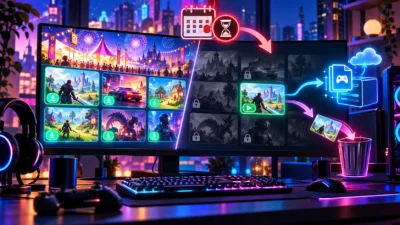
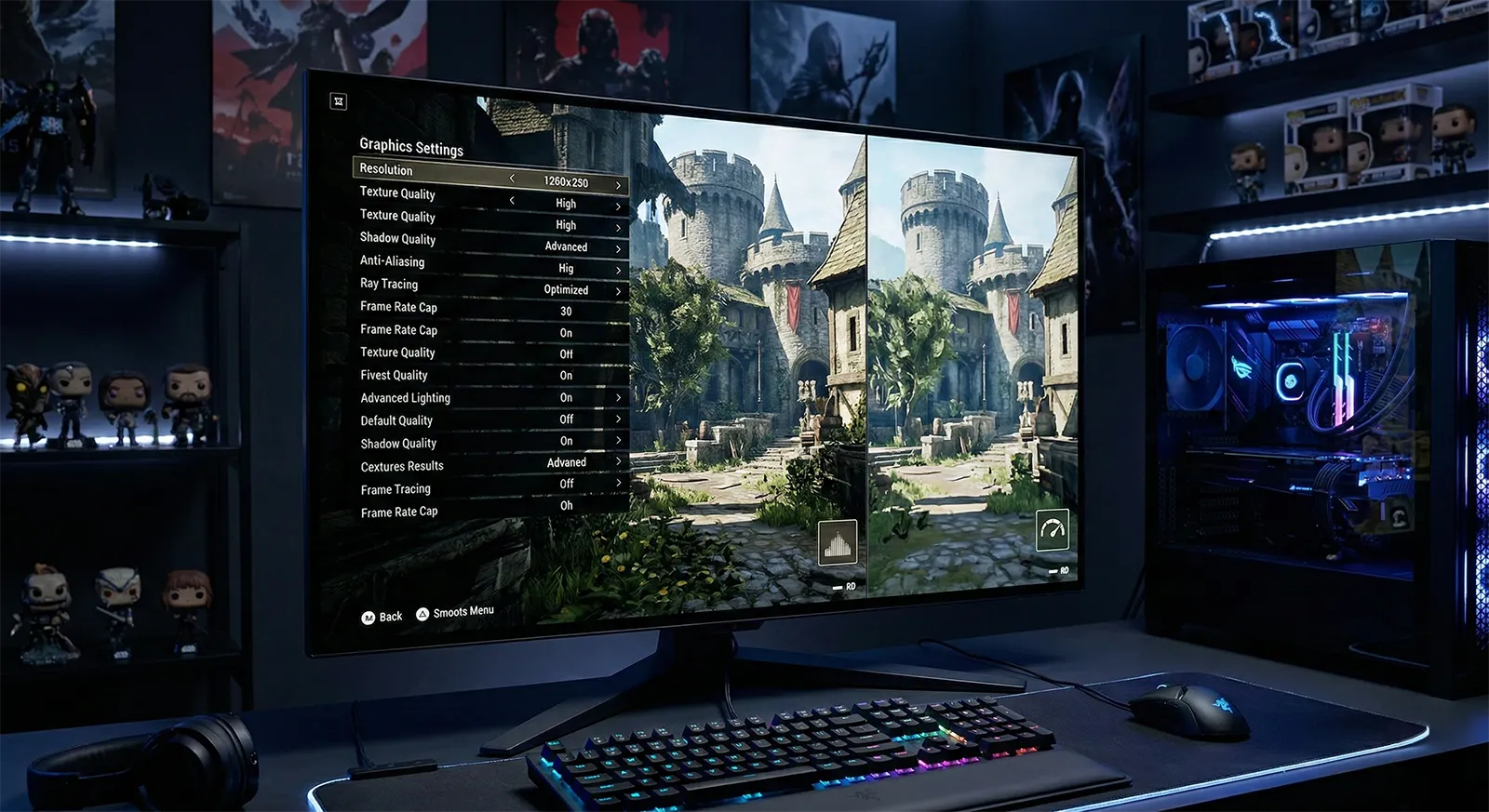
グラフィック設定は、GPUが毎フレーム行う計算量を調整するつまみです。下げれば計算を省いてfpsが上がり、上げれば映像が良くなる代わりにfpsが落ちます。問題は、項目ごとに「負荷の重さ」と「見た目への効き方」が釣り合っていないことです。
たとえばモーションブラーは、切っても見た目の損失がほとんどないどころか、動きの視認性はむしろ上がります。逆にテクスチャ品質は、下げてもfpsはほぼ変わらないのに見た目だけ大きく劣化します。この差を知らずに一律で「中」にすると、損だけして得をしません。
ここでは主要な設定が何を計算しているのかを整理し、そのうえで下げる順番を一覧にします。
目次
設定各項目が何を計算しているか
まず全体像です。負荷が重いのに見た目への影響が小さい項目ほど、先に下げて得をします。
| 設定項目 | 負荷 | 見た目への影響 | おすすめ |
|---|---|---|---|
| テクスチャ品質 | 低い | 大きい | VRAMに収まる範囲で最高 |
| テクスチャフィルタリング | ほぼゼロ | 中程度 | 常に16x |
| 影の品質 | 高い | 大きい | 「高」が最もコスパ良好 |
| アンチエイリアス | 方式による | 大きい | TAAが万能 |
| アンビエントオクルージョン | 中程度 | 中程度 | HBAO+ でバランス良好 |
| レイトレーシング | 非常に高い | 大きい | 拡大技術との併用が前提 |
| ボリュメトリックフォグ | 高い | 小さい | 下げて得をする筆頭 |
| モーションブラー | 低〜中 | ほぼなし | オフ |
テクスチャ品質はfpsではなくVRAMを食います
テクスチャ品質は、物体の表面に貼る画像の解像度を決めます。消費するのはVRAMで、fpsそのものにはほとんど影響しません。VRAMに余裕がある限り「高」でも「最高」でもフレームレートは変わりません。
逆にVRAMが足りなくなると、fpsの平均は保たれたままカクつきだけが出ます。数字に表れにくい不快さなので、容量に収まる範囲で最高にしておくのが正解です。テクスチャフィルタリングは16xにしても現代のGPUでは負荷がほぼゼロなので、常に16xで構いません。
フルHDなら8GB、1440pでは12GB以上、4Kでは16GB以上が安心です。足りているかどうかはゲーム内の設定画面か監視ツールで実際の使用量を見てください。カクつくのにfpsの平均が落ちていない場合、まず疑うのはVRAMです。
影は「最高→高」の1段だけで大きく軽くなります
影は解像度とカスケードの精度を制御しており、とくに太陽光の影が重い部分です。「最高」にすると10〜18%落ちるタイトルがあります。ところが1段下げた「高」との見た目の差はほとんど分かりません。
影が明らかに崩れるのは「中」以下に落としたときです。「高」で止めるのが、この項目でいちばん得をする設定になります。
アンチエイリアスは方式で負荷がまったく違います
| 方式 | 負荷 | 画質 | 特徴 |
|---|---|---|---|
| FXAA | 非常に軽い | 低め | 画面全体がやや甘くなる |
| TAA | 軽い | 中〜高 | 現代ゲームの標準。残像が出ることも |
| SMAA | 軽い | 中 | TAA非対応タイトルの代替に |
| MSAA | 重い | 高 | 倍率に比例して重い。採用は減少 |
| DLAA | 中程度 | 非常に高い | GeForce RTX専用。fpsに余裕があるなら |
迷ったらTAAで問題ありません。MSAAが選べるタイトルでも、4x以上は重いわりに効果が薄いのでTAAへの切り替えを検討してください。fpsに余裕があってGeForce RTXを使っているなら、DLAAが最高画質になります。
レイトレーシングは効果ごとに重さが違います
| 効果 | fps低下の目安 | 見た目のインパクト |
|---|---|---|
| RT反射 | 約20% | 非常に大きい(鏡面・水面) |
| RTグローバルイルミネーション | 20%以上 | 非常に大きい(間接光) |
| RTシャドウ | 数% | 中程度 |
| RTAO | 4〜5% | 中程度 |
| パストレーシング | 40〜60% | 圧倒的 |
レイトレーシングを切るかどうかで悩む前に、効果ごとに個別設定できるタイトルなら、反射とグローバルイルミネーションだけを落とすという手があります。RTシャドウとRTAOは負荷が軽いので、残しても大きくは響きません。
優先順位上から順に下げてください
fpsが足りないとき、上から順に試すチャートです。上にあるほど「見た目への影響が小さいのに負荷が大きい」設定で、下げて得をします。
| 順番 | 設定項目 | fps改善の目安 | 見た目の変化 | 操作 |
|---|---|---|---|---|
| 1 | モーションブラー | 0〜5fps | 気づかない(視認性は上がる) | オフ |
| 2 | レイトレーシング | 20〜50% | 反射と光の質は落ちる | オフか低 |
| 3 | ボリュメトリックフォグ | 最大50% | 霧の演出が減る程度 | 低かオフ |
| 4 | SSGI | 最大27% | 間接光が減るが気づきにくい | オフか低 |
| 5 | 影の品質 | 10〜18% | 最高→高で差はほぼゼロ | 1段下げる |
| 6 | 被写界深度 | 3〜22% | 映画的なボケが減る | オフか低 |
| 7 | ポストプロセス | タイトルによる | エフェクトが減る | 高→中 |
| 8 | 描画距離・LOD | 7〜14% | 遠景のディテール低下 | 高を維持 |
| 9 | アンチエイリアス | 方式による | MSAAからTAAで軽量化 | TAAへ |
| 10 | テクスチャ品質 | ほぼゼロ | 下げると大きく劣化 | 最後の手段 |
改善幅はエンジンとタイトルの実装によって変わります。数値は一般的な傾向として扱い、最終的にはゲーム内のベンチマーク機能かフレームレート表示で実測してください。タイトル別の詰め方はモンハンワイルズやサイバーパンク2077の設定ガイドで扱っています。
モーションブラーをオフにして、影を1段下げる。この2つは所要時間30秒で、見た目の損失もほとんどありません。多くのタイトルではここだけで体感が変わります。解像度を下げるのは最後にしてください。画面全体がぼやけるので、失うものがいちばん大きい操作です。
拡大DLSS・FSR・XeSSの使い分け
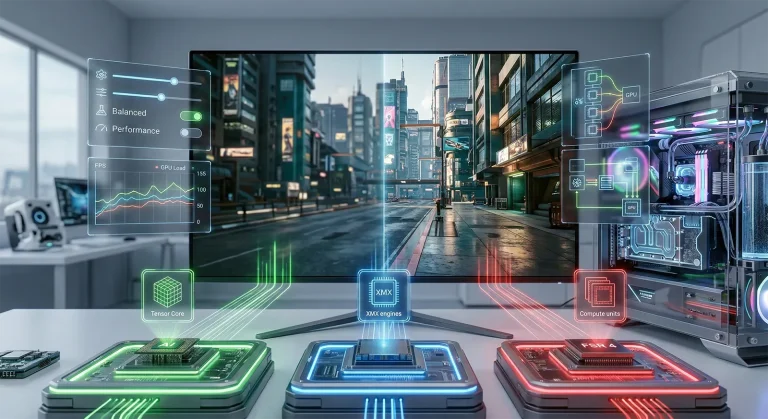
設定を下げずにfpsを上げるもうひとつの手段がアップスケーリングです。低い解像度で描画した映像を高解像度へ復元する仕組みで、見た目をあまり損なわずにフレームレートを伸ばせます。
従来FSR 4と呼ばれていた技術は、現在は「FSR Upscaling」という名称になっています。FSR Redstoneという枠組みの中の一機能という位置づけで、ほかにFSR Frame Generation・FSR Ray Regeneration・FSR Radiance Cachingがあります。ゲーム内の設定画面には旧称が残っていることがあるので、表記が違っても同じものだと考えて構いません。詳しくはFSR Redstoneを解説した記事にまとめています。
| 項目 | DLSS(NVIDIA) | FSR Upscaling(AMD) | XeSS(Intel) |
|---|---|---|---|
| 方式 | AI処理(Tensor Core) | 機械学習ベース | AI処理(XMX Core) |
| 対応GPU | RTX 20〜50シリーズ | RDNA 4専用旧世代はFSR 3.1以前 | 幅広いGPUで動作高速パスはArc |
| フレーム生成 | 最大5枚生成RTX 50シリーズ | FSR Frame Generation | 最大3枚生成Arc系のみ |
| 対応タイトルの多さ | 最も多い | 拡大中 | 3社では最少 |
出典: GPUメーカーによるDLSSの公式解説 / GPUメーカーによるFSRの公式解説 / XeSS 3のマルチフレーム生成を報じた海外ハードウェア媒体
同期VSyncとフレームレート制限
フレームレートは高ければ良いというものではありません。モニターのリフレッシュレートを超えた分は表示されず、GPUが無駄に電力を使うだけです。画面が横に裂けるティアリングの原因にもなります。
いまは可変リフレッシュレート(G-SYNCやFreeSync)に対応したモニターが主流です。対応しているなら、それを有効にしたうえでフレームレート上限をリフレッシュレートの少し下に設定するのが定番の組み合わせになります。VSyncは入力遅延が増えるため、可変リフレッシュレートが使える環境では出番が減りました。
144Hzのモニターなら144fps前後、240Hzなら240fps前後に上限を置きます。超過分の描画をやめるぶん、GPUの消費電力が落ちます。画面に出ないフレームを作るために電気を使う必要はありません。設定はドライバー側でもゲーム側でも構いません。
失敗やりがちな間違い
- まず解像度を下げる。画面全体がぼやけるので、失うものがいちばん大きい操作です
- プリセットの「中」で妥協する。項目ごとに効率が違うので個別に触るほうが得します
- テクスチャ品質を先に下げる。fpsはほぼ変わらず見た目だけ落ちます
- モーションブラーを残したままにする。切ったほうが見やすくなります
- 実測せずに設定を触る。fps表示を出せば、どの操作が効いたか一目で分かります
- fpsカウンターを先に出す。効果を見ながら触れば迷いません
- 優先順位の上から1項目ずつ下げ、そのつど数値を確認します
- アップスケーリングを「品質」で有効にする。設定を下げる前にこれを試してください
- VRAMの使用量を見る。カクつきの原因がここにあることは多いです
- 目標フレームレートを先に決める。60なのか144なのかで止めどころが変わります
製品設定を詰めても届かない場合
ここまでの手順を全部やっても目標のフレームレートに届かないなら、設定側でできることは残っていません。とくにVRAMが足りずカクついている場合は、設定をいくら下げても根本は解決しません。買い替えを考えるなら、容量に余裕のあるものを選んでください。
在庫と価格は短い間隔で動きます。購入前に各商品ページで現在の内容をご確認ください。


※価格・在庫は変動します。最新の価格はAmazonの商品ページでご確認ください。
グラフィック設定は一律に下げるものではありません。項目ごとに「負荷の重さ」と「見た目への効き方」が釣り合っていないので、そのズレが大きいものから順に落とすのが正解です。まずモーションブラーをオフにして、影を「最高」から「高」へ1段下げる。この2つは30秒で終わり、見た目の損失もほとんどありません。それでも足りなければボリュメトリックフォグとレイトレーシングへ進みます。テクスチャ品質と解像度は最後です。テクスチャはfpsにほぼ効かず見た目だけ落ち、解像度は画面全体がぼやけます。設定を下げる前に、アップスケーリングを「品質」モードで有効にできないかを先に確認してください。いちばん失うものが少ない手段です。そして何を触るにしても、fpsカウンターを出してから始めてください。効いたかどうかが分からないまま触るのが、いちばん遠回りになります。
FAQよくある質問
タイトル別の詰め方はバイオハザード レクイエムの設定ガイドや、アップスケーリング技術の詳細解説でも扱っています。
あわせて読みたい




Amazonの価格・在庫情報について





Amazonの価格・在庫情報について