バイオハザード レクイエム PC版が重い?|FPSを大幅改善するおすすめ設定ガイド
本記事にはアフィリエイト広告(Amazon・楽天市場等)のリンクが含まれています。
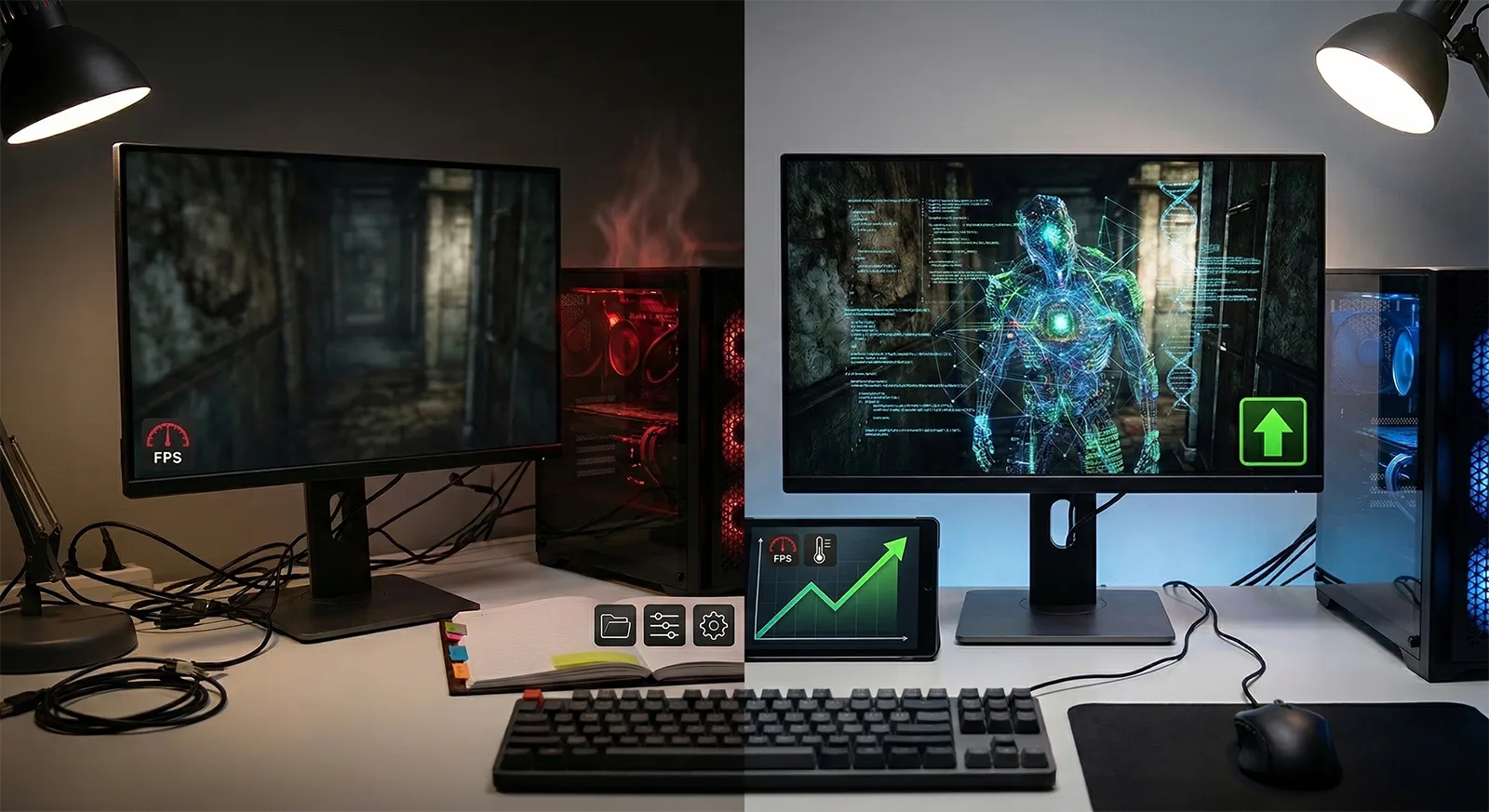
『バイオハザード レクイエム』のPC版で「思ったよりFPSが伸びない」「VRAMが足りない気がする」と感じている方は多いはずです。デフォルトの「高」プリセットには見た目にほぼ影響しないのにFPSを食っている設定がいくつか潜んでおり、ここを見直すだけで体感が大きく変わります。
RE ENGINEの最適化は優秀で、ミドルクラスのGPUでも十分に戦えます。海外テックメディアの検証では、設定を適切に調整するだけで平均FPSが20%前後、カクつき(1%ロー)は最大66%も改善したという報告もあります。GPUを買い替えなくても、まずは設定の見直しから始める価値があります。
本記事では、設定項目ごとのFPS影響度・パストレーシングのGPU別目安・DLSS 4 / 4.5の使い分けまでを一気にまとめました。「重い」と感じたら最初に試したい下げ得5選から、4Kパストレを狙う本格構成まで網羅しています。
目次
01 / 改善幅設定の最適化だけでFPSはここまで変わる
「GPUを買い替えなくても、設定を見直すだけでこんなに変わるの?」という話から始めましょう。複数の海外テックメディアが実施した検証では、デフォルト(高プリセット)から最適化設定に切り替えたところ、以下の改善が確認されています。
BIOHAZARD REQUIEM — OPTIMIZATION GAINS
設定最適化による FPS改善の実測値
特に注目したいのが1%ロー(全フレームの下位1%にあたるフレームレート)の改善幅です。平均FPSがいくら高くても、瞬間的にガクッと落ちればプレイ体験は台無しになります。ホラーゲームは暗転や急なカメラワークが多いため、1%ローの安定は没入感に直結します。
本記事は「すでにPCを持っている人向け」の設定チューニングガイドです。GPU自体の買い替えを検討している方は、バイオハザード レクイエム 解像度別おすすめGPUとゲーミングPCの記事をご覧ください。
本記事で頻出する専門用語
グラフィック設定・パストレーシング周りの業界用語を最初にまとめます。カテゴリ別(指標 / 描画技術 / AI技術)で整理しているので、読み進める前にざっと押さえておくと理解が速くなります。
全フレームの下位1%(最も遅い1%)の平均FPS。瞬間的なカクつきの指標で、平均FPSが高くてもこれが低いとプレイ感が悪化。ホラーでは没入感に直結します。
霧やゴッドレイ(光の筋)の3D描画。本作で最もFPSを食う設定で、Highから下げるだけで15%改善。見た目の差は微小。
Screen-Space Reflections。水面・光沢床の反射処理。RT OFF時はSSRが反射を担当し、Highから下げると最大20%改善。RT有効時は影響小。
Sub-Surface Scattering。皮膚を光が透過する表現(耳が赤く透ける等)。暗闘中心のホラーでは効果が見えにくく、Lowでも違和感少。
シーン全体の光の経路をリアルタイム計算する究極のレイトレ。従来RTより負荷10倍超でRTX 50+DLSS+FG前提。AMD非対応。
レイトレ画像のAIノイズ除去。RTX 20以降で利用可。本作のパストレ時は強制ON、RT時もONで画質UP。
DLSS 4=MFG 4倍生成、DLSS 4.5=ダイナミックMFG最大6倍。RTX 50シリーズはNVIDIAアプリで4.5へ更新可能です。
AIで中間フレームを補間してFPSを倍増。FG x2(RTX 40+)x4・x6(RTX 50のみ)。ベースFPS 40以上で効果大、それ以下はゴーストが出やすい。
02 / 下げ得見た目ほぼそのまま、FPSだけ上がる「下げ得」設定5選
設定は全部で20項目以上ありますが、闇雲にすべてを下げる必要はありません。FPS影響が大きいのに見た目の変化がほとんどない設定を狙い撃ちするのが効率的です。以下の5つは、どのGPUを使っていても最初に見直す価値があります。
霧やゴッドレイ(光の筋)の描画精度を制御する設定で、FPS影響は全項目中トップです。High→Normalに下げても霧の濃さや雰囲気はほぼ変わらず、違いは画面を並べて拡大しないとわかりません。ホラーの没入感を犠牲にせず15%を稼げる、最優先の調整ポイントです。
おすすめ: Normal水面や光沢のある床への反射処理です。ラスタライズ描画で最も負荷が大きいエフェクトの1つで、High→Normalで約8%改善します。なお、レイトレーシングを有効にしている場合は反射の大部分がRTで処理されるため、SSRの負荷は小さくなります。RT OFF時こそ最初に見直すべき設定です。
おすすめ: Normal(RT OFF時)/ On(RT有効時)遠くのオブジェクトのポリゴン精度に影響します。Standard→Lowに下げると約5%のFPS改善が得られますが、画面上の違いはまず気づきません。バイオハザード レクイエムは暗いシーンが多く、遠景を注視する場面が少ないため、Lowで問題ありません。
おすすめ: Low皮膚を光が透過するときの表現(耳たぶが赤く透ける、ロウソクの蝋が光を通す等)を制御します。暗いシーンが中心のホラーゲームでは効果を実感しにくく、High→Lowで視覚的な劣化はほぼありません。
おすすめ: Lowキャラクターの髪を1本1本物理シミュレーションする設定です。ONにすると髪の光沢や動きが明らかに良くなりますが、FPS -5%に加えてVRAMを約1GB余計に消費します。VRAM 8GBのGPUでは真っ先にOFFにすべき項目です。12GB以上のGPUなら、余裕があればONにしましょう。
おすすめ: Off(8GB)/ On(12GB以上)03 / 全項目全グラフィック設定 おすすめ値一覧
ここまで紹介した5項目を含め、すべてのグラフィック設定のおすすめ値を一覧にまとめました。「とりあえずこの通りに設定すればOK」という早見表として使ってください。
| 設定名 | おすすめ値 | FPS影響・補足 |
|---|---|---|
| 描画品質 | ||
| テクスチャ品質 | High(12GB+)/ Normal(8-10GB) | VRAM依存 FPSよりVRAMに影響。不足するとカクつきの原因に |
| テクスチャフィルタリング | ANISO x16 | 影響小 最大にしてもFPSへの影響はわずか |
| メッシュ品質 | Low | -5% 見た目の差はほぼなし |
| シャドウ品質 | High | VRAM +1〜1.5GB MaxはVRAM消費が大きい。Highで十分 |
| アンビエントオクルージョン | Normal | 影響小 陰影の自然さに寄与。Normalで十分 |
| コンタクトシャドウ | On | 影響小 物体の接地感が向上。OFFにしてもFPS改善は微小 |
| VFXクオリティ | Standard | 影響小 爆発・破片等のエフェクト品質 |
| ライティング・反射 | ||
| ボリュメトリックフォグ解像度 | Normal | -15% 最も重い設定。Normalで十分 |
| スクリーンスペース反射 | Normal | -8〜20% RT使用時は影響縮小 |
| サブサーフェススキャッタリング | Low | 軽〜中 暗所メインのホラーでは差が出にくい |
| パーティクルライティング | On | 影響小 炎や光源の粒子表現 |
| キャラクター | ||
| ヘアストランド | Off(8GB)/ On(12GB+) | -5% VRAM +1GB |
| レイトレーシング | ||
| レイトレーシング | GPU性能次第(後述) | 非常に大 Off / Normal / High / Path Tracing の4段階 |
| DLSS Ray Reconstruction | On(RT有効時) | ― ノイズ除去品質が向上。RT時は常にON推奨 |
| アップスケーリング | ||
| アップスケーリング技術 | DLSS(NVIDIA)/ FSR(AMD) | ― GPU側の機能を利用 |
| アップスケーリングモード | Quality → Balanced | 中 余裕があればQuality。厳しければBalanced |
| フレーム生成 | ベースFPS 40以上ならOn | 中 低FPS時はゴーストが発生しやすい |
| NVIDIA Reflex | On + Boost | ― フレーム生成使用時は必ずONに |
| ポストプロセス | ||
| アンチエイリアシング | TAA | 影響小 DLSS/FSR使用時は無効化される |
| 被写界深度 | On / Off お好みで | 影響小 画面端のボケ効果 |
| モーションブラー | Off | 影響小 視認性が下がるためOFF推奨 |
| レンズフレア | Off | 影響小 好みの問題。OFFの方がスッキリ |
| レンズダート | Off | 影響小 画面の汚れエフェクト。没入感を損なう場合も |
| レンズディストーション | Off | 影響小 画面端の歪み。酔いやすい人はOFF |
レイトレーシングの推奨レベルはGPUによって大きく異なります。パストレーシングを含めた詳細は次のセクションで解説します。
04 / パストレパストレーシングを楽しむための設定ガイド
バイオハザード レクイエムのパストレーシングは、暗闘の恐怖を別次元に引き上げます。懐中電灯の光が壁に反射して廊下の奥をぼんやり照らす、ガラス越しに見える景色が歪む——こうしたリアルな光の振る舞いはパストレーシングでしか体験できません。ただし、有効にするにはいくつかの条件があります。
パストレーシングを有効にすると、DLSS Ray Reconstructionが強制的にONになり、アップスケーリングもPerformanceモードが推奨されます。ネイティブ解像度でのパストレーシングは、RTX 5090ですら4Kで24〜27fpsまで落ちるほど重いため、DLSSとフレーム生成の併用が前提です。
GPU別パストレーシング設定の目安
4K + DLSS Performance + MFG x4 で平均180fps前後。1440pなら余裕で340fps超え。パストレーシングを最高の環境で楽しめます。
1440p + DLSS Quality + FG x2で快適にプレイ可能。4KではアップスケーリングモードをPerformanceにすると安定します。
1440p + DLSS Performance + FG x2が現実的なライン。テクスチャをNormalに下げてVRAMを確保すると安定します。
パストレーシングは厳しい構成です。レイトレーシング(高)+ DLSS Quality + FG x2の組み合わせが、画質とFPSのバランスが取れたベストな選択肢です。
現在は最新ドライバで問題なくパストレを使えます。リリース直後はドライバ起因でパストレ時に最大70%のFPS低下が報告され、RTX 4090がRTX 5070 Tiより遅くなるケースもありましたが、2026年3月初旬のパッチ+NVIDIA最新Game Ready DriverでRTX 40/50系のバグは修正済み。以前ドライバをダウングレードしていた方は最新版に戻してください。なおこの問題はラスタライズ描画には影響しませんでした。
05 / Tipsプレイ前に知っておきたい5つのTips
設定以外にも、快適にプレイするために知っておくと得する情報をまとめました。
-
三人称カメラの方が負荷が高い。本作はカメラモードを切り替えられますが、三人称視点は一人称よりも描画範囲が広いため、FPSが若干低くなります。フレームレートが厳しい環境では、一人称モードの方が有利です。
-
カメラを素早く動かすとスタッターが発生する。NVIDIA・AMD両方のGPUで確認されている既知の問題です。ゆっくりとしたカメラ移動では発生しません。今後のパッチで改善される可能性がありますが、現時点では仕様に近い挙動です。
-
フィルムグレインは設定メニューから消せない。画面全体にうっすらとかかるノイズ(フィルムグレイン)は、グラフィック設定にOFF項目がありません。気になる場合は設定ファイル(config.ini)の直接編集が必要です。
-
シェーダーコンパイルのカクつきはゼロ。最近のPC版タイトルで問題になりがちなシェーダーコンパイル由来のカクつきですが、本作では起動時にしっかりプリコンパイルされるため、プレイ中のシェーダースタッターは発生しません。RE ENGINEの成熟度を感じるポイントです。
-
SSD必須。HDDは非対応。ストレージはSSDが必須条件です。NVMe SSDが推奨されており、HDDではロードが極端に遅くなるだけでなく、テクスチャストリーミングにも影響が出ます。容量は50GB以上を確保しましょう。
06 / パッチ情報最新パッチ情報(2026年3月初旬)
ゲームリリースから約1週間後に配信されたパッチで、PC版の安定性とパフォーマンスが大幅に向上しています。リリース直後に「重い」「落ちる」という問題に直面した方は、最新バージョンへのアップデートで状況が改善しているはずです。
RTX 40 / 50系 パストレFPS低下バグ修正
パッチ後のベンチマークでは最大16%の性能向上が確認されています。RTX 4090がRTX 5070 Tiより遅くなる問題も解消されました。
SSS有効時の白い点滅修正
サブサーフェススキャッタリング有効時、特定の照明条件で発生していた表示アーティファクトが修正されました。
クラッシュ・フリーズ修正
特定のハードウェア構成で起きていた起動時のクラッシュ・フリーズ問題が改善され、安定動作するように。
Steam Deck対応改善
FSR 3 BalancedモードでSteam Deckでも安定した40fps前後のプレイが可能になりました。
07 / 製品パストレーシングを楽しむためのおすすめGPU
本記事の設定推奨を最大限活かせるGPUを4枚整理しました。すべて2026年5月時点で在庫が安定している主要モデルです。

MSI GeForce RTX 5060 Ti 16G VENTUS 2X OC PLUS
フルHD RT(高)+DLSS Quality+FGで安定100fps超。VRAM 16GBで本作のRT時消費11.6GBに余裕で対応します。RTX 5060 Ti 16GBの中で価格が抑えめのモデルで、ホラー作品で「光と影」を堪能したい人の最適解です。
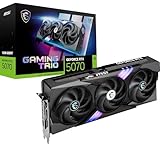
MSI GeForce RTX 5070 12G GAMING TRIO OC
WQHD RT(高)+DLSS Quality+FGで本作を快適にプレイ。1440pパストレ+FG x2でも実用域に届く性能です。3連ファンの安定した冷却で長時間ホラープレイにも耐え、5年後も主力で戦える長期投資向け。


バイオハザード レクイエムはRE ENGINEの高い最適化のおかげで、設定を適切に調整すればミドルクラスのGPUでも十分に楽しめます。まずはボリュメトリックフォグとSSRを下げるだけで15〜20%のFPS改善が見込めるので、重いと感じたら真っ先に試してみてください。パストレーシングはVRAMとGPUパワーを大量に要求しますが、DLSS 4 / 4.5のフレーム生成を活用すれば、RTX 50シリーズなら4Kでも快適にプレイできます。
FAQよくある質問
遊ぶこと自体は可能ですがテクスチャ品質をNormalに下げ、レイトレーシングをOFFにする必要があります。本作はRT有効時に1080pでも約11.6GBのVRAMを消費するため、8GB GPUではテクスチャの読み込み遅延(ストリーミングスタッター)が発生しやすくなります。長時間快適にプレイするならVRAM 16GB以上を強く推奨します。
レイトレーシングで生成されたノイズの多い画像をAIで高品質にクリーンアップする機能です。従来のデノイザーよりもエッジの滑らかさ・反射の正確性が向上します。本作ではパストレーシング有効時に強制ON、通常RT時もDLSS併用でONにすると画質が一段上がります。RTX 20シリーズ以降のすべてのRTX GPUで利用可能です。
標準のグラフィック設定にOFF項目はありません。消したい場合は設定ファイル(config.ini)の直接編集が必要です。Steamの「ローカルファイルを参照」からゲームフォルダを開き、config.iniの`FilmGrain=1`を`FilmGrain=0`に書き換えると無効化できます。アップデートで設定が戻ることがあるため、変更後はファイルを読み取り専用にしておくと安全です。
主に3つの症状で気づきます。(1) テクスチャの読み込み遅延(壁が低解像度のまま映り続ける)、(2) シーン切り替え時の長いフリーズ、(3) フレームレートの突発的な低下。HWiNFO64などでVRAM使用率を監視し、95%超が続くなら設定を1段下げてください。テクスチャ品質→ヘアストランドOFF→シャドウ品質の順で下げると効果的です。
遊べます。Steam DeckはFSR 3 Balanced + 低設定で約40fps前後が目安(2026年3月初旬パッチで安定性向上)。ROG Ally X(Z1 Extreme)なら720p中設定で50〜60fps相当が可能です。ハンドヘルドでホラーの緊張感を味わうのは独特の体験ですが、暗いシーンが多いため明るさ設定をやや高めに調整するのがコツ。
RTX 5070 Ti以上+DLSS+FG運用ならパストレーシング推奨です。光の振る舞いがリアルになり、暗闇の恐怖が別格に。RTX 4070 Ti以下ならレイトレーシング(高)+DLSS Quality+FG x2が画質とFPSのバランスがベスト。AMD Radeonはパストレーシング非対応のため、自動的にRTモードになります。
本作はSteamクラウドに自動同期されるため、通常運用ではセーブデータ消失リスクは低いです。ただし複数PC間で同時起動すると同期競合が起きることがあるため、別PCで遊ぶ際は前のPCを完全終了してから起動してください。Steamクラウドが何らかの理由で同期されないこともあるため、`ドキュメント\My Games\Resident Evil Requiem`フォルダの定期バックアップが安全です。
あわせて読みたい
スペックを確認する



※価格は2026年6月時点の目安・変動あり



※価格は2026年7月時点の目安・変動あり