Steam Nextフェスの体験版は終了後も遊べる?|配信期限・アンインストール・セーブデータの扱い【2026年10月版】
本記事にはアフィリエイト広告(Amazon・楽天市場等)のリンクが含まれています。
配信期限・アンインストール・セーブデータの扱い
Steam Nextフェスは、発売前のPCゲームの無料体験版をまとめて試せるイベントです。「気になる体験版を入れておけば、フェスが終わってからも遊べるのか」「容量が足りなくなったら消してよいのか」と迷う人は多いはずです。
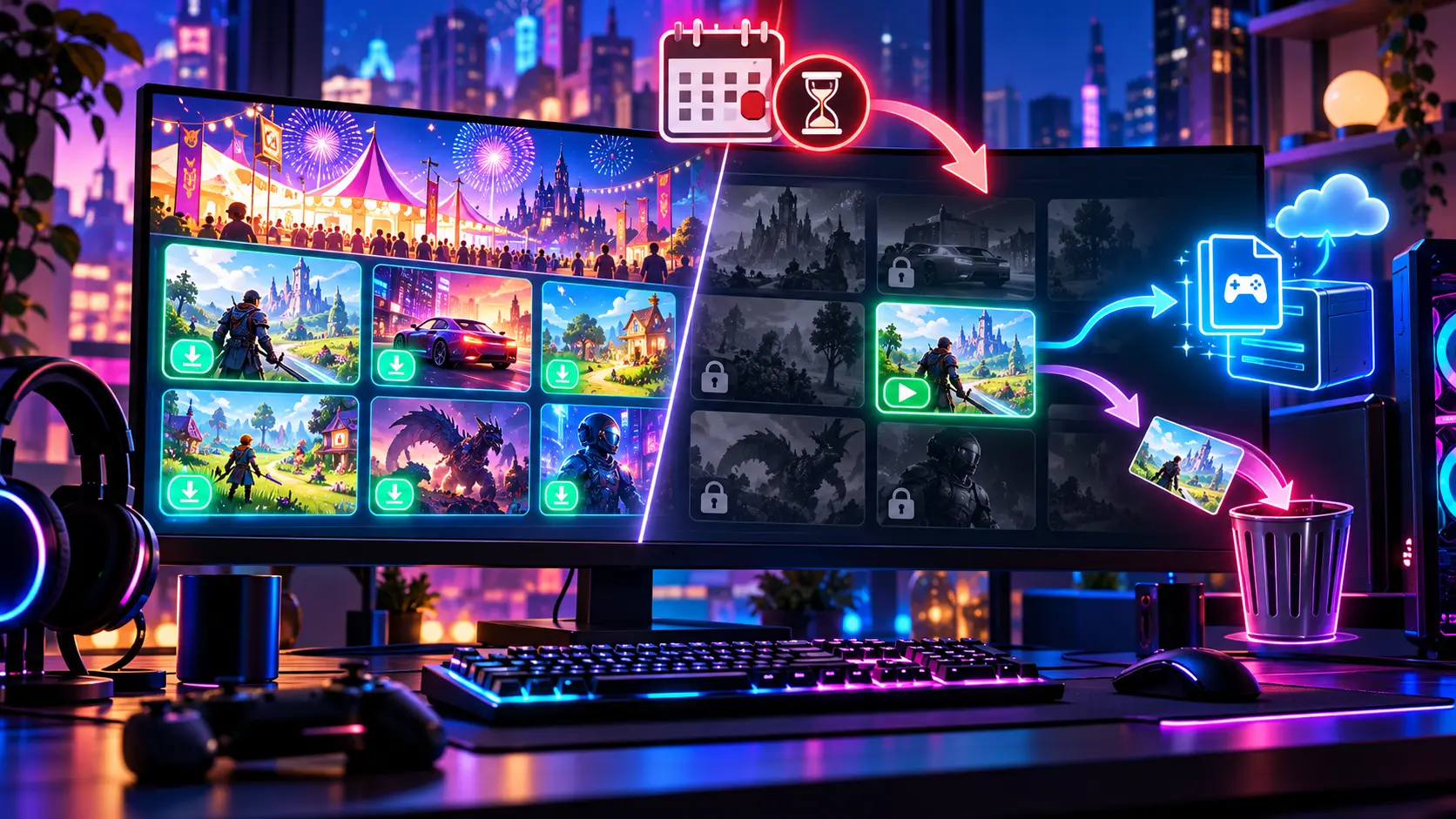
答えは「終了後も遊べる体験版はあるが、すべてではない」です。Valveは開発元に終了後も公開を続けるよう勧めていますが、いつまで公開するかを決めるのは開発元です。公開を終えた体験版は、インストール済みでもSteamから起動できません。
気に入った体験版は開催期間中に一度起動しておき、あとで遊び直したい作品は配信期限を確かめてから消すのが安全です。セーブデータは、保存先と製品版への引き継ぎ対応を作品ごとに見ます。2026年10月のフェスは日本時間10月20日午前2時から10月27日午前2時までで、2026年10月17日時点ではまだ始まっていません。

目次
結論終了後に遊べるかは開発元が決める
Steamworksの開発者向けFAQには、フェス終了後に体験版をいつまで公開するかは「リリース戦略に合わせて開発元が決める」とあります。そのうえでValveは、終了と同時に体験版が消えると残念に思うプレイヤーが多いとして、フェス終了後も体験版を残すことを勧めています。無効化する予定があるなら、プレイヤーが優先して遊べるよう事前に知らせることも勧めています。
つまり、フェスの終了日時と、各体験版が遊べなくなる日時は一致しません。体験版は製品版とは別のApp IDを持つ独立したアプリで、公開を続けるか無効化するかは作品ごとに決まります。フェスの特設ページから作品が見つからなくなっても、体験版が終わったとは限りません。
フェスの開催期間は、体験版を探すための目安にとどまります。参加作品の体験版は、フェスの開始までに公開されていれば足りるため、フェス前から配信されている体験版もあります。
| 体験版の状態 | Steamで起動 | ダウンロード |
|---|---|---|
| 開発元が公開を続けている | できる | できる(アンインストール後の再取得も可能) |
| 開発元が無効化した | できない(ライブラリには残る) | 新規にはできない |
| 製品版ページのボタンだけ消えた | 体験版自体は無効化されていないため、変わらない | ライブラリや体験版単独のページから取れる場合がある |
※Steamworks公式ドキュメントの仕様にもとづく整理です(2026年10月17日確認)。
インストール済み入れておいても、無効化されたら起動できない
フェス終了後に心配になるのは、期間中にインストールした体験版です。Steamworksの説明では、開発元が体験版を無効化すると、プレイヤーはその体験版をダウンロードも起動もできなくなります。すでにライブラリに入れていた人も同じで、ライブラリには表示が残るものの、もう一度起動することはできません。
たとえば10月25日に体験版を入れ、10月28日に遊ぼうとしたとします。開発元が公開を続けていれば遊べますが、10月27日に無効化されていれば、ライブラリに名前があっても起動できません。ライブラリに残るのは、使えなくなった体験版をアンインストールできるようにするためです。「インストールした」ことと「これからも遊べる」ことは別です。
体験版がSteamでの起動やライセンスの所有確認を必須にしていない場合は、無効化されたあともSteamの外から起動できることがあります(Steamworks公式の説明)。ただし開発元の実装しだいで、すべての体験版に当てはまるわけではありません。サーバー接続が必要な作品では、起動できてもオンライン部分が使えない場合もあります。あてにせず、開発元の案内する期限を基準にしてください。
確認方法体験版の配信期限を調べる4つの場所
期限は全作品共通ではないため、遊びたい作品ごとに確認します。確認先は次の4か所です。
- ストアページの説明文とお知らせ。「期間限定」「〇月〇日まで」といった記載を探します。期限の記載がないことは、無期限で公開される保証にはなりません。
- Steamの「ニュース」(開発元のお知らせ)。公開の延長や終了の告知が出ることがあります。フェスの最終日前後はとくに見ておくと安心です。
- 開発元の公式サイトと公式SNS。Steamより先に告知される場合があります。
- 体験版を起動したあとの画面。ゲーム内のお知らせで終了予定を案内する作品もあります。
期限が書かれていない作品は、いつ終わるか読めません。気になる作品はフェス期間中に一度起動して、操作感と動作の軽さを確かめておくのが確実です。大容量のゲームはダウンロードに時間がかかるため、最終日にまとめて入れるより、気になった順に試すほうが取りこぼしを避けられます。
再ダウンロード一度消した体験版をもう一度入れられるか
アンインストール後に再ダウンロードできるかは、そのときの公開状態で決まります。公開中なら入れ直せますが、無効化されたあとは、以前に入れたことがあっても新規にはダウンロードできません。「前に取得した履歴」は、あとから入れ直せる保証にはなりません。
なお、Steamworksには無効化した体験版を再び有効にする機能があります。配信が止まった体験版が、開発元の判断で再公開される可能性はあります。再公開の予定は作品ごとに異なるため、期待しすぎずウィッシュリストに入れて続報を待つ形が現実的です。
ストアページに体験版のボタンが出なくなったときも、すぐ終了と決めつけないでください。製品版ページから体験版の関連付けを外す操作は、ボタンを非表示にするだけで、体験版自体は無効化されません。ライブラリに残っていないか、体験版の単独ページがないかも見ましょう。
セーブデータアンインストールするとセーブデータは消える?
これは作品の保存方式しだいで、一律には言えません。セーブデータをインストールフォルダの外に置く作品も多く、その場合はアンインストールしても残ることがあります。一方で、削除と一緒に消える作品や、再インストールしても読み込めない作品もあります。
Steamクラウドに対応した体験版なら、ゲーム終了時にセーブデータがSteamのサーバーと同期され、入れ直したあとにダウンロードされます。確認するポイントは次の3つです。
- Steamの「設定」→「クラウド」で、クラウド同期が有効になっているか
- その体験版のプロパティで、そのゲームだけクラウド同期をオフにしていないか
- ゲームを終了した直後の同期が終わっているか(同期中やエラー表示のままアンインストールしない)
Steamクラウドは、体験版側が対応して初めて働く機能です。Steam側の設定をオンにしても、対応していない体験版のセーブがクラウドに上がるわけではありません。また、あくまで同期の仕組みなので、過去の状態を自由に戻せるバックアップではありません。残したいセーブは、手元にもコピーを取っておくと安心です。
バックアップWindows 11でセーブデータを手動でコピーする
Windows用のゲームには、共通のセーブ保存先はありません。Steamworksの自動クラウド設定の一覧でも、Windowsの保存先として次の場所が挙げられています。体験版のゲームを終了した状態で、該当しそうな場所にゲーム名や開発元名のフォルダがないか見てください。
| 保存先 | エクスプローラーの入力欄に入れる文字 | 補足 |
|---|---|---|
| Local | %LOCALAPPDATA% | ゲーム名や開発元名のフォルダを探す |
| LocalLow | %USERPROFILE%\AppData\LocalLow | Unity製のゲームは、Windowsでは通常ここの「会社名\製品名」に保存する |
| Roaming | %APPDATA% | 設定ファイルが置かれる例もある |
| Saved Games | %USERPROFILE%\Saved Games | ゲーム名のフォルダがないか見る |
| ドキュメント | エクスプローラーの「ドキュメント」 | OneDriveのバックアップを使っていると場所が変わるため、表示されている場所を使う |
※保存先はゲームごとに異なり、上の場所すべてに保存されるわけではありません。インストール先のフォルダに保存する作品もあります。
フォルダが見つかったら、移動ではなくコピーで別のドライブや外付けSSDに保存します。元のファイルを残しておけば、ゲームが起動しなくなる事態を避けられます。保存先がはっきりしないフォルダは、消したり別のゲームのフォルダへ上書きしたりしないでください。保存先が見つからなければ、開発元のFAQやお知らせを確認しましょう。
引き継ぎ体験版のセーブデータは製品版に引き継げる?
製品版に引き継げるかは、開発元が対応しているかで決まります。実現方法の一例として、Steamworksの体験版ドキュメントは、体験版のセーブを製品版のクラウド領域に置き、購入後に続きから遊べるようにする方法を紹介しています。クラウドのドキュメントには、体験版と製品版でクラウド領域を共有する「共有クラウドAPP ID」の設定があります。
注意したいのは、体験版にSteamクラウド対応の表示があっても、製品版に引き継げるとは限らないことです。体験版と製品版は別のアプリで、領域を共有するか、製品版側に読み込む処理を用意するかは開発元しだいです。さらにクラウドのドキュメントには、未発売のアプリを共有先にするとファイルが同期されず、推奨される構成ではないとも書かれています。発売前の作品で、体験版のセーブがすぐ製品版に引き継がれると決めてかからないほうがよいでしょう。
購入前に、ストアページや開発元のお知らせで「体験版のセーブデータを引き継げる」と書かれているか確認します。引き継げる範囲が、進行状況すべてか、設定や一部の記録だけかも作品しだいです。引き継ぎが案内されていない作品でも、セーブファイルを手動で製品版のフォルダにコピーするのは避けてください。形式が違うと読み込めないだけでなく、データを壊すおそれがあります。開発元が移行手順を案内している場合だけ、その手順に従いましょう。
起動しないとき体験版が起動しなくなったら、まず配信状態を見る
前は遊べた体験版が急に起動しないときは、ゲームの不具合より先に、開発元が無効化していないかを疑います。ストアページとお知らせで終了の告知がないか見てください。無効化されている場合は、ゲームファイルの整合性確認やWindows側の設定変更では直りません。
体験版が公開中なのに起動しないなら、ライブラリで体験版を右クリックし、「プロパティ」→「インストール済みファイル」から整合性を確認すると、欠けたファイルをSteamが取り直します。オンライン要素が中心の体験版では、Steamから起動できてもゲーム側のサーバーが止まっていて遊べないこともあります。
容量を空けたいときは、ライブラリで体験版を右クリックして「管理」→「アンインストール」を選びます。メニューの表示はSteamクライアントのバージョンで多少違うことがあります。ここまでの内容を踏まえ、あとで遊び直したい作品は、配信期限とセーブデータの扱いを確かめてから消しましょう。
Playtestとの違いSteam Playtestは体験版とは別の仕組み
発売前のゲームを試せる仕組みには、体験版のほかに「Steam Playtest」があります。Playtestは、開発元がテスト参加者を募って発売前のゲームを検証するための機能です。開発元がテストを「プレイ不可」にすると、SteamはそのPlaytestを起動しなくなります。体験版とは公開方法も参加条件も違うため、終了後に遊べるかを同じ基準で判断せず、告知された期間を確認してください。
FAQよくある質問
まとめまとめ|遊びたい体験版は期間中に一度起動し、消す前に期限を確認
Steam Nextフェスの体験版は、終了後も遊べるものと遊べなくなるものに分かれます。Valveは開発元に終了後も公開を続けるよう勧めていますが、決めるのは開発元です。インストール済みでも、無効化されればSteamから起動できません。
体験版を消す前には、配信期限、クラウド対応、同期の完了、保存先、製品版への引き継ぎ案内の5つを見ましょう。2026年10月のフェスは日本時間10月20日午前2時から10月27日午前2時までです。気になる体験版は期間中に一度起動し、あとで遊び直したい作品は期限を調べてから整理してください。
終了後に遊べるかは作品ごと。インストール済みでも無効化されたら起動できず、セーブの残り方と製品版への引き継ぎも作品ごとに確認が必要です。
参考:Steamworks「Steam Next Fest」FAQ/Steamworks「Steam Nextフェス 2026年10月」/Steamworks「体験版」/Steamworks「Steam Cloud」/Steamworks「Steam Playtest」/Unity「Application.persistentDataPath」(いずれも2026年10月17日確認)
あわせて読みたい





Amazonの価格・在庫情報について



Amazonの価格・在庫情報について