7 Days to Die サーバーの立て方|自宅PCとVPSどっちが正解?テンプレ構築と人数別メモリの目安【2026年版】
本記事にはアフィリエイト広告(Amazon・楽天市場等)のリンクが含まれています。
最終更新: 2026年7月24日
友達と7 Days to Die(セブン デイズ トゥ ダイ、以下7DTD)をマルチで遊びたいのに、誰かのPCがホストになると、その人が落ちた瞬間に全員が放り出される——そんな止まり方に困っていないでしょうか。常時いつでも入れる自分たちの世界を作りたいのに、「サーバーの立て方が難しそう」という入口で諦めてしまう人がとても多いです。
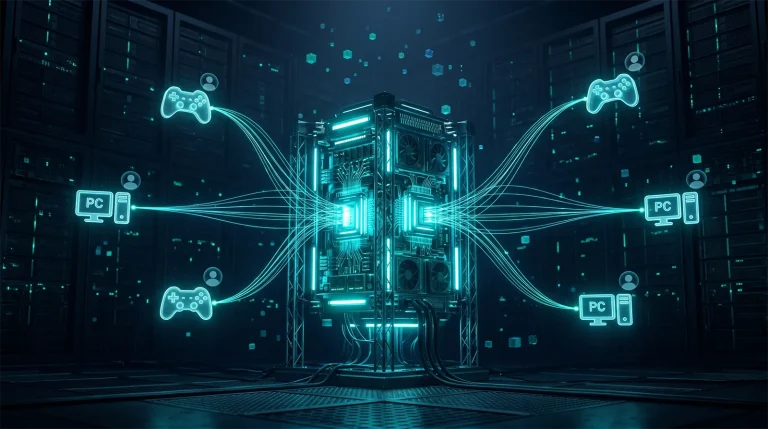
ですが、今のゲーム用VPS(仮想専用サーバー)は7DTD専用のテンプレートを用意していて、プランを選ぶだけでサーバープログラムごと自動で構築され、ボタン数回で立ち上がるところまで来ています。Linuxのコマンドをほとんど打たずに、24時間動き続ける専用サーバーが手に入ります。
この記事では、7DTDサーバーに必要な環境から、自宅のゲーミングPCで立てる場合との損得、遊び方で変わる料金の総額、人数別の必要メモリ、ConoHa・Xserverでの具体的な構築手順、フレンドの接続とクロスプレイ(PC・PS5・Xbox/ただしMODを入れると無効)、つまずいたときの対処まで、初めての人がそのまま真似できる流れで解説します。
目次
結論|完全管理型・VPS・自宅PC どれで立てるか
7DTDをマルチで遊ぶ方法は1つではありません。手軽さと自由度のどちらを取るかで最適解が変わります。まずは全体像を押さえましょう。
VPSの操作が不安で、とにかく手軽に始めたい人に
本格的に・大人数で遊びたい人に。自由度とコストのバランスが最良
16GB級の余裕あるPCと知識がそろっている人に
7DTDはマインクラフトより重く、パルワールドやARKよりは軽い中量級のサーバーです。メモリは8GBが目安で、ConoHaにもXserverにも7DTD専用テンプレートが用意されているため、構築そのものは難しくありません。多くの人にとっての落としどころはVPSです。テンプレで簡単に立てられ、MODや細かい設定の自由度も高く、コストとのバランスも良いからです。サーバー操作そのものが不安なら完全管理型、すでに環境がそろっているなら自宅PCも選択肢になりますが、本記事はVPSでの立て方を中心に解説します。まずは7DTDサーバーがどれくらいの環境を必要とするのか確認しておきましょう。
7DTDサーバーの必要環境
7DTDの専用サーバーは、メモリ8GBを基準に考えると安定します。「とりあえず一番安いプランで」と立てると、人数が増えたり夜が長引いたりした途端に重くなる——というのが定番の失敗です。まずは必要環境を押さえましょう。
| 項目 | 目安 | 補足 |
|---|---|---|
| 最小メモリ | 4GB | 動くが余裕はなく、人が増えると不安定になりやすい |
| 実用メモリ | 6〜8GBを推奨 | ConoHa・Xserverの公式も8GB以上を推奨 |
| CPU | 高クロック志向 | 4GBなら4コア・8GBなら6コアで実用十分 |
| ストレージ | NVMe SSD | VPSは標準で100GB前後あり余裕がある |
| 既定の接続ポート | 26900 | クライアントは「IP:26900」で接続する |
| クロスプレイ時の最大人数 | 8人 | PC・PS5・Xboxが混ざる場合の同時接続上限 |
ポイントは、マイクラの2GB、パルワールドやARKの16GBと比べると、7DTDは8GBが目安の中量級だという点です。少人数なら6GBでも遊べますが、迷ったら8GBを選んでおくと多くの遊び方で安定します。テンプレートを使えば接続ポートの26900は自動で開放されるため、ポート開放の手作業もほとんど発生しません。なお現行のゲーム本体は2026年6月29日にStable化したV3.0系(最新はV3.0.1)です。
自宅のゲーミングPCで7DTDサーバーは立てられるか
ゲーミングPCを持っていると、「わざわざ借りなくても自分のPCで立てれば無料では」と考えるはずです。結論から言うと技術的には可能で、7DTDはパルワールドやARKほどサーバーが重くないぶん、自宅PCでも比較的現実的です。
必要メモリの面では、7DTDサーバーは8GB級が目安です。自分も同じPCでプレイするなら、サーバー用に8GB+ゲームクライアント用に8GB前後で実質16GB級のメモリがあれば足りる計算になります。これはパルワールドやARKで求められる32GB級と比べるとかなり現実的で、最近のゲーミングPCなら手が届きやすいラインです。
とはいえ、それ以外の手間とリスクはパルワールドやARKと変わりません。ホストである自分が寝たりPCを切ったりすると、その瞬間に全員が切断されます。24時間ワールドを生かし続けるにはPCを点けっぱなしにする必要があり、電気代・発熱・騒音が続くうえ、ルーターのポート開放と固定IPの確保、自宅グローバルIPの露出といった作業やリスクも自分持ちになります。
| 判断軸 | 自宅PCで十分なケース | VPSにすべきケース |
|---|---|---|
| 遊ぶ頻度 | たまに少人数で短時間集まる程度 | 24時間いつでも入れるようにしたい |
| PCの余裕 | メモリ16GB級・強いCPUに余裕がある | 自分のプレイとサーバーで重さを取り合う |
| ホストの扱い | 自分が常にホストでよい | 自分が抜けてもワールドを維持したい |
| 環境・手間 | 固定IP・光回線・設定知識がある | ルーター設定や電気代を避けたい |
つまり、たまに少人数で集まる程度なら自宅PCでも現実的ですが、24時間立てておきたい・人数を増やしたいなら、手持ちのPCは自分のプレイに専念させ、サーバーはVPSに分離してしまうのが結局いちばん快適です。「でも自宅PCのほうが安いのでは」という点は、次の章で遊び方ごとに総額を実際に計算して確かめます。
料金の総額シミュレーション|遊び方で変わる
7DTDは8GBで足りるため、VPSの料金もパルワールドやARK(16GB基準)より安く収まります。そのうえ「遊ぶ時だけ起動」という遊び方なら、月数百円まで下げられるのがVPSの強みです。電気料金を1kWhあたり31円、ひと月を720時間(24時間×30日)として、8GB帯で遊び方別に総額を並べてみます。
時間課金(13.2円/時)。週末に数時間×月8回=約24時間で約317円。たまに集まる派は最安
36ヶ月契約時の月額目安(2026年6月時点・変動あり)。24時間つけっぱなし派向き
電気代のみ(消費電力80〜150W想定)。別途16GB級の機材・PC占有・ホスト依存
ポイントは、7DTDは8GBで足りるぶんVPS料金がそもそも安いという点です。24時間張りっぱなしでもXserverの8GBは月3,200円前後で、パルワールドやARKの16GB(月7,000円超)よりかなり手頃です。さらにConoHaの時間課金なら「遊ぶ時だけ起動」して終わったら止められるので、たまに集まる遊び方なら月数百円に収まり、自宅PCを24時間動かす電気代よりむしろ安く済みます。
逆に、いつでも誰かが入れるよう24時間張りっぱなしにしたいなら、長期契約で月額が下がるXserverのほうが割安です。自宅PCは一見「電気代だけ」で安く見えますが、自分もプレイするなら16GB級のメモリが前提で、PCをサーバーに占有されてしまう点がネックになります。「たまに集まる」ならConoHaの時間課金、「常に立てておく」ならXserverの長期契約が、7DTDでは費用対効果の高い組み合わせです。
必要メモリの目安|人数別
方針が固まったら、次は何GBのプランを選ぶかです。公式やホスティング業者の目安は大規模運用を基準にやや高めに出ることが多いため、下表は「公式・大規模基準」と「VPSでの実用ライン」を分けて参考にしてください。MODを入れるとメモリ要求が一段上がる点も押さえておきましょう。
| 同時接続 | バニラの目安 | MOD使用時の目安 |
|---|---|---|
| 2〜4人 | 4〜6GB | 6〜8GB |
| 5〜8人 | 6〜8GB | 8GB〜 |
| 9〜16人 | 8〜12GB | オーバーホールMODなら12GB〜 |
迷ったら8GBを選んでおけば、たいていの遊び方で安定します。Darkness Falls のようなオーバーホール系の大型MODを入れると、ワールドの作り込みが一気に増えてメモリ要求が一段上がるため、最初から余裕のあるプランを選ぶか、人が増えてからプランを上げるのが安全です。なお、PC・PS5・Xboxが混ざるクロスプレイ時の同時接続上限は8人です。9人以上を入れたいときはPCのみ(コンソール非対応)の構成になる点を覚えておきましょう。
VPSでの立て方|テンプレでほぼ自動
ここから実際の構築手順です。基本の考え方はどのVPSでも共通で、7DTD用のテンプレートを選ぶと、サーバープログラムが申込と同時に自動で構築され、接続ポートの26900も自動で開放されます。自分でコマンドを打ってサーバーを設定する必要は基本的にありません。以下、代表的な2社の流れを順番に見ていきます。
ConoHa for GAME の手順
ConoHaのコントロールパネルにログインし、ゲーム用メニューから「サーバー追加」を開きます。ここから専用サーバーを作成します。
イメージタイプ(テンプレート)の一覧から「7 Days to Die」を選択し、メモリプランを選びます。前章の早見を基準に、迷ったら8GBを選んでおくと安心です。
サーバーを追加すると、専用サーバーが自動でセットアップされます。ワールド生成が終わるまで数分ほど待ちます。コマンド操作は不要です。
構築が終わると、コントロールパネルにIPアドレスと接続用パスワードが表示されます。この情報をメモしておきます。
7DTDを起動し、メニューの「IPに接続」から、確認したIPアドレス(:26900)とパスワードを入力すれば接続できます。これで専用サーバーが立ち上がりました。
構築後はConoHaのコントロールパネルから起動・停止などの基本操作ができます。難易度や人数上限といった詳細設定を変えたいときは、サーバー設定ファイル(serverconfig.xml)をSSH/SFTPで編集します。最初は初期設定のままでも問題なく遊べます。
Xserver VPS for Game の手順
契約後、Xserver VPSのコントロールパネルにログインし、「ゲームサーバー追加」を開きます。
アプリイメージの一覧から「7 Days to Die」を選び、プランを決めてインストールします。これでサーバープログラムの導入まで自動化されます。
インストールが完了すると、サーバーが自動で起動します。手動でプログラムを立ち上げる作業は不要です。
構築後、コントロールパネルにIPアドレスが表示されます。まずは自分で接続できるか確認しておくと安心です。
7DTDの「IPに接続」で、IPアドレスとポート番号26900を入力すれば参加できます。フレンドにも同じ情報を共有すれば、すぐ一緒に遊べます。
Xserverも管理画面からサーバーの起動・停止ができます。自動バックアップ機能は付かないため、アップデートで設定ファイルがリセットされる前に、サーバー設定ファイル(serverconfig.xml)は自分で別の場所にコピーしておくと安心です。難易度・人数上限・各種ルールを変えたいときも、同じ設定ファイルを編集します。こちらも最初は初期設定のままで遊び始めて問題ありません。
フレンドの接続方法とクロスプレイ
サーバーが立ったら、あとはフレンドに入ってもらうだけです。基本の流れと、機種が混ざるときのクロスプレイの注意点を押さえておきましょう。7DTDのクロスプレイには「MODを入れると使えなくなる」という重要な制限があるので、ここは必ず読んでください。
クロスプレイの有効化に必要な設定は公式に明記されています。serverconfig.xml に以下を設定してください(V3.0系時点)。
| 設定項目 | 値 | 役割 |
|---|---|---|
| ServerAllowCrossplay | True | クロスプレイそのものを許可する |
| EACEnabled | True | コンソール接続に必須(不正対策を有効化) |
| IgnoreEOSSanctions | False | Epic Online Servicesの制裁判定を無視しない |
| ServerMaxPlayerCount | 8以下 | クロスプレイ時の最大人数(上限8人) |
設定を変更したらサーバーを再起動すると反映されます。対応プラットフォームはPC(Steam)・PS5・Xbox Series X|Sで、PS4・Xbox Oneは非対象です。もう一つ見落としやすいのがワールドサイズ(WorldGenSize)です。上の4項目を設定してもコンソール機は大きすぎるワールドに参加できないため、8192以下に収めておく必要があります。なお前述のとおり、MODを入れるとクロスプレイは完全に無効になります。コンソール勢と遊ぶならバニラ運用、MODで遊ぶならPC専用と割り切りましょう。
MODの入れ方
7DTDのMOD、とくに Darkness Falls のようなオーバーホール系は、Steam Workshop ではなく手動での導入が基本です。導入手順そのものよりも、つまずきやすい注意点を先に押さえておくほうが失敗しません。
| 注意点 | 内容 | なぜ重要か |
|---|---|---|
| 手動でModsフォルダへ配置 | MODはサーバーのModsフォルダに直接置く | Workshop自動導入は基本非対応のため |
| 全員が同じMOD・同バージョン | 参加者とサーバーでMODとバージョンを完全に揃える | 不一致は接続できない最大の原因 |
| オーバーホール系は上書き注意 | 専用マップや同梱設定があり、他MODと非互換になりやすい | 既存設定を上書きしてワールドが壊れることがある |
| MOD使用時はEAC無効=クロスプレイ不可 | MODを入れるとPS5・Xboxは接続できない | クロスプレイはバニラ前提(前章と相互参照) |
とくに見落としやすいのがサーバーとクライアントのMODバージョン不一致です。誰か一人だけ更新を忘れていると、その人だけ弾かれる、あるいは全員が入れない、という事態になります。MODを更新するときは、サーバー側を更新したうえで参加者全員に同じファイルを共有し、バージョンを揃えてから集合するのが鉄則です。なお前章のとおり、MOD運用にするとコンソール勢のクロスプレイはできなくなるため、PCだけで遊ぶ前提になる点も改めて確認しておきましょう。
つまずいたときの対処
初めての構築でよくつまずくポイントと、その対処をまとめました。多くは「メモリ」「MOD」「ポート・バージョン」のどれかが原因です。下から自分の症状に近いものを確認してください。
4GBなど小さいプランや、人数・拠点が増えてメモリが足りなくなると重くなったり落ちたりします。8GB以上のプランに上げるのが確実な対処です。あわせて定期的なサーバー再起動を習慣にしておくと安定します。
MODを入れるとEACが無効になり、PS5・Xboxのクロスプレイができなくなります。仕様なので回避はできません。「バニラ+クロスプレイ」で運用するか、「MOD+PC専用」で運用するかを最初に割り切って決めましょう。
Darkness Falls などのオーバーホール系は専用マップや同梱設定を持つため、既存設定を上書きしたり他MODと衝突したりしがちです。手動で正しく配置し、参加者全員を同バージョンに揃え、同梱設定の上書きに注意してください。
テンプレートを使っていればポート26900は自動で開いています。接続は「IP:26900」の形で入力してください。サーバー管理用の8080・8081は外部公開のリスクがあるため開けないこと。IPの打ち間違いも多いので、コピー&ペーストで正確に渡すのが安全です。
サーバーと参加者のバージョンが違うと接続できません。双方を最新の安定版(V3.0系)に揃えてください。MODを使っている場合は、MODのバージョンも全員で一致させる必要があります。
難易度や人数上限などを serverconfig.xml で変更したら、サーバーの再起動で反映されます。編集してもそのままでは効かないので、保存後に必ず再起動してください。
どのVPSで立てるか|おすすめ
ここまでの手順を踏まえ、7DTDの専用サーバーを立てる人に向けて、遊び方別のおすすめを整理します。料金は2026年7月時点の目安で、いずれも変動する可能性があります。詳しい料金の横並び比較はゲームサーバー用VPSおすすめ比較にまとめているので、金額を細かく見たい人はそちらも確認してください。


「IPやポート、再起動と聞くだけで不安」という人には、サーバー管理そのものを丸ごとお任せできる完全管理型のサービスもあります。7DTDにも対応しており、遊びたいゲームを選ぶだけで始められて、無料で試せる枠も用意されています。まずは雰囲気をつかみたい入門用途にぴったりです。自分で構築するVPSに比べると細かいカスタマイズの自由度は控えめですが、その手軽さは大きな魅力です。
サーバーの知識不要!簡単にマルチプレイを始められる『XServer GAMEs』
まとめ
7DTDの専用サーバーは、マイクラより重くパルワールドやARKより軽い中量級(8GBが目安)で、ConoHaにもXserverにも専用テンプレートがあるため簡単に立てられます。テンプレートで自動構築し、IPとポート26900をフレンドに共有する——この流れで、24時間いつでも集まれる自分たちの世界が手に入ります。自宅PCでも16GB級なら現実的ですが、24時間立てたい・人数を増やしたいならVPSに分離するのが快適です。
出典: ConoHa for GAME 公式 / Xserver VPS for Game 公式 / 7 Days to Die 公式(2026年7月24日時点)
あわせて読みたい