ゲーミングノートPCは外部モニターでFPSが上がる?|GPU直結・MUX・Optimusの違いと自分の端子を確認する方法【2026年版】
本記事にはアフィリエイト広告(Amazon・楽天市場等)のリンクが含まれています。
効くのは「内蔵画面が内蔵GPU経由・外部端子が単体GPU直結」の機種だけ。まず自分がどれに当たるかを判定します
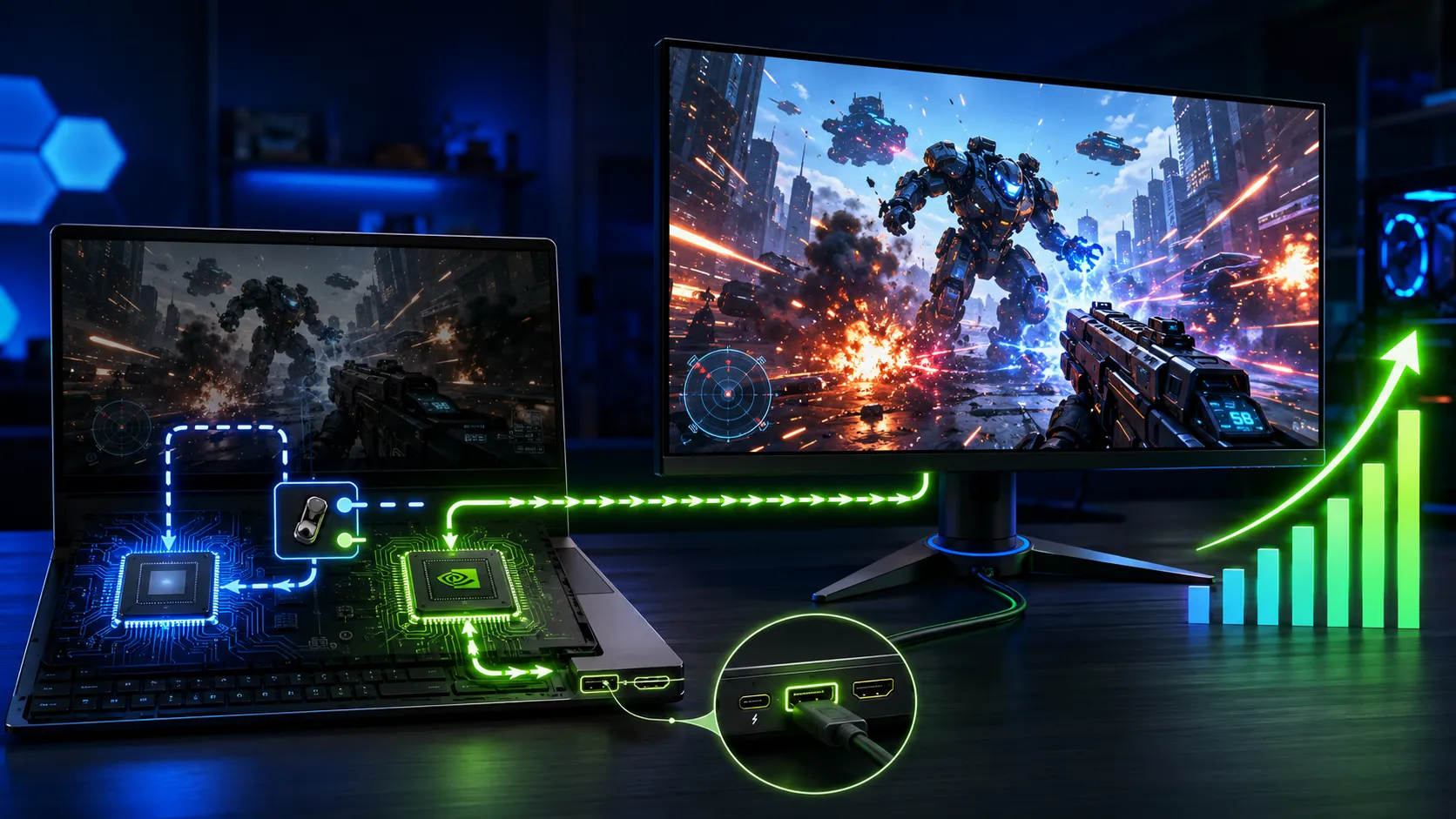
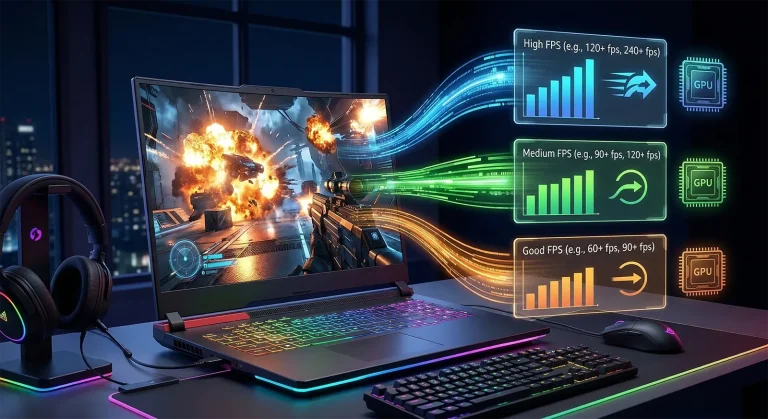
ゲーミングノートPCを外部モニターにつなぐとフレームレートが上がることがあります。ただしすべての機種で上がるわけではありません。効果が出るかどうかは、内蔵ディスプレイと外部端子が、CPU内蔵GPUと単体GPUのどちらにつながっているかで決まります。
NVIDIAは、単体GPUがディスプレイを直接制御する構成について、フレームレートが11〜27%向上し、人気のeスポーツタイトルでは遅延が最大22%減ると説明しています。この記事では、その仕組みと、自分のノートPCがどの構成かを確かめる手順を整理します。
出典:NVIDIA Advanced Optimus 公式解説・NVIDIAコントロールパネル ディスプレイマルチプレクサ・ASUS ROG MUXスイッチ解説・Lenovo Legion GPUモード 公式ガイド
「ゲーミングノートPCは外部モニターにつなぐと速くなる」という話をよく見かけます。実際に上がる機種はありますが、条件を外すと1fpsも変わりませんし、解像度の選び方を間違えると逆に下がります。
鍵になるのは端子の名前ではありません。HDMIでもUSB-Cでも、その端子がPC内部で単体GPUにつながっているかどうかがすべてです。同じHDMIでも、機種によって単体GPU直結だったり内蔵GPU経由だったりします。
この記事では、まず自分のノートPCがどの構成かを判定する表から始めます。そのうえでOptimus・MUXスイッチ・Advanced Optimusの違い、メーカーごとの設定名、端子の接続先を4通りの方法で確かめる手順、そして比較のときに条件をそろえるコツまでを解説します。
目次
判定まず自分のノートPCがどれに当たるかを確かめます
外部モニターで速くなるかどうかは、次の4パターンのどれに当てはまるかでほぼ決まります。細かい仕組みを読む前に、ここで当たりを付けてください。
| ノートPCの状態 | 外部モニター接続後の傾向 | 理由 |
|---|---|---|
| 内蔵画面が内蔵GPU経由外部端子は単体GPU直結 | 上がる可能性が高い | 内蔵GPUへのフレーム転送を省略できる |
| 内蔵画面も外部端子も内蔵GPU経由 | ほぼ変わらない | 映像経路が変わらないため |
| 内蔵画面をすでに単体GPU直結にしているMUXスイッチやAdvanced Optimus使用時 | ほぼ変わらない | すでに直結済みで短縮の余地がない |
| 外部モニターの解像度が内蔵画面より高い | 下がる可能性がある | 描画する画素数が増えるため |
仕組みなぜ内蔵ディスプレイでは内蔵GPUを経由するのか
ゲーミングノートPCには、CPUに内蔵されたGPU(内蔵GPU)と、GeForce RTXなどの単体GPUが載っています。内蔵GPUは消費電力が小さく、ブラウジングや動画再生に向いています。単体GPUはゲームに向いていますが、動かすと消費電力と発熱が大きくなります。
従来のNVIDIA Optimusを採用した機種では、内蔵ディスプレイを内蔵GPUが常に制御します。ゲームの描画自体はGeForceが担当しますが、できあがったフレームはいったん内蔵GPUへ渡され、そこから画面に表示されます。NVIDIAも公式解説の中で、GeForceが3Dゲームを描画し、そのフレームを内蔵グラフィックスへ渡して表示する仕組みだと説明しています。
この構成には、ゲームをしていないときに単体GPUを止めてバッテリーを持たせられる利点があります。一方で、フレームを受け渡す処理が毎回はさまるため、高いフレームレートが出る場面ほど不利になります。
効果外部モニターで速くなる仕組みと、公称されている改善幅
外部端子が単体GPUへ直結されている機種では、その端子につないだモニターは内蔵GPUを経由しません。GeForceが描いたフレームがそのまま画面へ出るため、受け渡しの処理が丸ごと消えます。
NVIDIAは、内蔵GPUを迂回してGeForceがディスプレイを直接制御する構成について、フレームレートが11〜27%向上し、人気のeスポーツタイトルでは遅延が最大22%減ると説明しています。ASUSも自社検証として、MUXスイッチで単体GPU直結にすると平均9%、レインボーシックス シージでは30%を超える向上が見られたとしています。
方式Optimus・MUXスイッチ・Advanced Optimusの違い
内蔵ディスプレイの接続先をどう扱うかで、大きく3つの方式に分かれます。自分の機種がどれかによって、外部モニターに期待できることも変わります。
| 項目 | 従来のOptimus | MUXスイッチ | Advanced Optimus |
|---|---|---|---|
| 内蔵画面の接続先 | 内蔵GPUに固定 | 手動で切り替え | 自動で切り替え |
| 切り替えの手間 | 切り替え不可 | 再起動が必要な機種が多い | 再起動なし |
| 操作する場所 | — | メーカー製アプリやBIOS | NVIDIAコントロールパネル |
| バッテリー持ち | 長い | 直結時は短くなる | 用途に応じて自動調整 |
| 外部モニターで得られる効果 | 大きい | 直結中なら小さい | 直結中なら小さい |
MUXはMultiplexerの略で、日本語では切替器にあたります。ディスプレイの接続先を内蔵GPUと単体GPUの間で物理的に切り替えるハードウェアです。単体GPU直結にするとゲーム性能を引き出しやすくなりますが、GeForceが常時動くため消費電力・発熱・ファン音が増え、バッテリー駆動時間も短くなります。ASUSも、性能を優先するモードは消費電力が増え、変更の反映に再起動が必要だと案内しています。
Advanced Optimusは、この切り替えをハードウェア式のディスプレイスイッチで自動化したものです。ゲームを起動するとGeForceが内蔵ディスプレイを直接握り、終了すると内蔵GPUへ戻ります。再起動は不要です。
名称メーカーごとに設定の呼び名が違います
やっていることは同じでも、メーカーによって表示される名前がまったく違います。自分の機種で探すときの手がかりとして使ってください。
| メーカー | 設定アプリ | 単体GPU直結 | ハイブリッド |
|---|---|---|---|
| ASUS | Armoury Crate | Ultimate | Standard |
| Lenovo | Lenovo Vantage | dGPU Mode | Hybrid Mode |
| MSI | MSI Center | Discrete Graphics | MSHybrid |
| Acer | NitroSense/PredatorSense | Discrete GPU only | Hybrid |
ASUSのArmoury Crateには、このほかにバッテリーを最優先するEcoと、電源状態に応じて自動で切り替えるOptimizedもあります。Lenovoは公式ガイドでHybrid ModeとdGPU Modeに加え、軽作業向けのHybrid-iGPU Only Modeを用意しており、dGPU Modeへの切り替えにはOSの再起動が必要だと明記しています。MSIはMSI Centerの一般設定にある「GPU switch」から切り替え、選択後に再起動を求められます。
Acerの場合は、NitroSenseやPredatorSenseの「Discrete GPU only」を有効にするか、BIOSから設定します。ただしMUXスイッチの搭載は機種と製造年で分かれるため、手元の機種に項目が無ければ非搭載の可能性があります。名称や項目数はアプリのバージョンでも変わるので、「Hybrid」「Discrete」「Ultimate」「dGPU」といった語を手がかりに探すのが確実です。
端子HDMIとUSB-Cはどちらが速いのか
端子の規格だけでは決まりません。ゲーム性能を左右するのは、その端子がどのGPUにつながっているかです。
なお、USB-Cは形状の規格でしかないため、すべてのUSB-C端子から映像が出るわけではありません。映像を出すにはDisplayPort Alt Mode、USB4、Thunderboltのいずれかに対応している必要があります。仕様表にこれらの記載がなければ、そのUSB-Cからは映像を出力できない可能性があります。
さらに、同じノートPCにUSB-C端子が2つあっても、片方だけが単体GPUにつながっていることもあります。「USB-C DisplayPort対応」という表記だけでは、直結かどうかまでは分かりません。
確認自分の外部端子が単体GPU直結かを調べる4つの方法
製品ページの仕様表だけでは分からないことが多いため、複数の方法を組み合わせて判断します。
NVIDIAコントロールパネルのPhysX構成を見る
GeForce搭載機では、NVIDIAコントロールパネルの「3D設定」から「PhysX構成の設定」を開きます。画面下部に、搭載GPUと接続中のディスプレイの構成図が表示されます。
外部モニターのアイコンがGeForce側の端子につながっていれば単体GPU直結、Intel GraphicsやAMD Radeon Graphics側につながっていれば内蔵GPU経由と判断できます。確認するのはPhysXプロセッサの選択欄ではなく、下部の接続図です。プロセッサとしてGeForceが選ばれていることと、モニターがGeForceへ直結されていることは別の話です。
ディスプレイマルチプレクサの設定を見る
Advanced Optimus対応機では、NVIDIAコントロールパネルにディスプレイマルチプレクサの項目が現れます。公式ヘルプによると、選択肢は「自動マルチプレクサ切替」「内蔵GPUのみ」「独立GPUのみ」の3つです。
ここで重要なのは、内蔵ディスプレイ用だけでなく、対応する外部端子についても同じ3つを選べる機種があるという点です。つまり「MUX搭載機なら外部端子はすべて直結」とは限らず、外部端子側にも設定が存在する場合があります。項目名はドライバーのバージョンによって表記が変わることがあります。
NVIDIA GPUアクティビティで確認する
NVIDIAコントロールパネルの上部メニュー「デスクトップ」から「GPUアクティビティアイコンを通知領域に表示する」を有効にします。タスクバーのアイコンをクリックすると、GeForceを使用中のアプリと、GeForceが駆動しているディスプレイ接続を確認できます。
ただし、Optimus環境でもゲームの描画にはGeForceが使われます。アプリ一覧にゲームが並んでいるだけでは直結の証明になりません。ディスプレイ接続の表示まで見てください。
Windowsの詳細ディスプレイ設定を見る
Windows 11では「設定」から「システム」「ディスプレイ」「ディスプレイの詳細設定」と進みます。確認したいモニターを選ぶと、ディスプレイ情報に接続先のGPU名が表示される場合があります。ここにGeForce RTXの名前が出ていれば、そのモニターを単体GPUが担当している可能性が高くなります。
逆効果外部モニターにしてフレームレートが下がる原因
単体GPUへ直結しても、必ず上がるわけではありません。いちばん多い原因は、外部モニターに変えたことで解像度が上がっていることです。
| 解像度 | 画素数 | フルHD比 |
|---|---|---|
| フルHD(1,920×1,080) | 約207万画素 | 1倍 |
| WQHD(2,560×1,440) | 約369万画素 | 約1.78倍 |
| 4K(3,840×2,160) | 約829万画素 | 4倍 |
内蔵のフルHD画面で100fps出ていたゲームを、外部の4Kモニターで同じ設定のまま動かせば、毎フレーム4倍の画素を描くことになります。直結による改善幅よりも解像度の負荷が大きく上回るため、結果としてフレームレートは大きく下がります。
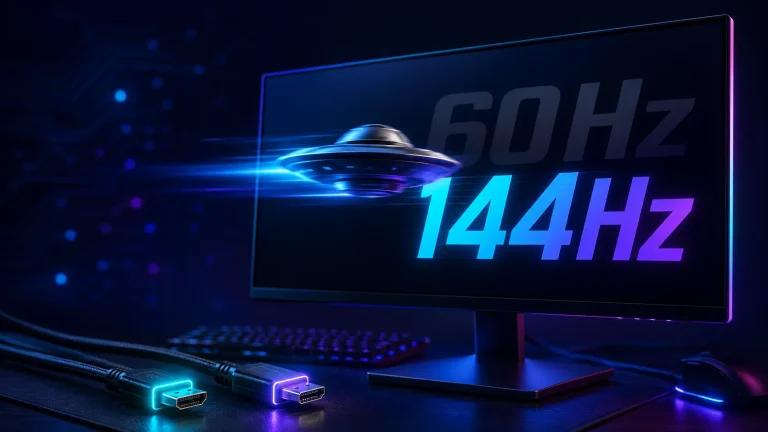
もうひとつ多いのが、リフレッシュレートが60Hzのままになっているケースです。外部モニターをつないだだけでは、Windowsが自動的に最大値を選ばないことがあります。「ディスプレイの詳細設定」で現在のリフレッシュレートを確認し、必要なら変更してください。ケーブルやドッキングステーションの帯域が足りず、希望する値を選べないこともあります。この症状はリフレッシュレートが144Hz・240Hzにならない原因の記事で詳しく扱っています。
給電USB-C充電しながらだと性能が落ちることがあります
USB-Cで映像を出すことと、USB-CからノートPCへ充電することは別の機能です。映像出力に対応していても充電に対応していない端子、その逆の端子もあります。
問題になるのは供給電力です。ゲーミングノートPCの付属ACアダプターが200W以上あるのに対し、USB-C充電は100Wや140W程度に制限される機種があります。電力が足りないとCPUとGPUの電力制限が引き下げられ、単体GPUへ直結していてもフレームレートが落ちます。
メーカー側も、高性能なゲーミングノートPCではUSB-C給電を補助的な電源として位置づけ、性能を優先する場合は純正ACアダプターを使うよう案内しています。フレームレートを比較するときは、必ず付属のACアダプターをつないでください。
比較手順効果があったかを正しく確かめる手順
外部モニターをメインディスプレイに設定しておくことも忘れないでください。ゲームによってはメインディスプレイを基準にフルスクリーン表示やリフレッシュレートを決めます。内蔵画面と併用する場合は「複製」ではなく「拡張」を選ぶほうが安全です。複製表示では、両方で使える設定にリフレッシュレートが制限されることがあります。
入力遅延まで含めて詰めたい場合は、PCゲームの遅延を限界まで下げる方法もあわせてご覧ください。
選び方外部モニターはGPU性能に見合った解像度を選びます
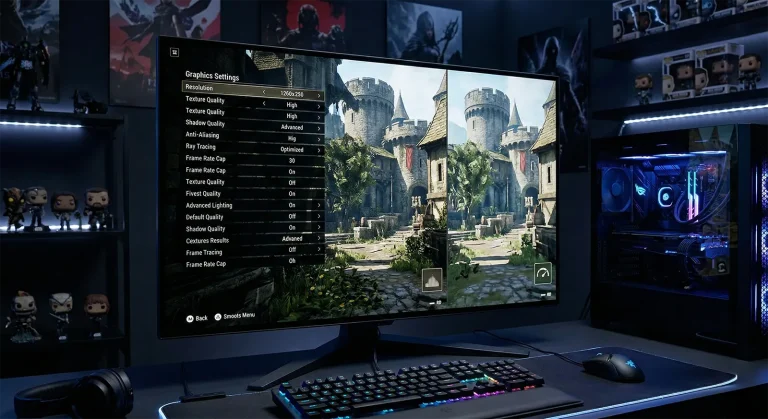
直結の効果を狙っても、GPUに対して解像度が高すぎるモニターを選べばフレームレートは下がります。搭載GPUと目的から逆算してください。
モニター側が240Hz対応でも、ノートPCの映像端子やケーブルが対応していなければその値は使えません。購入前に、ノートPCの出力仕様、モニターの入力端子、ケーブルの対応解像度とリフレッシュレートの3点を確認してください。搭載GPU別にどのゲームがどこまで動くかはゲーミングノートPCで重いゲームは動く?GPU別fps早見表にまとめています。
おすすめ直結の効果を取りやすい高リフレッシュレートモニター
単体GPU直結の恩恵は、フレームレートが伸びる場面ほど大きくなります。解像度を上げずにリフレッシュレートだけ引き上げる構成がいちばん相性が良いため、その観点で2台挙げます。


Q&Aよくある質問
まとめ効くのは「内蔵GPU経由がボトルネックになっている機種」だけです
ゲーミングノートPCを外部モニターにつないでフレームレートが上がるのは、内蔵ディスプレイが内蔵GPU経由で、外部端子が単体GPUへ直結されている場合です。この構成なら、GeForceが描いたフレームを内蔵GPUへ受け渡す処理を省略できます。NVIDIAは公式に11〜27%のフレームレート向上と、人気eスポーツタイトルで最大22%の遅延削減を挙げています。
逆に、MUXスイッチやAdvanced Optimusで内蔵画面をすでに単体GPU直結にしている場合、外部モニターへ変えても差はほとんど出ません。ASUSの検証で示された平均9%という数字も、内蔵画面を直結に切り替えたときの値です。自分がどちらの状態にいるのかを先に確かめることが、この話のほぼすべてです。
確かめ方は、NVIDIAコントロールパネルのPhysX構成図がいちばん確実です。ディスプレイマルチプレクサの設定、GPUアクティビティ、Windowsの詳細ディスプレイ設定も併用してください。そして比較するときは、付属ACアダプターを接続し、解像度と画質設定をそろえること。内蔵のフルHDから外部の4Kへ変えれば画素数は4倍になり、直結の効果は簡単に打ち消されます。外部モニターは魔法の周辺機器ではありませんが、経路がボトルネックになっている機種では、搭載GPUの実力をきちんと引き出せます。
あわせて読みたい




Amazonの価格・在庫情報について





Amazonの価格・在庫情報について