PCゲームの遅延を限界まで下げる方法【2026年版】|入力遅延・表示遅延・回線遅延を全部対策
本記事にはアフィリエイト広告(Amazon・楽天市場等)のリンクが含まれています。
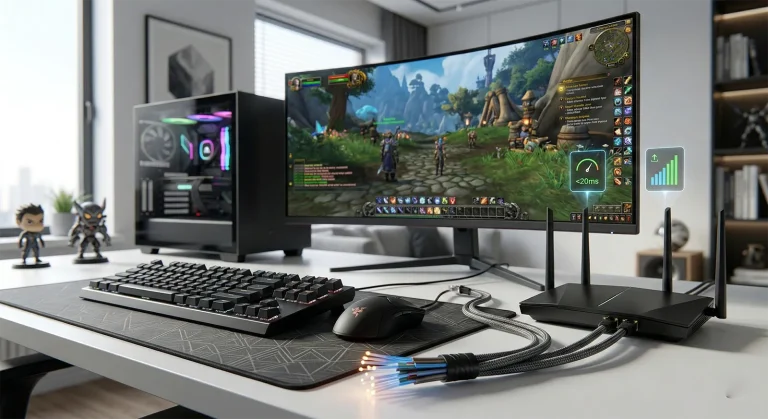
「回線速度は速いのにキャラの動きが遅れる」「エイムを合わせたのに当たらない」——この現象の正体は回線ラグではなく、入力遅延(Input Lag)であることが多いです。PCゲームの遅延は回線・入力・表示の3層が積み重なっており、回線だけ改善しても残り2層が足を引っ張ります。
この記事では、遅延の3種類を整理したうえで、NVIDIA Reflex・AMD Anti-Lag+・HAGS・電源プラン・VSync・ポーリングレートまで、設定変更で体感できる改善テクニックを効果の高い順に解説します。ハードウェア買い替えなしでも、正しい設定を積み重ねるだけでトータル遅延を数十ms単位で削れます。
回線ラグ(Ping・ジッター)の改善方法についてはオンラインゲームのラグ改善ガイドで詳しく解説していますので、あわせて参照してください。
PCゲームの遅延は3種類ある
遅延対策を始める前に、「どこで遅れているのか」を把握することが重要です。PCゲームの遅延は大きく3層に分かれます。
マウスやキーボードの入力がゲームエンジンに届くまでの時間。ポーリングレート・OS処理・GPUスケジューリングが影響する。設定変更で大幅に削れる
GPUがフレームを描画してからモニターに映るまでの時間。VSync・リフレッシュレート・モニターの応答速度が影響する
トータル遅延=入力遅延+表示遅延+ネットワーク遅延です。競技系タイトルで「勝てない」と感じるとき、Pingが低くても入力遅延と表示遅延が20〜40ms積み重なっていることは珍しくありません。以下では入力遅延と表示遅延を中心に対策を解説します。なお、fps 上限の最適化や NVIDIA Reflex の設定で表示遅延を抑える具体策はフレームレート上限解除完全ガイドでも詳しく解説しています。
ネットワーク遅延(ping)はPC設定では下げられない
入力遅延と表示遅延はこの記事の設定で削れますが、ping(サーバーとの往復時間)は回線そのものの質で決まります。夜だけ重い・pingが安定しないという場合は、IPv6 IPoE対応の回線へ見直すのが最短です。実測pingで選ぶならオンラインゲーム向け光回線おすすめ7選を参考にしてください。
遅延対策の効果の目安
各設定の効果を「S(体感できる5ms以上短縮)」「A(3〜5ms短縮)」「B(1〜3ms)」で評価します。複数を組み合わせると積み重なりで10〜30ms以上の改善になることもあります。
Windows設定で入力遅延を削る
OSの設定は意外なほど入力遅延に影響します。特に電源プランとHAGSは変更の効果が大きく、まず最初に確認すべき項目です。
Windowsの「バランス」電源プランはCPUの動作周波数を節電のため動的に下げます。この切り替えに数ミリ秒の遅延が生じます。ゲーム中は常にCPUが最高周波数で動く「高パフォーマンス」プランに切り替えることで、入力処理の一貫性が上がります。
設定手順
Win + R →
powercfg.cplを入力してEnter(電源オプションが開く)「高パフォーマンス」を選択。表示されない場合は「追加プランの表示」をクリック
さらに効果を求めるなら「究極のパフォーマンス」を有効化:管理者権限のPowerShellで
powercfg -duplicatescheme e9a42b02-d5df-448d-aa00-03f14749eb61を実行後、電源オプションに出現する
ノートPCの場合はバッテリー消耗が増えますが、ACアダプタ接続時はゲームプレイ中のみ切り替えることを推奨します。
HAGS(Hardware-Accelerated GPU Scheduling)はGPUスケジューリングをCPUから専用ハードウェアに移す機能です。効果はGPUとドライバの世代によって異なり、RX 6000/RTX 30以降の世代では有効にするとわずかにフレームタイム安定性が向上するケースが増えています。一方、旧世代GPUや古いドライバでは逆効果になることもあります。
確認・設定方法
設定 → システム → ディスプレイ → グラフィックの設定 → 「ハードウェアアクセラレータによるGPUスケジューリング」をオン/オフ
変更後はPCを再起動する
MSI Afterburner等でフレームタイムを計測し、スタッターが増減しないか確認する。どちらが良いかはGPU・ドライバの組み合わせ次第
RTX 40/50シリーズ + 最新ドライバでは有効推奨。GTX 10/16系、RX 5000以前では無効のまま様子を見てください。
ゲームモードはゲームプロセスにCPU優先度を割り当て、バックグラウンドのWindowsアップデートやタスクを抑制します。劇的な変化はありませんが、バックグラウンド処理によるフレームタイムのスパイクを減らす効果があります。
設定方法
設定 → ゲーム → ゲームモード → オン
同じページの「Xbox Game Bar」は不要なら無効にしてもOK(オーバーレイ処理が減る)
Chrome・Discord・OneDrive・配信ソフトなどはCPU処理とGPUアクセラレーションを断続的に使用し、ゲームのフレームタイムに干渉します。特にChromeはタブ数が多いほどGPUを使用します。ゲーム起動前に不要なアプリを終了するだけで、フレームタイムのスパイクが減少するケースがあります。
確認方法
タスクマネージャー(Ctrl+Shift+Esc)→「スタートアップ アプリ」タブ → 不要なものを右クリックして無効化
ゲームセッション直前にChromeとDiscordを閉じるだけでも違いが出ることがある
GPU・ドライバ設定で遅延を削る
GPUドライバには遅延を専用で削る機能が搭載されています。NVIDIAとAMD、それぞれに対応したアプローチがあります。
NVIDIA Reflexはゲームエンジンとレンダリングパイプラインを同期させ、System Latency(マウス操作からフレームが表示されるまでの時間)を最大50%削減できる機能です。NVIDIAが最も力を入れている遅延削減技術で、対応タイトルなら真っ先に有効にするべき設定です。
GPUに処理余裕がある状態(FPSが上限に届いていない)で特に効果が出やすく、「Reflex On + Boost」を選ぶとGPUのクロック優先度を上げてさらに遅延を削ります。
設定方法
ゲーム内設定の「NVIDIA Reflex低遅延」または「低遅延モード」を「オン」または「オン+ブースト」に設定(タイトルによって表記が異なる)
対応タイトル例:VALORANT、Apex Legends、Fortnite、CoD、Escape from Tarkov、CS2など
NVIDIA FrameView または NVIDIA Overlay でSystem Latencyの数値を確認できる(Reflexが有効かどうかの目安になる)
Reflexの有無でSystem Latencyが30〜50ms変わるケースも珍しくなく、競技系タイトルでは最優先で確認する設定です。
AMD Anti-Lag+(旧Anti-Lag)はNVIDIA Reflexと同様の仕組みで、CPUとGPUのキューを同期させて入力遅延を削減します。Anti-Lag+(第2世代)はゲーム側のAPIに直接介入するため旧Anti-Lagより精度が高く、RX 7000シリーズ以降で特に効果が出ます。
設定方法
AMD Software: Adrenalin Edition を開く → 「Gaming」タブ → 対象ゲームを選択 → 「Anti-Lag+」をオンにする
対応タイトルはDX11・DX12・Vulkanのもの。ゲームによって「Anti-Lag」か「Anti-Lag+」か表示が変わる
Anti-Lagは古いバージョンで一部タイトルのチートディテクションに引っかかった事例がありましたが、Anti-Lag+(Adrenalin 24.x以降)では問題は解消されています。VALORANTなど一部タイトルでは引き続き無効推奨の記載がある場合もあるため、対象タイトルの公式情報を確認してください。
NVIDIAコントロールパネルには「低遅延モード」という設定があり、プリレンダーするフレーム数(レンダリングキューの深さ)を制御します。Reflexが対応していないタイトル向けの代替手段として有効です。
設定方法
デスクトップを右クリック → 「NVIDIAコントロールパネル」を開く
「3D設定の管理」→「グローバル設定」または対象ゲームの「プログラム設定」を選択
「低遅延モード」を「ウルトラ」に設定する
ただしReflexが使える場合は「ウルトラ」よりもReflex Onの方が効果的です。Reflex非対応タイトルでは「ウルトラ」に設定するのが推奨です。
モニター・VSync設定で表示遅延を削る
せっかく入力遅延を削っても、VSync設定が悪いと表示段階で数十ms追加されます。ここも見落としがちな遅延の温床です。
VSyncは最も大きな表示遅延の原因になりえます。VSyncをオンにすると1〜2フレーム分(60Hz環境で16〜33ms)の遅延が追加されるため、競技系タイトルでは基本的にオフが推奨です。ただし「テアリング(画面の横ズレ)が気になる」という理由でオンにしているケースも多く、これには代替策があります。
推奨設定の組み合わせ
最優先(競技系):ゲーム内でVSync OFF → FPSキャップをリフレッシュレートより少し下(例:240Hzモニターなら200FPS上限)に設定 → G-Sync/FreeSync有効。これがテアリングなし+最低遅延の黄金設定
Reflexと組み合わせる場合:NVIDIA Reflexを「オン」または「オン+ブースト」にした上でVSync OFFが最も低遅延
テアリングが許容できない場合:G-Sync/FreeSyncを有効にした上でゲーム内VSync OFFが次点
ゲーム内のVSyncとNVIDIAコントロールパネルのVSyncが二重にオンになっているケースも多くあります。両方を確認して必要な方だけ設定してください。
Windowsのデスクトップコンポジション(DWM)はウィンドウモードでゲームが動いているとき、フレームを一度合成してから出力します。排他的フルスクリーンモードではDWMをバイパスするため、この合成による遅延(数ms〜10ms)がなくなります。
確認方法
ゲームの表示設定で「フルスクリーン」「排他的フルスクリーン」「Full Screen Exclusive」を選択する
「ボーダーレスウィンドウ(Borderless Window)」はDWMが介在するため遅延面では不利。利便性と遅延のトレードオフで選択する
タスク切り替えの多い配信・実況環境ではボーダーレスが便利ですが、純粋に遅延を削りたいなら排他的フルスクリーンが有利です。
モニターの応答速度(ピクセル変化時間)が遅いと、動きの速いシーンでゴーストが発生します。多くのゲーミングモニターには「オーバードライブ」「応答速度」設定があり、強度を上げると応答速度が改善しますが、強すぎると「逆ゴースト(オーバーシュート)」が発生するため、中〜高程度に設定するのが一般的です。
OLEDパネルのモニターは応答速度が0.03ms程度と極めて高速のため、この設定は基本的に不要です。
マウス・キーボードのポーリングレートを上げる
ソフトウェア設定と並んでデバイス側のポーリングレートも入力遅延に直結します。
ポーリングレートとは、マウスがPCに位置情報を送信する頻度です。125Hzなら8ms間隔、1000Hzなら1ms間隔でレポートを送ります。ゲーミングマウスは通常1000Hzに対応しており、デバイス付属ソフトや設定ツールで変更できます。
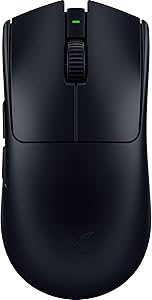
近年は2000Hz・4000Hz・8000Hzに対応するマウスも登場しています(Razer HyperPolling、Logitech 8K Hzなど)。8000Hzになるとレポート間隔は0.125msとなり理論的には入力遅延が大幅に削れますが、CPU側の処理コストが増えるため、システムスペックが高い場合に限り有効化する価値があります。
設定方法の例
マウス付属ソフト(Razer Synapse、G HUB、SteelSeries GGなど)を起動する
「パフォーマンス」または「ポーリングレート」の設定を1000Hz(またはそれ以上)に変更する
ゲーミングキーボードも1000Hz対応が標準化しています。また近年急速に普及したラピッドトリガー機能は、キーの物理的な押下量ではなく「どのくらい戻ったか」でリリースを検出するため、ストッピングや咄嗟の切り返しが速くなります。遅延というより「操作の俊敏性」への貢献が大きい機能です。
ラピッドトリガーに対応したキーボードの選び方についてはラピッドトリガーキーボードの選び方で詳しく解説しています。
遅延を実際に測定する方法
設定変更の効果を確認するには、変更前後で遅延を計測するのが理想です。以下は主な測定方法です。
NVIDIA GPUで使用可能。System Latency(入力からフレーム表示まで)をms単位でリアルタイム表示。Reflexの有無の効果が数値で確認できる
フレームタイムとフレーム生成タイムスタンプを記録。オープンソースで無料。詳細なセッションログを残したい上級者向け
マウスクリックからモニターの輝度変化までをハードウェアで実測する最も正確な方法。プロゲーマー・テスターが使用。機材は高価だがYouTubeの計測動画で参考にできる
「遅延を下げた」体感は主観で変わりやすい
プラシーボ効果の影響が強い分野です。本当に改善しているかを確認するには、設定変更前後でNVIDIA FrameViewなどを使って数値を記録しておくことをおすすめします。「体感で速くなった気がする」だけでは、実際には悪化している可能性もゼロではありません。
| 設定・対策 | 分類 | 効果 | 対象 |
|---|---|---|---|
| NVIDIA Reflex オン+ブースト | GPU設定 | S — 最大50%削減 | NVIDIA RTX/GTX(対応タイトル) |
| AMD Anti-Lag+ | GPU設定 | S — 体感できる改善 | AMD RX 6000以降 |
| 電源プランを高パフォーマンスに変更 | OS設定 | S — CPU応答速度が向上 | 全環境 |
| VSync OFF + FPSキャップ + G-Sync/FreeSync | 表示設定 | S — 16〜33ms削減 | 可変リフレッシュレート対応モニター |
| 排他的フルスクリーンに変更 | ゲーム設定 | A — DWM合成をバイパス | ボーダーレスウィンドウ利用者 |
| HAGS 有効化(RTX 30/RX 6000以降) | OS設定 | A — フレームタイム安定化 | RX 6000 / RTX 30以降 |
| 低遅延モード「ウルトラ」(NVIDIA) | GPU設定 | A — Reflex非対応タイトル向け | NVIDIA(Reflex非対応タイトル) |
| マウスポーリングレート 1000Hz以上 | デバイス | A — レポート間隔を1ms以下に | 125/500Hz設定のマウス利用者 |
| Windowsゲームモード ON | OS設定 | B — バックグラウンド処理を抑制 | 全環境 |
| バックグラウンドアプリを閉じる | OS設定 | B — フレームタイムスパイク低減 | Chrome・OBS等を常駐させている環境 |
設定対策をやり切った先のおすすめ|G-Sync Pulsar 360Hzモニター
ここまでの設定変更(Reflex・電源プラン・VSync OFF・排他的フルスクリーン・1000Hzマウス)を全部やり切った先、さらに体感を変えたいならモニター側の改善が最後のフロンティアです。G-Sync Pulsar対応の高リフレッシュレートIPSモニターはモーションクラリティと低応答速度を両立し、これまでの設定対策の効果を最大化します。VSync OFF + G-Sync + FPSキャップの黄金設定とも完全に整合します。


まとめ|優先順位をつけて積み重ねる
- NVIDIA Reflex / AMD Anti-Lag+ を有効化(対応タイトル)
- 電源プランを「高パフォーマンス」に変更
- VSync OFFにしてG-Sync/FreeSync + FPSキャップの組み合わせに切り替える
- 排他的フルスクリーンで起動しているか確認
- マウスのポーリングレートが1000Hz以上か確認
- RTX 40/50 → Reflex ON + HAGS ON + 低遅延モード ウルトラ
- RTX 30 → Reflex ON + HAGS 様子見 + 低遅延モード ウルトラ
- GTX 16/10 → Reflex OFF(非対応)+ 低遅延モード ウルトラ
- RX 7000 → Anti-Lag+ ON + HAGS ON
- RX 6000 → Anti-Lag+ ON + HAGS 様子見
遅延は1か所だけ直しても限界があります。入力・表示・ネットワークの3層すべてを意識して設定を積み重ねることで、合計20〜50ms以上の改善も現実的です。特に「VSyncを切ってG-Sync/FreeSyncに切り替える」「Reflexを有効にする」この2つは多くの環境で即効性があるため、まず最初に試してみてください。なおネットワーク側のping値やプロバイダ選びについては、オンラインゲーム向け光回線おすすめ7選【2026年版】でping実測ランキングとIPv6 IPoE対応プロバイダの選び方を詳しく解説しています。
あわせて読みたい