ゲームの起動・ロード時間を短縮する方法【2026年版】|DirectStorage・SSD設定・シェーダーキャッシュまで完全解説
本記事にはアフィリエイト広告(Amazon・楽天市場等)のリンクが含まれています。
ゲームのロードが長い原因のほとんどは、ストレージの読み込み速度・シェーダーキャッシュの肥大化・DirectStorage非対応環境の3つに集約されます。「SSDに換装したはずなのにロードが遅い」という場合は、シェーダーキャッシュの管理やインストール先の設定に問題があるケースが大半です。
この記事では、ロード時間が長くなる仕組みを理解したうえで、NVMe/SATA/HDDの実測差、DirectStorage対応タイトルの恩恵、Windowsのシェーダーキャッシュ管理、ゲームごとの設定最適化まで、効果の高い順に解説します。
単に「SSDを買え」で終わらせず、すでにNVMe SSDを使っている環境でも今すぐ試せる設定変更を効果の高い順に並べています。ハードウェア投資なしで改善できるケースは多くあります。
ロード時間が長くなる仕組み
「ロードが遅い」と感じる場面は大きく3種類あります。それぞれ原因が異なります。
| ロードの種類 | 主な原因 | 改善しやすさ |
|---|---|---|
| ゲーム起動時(タイトル画面まで) | ストレージ読み込み速度・バックグラウンドアプリ | ◎ 設定変更で大幅改善できる |
| マップ・ステージ切り替え時 | ストレージ読み込み速度・DirectStorage対応有無・RAM容量 | ○ ストレージとメモリが鍵 |
| 初回起動時のシェーダーコンパイル | CPUスペック・ドライバ・ゲームの実装 | △ ゲーム側の問題が大きい |
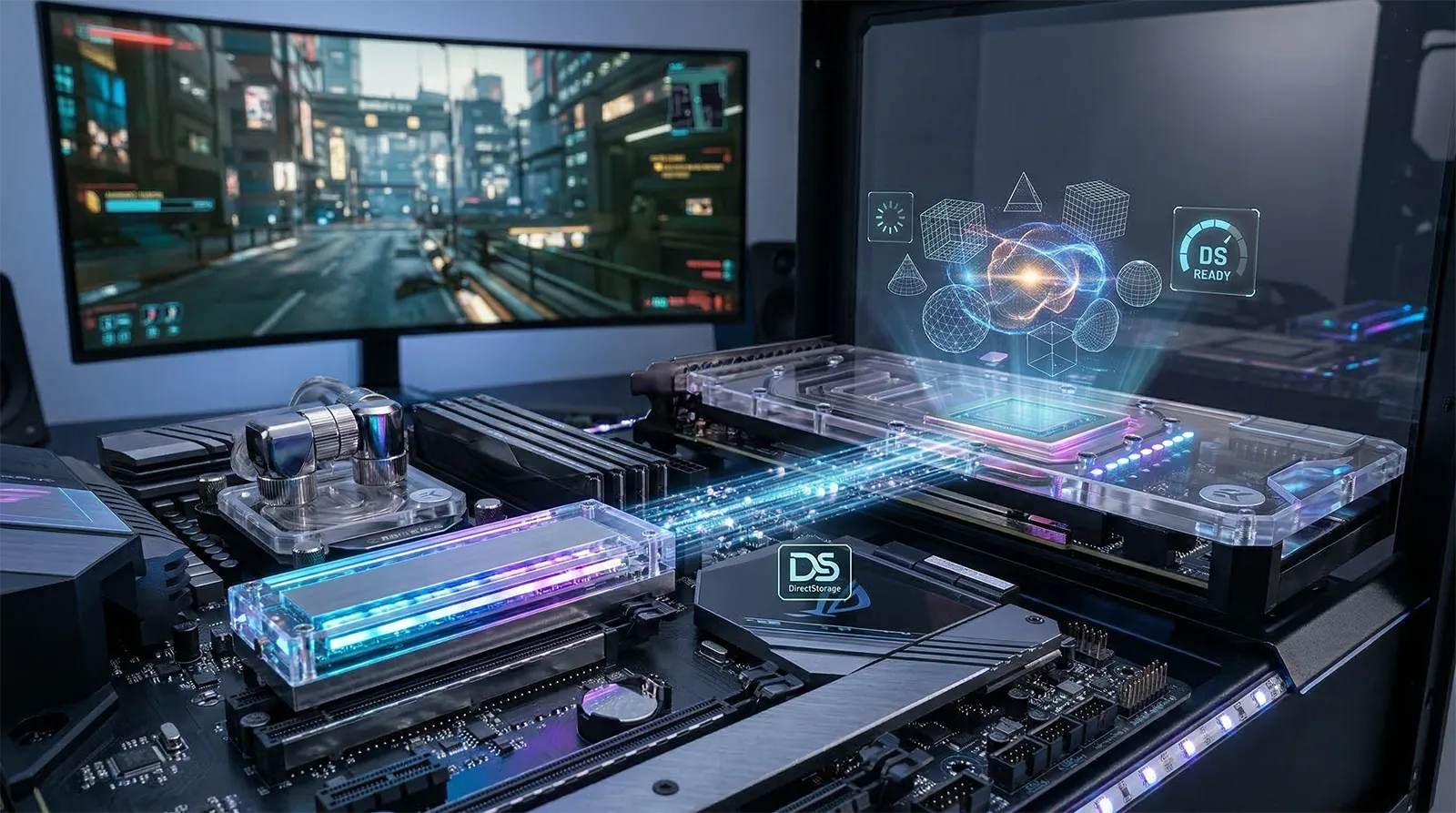
ロード時間の大部分を占めるのは「テクスチャ・メッシュ・サウンドファイルをストレージから読み込む時間」です。この読み込みは従来、CPU経由で行われていましたが、DirectStorageではGPUが直接ストレージからデータを受け取る経路が加わり、大幅に高速化されています。
RAMとロード時間の関係
一度ロードしたデータはRAMにキャッシュされるため、2回目以降のロードは格段に速くなります。RAMが少ない(8GB以下)とキャッシュ容量が足りずストレージへの読み直しが増えます。ゲーミング環境では16GB以上が推奨される理由のひとつです。
ストレージの種類と実測ロード差
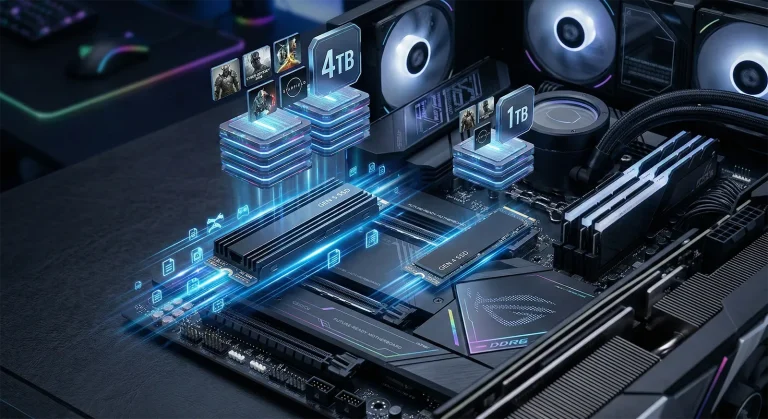
ロード時間に最も直接的に影響するのはストレージの種類です。ゲームをHDDにインストールしている場合、NVMe SSDへの移行だけで劇的な改善が期待できます。
| 種類 | シーケンシャル読み込み | ゲームロード(目安) | 評価 |
|---|---|---|---|
| HDD(7200rpm) | 約 100〜200 MB/s | 30〜90秒 | ✗ 論外。即交換推奨 |
| SATA SSD | 約 500〜560 MB/s | 10〜30秒 | △ 最低ライン。ゲームには不十分 |
| NVMe Gen3 SSD | 約 3,000〜3,500 MB/s | 5〜15秒 | ○ 必要十分。現状の標準 |
| NVMe Gen4 SSD | 約 5,000〜7,000 MB/s | 3〜10秒 | ◎ DirectStorage対応タイトルで効果最大 |
| NVMe Gen5 SSD | 約 10,000〜14,000 MB/s | 2〜8秒 | ◎ 現時点では過剰性能気味だが将来性あり |
注意点として、シーケンシャル速度の数値がそのままロード短縮に比例するわけではありません。ゲームのアセット読み込みはランダムアクセスも多く、Gen4とGen5の体感差はDirectStorage非対応タイトルでは小さいです。最大の恩恵を受けるのはDirectStorage対応タイトルで、かつGen4以上のSSDを使っているときです。
HDDやSATAにゲームをインストールしている場合、NVMe Gen4 SSDへ移行するだけでロード時間が3〜5倍短縮されます。移動は再インストールしなくてもゲームファイルをそのままコピーすることで対応できます(Steamの場合は「ゲームファイルの整合性確認」で修復可)。
確認方法
タスクマネージャー → 「パフォーマンス」→「ディスク」タブで、ゲームが入っているドライブがSSDかHDDかを確認する。回転数(rpm)表示があればHDD
「CrystalDiskInfo」を使うと接続規格(SATA/NVMe)とGen世代を確認できる
どのSSDを選ぶか → ゲーミングPC向けSSDの選び方|Gen4 vs Gen5の実測差と容量の正解
DirectStorageの仕組みと対応タイトル
DirectStorageはMicrosoftが開発したストレージAPIで、NVMe SSDからGPUへデータを直接転送する経路を提供します。従来の経路との違いは下記の通りです。
CPUがボトルネックになりやすい。I/Oリクエストが多いとCPUの処理待ちが発生し、ロードが長くなる
CPU負荷を減らしてGPUがデータ展開まで担当。I/Oリクエストを大量並列処理できるため、NVMe Gen4以上で特に高速化
DirectStorageの恩恵を受けるにはNVMe SSD(Gen3以上、Gen4推奨)+Windows 11+DirectStorage対応タイトルの3つが揃う必要があります。
- フォルツァ モータースポーツ(2023〜)
- Hellblade II: Senua’s Saga
- Ratchet & Clank: Rift Apart(PC版)
- モンスターハンターワイルズ
- バイオハザード レクイエム
- UE5採用タイトルの多くが順次対応
- VALORANT、CS2、Apex Legends
- Elden Ring(PC版)
- 2023年以前のレガシータイトル
- インディー系タイトルの多く
- ※非対応でもNVMe SSDの恩恵はある
DirectStorage非対応でもGen4 SSDにメリットはある
DirectStorage非対応タイトルでもNVMe Gen4 SSDはGen3に比べてロード時間を10〜30%程度短縮します。恩恵の「大小」の差であり、Gen3でも十分速いため費用対効果を考えてストレージを選びましょう。
シェーダーキャッシュの管理
シェーダーキャッシュとは、ゲームが使用するシェーダープログラムをSSDにコンパイル済みの状態で保存したファイルです。これが肥大化・破損するとロードが遅くなったり、初回起動時に長時間のコンパイルが走ったりします。
NVIDIAのシェーダーキャッシュは既定で16GBまで自動管理されます。上限に近づくと古いシェーダーから順に削除されるため、多くのゲームを並行して遊んでいると再コンパイルが走る場面が増えます。破損が疑われるときはクリアすることで、再ビルドのコストと引き換えに安定性が戻ります。
クリア手順
NVIDIA App → 「グラフィックス」→「グローバル設定」→「シェーダーキャッシュ」を確認(既定は16GB)
%localappdata%\NVIDIA\DXCacheおよび%localappdata%\NVIDIA\GLCacheフォルダの中身を削除する(フォルダ自体は残す)削除後はゲーム起動時にキャッシュが再構築されるため、初回起動は少し時間がかかります。2回目以降は通常通り
なお「シェーダーキャッシュサイズ」を無制限へ変更すべきという説が広まっていますが、NVIDIAはこれを推奨していません。既定の16GBのままで問題ありません。重量級タイトルを何本も並行して遊び、上限に達している場合にかぎり引き上げを検討してください。
WindowsのDirect3Dが管理するシェーダーキャッシュです。ドライバ更新後や長期使用でキャッシュが古いバイナリと混在すると、ゲーム起動時に余分な処理が走ります。
削除手順
「ディスクのクリーンアップ」を起動(スタートメニューで検索)
「DirectXシェーダーキャッシュ」にチェックを入れてOK
または
%localappdata%\D3DSCacheフォルダの中身を直接削除してもOK
Steamにはゲームのダウンロード中にシェーダーをプリコンパイルしてキャッシュしておく機能があります。これが無効になっているとゲーム初回起動時にまとめてコンパイルが走り、長いロード時間や初回スタッターの原因になります。
設定方法
Steam → 設定 → 「ダウンロード」→「シェーダーのプリキャッシュを有効にする(Enable Shader Pre-Caching)」がオンになっているか確認する
同じ画面の「バックグラウンドでのシェーダー処理を許可する」もオンにしておくと、ゲームのダウンロード完了後にシェーダーの事前コンパイルが自動で実行される
Windowsの設定最適化
ストレージに直接関係するWindows設定を見直すことでも、ロード時間を縮められます。
Windowsの仮想メモリ(ページファイル)は、物理RAMが不足したときにSSDをRAMの代わりに使う機能です。この際、ゲームのアセットデータがSSDのページファイルに書き出され、読み返すときにロード時間が増加します。
RAMが16GB以上あれば仮想メモリへの書き出しはほとんど発生しませんが、16GB以下の環境では仮想メモリの配置を工夫するだけで改善することがあります。
推奨設定
コントロールパネル → システム → 「システムの詳細設定」→「詳細設定」タブ → パフォーマンス「設定」→「詳細設定」→「仮想メモリ 変更」
ページファイルをゲームと同じSSD(できれば同一ドライブ)に置くと、ゲームデータとページファイルの読み書きが同じ高速ドライブで完結する
「すべてのドライブのページングファイルのサイズを自動的に管理する」のチェックを外し、物理RAMの1.5倍(RAM 16GB → 24GB)を目安に初期/最大サイズを設定する
Windowsには「Superfetch(SysMain)」と呼ばれるRAMプリフェッチ機能があり、よく使うデータをRAMに先読みしておく仕組みです。SSDユーザーの場合、Superfetchが逆に余分なI/Oを発生させてロードを遅くすることがあります。一方、HDDユーザーには効果的です。
SSDの場合の確認
サービス(services.msc)を開く → 「SysMain」を右クリック → プロパティ
スタートアップの種類を「手動」に変更してサービスを停止する。ゲームのロード時間が変化するか確認する(悪化する場合は「自動」に戻す)
OSと同じドライブにゲームをインストールしていると、Windowsのシステムファイルアクセスとゲームデータ読み込みが同時に走り、帯域幅を奪い合います。NVMe Gen4 SSDをゲーム専用ドライブとして用意するのが理想の構成です。
推奨構成
OSドライブ: NVMe Gen3以上(256〜512GB)— Windowsとよく使うアプリのみ
ゲームドライブ: NVMe Gen4(1〜2TB)— ゲームはすべてここにインストール
同一ドライブでも問題なく動作しますが、2ドライブ構成にするとOSのバックグラウンド処理との競合が減ります。特に容量が残り20%を切ると読み書き速度が低下するため、空き容量には余裕を持たせてください。
Windowsアップデートのダウンロードはゲームのロード中にも行われることがあり、SSDの帯域幅を消費します。ゲームセッション前にアップデートを完了させておく、またはゲームモードを有効にすることで抑制できます。
対策
設定 → Windows Update → 「更新プログラムのチェック」を先にまとめて実行し、ゲーム前に再起動まで完了させておく
設定 → ゲーム → 「ゲームモード」をオン(バックグラウンドのWindowsタスクを抑制する)
Steam・Epic・その他プラットフォームの設定
ゲームプラットフォームごとに、ロード時間に影響する設定があります。
Steamには独自のダウンロードキャッシュがあり、これが大きくなると起動時の処理が重くなります。Steam本体の起動が遅い場合に有効です。
手順
Steam → 設定 → 「ダウンロード」→「ダウンロードキャッシュのクリア」ボタンをクリックする
クリア後はSteamが再ログインを求めます
ゲームファイルが部分的に破損していると、ロード時に再読み込みが発生してロードが異常に遅くなることがあります。「以前は速かったのに急に遅くなった」場合に特に有効です。
手順
Steamライブラリ → 対象ゲームを右クリック → 「プロパティ」→「インストール済みファイル」→「ゲームファイルの整合性を確認」
問題のあるファイルが自動的に再ダウンロードされます。容量が大きいゲームは時間がかかりますが、完了後はロードが改善するケースが多くあります
Steamの起動オプション(Launch Options)にはロード時間に影響するフラグがあります。代表的なものとして、-dx12 でDirectX 12モードを強制するとDirectStorage対応タイトルで読み込みが改善する場合があります。
設定方法
ライブラリ → 対象ゲームを右クリック → 「プロパティ」→「一般」→「起動オプション」に入力する
DirectX 12強制:
-dx12(対応タイトルのみ有効)不明なオプションはゲームごとに公式サポートページやSteam掲示板で確認してください。誤ったオプションは起動不可になることがあります
| 対策 | 効果 | 対象 | 難易度 |
|---|---|---|---|
| HDD → NVMe Gen4 SSDへ移行 | S — 最大5倍のロード短縮 | HDDまたはSATAユーザー | ★★☆(ハード作業が必要) |
| ゲームを専用NVMeドライブにインストール | S — OS競合を排除 | OSとゲームを同じドライブに入れている | ★★☆(移動作業が必要) |
| ゲームファイルの整合性確認(Steam) | A — ファイル破損が原因なら劇的改善 | 急にロードが遅くなった場合 | ★☆☆(ボタン1つ) |
| NVIDIAシェーダーキャッシュのクリア | A — 起動安定性と速度が向上 | NVIDIAユーザー全般 | ★☆☆(フォルダ削除のみ) |
| DirectXシェーダーキャッシュの削除 | A — ドライバ更新後は特に有効 | 全環境 | ★☆☆(ディスククリーンアップ) |
| 仮想メモリをゲームドライブに配置 | A — RAM 16GB以下の環境で効果大 | RAM 16GB以下 | ★★☆(設定変更) |
| Steamシェーダープリコンパイルをオン | B — 初回起動スタッター軽減 | Steamゲーマー全般 | ★☆☆(設定1箇所) |
| SSDの空き容量を20%以上確保 | B — 速度低下を防ぐ | SSDの残容量が少ない場合 | ★☆☆(不要ファイルの削除) |
ロード時間を根本短縮するおすすめNVMe SSD
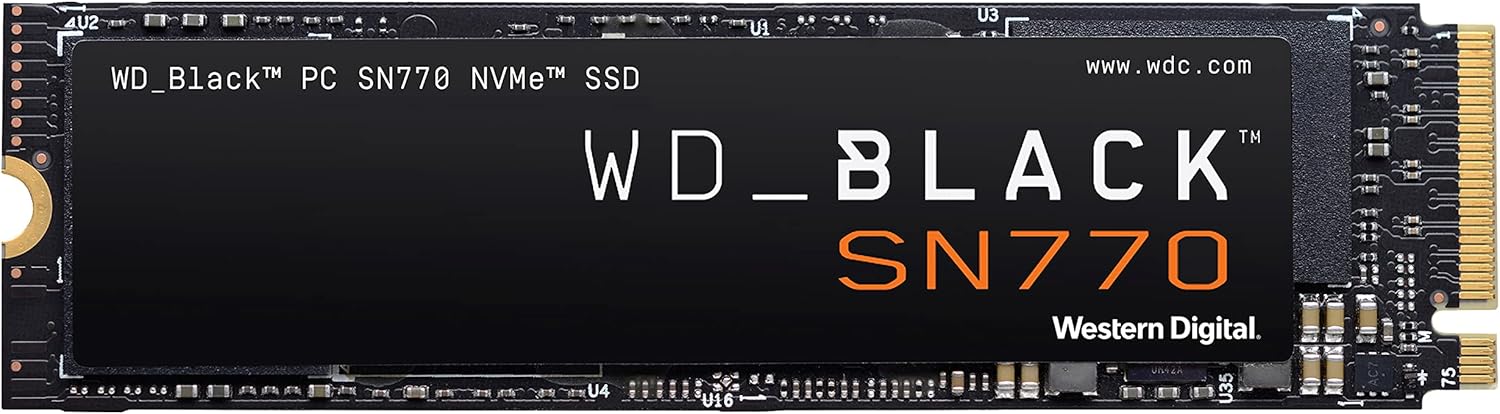
HDD・SATA SSDからの乗り換え、あるいはGen3 NVMeからのアップグレードでロード時間を最も大きく短縮できます。2026年時点のコスパ・性能・将来性で選んだ堅実な2枚を紹介します。

まとめ|最大効果は「ストレージ」、維持は「キャッシュ管理」
- ゲームがHDDまたはSATA SSDにあるなら即NVMe Gen4へ移行する
- Steam「ゲームファイルの整合性確認」を実行する
- NVIDIAシェーダーキャッシュをクリアする(サイズは既定のままでよい)
- DirectXシェーダーキャッシュをディスクのクリーンアップで削除する
- SSDの空き容量が20%を下回っていないか確認する
- 以前より急にロードが遅くなった → ファイル破損・キャッシュ肥大化
- 初回起動は遅いが2回目以降は速い → シェーダーコンパイル問題
- 全ゲームで遅い → ストレージ自体がボトルネック(HDD/SATA)
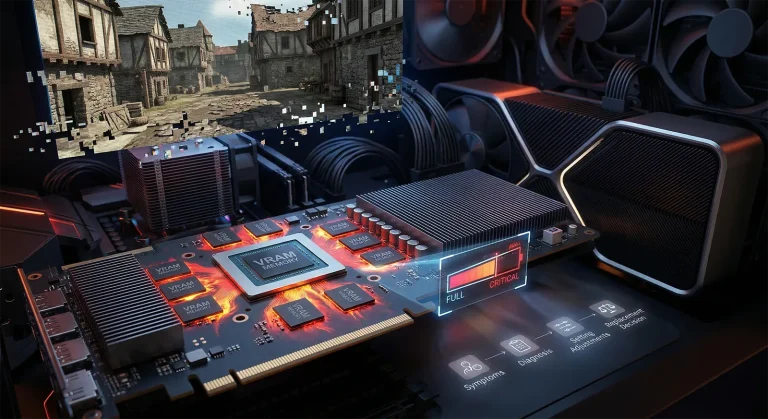
- 重量タイトルだけ遅い → DirectStorage非対応 or VRAM不足
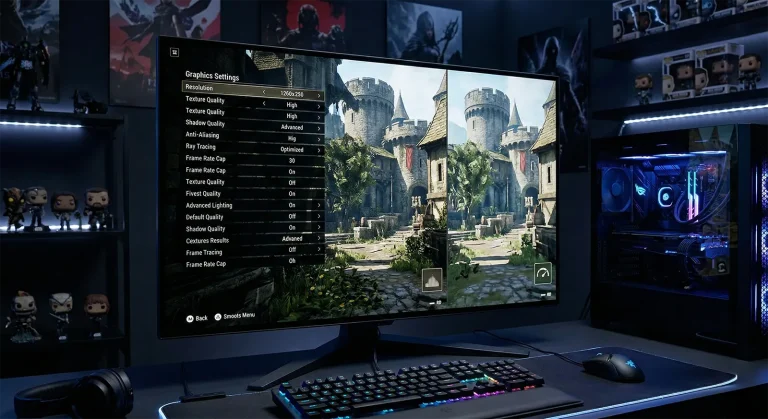
ロード時間の改善はストレージの物理的な速度が9割を決めます。HDDからNVMe Gen4への移行は費用がかかりますが、体感差は最も大きい投資です。すでにNVMe SSDを使っているなら、キャッシュのクリアとファイル整合性確認から始めてください。設定変更だけで大きく改善するケースは多くあります。
あわせて読みたい