PCが勝手に起動する原因と直し方|Wake on LAN・Wakeタイマー・BIOSのRTC設定を順番に確認する方法【2026年版】
本記事にはアフィリエイト広告(Amazon・楽天市場等)のリンクが含まれています。
原因を9パターンに分け、Windows側とBIOS側を順番に確認します
誰も操作していないゲーミングPCが夜中に光り始めると、故障や不正アクセスを疑いたくなります。しかしPCが勝手に起動する原因の多くは、Wake on LAN、マウスやキーボードからのスリープ解除、Windowsのwakeタイマー、BIOSのRTCアラームといった、PC側にもともと用意されている機能です。
最初に確認すべきなのは、電源が完全に切れた状態から起動しているのか、それともスリープや休止状態から復帰しただけなのかという点です。この記事では、powercfgコマンドで復帰元を調べる方法から、Windowsとメーカー製BIOSの設定を原因別に確認する手順、最後まで直らない場合のハードウェア点検までを順番に解説します。
出典:Microsoft Learn Powercfgコマンドラインオプション・Microsoft Learn WOL有効時の意図しない復帰の解説・Microsoft Learn Wake on approach(プレゼンスセンシング)・Microsoft Learn 高速スタートアップの解説・Microsoft Learn shutdownコマンドリファレンス・Microsoft Q&A Power-Troubleshooterの復帰イベント・ASUS公式サポート Wake on LAN機能の有効化・ASUS公式サポート Restore AC Power Loss設定・MSI公式サポート Wake-On-Lanの設定方法・MSI公式サポート RTCアラームでの自動起動設定
ゲーミングPCをスリープまたはシャットダウンしたはずなのに、夜中や外出中に勝手に起動していることがあります。誰も操作していないPCが突然光り、ファンが回り始めると、故障や不正アクセスではないかと不安になります。
しかし、PCが勝手に起動する原因の多くは、Wake on LAN、マウスやキーボードからのスリープ解除、Windowsのwakeタイマー、自動メンテナンス、BIOSのRTCアラーム、停電後の自動復帰設定など、あらかじめPCに備わっている機能です。この記事は、スリープからの復帰か完全な電源オンかを最初に見分けたうえで、原因を9パターンに分けて順番に確認していくための手順書です。
powercfgコマンドで復帰元と許可デバイスを実際に確認する方法、Windows側とASUS・MSIのBIOS側それぞれの設定名を突き合わせる形で整理している点が、この記事の特徴です。原因を切り分ける確認順を最後にまとめているので、症状に応じて途中から読んでも対処できるようにしています。
目次
切り分け電源が完全に切れているのか、スリープから戻っただけなのかを最初に見分けます
PCが勝手に起動したように見えても、実際には電源が完全に切れておらず、スリープまたは休止状態から復帰しただけの場合があります。Windowsのスリープでは作業状態をメモリに保持し、一部の機器への電力供給を続けます。キーボード、マウス、ネットワークアダプター、wakeタイマーなどが復帰を要求すると、PCはすぐに動作を再開します。
休止状態ではメモリの内容をストレージへ保存しますが、対応するハードウェアと設定では、wakeタイマーなどによって復帰することがあります。一方、シャットダウン後にPCが起動する場合は、Windowsのwakeタイマーだけでは説明できません。症状ごとに、主に確認すべき場所は次のように異なります。
| PCが起動する状況 | 主に考えられる原因 |
|---|---|
| スリープ直後に起動する | マウス、キーボード、USB機器、LANアダプター |
| 夜中の決まった時刻に起動する | wakeタイマー、自動メンテナンス、BIOSのRTCアラーム |
| ネットワーク機器を操作すると起動する | Wake on LAN |
| 電源タップを入れると起動する | Restore AC Power Loss |
| 停電復旧後に起動する | AC電源復帰設定 |
| シャットダウン直後に再起動する | Windowsのエラー、ドライバー、高速スタートアップ |
| 人が近づくと起動する | プレゼンスセンシング |
| 原因不明で不定期に起動する | BIOS設定、電源スイッチ、USB機器、マザーボード |
最初にスリープとシャットダウンのどちらで発生するのかを確認すると、調べる範囲を大きく絞り込めます。次のセクションから、それぞれの原因をコマンドとBIOS設定の両面で確認していきます。
コマンド確認管理者権限のターミナルでpowercfg /lastwakeを実行します
スリープから勝手に復帰した場合は、設定を変更する前に、Windowsへ記録されたスリープ解除元を確認します。スタートボタンを右クリックし、「ターミナル(管理者)」を開いて、次のコマンドを実行してください。
powercfg /lastwakepowercfg /lastwakeは、最後のスリープ移行後にPCを復帰させた原因を報告するコマンドです。Microsoft Learnの公式ドキュメントにも、最後のスリープ遷移からシステムを復帰させた情報を報告する機能として記載されています。例えば、ネットワークアダプターが原因の場合は、次のようなデバイス名が表示されることがあります。
Wake Source: Device
Intel(R) Ethernet Controller
USBマウスやキーボードが原因の場合は、HID準拠マウス、USB Root Hub、キーボードデバイスなどが表示されることがあります。ただし、結果が「Wake Source Count – 0」や「Unknown」になることもあります。Windowsが原因を特定できなかった場合は、wakeタイマー、BIOS、イベントビューアーもあわせて確認します。
対象デバイススリープ解除を許可されている機器をpowercfg /devicequery wake_armedで確認します
現在、PCをスリープ解除できるデバイスは、次のコマンドで確認できます。
powercfg /devicequery wake_armed表示例は次のとおりです。
HID Keyboard Device
HID-compliant mouse
Intel(R) Ethernet Controller
この一覧に表示される機器は、Windows上でPCのスリープ解除を許可されています。Microsoft Learnによると、powercfg /devicequery wake_armedでスリープ解除を許可されたデバイス名を取得し、powercfg /devicedisablewakeで解除権限を無効にできます。特定の機器から起動させたくない場合は、次の形式で無効化します。
powercfg /devicedisablewake "HID-compliant mouse"デバイス名には、powercfg /devicequery wake_armedで表示された名称を正確に入力してください。後から再び有効にする場合は、次のコマンドを使用します。
powercfg /deviceenableawake "HID-compliant mouse"キーボードでは起動したいが、マウスの振動では起動させたくない場合は、マウスだけを無効にする方法が有効です。
原因1マウスやキーボードの振動・再認識がPCを起こしているケース
スリープに入れた直後や、机へ触れたときにPCが起動する場合は、マウスまたはキーボードが原因になっている可能性があります。高感度なゲーミングマウスでは、机の振動、センサーの微細な動き、USB接続の再認識などがスリープ解除として扱われることがあります。
デバイスマネージャーから設定を変更する場合は、スタートボタンを右クリックして「デバイスマネージャー」を開きます。「マウスとそのほかのポインティングデバイス」または「キーボード」を展開し、対象機器のプロパティを開きます。「電源の管理」タブがある場合は、「このデバイスで、コンピューターのスタンバイ状態を解除できるようにする」のチェックを外してください。
どのマウスが実際に使用中のデバイスか分からない場合は、powercfg /devicequery wake_armedで表示された名称を確認する方が確実です。USBハブへ接続している場合は、マウス本体ではなくUSB Root HubやUSBコントローラーが復帰元として表示されることもあります。
原因2Wake on LANが有効になっていてネットワーク通信で起動するケース
Wake on LANは、ネットワーク経由でPCを起動またはスリープ解除する機能です。外出先から自宅PCを起動する、リモートデスクトップを使う、ホームサーバーを必要なときだけ動かすといった用途で利用されます。
しかし、Wake on LANの設定によっては、意図したMagic Packet以外のネットワーク通信へ反応し、PCが勝手に起動することがあります。Microsoft Learnでは、Magic PacketによるWake on LANとは別に、パターンマッチによる復帰方式が用意されていると説明されています。ARPやNetBIOS名前解決といった通常のネットワーク通信が復帰条件に含まれるため、ルーターなどが送信した通信によって意図せずPCが起きる可能性があります。
Wake on LANをまったく使わない場合は、ネットワークアダプターからのスリープ解除を無効にします。デバイスマネージャーの「ネットワークアダプター」を展開し、使用している有線LANアダプターのプロパティを開きます。「電源の管理」タブにある「このデバイスで、コンピューターのスタンバイ状態を解除できるようにする」のチェックを外します。
これで改善しない場合は、「詳細設定」タブにある次のような項目も確認してください。項目名はIntel、Realtek、KillerなどのLANコントローラーとドライバーによって異なります。
| 設定名の例 | Wake on LANを使わない場合 |
|---|---|
| Wake on Magic Packet | Disabled |
| Wake on Pattern Match | Disabled |
| Shutdown Wake-On-Lan | Disabled |
| WOL & Shutdown Link Speed | Disabledまたは製品仕様を確認 |
| Wake From Power Off State | Disabled |
設定調整Wake on LANは残しつつMagic Packetだけに反応を絞り込みます
Wake on LANを使用したい場合は、ネットワークアダプターのスリープ解除を完全に無効にするのではなく、Magic Packetだけに限定します。「電源の管理」タブに「Magic Packetでのみ、コンピューターのスタンバイ状態を解除できるようにする」が表示される場合は、チェックを入れてください。「詳細設定」タブでは、Wake on Magic Packetを有効にし、Wake on Pattern Matchを無効にします。
これにより、通常のネットワーク通信ではなく、対象PCのMACアドレスへ送られた専用のMagic Packetだけで起動しやすくなります。Microsoft Learnも、意図しない復帰イベントを防ぐ方法として、Magic Packetだけに反応させる構成を案内しています。ただしドライバーによっては該当項目が表示されないことがあり、その場合はマザーボードまたはBTOメーカーのLANドライバーをインストールし、再度設定を確認してください。
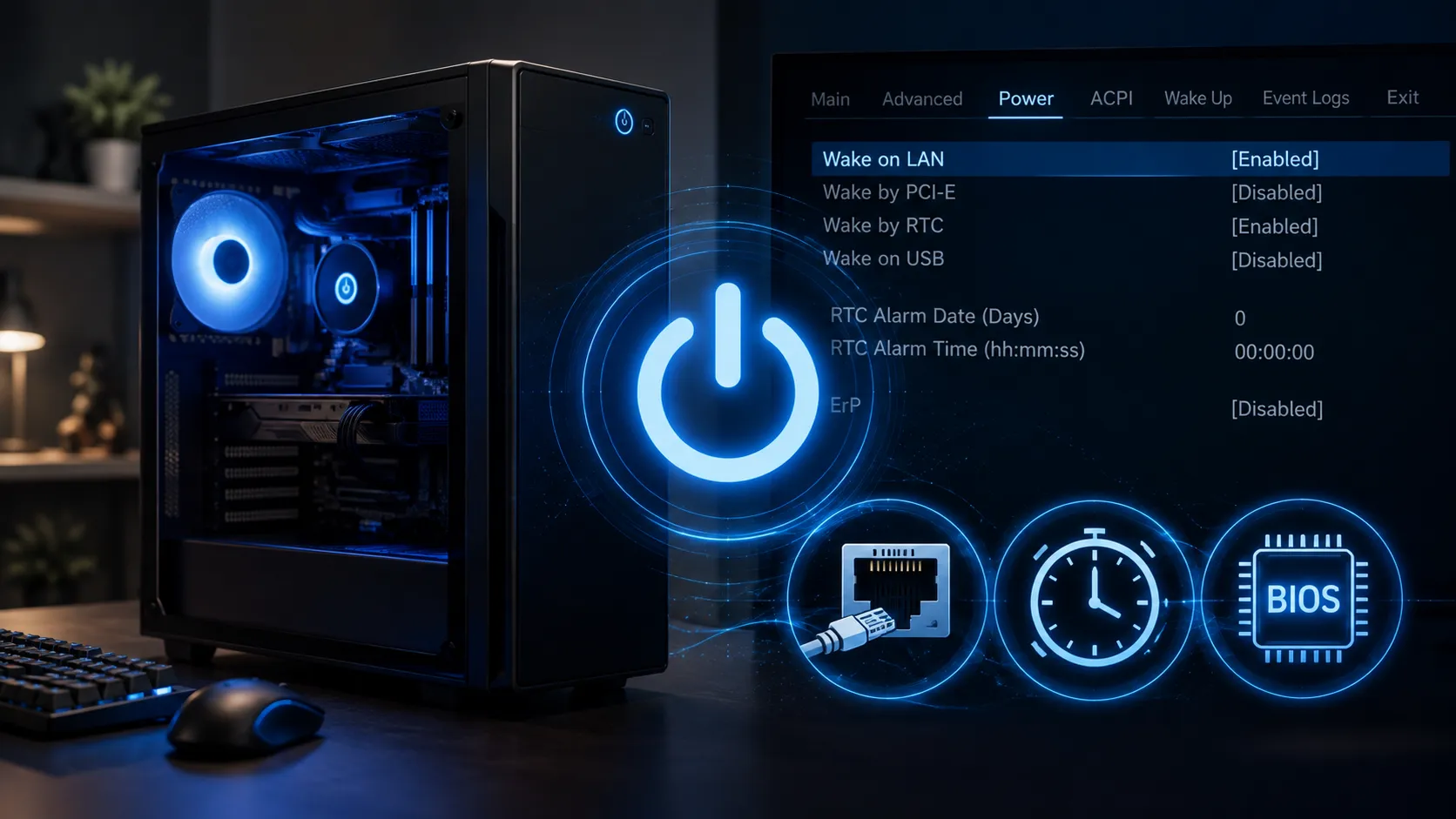
Windows側でWake on LANを無効にしても、BIOS側の設定が有効になっている場合があります。ASUS製マザーボードでは、「Power On By PCI-E」を有効にすると、LANアダプターなどのPCIe機器からPCを起動できる構成があります。ASUSの公式サポートでも、Wake on LANの設定手順として、ErPをDisabled、Power On By PCI-EをEnabledへ設定する流れが案内されています。
MSIでは、「SETTINGS」→「Advanced」→「Wake Up Event Setup」→「Resume By PCI-E Device」という場所に設定されている場合があります。MSIの公式サポートでも、Wake on LANを利用するための設定として、ErP ReadyをDisabled、Resume By PCI-E DeviceをEnabledにする手順が案内されています。Wake on LANを使わない場合は、Power On By PCI-E、Resume By PCI-E Device、Wake On LANなどの項目をDisabledへ変更します。
原因3Windowsのwakeタイマーが決まった時刻にPCを起こしているケース
Windowsには、設定した時刻にPCをスリープや休止状態から復帰させるwakeタイマーがあります。Windows Update、バックアップ、セキュリティスキャン、メンテナンス、メーカー付属ソフトなどがwakeタイマーを登録する場合があります。現在登録されているwakeタイマーは、管理者権限のターミナルで次のコマンドを実行すると確認できます。
powercfg /waketimersMicrosoft Learnは、powercfg /waketimersをアクティブなスリープ解除タイマーを列挙するコマンドとして案内しています。タイマーが有効な場合、期限が来るとPCがスリープまたは休止状態から復帰します。結果にタスク名や実行予定時刻が表示された場合は、その時刻とPCが勝手に起動した時刻を比較してください。同じ時刻なら、表示されたタスクが原因である可能性があります。
wakeタイマーを無効にする場合は、コントロールパネルを開き、「ハードウェアとサウンド」「電源オプション」と進みます。使用中の電源プランにある「プラン設定の変更」を開き、「詳細な電源設定の変更」を選択してください。「スリープ」を展開し、「スリープ解除タイマーの許可」を確認します。選択肢はPCによって異なりますが、通常は次の設定があります。
| 設定 | 動作 |
|---|---|
| 有効 | すべての対応タイマーによる復帰を許可 |
| 重要なスリープ解除タイマーのみ | 一部の重要タスクだけを許可 |
| 無効 | wakeタイマーによる復帰を許可しない |
PCを夜間に自動起動させたくない場合は、「無効」へ変更します。ノートPCでは、バッテリ駆動時と電源接続時を個別に設定できる場合があります。Microsoft Learnは、電源設定にある「スリープ解除タイマーの許可」が、スケジュールされたタスクによる自動復帰を制御すると説明しています。この設定を無効にすると、夜間のバックアップや録画、アップデート、メンテナンスなど、PCの復帰を前提にした処理が予定時刻に動かなくなる可能性があります。
原因4自動メンテナンスとタスクスケジューラのタスクがPCを起こしているケース
Windowsの自動メンテナンスでは、セキュリティスキャン、ソフトウェア更新、システム診断などをまとめて実行します。メンテナンス時刻にPCが使用されていない場合、設定によってはスリープ状態から自動的に復帰します。Microsoft Learnによると、通常のメンテナンスタスクがPCを復帰させる場合があり、powercfg /waketimersにRegular Maintenanceタスクと予定時刻が表示されるケースがあります。
自動メンテナンスによる復帰を止めるには、コントロールパネルを開き、「システムとセキュリティ」「セキュリティとメンテナンス」へ進みます。「メンテナンス」を展開し、「メンテナンス設定の変更」を選択してください。「スケジュールされたメンテナンスによるコンピューターのスリープ解除を許可する」という項目が表示される場合は、チェックを外します。WindowsのバージョンやPCの構成によって、表記や項目の有無が異なることがあります。設定が表示されない場合は、電源オプションの「スリープ解除タイマーの許可」を無効にし、powercfg /waketimersで残っているタイマーを確認してください。
powercfg /waketimersに特定のタスクが表示された場合は、タスクスケジューラも確認します。スタートメニューで「タスク スケジューラ」と検索して開き、表示されたタスクの場所へ移動します。タスクのプロパティを開き、「条件」タブにある「タスクを実行するためにスリープを解除する」のチェックを確認してください。不要なアプリや、自分で作成したバックアップタスクが原因なら、チェックを外します。Windows Updateやセキュリティに関係するシステムタスクは、むやみに無効化しない方が安全です。先に電源オプションのwakeタイマーを無効にし、それでも再発する場合に対象タスクを調べてください。
原因5BIOSのRTCアラームが毎日同じ時刻にPCを起動しているケース
PCが毎日ほぼ同じ時刻に起動する場合は、BIOSのRTCアラームを確認してください。RTCはマザーボード上の時計機能です。BIOSで起動日時を設定すると、Windowsが動いていない状態でも指定時刻にPCの電源を入れられる製品があります。ASUSでは「Power On By RTC」、MSIでは「Resume By RTC Alarm」などの名称が使われます。
MSIの公式サポートでは、「SETTINGS」→「Advanced」→「Wake Up Event Setup」からResume By RTC Alarmを有効にし、日時を指定すると、その時刻にPCが自動起動する手順が案内されています。勝手に起動させたくない場合は、次のような項目をDisabledへ変更します。
| BIOS項目の例 | 変更する設定 |
|---|---|
| Power On By RTC | Disabled |
| Resume By RTC Alarm | Disabled |
| Wake System From S5 | Disabled |
| RTC Alarm Power On | Disabled |
| Schedule Power On | Disabled |
中古マザーボード、設定済みBTO、サーバー用途から転用したPCでは、以前の設定が残っている可能性があります。BIOSを更新またはCMOSクリアした後は通常初期値へ戻りますが、メーカー独自設定や管理ソフトから再設定される場合もあります。
原因6Restore AC Power LossがPower Onになっていて停電後に起動するケース
停電、瞬停、電源タップの操作、スマートプラグの切り替え後にPCが起動する場合は、BIOSのAC電源復帰設定を確認してください。この設定は、電源ユニットへの電力が完全に失われた後、再び通電したときの動作を決めます。ASUSでは「Restore AC Power Loss」、MSIでは「Restore after AC Power Loss」、他メーカーでは「AC Back」「After Power Failure」などの名称が使われます。
ASUSの公式サポートは、Restore AC Power LossをPower Onへ設定すると、停電や電源断の後に電力が復旧した際にPCが自動的に起動すると説明しています。一般的な選択肢は次のとおりです。
| 設定 | 電力復旧後の動作 |
|---|---|
| Power Off | 電源を切ったままにする |
| Power On | 自動的にPCを起動する |
| Last State | 電源断前の状態へ戻す |
PCを勝手に起動させたくない場合は、Power Offを選びます。Last Stateでは、電源断が発生した時点でPCが起動中だった場合、通電復旧後に自動起動する可能性があります。瞬停が発生している場合は、PC本体だけでなく、電源タップやコンセント、スマートプラグ、UPSの状態もあわせて確認してください。
原因7USB機器からの復帰が有効になっているケース
マウスやキーボード以外にも、ゲームコントローラー、USB DAC、USBハブ、キャプチャーボードなどがPCを復帰させる場合があります。BIOSには「Resume By USB Device」「Power On By Keyboard」「Power On By Mouse」といった設定が用意されていることがあります。MSIの公式資料でも、Resume By USB Deviceを有効にすると、USB機器による復帰が可能になると説明されています。
USB機器による起動が不要なら、該当する設定をDisabledへ変更します。ただし、この設定を無効にすると、スリープ中のPCをキーボードやマウスから復帰できなくなる場合があります。その場合はケースの電源ボタンを使って復帰します。どのUSB機器が原因か分からない場合は、PCをスリープさせる前に外付け機器を外し、最小構成で再発するか確認してください。
原因8プレゼンスセンシングが近づいた人を検知して復帰しているケース
対応するPCでは、人物がPCへ近づいたことをセンサーで検出し、画面やPCを復帰させる「Wake on approach」が利用できます。Microsoft Learnによると、Windows 11の対応PCでプレゼンスセンシングを利用でき、Windows 11 22H2の2023年5月更新(ビルド22624以降)からは、S3スリープをサポートするデスクトップなどでもHIDベースのセンサーによるWake on approachを利用できる場合があります。それ以前は、HIDベースのセンサーはモダンスタンバイからの復帰にしか対応していませんでした。
人が近づいたときや、PCの前を通ったときだけ起動する場合は、「設定」「システム」「電源とバッテリー」または「プライバシーとセキュリティ」にあるプレゼンスセンシング関連の項目を確認してください。「近づいたらデバイスをスリープ解除する」などの項目をオフにします。プレゼンスセンサー非搭載のゲーミングデスクトップでは、この設定自体が表示されません。
原因9高速スタートアップで完全にシャットダウンされていないケース
Windowsの高速スタートアップは、シャットダウン時にカーネルセッションやドライバーの状態を休止ファイルへ保存し、次回の起動を速くする仕組みです。Microsoft Learnは、高速スタートアップではカーネルセッションを完全に終了せず、休止状態として休止ファイルへ保存すると説明しています。
勝手に起動する問題を切り分ける場合は、一度、完全なシャットダウンを実行して再発するか確認してください。作業中のファイルを保存してから、管理者権限のターミナルで次のコマンドを実行します。
shutdown /s /t 0Microsoft Learnのshutdownコマンドリファレンスによると、/hybridオプションを付けないshutdown /sは既定で完全なシャットダウンとなり、高速スタートアップ向けのハイブリッドシャットダウンを使用しません。完全シャットダウン後は勝手に起動せず、通常のシャットダウン後だけ再発する場合は、高速スタートアップ、LANドライバー、USBドライバーなどが関係している可能性があります。
高速スタートアップを無効にして比較する場合は、コントロールパネルの「ハードウェアとサウンド」「電源オプション」「電源ボタンの動作を選択する」と進みます。「現在利用可能ではない設定を変更します」を押し、「高速スタートアップを有効にする」のチェックを外してください。
別の症状シャットダウンした直後に再起動するのはエラーによる自動再起動の可能性があります
シャットダウンを選んだ直後にPCが起動し直す場合は、スリープ解除ではなく、Windowsがシャットダウン中にエラーを起こして自動再起動している可能性があります。Windows 11は重大なエラーが発生すると、停止コードを表示した後に自動で再起動することがあります。一瞬だけブルースクリーンが表示され、その後すぐ起動していると、「電源を切ったのに勝手に起動した」ように見える場合があります。
Windowsの自動再起動を一時的に無効にすると、エラー内容を確認しやすくなります。「設定」「システム」「バージョン情報」「システムの詳細設定」を開き、「起動と回復」の設定へ進みます。「システムエラー」にある「自動的に再起動する」のチェックを外してください。その後、再び停止エラーが発生した場合は、表示される停止コード、ドライバー名、イベントログを確認します。この設定は問題を修復するものではなく、エラー内容を確認するための一時的な診断方法です。停止コードの意味やメモリの相性が絡むケースは、XMP・EXPO有効化でブルースクリーンになる原因を解説した記事でも確認できます。
追加調査powercfgで特定できない場合はイベントビューアーのWake Sourceを確認します
powercfg /lastwakeで原因を特定できない場合は、イベントビューアーを確認します。スタートボタンを右クリックして「イベントビューアー」を開き、「Windowsログ」「システム」と進みます。右側の「現在のログをフィルター」を開き、イベントソースから「Power-Troubleshooter」を選択してください。
スリープから復帰した記録では、イベントID 1に復帰時刻とWake Sourceが記録されることがあります。Wake Sourceがデバイス名、タイマー、電源ボタンなどになっていれば、原因を絞り込めます。Microsoft Q&Aでも、Power-TroubleshooterのイベントID 1に復帰元の情報が記録される例が確認できます。Wake SourceがUnknownの場合は、Windowsが復帰原因を記録できなかった状態です。その場合は、powercfg /waketimers、powercfg /devicequery wake_armed、BIOSのRTC、Wake on LAN、AC電源復帰設定を順番に確認します。
待機電力設定ErPを有効にすると電源オンにつながる機能ごと止められる場合があります
マザーボードのErP設定を有効にすると、シャットダウン中や休止状態中の待機電力が制限され、LANやUSB機器からの起動ができなくなる場合があります。ASUSとMSIどちらのWake on LAN公式手順でも、ErPをDisabledにするよう案内されています。これは、ErPを有効にするとWake on LANに必要な待機電力が停止する構成があるためです。
Wake on LAN、USBからの電源オン、RTC起動などを使わない場合は、ErPをEnabled、S5、S4+S5などへ変更すると改善する可能性があります。ただし、ErPを有効にすると、シャットダウン中のUSB充電、Wake on LAN、キーボードからの電源オンなども使えなくなることがあります。先に個別のwake設定を無効にし、それでもシャットダウン後に勝手に起動する場合にErPを検討してください。
初期化無効にしたはずの設定が元に戻る場合はボタン電池の消耗を疑います
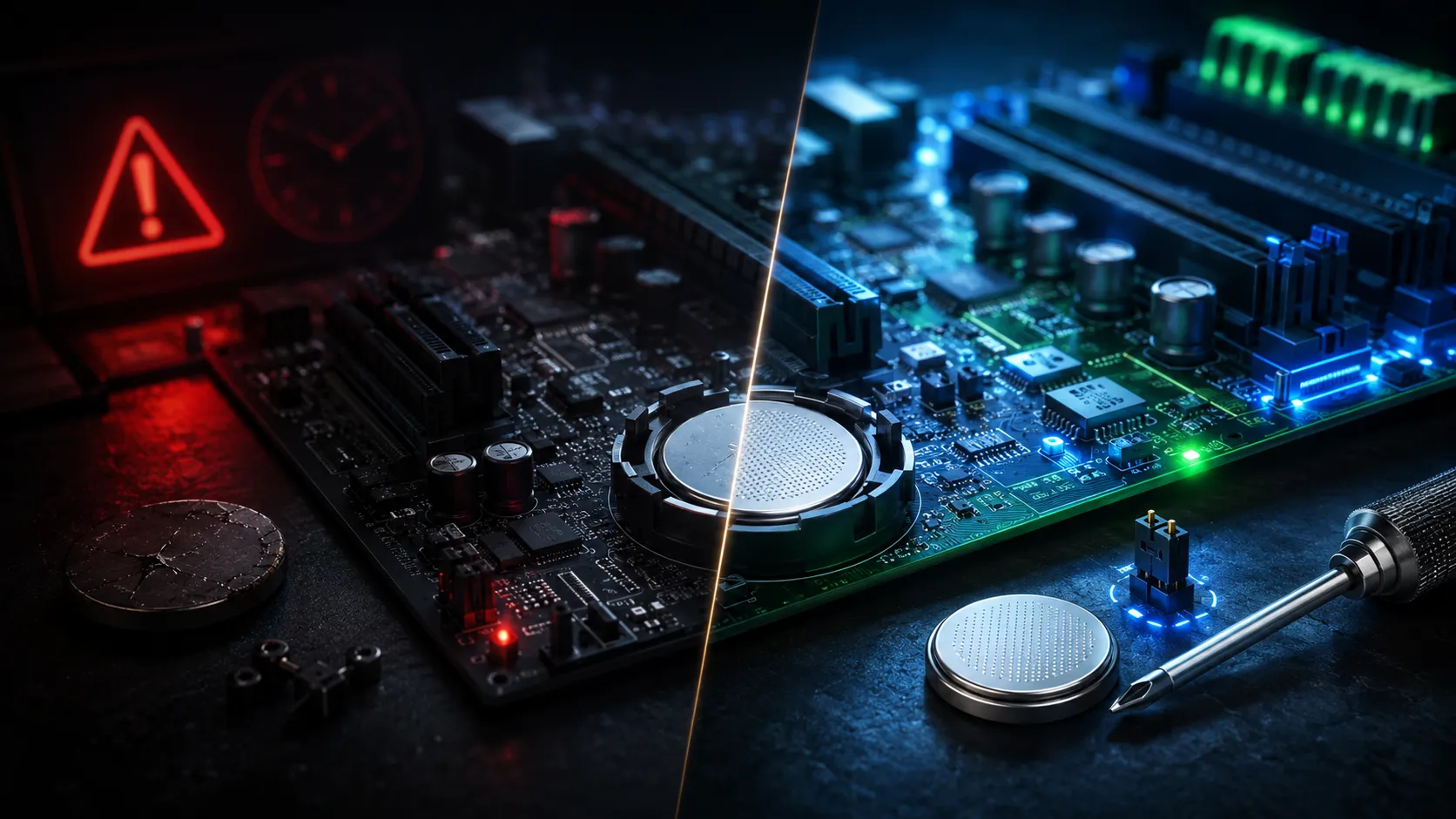
Wake on LANやRTCを無効にしても、コンセントを抜いた後に設定が元へ戻る場合は、マザーボードのボタン電池が消耗している可能性があります。BIOSの時計、XMP、起動順、ファン設定なども同時に初期化される場合は、CR2032ボタン電池を確認してください。交換の目安や症状の見分け方は、マザーボードのボタン電池が切れるとどうなるかを解説した記事で詳しく整理しています。
BIOSアップデートやCMOSクリア後も設定は初期値へ戻るため、Wake on LAN、RTC、Restore AC Power Loss、USB Wakeを再確認します。メーカーによってはBIOS更新後にPower On By PCI-Eなどが有効になる可能性もあるため、問題が更新直後から発生した場合は設定の初期化を疑います。
最終確認Windows・BIOSを見直しても直らない場合はハードウェア側を点検します
powercfg /lastwakeに原因が表示されず、wakeタイマーもなく、BIOSの自動起動設定もすべて無効な場合は、ハードウェア側を確認します。ケースの電源ボタンが引っ掛かっている、フロントパネルのPWR_SWケーブルが傷んでいる、マザーボード上で短絡している、電源タップやスマートプラグが不安定といった原因が考えられます。
総点検原因を切り分ける確認順をまとめます
PCがスリープから勝手に起動する場合は、最初にpowercfg /lastwakeとpowercfg /devicequery wake_armedを実行します。ネットワークアダプターが表示された場合は、Wake on LANとWake on Pattern Matchを確認します。マウスやキーボードが表示された場合は、その機器のスリープ解除権限を無効にします。
同じ時刻に起動する場合は、powercfg /waketimers、自動メンテナンス、タスクスケジューラ、BIOSのRTCアラームを確認してください。シャットダウン後に起動する場合は、完全シャットダウンで再発するか試し、BIOSのWake on LAN、RTC、USB Wake、Restore AC Power Lossを確認します。
停電や電源タップの操作後に起動する場合は、Restore AC Power LossをPower Offへ変更します。すべての設定を無効にしても再発する場合は、ケースの電源スイッチ、フロントパネル配線、電源タップ、マザーボードを確認してください。
Q&Aよくある質問
powercfg /waketimersを実行し、予定されているタスクと時刻を確認してください。Microsoft Learnも、Regular MaintenanceタスクによってPCが指定時刻に復帰するケースを説明しています。powercfg /devicequery wake_armedでマウスが表示される場合は、マウスだけスリープ解除を無効にしてください。shutdown /s /t 0を実行します。これで再発しない場合は、高速スタートアップやドライバーが関係している可能性があります。総括スリープ復帰かシャットダウン後の起動かを見分けてから確認します
PCが勝手に起動する場合は、スリープから復帰したのか、シャットダウン後に電源が入ったのかを最初に確認するのが近道です。スリープから復帰する場合は、powercfg /lastwakeで直前の復帰元を調べ、powercfg /devicequery wake_armedでスリープ解除を許可された機器を確認します。
マウスやキーボードが原因なら該当機器のスリープ解除権限を無効にし、ネットワークアダプターが原因ならWake on LANを無効にするか、Magic Packetだけで起動する設定へ変更してください。決まった時刻に起動する場合は、powercfg /waketimers、Windowsの自動メンテナンス、タスクスケジューラ、BIOSのRTCアラームを確認します。
停電後や電源タップを入れた直後に起動する場合は、BIOSのRestore AC Power LossをPower Offへ変更してください。シャットダウン直後に再起動する場合は、shutdown /s /t 0による完全シャットダウン、高速スタートアップ、Windowsの自動再起動、ドライバーエラーを確認します。WindowsとBIOSの設定をすべて見直しても改善しない場合は、ケースの電源ボタン、フロントパネル配線、電源タップ、マザーボードなどのハードウェア側も点検してください。
あわせて読みたい




Amazonの価格・在庫情報について




Amazonの価格・在庫情報について