
マザーボードのボタン電池が切れるとどうなる?時計のずれ・BIOS初期化の症状と寿命、CR2032交換方法【2026年版】
本記事にはアフィリエイト広告(Amazon・楽天市場等)のリンクが含まれています。
CR2032の交換方法と、CMOSクリアとの違いを整理
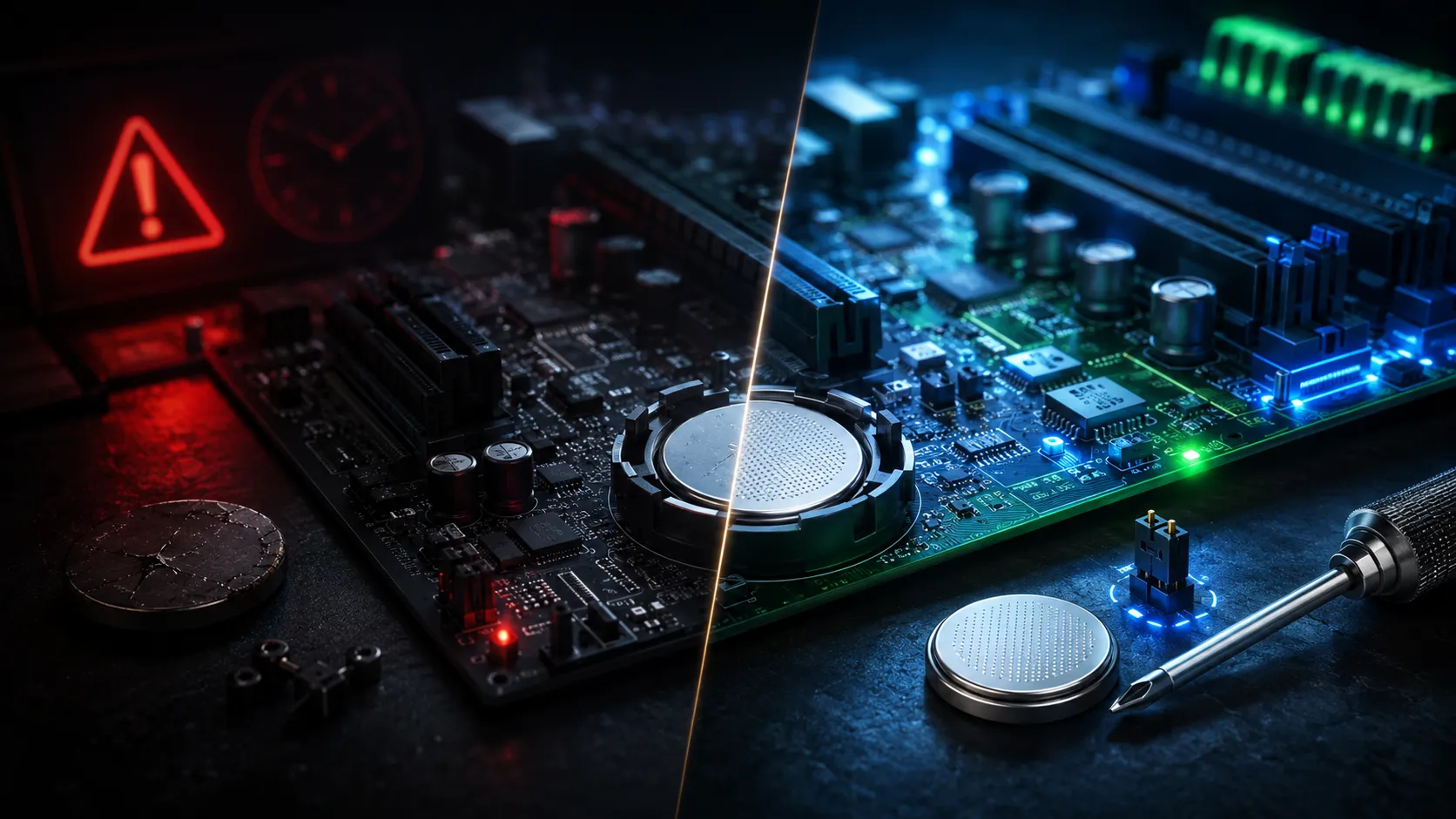
マザーボードのボタン電池(CMOS電池)が切れると、主に3つのことが起こります。BIOSの時計がずれる、コンセントを抜くたびにBIOS設定が初期値へ戻る、起動時に「CMOS Battery Low」などのエラーが表示される、の3つです。設定が戻った結果、起動ドライブの順番が変わってWindowsを読み込めなくなることもあります。
電池交換はSSDやHDDのデータを消去する操作ではありません。ただし、BIOS・UEFI設定や起動構成の変化でBitLocker回復キーを求められ、暗号化されたドライブへアクセスできなくなる場合があります。交換前に暗号化の状態と回復キーの保存先を確かめ、別端末から取り出せるようにしておきましょう。
電源ボタンを押してもファンやLEDが反応しない場合は、電池切れより電源まわりを先に確認します。交換手順の対象は、主にホルダー式CR2032を使うデスクトップPCです。ノートPC・ミニPC・一体型PCでは、電池の形状や交換方法が異なるため、型番別の公式手順を優先してください。
目次
役割マザーボードのボタン電池は何のためにある?
マザーボードのボタン電池は、PCの主電源が切れている間も、システムの日時やハードウェア設定に関する情報を維持するために使われます。一般には「CMOS電池」「BIOS電池」「マザーボード電池」などと呼ばれます。
コンセントにつないでPCを使用している間は、電源ユニットからマザーボードへ待機電力が供給されるため、ボタン電池の消費は抑えられます。長期間コンセントから外した状態で保管すると、接続したまま使用する場合よりも電池が消耗しやすくなります。
現在のPCでは設定の保存方式が機種ごとに異なるため、電池が切れたときに失われる設定も一律ではありません。それでも、日時が維持されない、BIOSが初期状態へ戻るといった症状は、電池消耗を疑う代表的な手掛かりになります。
見分け方電池が切れるとどうなる?症状のチェックリスト
ボタン電池が消耗したときの症状は、マザーボードやBIOSの仕様によって異なります。時計が少しずつ遅れるだけのこともあれば、電源ケーブルを抜くたびにBIOS設定が初期化され、Windowsの起動に影響することもあります。
| 症状 | 電池切れの可能性 | 確認するポイント |
|---|---|---|
| BIOS上の日付や時刻がずれる | 高い | WindowsではなくBIOS画面の日時を確認する |
| コンセントを抜くと日時が戻る | 非常に高い | AC電源を外したあとだけ発生するか確認する |
| BIOS設定が初期値へ戻る | 高い | XMP・EXPO、起動順、ファン設定などを確認する |
| CMOS Battery Lowと表示される | 非常に高い | ボタン電池の型番と取り付け状態を確認する |
| Time-of-day not setと表示される | 高い | BIOSで日付と時刻を設定し直す |
| CMOS Checksum Errorと表示される | 可能性あり | 電池だけでなくCMOS設定やBIOS更新も確認する |
| Windowsが起動しなくなる | 可能性あり | 起動ドライブの順番やUEFI設定を確認する |
| 電源がまったく入らない | 低い | 電源ユニット、ケーブル、マザーボードを先に確認する |
| ゲーム中だけPCが落ちる | 低い | 温度、GPU、メモリ、電源容量を先に確認する |
※Dellは、CMOS電池が消耗したときの代表的な症状として、BIOS上の日時が遅れる、電源を切ると設定が失われる、時計に関するエラーが表示されることを挙げています。設定が失われた結果、OSを読み込めなくなる場合もあると説明しています。
BIOS上の日付と時刻がずれる
最も分かりやすい症状は、BIOS画面の日付や時刻が正しく維持されなくなることです。Windowsにはインターネット経由で時刻を自動調整する機能があるため、電池が消耗していても、Windowsへログインしたあとに正しい時刻へ修正される場合があります。そのため、Windowsの時計だけを見ていると電池切れに気付かないことがあります。
PCを起動した直後にBIOS・UEFI画面へ入り、日付が数年前へ戻っていないか、時刻が大きくずれていないか確認してください。特に、電源タップを切ったときやコンセントから電源ケーブルを抜いたときだけ日時が戻る場合は、ボタン電池が弱っている可能性が高くなります。
XMP・EXPOなどのBIOS設定が戻る
電池切れや電池交換によってBIOS設定が初期化されると、メモリのXMP・EXPO、Resizable BAR、Secure Boot、起動ドライブの優先順位、ファンカーブなどが購入時とは異なる状態になる可能性があります。たとえば、DDR5-6000として購入したメモリでも、XMPやEXPOが無効になると、マザーボードの標準設定で動作することがあります。
ゲームは起動できるものの、以前よりフレームレートがわずかに低い、CPU負荷が高い場面で安定しにくいと感じる場合は、メモリ設定が戻っていないか確認しましょう。ただし、BIOS設定が保存されない原因は電池切れだけではありません。設定後に保存せず終了した場合、BIOSアップデートを行った場合、設定が不安定で自動的に初期値へ戻された場合にも、同じような状態になります。
起動時にCMOS関連のエラーが表示される
電池が弱ると、起動時に「CMOS Battery Low」「Time-of-day not set」「CMOS Checksum Error」などのメッセージが表示される場合があります。ASUSのNUC向けサポートでも、CMOS電池が消耗した際の症状として、BIOS上の日時が不正確になることと「CMOS Battery Low」が表示されることを挙げています。Dellも、電池消耗によってBIOS設定が初期値へ戻り、日時未設定のメッセージが表示される場合があると案内しています。
エラーが一度だけ表示された場合は、BIOSアップデートやCMOSクリアによって設定が初期化された可能性もあります。日付と時刻を設定し直しても、電源ケーブルを抜くたびに同じエラーが出るなら、電池交換を検討してください。
Windowsが起動しなくなることがある
ボタン電池の交換はWindowsやゲームのデータを消去する操作ではありません。ただし、BIOS設定が初期化されて起動ドライブが変わると、OSを読み込めなくなる場合があります。暗号化が有効なPCでは、起動構成の変化でBitLocker回復キーを求められることもあります。回復要求はファイルが物理的に消えたことを意味しませんが、対応するキーがなければアクセスできない場合があります。
起動時に「Reboot and Select proper Boot device」などのエラーが出る場合は、SSDの故障と断定する前に、BIOSの起動順序を確認しましょう。UEFIとCSMの設定が変わった場合や、ストレージコントローラーの設定が初期化された場合も、Windowsが起動しなくなる可能性があります。設定内容が分からない場合は、むやみに変更せず、マザーボードやBTOメーカーのサポートへ相談してください。
電池切れで電源が入らないことはある?
ボタン電池が切れても、多くのPCはAC電源が供給されていれば電源自体は入ります。電池が維持しているのは日時とBIOS設定で、PCを動かす電力は電源ユニットから供給されるためです。「電池切れで電源が入らない」と感じたときは、どこまで反応するかで原因を切り分けてください。
| 電源ボタンを押したときの反応 | 先に疑うところ |
|---|---|
| ファンもLEDも一切反応しない | 電源ケーブル、電源ユニット背面のスイッチ、電源タップ、ケースの電源スイッチ配線、電源ユニット本体。電池切れが直接の原因である可能性は低い |
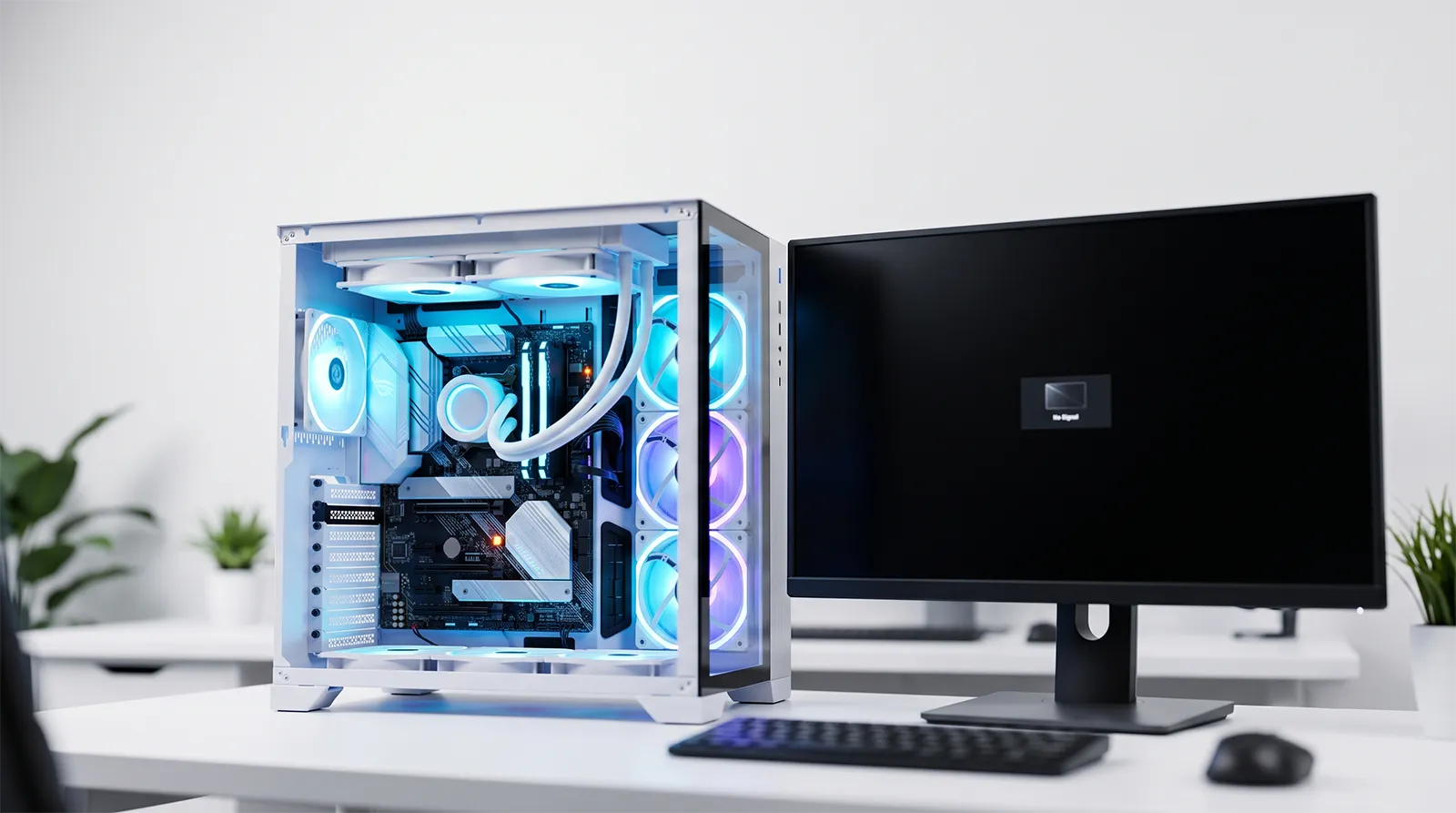
| ファンは回るが画面が映らない | BIOS初期化直後のメモリトレーニング待ち、モニターケーブルの接続先、メモリ・GPUの接触 |
| BIOS画面は出るがWindowsが起動しない | 設定の初期化による起動順・UEFI/CSM設定の変化。電池消耗と関係が深いパターン |
電池を外したりCMOSクリアをしたりした直後は、初回起動でメモリの動作条件を調べ直す「メモリトレーニング」が走り、画面が映るまで時間がかかることがあります。ASUSは、CMOSクリア後の初回起動ではメモリトレーニングの間は何も表示されず、メモリ容量によって5〜10分程度かかると案内しています。ファンが回っているなら途中で電源を切らずに待ってください。10分以上待っても映らない場合の切り分けは、ゲーミングPCが起動しない・画面が映らない原因と対処で順番に解説しています。
寿命の目安マザーボードの電池の寿命は何年?交換時期の目安
マザーボード用ボタン電池の寿命は、PCの使用環境や保管状況によって変わります。DellはデスクトップPCのCMOS電池について、一般的な目安を2〜3年程度と説明しています。Intelのサーバーボード向け資料では、AC電源へ接続している場合は最大4年、AC電源を外している場合は約1年半でRTCやBIOS設定を維持するための電圧を下回る可能性があるとしています。
ただし、2〜3年経過したら必ず交換しなければならないわけではありません。実際には、より長期間問題なく使用できるケースもあります。PCをコンセントへ接続している時間、室温、電池の品質、マザーボード側の消費電力、長期保管の有無によって変わるためです。
使用年数だけで判断するより、BIOS上の日時や設定が維持されているかを確認した方が確実です。数年間使用したPCで、電源ケーブルを抜くたびに日時が戻るようになったら、交換時期の可能性があります。
よくある混同CR2032交換とCMOSクリアの違い
CR2032の交換とCMOSクリアは、同じ作業ではありません。CR2032の交換は、消耗した電池を新品に取り替え、電源を切ったあとも日時や設定を維持できる状態へ戻す作業です。CMOSクリアは、オーバークロックやメモリ設定などが原因でPCが起動しなくなったときに、BIOS設定を意図的に初期化する作業です。
| 作業 | 目的 | 電池の扱い |
|---|---|---|
| CR2032交換 | 消耗した電池を新品にする | 古い電池を取り外して新品を装着する |
| CMOSクリア | BIOS設定を初期値へ戻す | 正常な電池を一時的に外す場合がある |
| Clear CMOSボタン | BIOS設定を初期値へ戻す | 電池を外さず実行できる場合がある |
| CLR_CMOSジャンパ | BIOS設定を初期値へ戻す | 指定されたピンを短絡または切り替える |
Intelは、CMOSクリアの方法として、マザーボード上のジャンパを使用する方法と、電池を一時的に外す方法を案内しています。電池を外す方式では、電源ケーブルを抜き、電池の向きを記録して取り外し、1〜5分待ってから戻します。
CMOSクリアを行って一時的に正常になっても、電池自体が消耗していれば、再び日時や設定が失われます。反対に、設定ミスが原因で起動しないPCへ新品の電池を取り付けても、問題が解決するとは限りません。
必要な物CR2032を交換する前に準備するもの
一般的なデスクトップ用マザーボードでは、交換用として新品のCR2032を使用します。ただし、すべてのPCが同じ形状とは限りません。作業前に現在取り付けられている電池の刻印と、マザーボードのマニュアルを確認してください。
| 準備するもの | 用途 |
|---|---|
| 新品のCR2032 | 消耗した電池との交換に使用する |
| プラスドライバー | PCケースのサイドパネルやGPUを外す場合に使用する |
| 樹脂製のスパッジャー | 電池ホルダーのラッチ操作に使用する |
| スマートフォン | 電池の向きや配線、BIOS設定を撮影する |
| 静電気防止リストストラップ | 静電気によるパーツ破損を防ぎやすくする |
| 小さな容器 | 取り外したネジの紛失を防ぐ |
※Dellは、交換用には使用済みではなく新品の電池を使用し、現在の電池と同一種類へ交換するよう案内しています。一般的な同社デスクトップではCR2032を使用しますが、実際の型番は電池の刻印と機種別マニュアルで確認する必要があります。
CR2032、CR2025、CR2016は直径が同じでも厚さが異なります。ホルダーへ入ったとしても接触が不安定になる可能性があるため、自己判断で別型番へ置き換えないでください。

交換前にやることBIOS設定を記録しておく
CR2032を取り外すと、BIOS設定が初期化される可能性があります。PCが正常に起動できる状態なら、交換前にBIOS画面を撮影しておきましょう。特に確認しておきたいのは、システム日時、Windowsが入っている起動ドライブ、XMP・EXPO、Resizable BAR、Secure Boot、TPM関連設定、CSM、仮想化機能、ファンカーブです。
BTOゲーミングPCでは、メーカーが出荷時に独自のファン設定やメモリ設定を行っている場合があります。設定を変更した覚えがなくても、交換前の画面を記録しておけば、交換後に違いを確認できます。BIOS画面の開き方はマザーボードによって異なりますが、PC起動直後にDeleteキーまたはF2キーを押す方式が一般的です。
デバイスの暗号化とBitLocker回復キーを確認する
Windowsが起動するうちに、次の準備を済ませてください。回復キーの確認と、写真・書類・セーブデータなどのバックアップは別の準備です。
- 暗号化の状態を確認する。Windows 11では「設定」→「プライバシーとセキュリティ」→「デバイスの暗号化」を確認します。対応するHome搭載PCでも有効になっている場合があります。Proなどではスタートで「BitLockerの管理」を検索し、OSドライブの状態も確認してください。項目が見つからない場合は、非対応やアカウント権限の違いもあるため、暗号化されていないと決めつけないでください。
- 回復キーの保存先を確かめる。Microsoftアカウント、職場・学校の管理アカウント、印刷物、USB、保存したファイルなどを確認します。バックアップが不明なら、Microsoftの公式手順で保存してください。
- 交換するPCが起動しなくても取り出せるようにする。スマートフォンなど別端末から該当アカウントへサインインでき、対象PCのキーを確認できるか確かめます。対象PC内のファイルだけに頼らず、安全な別の保存先を用意してください。会社・学校のPCは、作業前に管理者へ相談します。
48桁の回復キーは暗号化ドライブへアクセスするための重要な情報です。コメント欄やSNSへ貼らず、公開用のスクリーンショットにも写さないでください。相談時に画面を送る場合も、キー本体が含まれていないか確認します。
電池交換のために、全員が暗号化を解除したり保護を一時停止したりする必要があるとは限りません。メーカー・型番・作業内容に対応した公式手順で一時停止が指示されている場合に、その条件に従って実施してください。一時停止はドライブを暗号化したまま保護の状態を変える操作で、復号する「BitLockerを無効にする」とは異なります。一時停止した場合は、作業後に保護が再開されていることも確認してください。
作業の流れマザーボードのCR2032を交換する方法
ホルダー式CR2032の位置や取り外し方法は製品によって異なります。必ずマザーボード、PCケース、BTOパソコンのマニュアルを優先してください。電池取り外しをCMOSクリアの手順に含む機種もあり、電池交換とクリアは目的が違っても設定への影響が重なる場合があります。
※ASUSの公式交換手順ではドライバーでラッチを押す例が、Dellの手順では帯電防止の樹脂製工具を使用する案内が掲載されています。工具についての案内はメーカーで分かれるため、可能な範囲で製品マニュアルの方法を優先してください。
交換後の確認初期化されていないか見るべきBIOS設定
交換後は、PCが起動しただけで作業完了と判断せず、BIOS設定が初期化されていないか確認しましょう。
| 確認項目 | 初期化された場合に起こり得ること |
|---|---|
| 日付と時刻 | Windowsや証明書、ゲームランチャーの認証に影響する |
| 起動ドライブ | Windowsが入ったSSDから起動できなくなる |
| XMP・EXPO | メモリが定格より低い標準速度で動作する |
| Resizable BAR | 対応ゲームでGPU性能へ影響する可能性がある |
| Secure Boot | 一部のゲームやWindows機能が利用できなくなる |
| CSM・UEFI設定 | Windowsをインストールした方式と合わず起動できなくなる |
| ファンカーブ | ファン音やCPU・GPU周辺温度が変わる |
| 仮想化機能 | エミュレーターや仮想マシンが動作しなくなる |
| TPM関連設定 | Windowsのセキュリティ機能へ影響する可能性がある |
設定項目の名前は、ASUS、MSI、GIGABYTE、ASRockなどのメーカーによって異なります。どの設定を戻すべきか分からない場合は、交換前に撮影した画面と比較してください。BTOゲーミングPCでは、独自設定が行われている可能性があるため、初期値からむやみに変更するより、購入元のサポートへ確認する方が安全です。
交換後に起動しない・BitLocker回復画面が出た場合
電池交換で必ず回復画面が出たり、TPMが消去されたりするわけではありません。ハードウェア・ファームウェア設定や起動構成が変わると、BitLockerが回復キーを要求する場合があります。
- Windowsが通常どおり起動する場合は、日時と記録したBIOS設定を照合します。公式手順に従って保護を一時停止していた場合は、BitLockerの管理画面などで保護の再開を確認します。
- BIOS画面へ戻る・起動ドライブが見つからない場合は、SSDの認識と起動順序を交換前の記録に照らして確認します。SATAモード・CSM・Secure Bootなどを、元の設定が不明なまま順に切り替えないでください。
- BitLocker回復画面の場合は、画面の回復キーIDの先頭8桁を控え、保存先にあるキーIDと照合します。対応する48桁の回復キーを入力してください。キーID自体は解除に使うキーではありません。
- 回復キーが見つからない・入力しても進めない場合は、下の公式手順でMicrosoftアカウント、職場・学校のアカウント、印刷物、USB、保存ファイルを確認します。別の人が初期設定したPCでは、その人のアカウントに保存されている可能性もあります。管理PCは管理者へ、BTOパソコンは購入元へ相談してください。
原因が分からないままTPMのクリア、Secure Bootの変更、BIOS初期化を繰り返さないでください。回復要求とデータ消去は別ですが、Windowsのリセットや再インストールではファイルが削除される場合があります。キーと交換前の設定を確認してから、管理者・購入元の指示で対応を決めましょう。
キーの探し方や回復要求が続く場合の確認点は、BitLocker回復キーを突然求められる原因と対処法も参考になります。
出典:Microsoft「デバイスの暗号化」、回復キーのバックアップ、回復キーを探す公式手順、Microsoft Learn「BitLocker FAQ」、MSI「Find the Windows BitLocker Recovery Key」。
最終チェック電池交換後に日時が保持されるか確認する
BIOS設定を保存したら、一度Windowsを起動し、正常に動作することを確認します。その後、PCをシャットダウンし、電源ユニット背面のスイッチを切って電源ケーブルを外します。しばらく時間を置いてから再接続し、BIOS上の日付と時刻が保持されているか確認してください。
日時と設定が維持されていれば、電池交換によって症状が改善した可能性が高いと判断できます。再び日時が戻る場合は、新品の電池が正しく固定されているか、表裏が合っているか、電池ホルダーが破損していないかを確認しましょう。
追加チェックCR2032を交換しても直らない原因
| 考えられる原因 | 確認方法 |
|---|---|
| 電池の向きが逆 | プラスとマイナスの向きを確認する |
| 電池がホルダーへ固定されていない | 電池が浮いていないか確認する |
| 新品電池が消耗している | 別の新品電池で確認する |
| 電池ホルダーが破損している | ラッチや接点の変形を確認する |
| BIOS設定を保存していない | Save Changes and Exitを実行する |
| BIOSアップデート後に初期化された | BIOSのバージョンと更新履歴を確認する |
| Windowsの時刻設定に問題がある | タイムゾーンと時刻同期を確認する |
| マザーボード側に故障がある | メーカーや修理店へ診断を依頼する |
Windows上の時計だけがずれ、BIOS上の時計は正確な場合は、CR2032ではなくWindowsの時刻同期やタイムゾーン設定が原因の可能性があります。日本で使用するPCなら、Windowsのタイムゾーンが「大阪、札幌、東京」に設定されているか確認してください。操作方法はWindows 11の時計がずれる・時刻を同期できない原因と直し方を参考にしてください。電池を交換してもBIOS上の日時が維持されない場合は、何度も電池を抜き差しせず、マザーボードの故障を疑ってサポートへ相談しましょう。
小型PCMini-ITXやNUCではケーブル付き電池の場合がある
すべてのマザーボードで、銀色のCR2032がホルダーに露出しているわけではありません。Mini-ITXマザーボード、NUC、ミニPC、一部の省スペースPCでは、CR2032を絶縁フィルムで包み、2本のケーブルと小型コネクターでマザーボードへ接続している場合があります。
IntelのCMOSクリア手順でも、電池が通常のホルダーに入っている構成だけでなく、ケーブルでオンボードヘッダーへ接続されている構成が案内されています。ASUSのNUC向け手順でも、ケーブル付き電池のコネクターを基板から外して交換する方式が説明されています。
ケーブル付き電池は、電池そのものだけでなく、コネクター形状、極性、ケーブル長まで一致する交換品が必要です。市販の裸のCR2032へ無理に配線を取り付けたり、はんだ付けしたりするのは避けてください。PCやマザーボードの型番に対応した交換部品を購入するか、メーカー修理を利用しましょう。
ノートPCCR2032を搭載していない機種もある
ノートPCや一部の小型PCでは、独立したCR2032を搭載せず、メインバッテリーからRTCやBIOS設定の維持に必要な電力を供給している場合があります。Dellは、一部の比較的新しいノートPCで独立したCMOSコイン電池を廃止しており、メインバッテリーが完全に放電するとRTCがリセットされる製品があると案内しています。
ノートPCで日時が戻るからといって、デスクトップPCと同じ方法でCR2032を探すのは適切ではありません。分解難度も高く、内蔵バッテリーや薄いケーブルを破損する危険があります。ノートPCでは機種別のサービスマニュアルを確認し、ユーザー交換対象でなければメーカーや修理店へ依頼してください。
GPU干渉グラフィックボードの下に電池がある場合
ゲーミングPCでは、大型のグラフィックボードによってCR2032が完全に隠れていることがあります。この場合、電池を交換するためにグラフィックボードを外す必要があります。
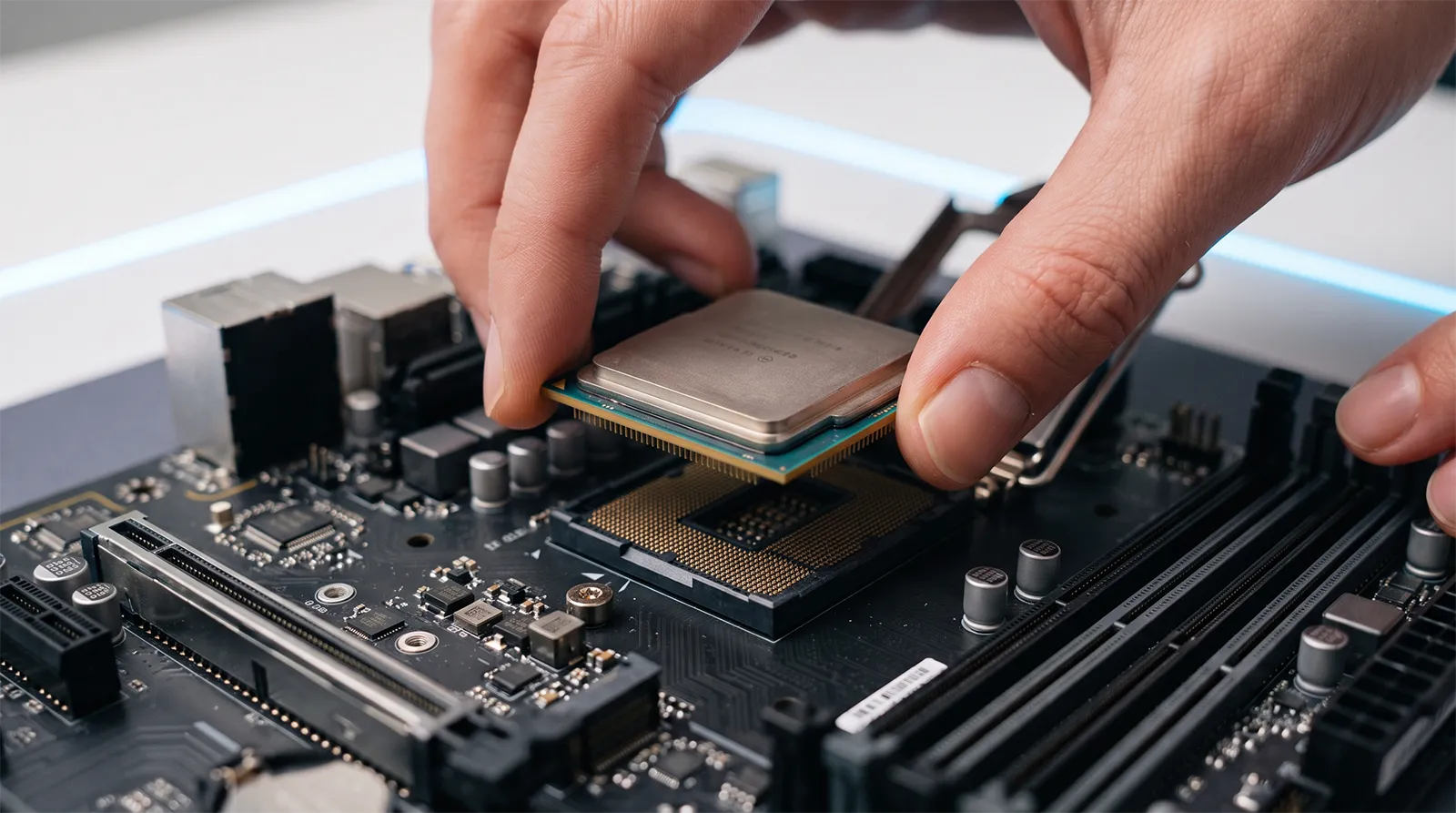
GPUを取り外す際は、補助電源ケーブルと固定ネジを外し、PCI Expressスロットのロックを解除してから、基板を水平に引き抜きます。ロックを解除せずに引っ張ると、グラフィックボードやマザーボードを破損する可能性があります。重量のあるGPUは片手で持たず、両手で支えて取り外してください。手順の詳細はCPUの交換・換装のやり方でも扱っている静電気対策・パーツの取り扱いが参考になります。
BTOゲーミングPCの保証期間中は、ケースを開けたりパーツを外したりしたことで直ちに保証が失効するとは限りませんが、作業中に破損させた部分は無償修理の対象外になる可能性があります。交換作業に自信がない場合は、CR2032の価格だけで判断せず、メーカーやPCショップへ作業を依頼する方が安全です。
処分方法古いCR2032の捨て方と保管の注意
取り外したCR2032は、一般ごみへそのまま混ぜず、住んでいる自治体の分別ルールに従って処分してください。廃棄まで保管する場合は、電池のプラス面とマイナス面をセロハンテープや絶縁テープで覆います。
コイン電池同士や金属製品と接触すると短絡し、発熱や破裂につながる可能性があります。電池工業会(電池メーカーの業界団体)でも、使用済みボタン電池は電極をテープなどで絶縁したうえで、自治体の回収ルールに従って処分するよう案内しています。パナソニックも、電池同士が重なることで短絡し、発熱や破裂が起こる危険性を説明しています。
CR2032は小さく、子どもやペットが誤って口に入れる危険があります。米国消費者製品安全委員会は、コイン形電池を飲み込むと体内で化学やけどを起こし、重傷や死亡につながる可能性があると警告しています。交換前の新品と取り外した電池は、子どもやペットの手が届かない場所へ保管してください。
FAQマザーボードのボタン電池に関するよくある質問
まとめ交換前は設定と回復キー、交換後は起動と日時を確認する
マザーボードのボタン電池が切れると、BIOS上の日付や時刻がずれる、電源を切ると設定が初期化される、起動時にCMOS関連のエラーが表示されるといった症状が発生します。設定の初期化によって起動ドライブの順番が変わると、SSDが故障していなくてもWindowsを起動できなくなる場合があります。
一般的なデスクトップ用マザーボードでは、3VのCR2032が使われています。ただし電池の種類や取り付け方法は製品によって異なるため、交換前に現在の電池の刻印とマニュアルを確認してください。交換するときは、Windowsを終了し、電源ケーブルを抜き、残留電力と静電気への対策を行います。古い電池の向きを撮影してからホルダーのラッチを外し、同じ向きで新品のCR2032を取り付けます。
交換前はBIOS設定と暗号化の状態、回復キーの保存先を確認し、別端末からキーを使えるように準備してください。交換後は日時と起動を確認し、回復画面ならキーIDに対応する48桁のキーを使います。分からないままTPMクリアやOS初期化へ進まず、管理PCは管理者、BTOパソコンは購入元へ相談しましょう。一時停止した保護の再開も忘れないでください。
新品へ交換しても日時や設定が戻る場合は、電池の向き・接触不良や、電池ホルダー・マザーボード側の不具合も考えられます。無理に何度も取り外さず、メーカーや修理店へ相談してください。
あわせて読みたい




Amazonの価格・在庫情報について




Amazonの価格・在庫情報について


























