
Arena Breakout: Infinite PC版おすすめ設定|敵を見つけやすくしてFPS・入力遅延を改善【2026年版】
本記事にはアフィリエイト広告(Amazon・楽天市場等)のリンクが含まれています。
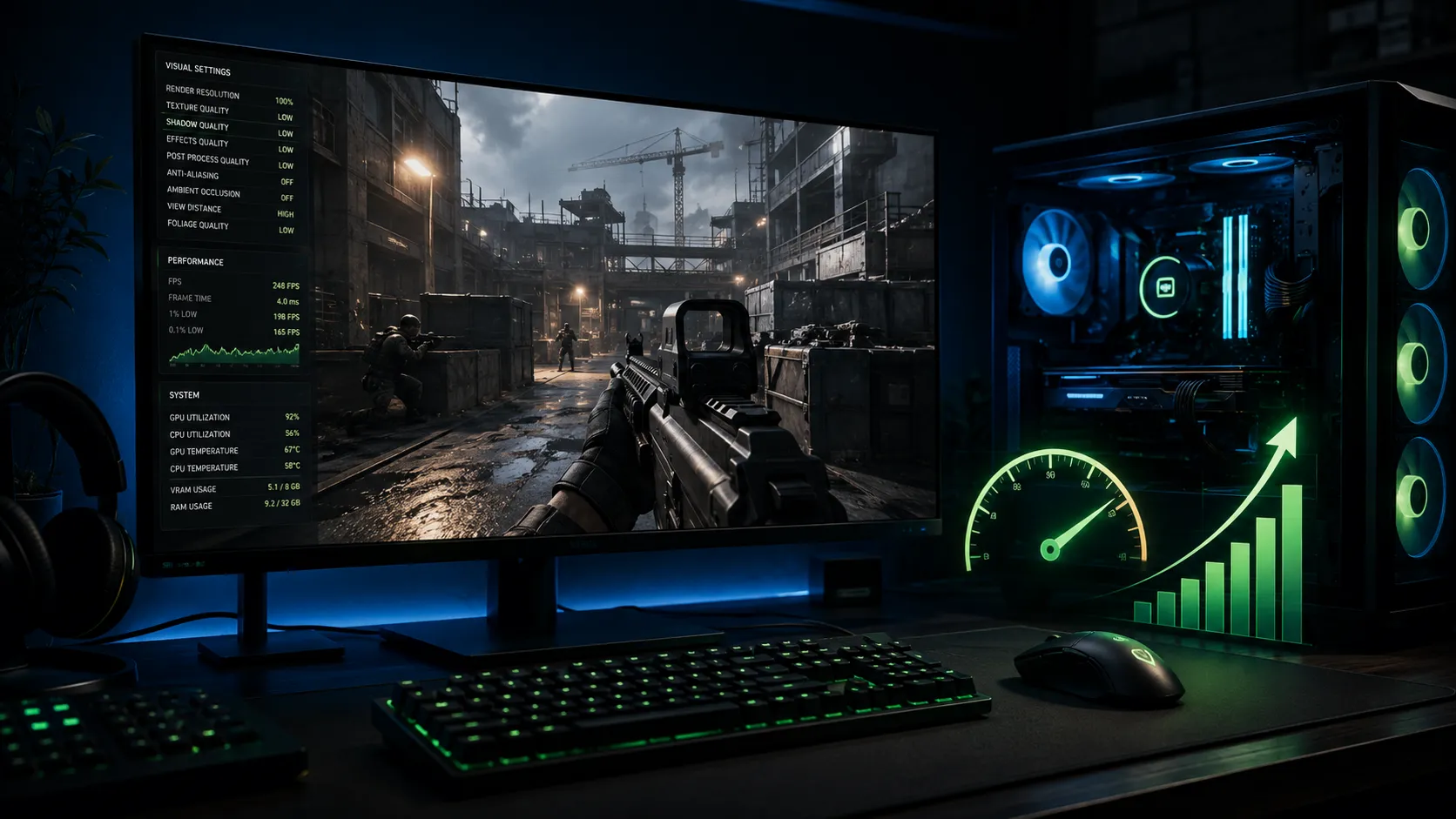
敵を見つけやすくしてFPS・入力遅延を改善
『Arena Breakout: Infinite』は、装備を持ち込んで物資を回収し生還を目指す、基本プレイ無料の脱出系FPSです。近距離の屋内戦だけでなく、森林・開けた地形・霧・夜間・嵐・雪など視界条件の異なるマップがあり、遠距離にいる敵の輪郭を見つける能力が生存率に直結します。
2026年6月30日にはSeason 6「White Nights」が開始され、Arena Breakout: Infinite 2.0として新しいモードや天候、システム更新が導入されました。7月15日の更新では、特定状況で照準をのぞいた際にカクつく問題も修正されています。
この記事では、まず基準となるおすすめ設定を示したうえで、敵の視認性を重視した設定、解像度・アップスケーリング・NVIDIA Reflexなどの個別項目、GPU別・fps帯別の早見表、動作が重い場合の切り分け方法まで順番に解説します。
目次
基準おすすめ設定の一覧
まずは次の設定を基準にしてください。ゲーム内の日本語表記はアップデートで変わる可能性がありますが、同等の項目を選べば調整方針は変わりません。
| 設定項目 | おすすめ設定 | 重い場合 |
|---|---|---|
| 画面モード | フルスクリーン | ボーダーレスと比較 |
| 解像度 | モニターのネイティブ解像度 | アップスケーリングを使用 |
| 解像度サンプリング | DLSS・FSRのQuality | Balancedへ変更 |
| シャープネス | 低〜中 | 上げすぎない |
| フレーム生成 | 基本はオフ | 映像の滑らかさ優先時のみオン |
| NVIDIA Reflex | オン | 利用可能ならオン+ブーストも比較 |
| VSync | オフ | ティアリング時のみオン |
| フレームレート上限 | 安定して維持できる値 | 60・90・120fpsへ制限 |
| 視野角 | 90前後から調整 | 遠距離重視なら上げすぎない |
| 描画距離 | 中〜高 | 中 |
| テクスチャ品質 | 高 | VRAM不足時は中 |
| アンチエイリアス | 低〜中 | アップスケーリング使用時は比較 |
| シャドウ品質 | 低 | 低 |
| 植生品質 | 低〜中 | 低 |
| エフェクト品質 | 低〜中 | 低 |
| ポストプロセス | 低 | 低 |
| モーションブラー | オフ | オフ |
| 被写界深度 | オフ | オフ |
| 色収差・フィルムグレイン | オフ | オフ |
画質を下げる順番としては、最初にシャドウ・植生・エフェクト・ポストプロセスを調整します。その後、GPU使用率が高い場合はDLSSやFSRをQualityからBalancedへ変更してください。テクスチャ品質と描画距離は敵や遮蔽物を確認するために重要なので、最初から最低へ下げる必要はありません。
視認性敵を見つけやすくする設定
暗所や草木の中にいる敵を見つけやすくしたい場合は、背景の情報量を適度に減らしながら、人物の輪郭をぼかさないことが重要です。テクスチャを高く残すのは、敵の装備・衣服・建物・地面の輪郭を鮮明に表示するためです。一方、シャドウやポストプロセスを高くすると画面の立体感は増しますが、建物内や樹木の下が暗くなり、敵の輪郭が背景へ溶け込みやすくなる場合があります。PvPを重視するなら低設定を基準にしてください。
| 設定項目 | 視認性重視設定 |
|---|---|
| 解像度 | ネイティブ解像度 |
| 解像度サンプリング | オフまたはQuality |
| 視野角 | 85〜95前後 |
| 描画距離 | 高 |
| テクスチャ品質 | 高 |
| シャドウ・植生・エフェクト・ポストプロセス | 低 |
| モーションブラー・被写界深度 | オフ |
| NVIDIA Reflex | オン |
描写設定ネイティブ解像度と画面モード
敵の見つけやすさを優先する場合、解像度はモニターのネイティブ解像度がおすすめです。フルHDなら1,920×1,080、WQHDなら2,560×1,440、4Kなら3,840×2,160を使用します。解像度を直接下げるとGPU負荷は軽くなりますが、遠距離の敵、草木の間に見える装備、建物の窓、スコープ内の輪郭がぼやけやすくなります。FPSが不足する場合は、解像度を下げる前にシャドウ・エフェクト・植生・ポストプロセスを調整し、それでもGPU使用率が高い場合にDLSSやFSRを利用してください。
画面モードは、まずフルスクリーンから試すのがおすすめです。公式のテストガイドでも、FPSが低い場合の対策としてフルスクリーン+FSR 2.0の使用が案内されていました。ボーダーレスはAlt+Tabで他アプリへ切り替えやすい一方、Windowsの表示設定や別アプリの影響を受けることがあります。フルスクリーンで映像が乱れる、録画ソフトと競合する場合はボーダーレスへ変更して比較してください。
アップスケーリングDLSS・FSRはQualityから、シャープネスは上げすぎない
Arena Breakout: InfiniteはDLSS 3とNVIDIA Reflexに対応しています。GeForce RTXシリーズではDLSS、RadeonやGeForce GTXシリーズではFSRを試してください。
| 状況 | おすすめモード |
|---|---|
| フルHD | オフまたはQuality |
| WQHD | Quality |
| 4K | QualityまたはBalanced |
| 最低動作環境付近 | Balanced |
| 遠距離の視認性優先 | Quality |
| FPS最優先 | Balanced |
フルHDでBalancedやPerformanceまで下げると、遠距離の敵の輪郭、木の枝、フェンス、照準器内の映像がぼやけやすくなります。敵を見つけやすくすることを優先するなら、フルHDではオフまたはQuality、WQHDではQualityを基準にしてください。NVIDIAは一般的な設定としてフルHD・WQHDでQuality、4KでPerformanceを推奨していますが、遠距離の小さな敵を確認するこのゲームでは4KでもQualityまたはBalancedから試すほうが画質を維持できます。
アップスケーリングを使うと画面がやや柔らかく見える場合があり、その際はシャープネスを上げると輪郭を確認しやすくなります。ただし上げすぎると木の枝・草・フェンス・建物の縁に白い線やノイズが出やすくなり、カメラを動かした際に画面全体がざらついて敵の動きと背景のちらつきを区別しにくくなります。最初は低〜中程度に設定し、森林と市街地の両方で調整してください。
画質項目各設定を下げる際の考え方
鮮明さ描画距離とテクスチャ品質はVRAMに応じて維持する
描画距離は、遠くにある建物・樹木・地形・遮蔽物の表示品質に影響します。開けた地形で遠距離戦が発生するため、敵の位置だけでなく敵が利用できる岩・樹木・建物・窓を確認する必要があり、FPSを優先しても中以上を維持するのがおすすめです。市街地でFPSが大きく低下する場合は高から中へ下げてください。解像度を下げてもFPSが変わらずGPU使用率も低い場合は、描画距離やオブジェクト処理によるCPU負荷が原因の可能性があります。
テクスチャ品質は、敵の装備・衣服・建物・地面・武器の表面の細かさに影響します。十分なVRAMがあれば高設定を基準にしてください。低くしてもシャドウや解像度サンプリングほど平均FPSは伸びない一方、遠距離の敵と背景の境界がぼやける可能性があります。
| VRAM容量 | テクスチャ設定の目安 |
|---|---|
| 2〜4GB | 低 |
| 6GB | 中 |
| 8GB | 中〜高 |
| 12GB以上 | 高 |
視点を回したときに一瞬止まる、スコープをのぞいた際にテクスチャの表示が遅れる、マップ移動後に細かなカクつきが続く場合はVRAM不足の可能性があります。この場合はテクスチャ品質を1段階下げ、ブラウザや動画再生ソフトなどGPUメモリを使用するアプリも終了してください。
画角視野角は最大にしすぎない
視野角を広げると画面の左右を広く確認できます。屋内戦では死角を減らしやすくなりますが、最大まで上げると画面中央の敵が小さく見え、遠距離戦や暗所ではわずかな動きを見つけにくくなる可能性があります。最初は90前後から試し、近距離戦を重視するなら少し広げ、遠距離の敵を見つけにくい場合は少し狭めてください。変更後は腰だめだけでなく、等倍サイト・低倍率スコープ・高倍率スコープでも見え方を確認する必要があります。
応答性NVIDIA Reflex・VSyncで入力遅延を抑える
GeForce環境ではNVIDIA Reflexをオンにしてください。Arena Breakout: InfiniteはNVIDIA Reflexに対応しており、CPUとGPUのレンダリング処理を同期してシステム遅延を抑えることを目的とした機能です。「オン」と「オン+ブースト」を選べる場合は、まずオンを使用し、GPU使用率が高い場面でも入力が重く感じる場合にオン+ブーストを比較してください。オン+ブーストはGPUクロックを高い状態に維持しやすくなるため、消費電力や温度が上がる可能性があり、ノートPCでは温度上昇で逆に性能が下がる場合もあるため冷却状態も確認してください。
VSyncは、FPSとモニターのリフレッシュレートを同期しティアリングを抑える機能ですが、フレーム表示を待つため入力の反応が重く感じられる場合があります。脱出系FPSでは一瞬の照準操作が重要なので基本はオフがおすすめです。ティアリングが気になる場合は、G-SYNC CompatibleやFreeSyncなどの可変リフレッシュレートを使い、フレームレート上限をモニターのリフレッシュレートより少し低く設定する方法もあります。
上限設定フレームレートは安定して維持できる値へ制限する
最高FPSだけを追うのではなく、戦闘中に維持できる値へ上限を設定してください。何も起きていない場所では180fps出ていても、煙・爆発・敵・スコープ表示が重なると90fpsまで下がる場合、120fpsや100fpsへ制限したほうがフレーム間隔を安定させやすくなります。
| モニター | フレーム上限の目安 |
|---|---|
| 60Hz | 60fps |
| 120Hz | 120fpsまたは90fps |
| 144Hz | 120fpsまたは144fps |
| 165Hz | 144fpsまたは160fps前後 |
| 240Hz | 180〜237fps前後 |
上限はモニターの数字だけで決めず、実際の戦闘で維持できる値を選んでください。フレームレートを制限すると、GPU使用率・消費電力・温度を抑えられる場合もあり、ノートPCで長時間遊ぶ場合にも有効です。
補間機能フレーム生成は基本的にオフがおすすめ
GeForce RTX 40シリーズ以降ではDLSSフレーム生成を利用できる場合があります。フレーム生成は、通常レンダリングしたフレームの間へ新しいフレームを生成し画面上のFPSを増やす技術で、DLSS 3にはNVIDIA Reflexも統合されています。ただし、敵を素早く狙うことを重視する場合は、フレーム生成をオフにした状態で基本FPSを確保するのがおすすめです。生成されたフレームで映像は滑らかになりますが、ゲーム側の入力処理や敵の位置更新そのものが同じ倍率で速くなるわけではありません。
フレーム生成を使用する場合は、オフの状態で60fps以上を安定させNVIDIA Reflexもオンにしてください。基本FPSが30fps前後しか出ない環境では、先に画質とアップスケーリングを調整するべきです。探索やPvEで映像の滑らかさを重視する場合には有効ですが、PvPと最低遅延を優先するならオフが分かりやすい設定です。
個別症状スコープをのぞくと重い場合
スコープをのぞいた瞬間だけFPSが下がる場合は、拡大表示による追加の描画・遠距離オブジェクト・アンチエイリアス・アップスケーリング・エフェクトが影響している可能性があります。最初にDLSSまたはFSRをQualityへ設定し、シャドウ・エフェクト・植生を低へ下げてください。高倍率スコープで遠距離がぼやける場合は、アップスケーリングをBalancedからQualityへ戻し、シャープネスを少し上げます。2026年7月15日の公式アップデートでは、特定状況でADS時にカクつく不具合が修正されているため、設定を変更しても改善しない場合はゲームが最新版になっているか確認してください。
目的別fps帯・画質重視のおすすめ設定早見表
目的別に3パターンの設定をまとめました。まずはここから近い構成を選び、細部を調整してください。
| 設定項目 | 60fps優先 | 120〜144fps競技 | 画質重視 |
|---|---|---|---|
| 解像度 | フルHD | フルHDまたはWQHD | WQHDまたは4K |
| アップスケーリング | Balanced | Quality | Quality |
| フレーム生成 | オフ | オフ | オンを検討 |
| NVIDIA Reflex | オン | オン | オン |
| 描画距離 | 中 | 中〜高 | 高 |
| テクスチャ | 低〜中 | 高 | 高 |
| アンチエイリアス | 低 | 低〜中 | 高 |
| シャドウ・植生・エフェクト・ポストプロセス | 低 | 低 | 中〜高 |
| フレーム上限 | 60fps | 120fpsまたは144fps | モニターに合わせる |
60fps優先設定でも届かない場合は、アップスケーリングをPerformanceへ下げる前にGPU使用率を確認してください。GPU使用率が90〜100%ならアップスケーリングが有効ですが、低いままFPSが出ない場合はCPU・メモリ・バックグラウンドアプリが原因の可能性があります。144fpsを維持できない場合は、フレーム生成をオンにする前に120fpsへ上限を下げるほうが操作感を判断しやすくなります。4Kネイティブと高リフレッシュレートを同時に狙うと高性能GPUでも負荷が大きくなるため、DLSSまたはFSRのQualityを利用し基本FPSが安定してからフレーム生成を有効にしてください。
性能帯GPUクラス別のおすすめ初期設定
次の表は公式ベンチマークではなく、公式の最低・推奨環境と画質設定の負荷傾向をもとにした初期値です。同じGPUでもCPU・メモリ・マップ・天候・敵の数・スコープ・録画ソフトなどによってFPSは変わるため、GPU名だけで判断せず実際のGPU使用率・VRAM使用量・最低FPSを確認してください。
| GPUクラス | 解像度 | おすすめ初期設定 |
|---|---|---|
| GTX 960・Arc A380クラス | フルHD | 低、FSR Balanced、60fps未満も想定 |
| GTX 1660・RTX 2060・RX 6600クラス | フルHD | 低〜中、QualityまたはBalanced |
| RTX 3060・RTX 4060・RX 7600クラス | フルHD | 中、Quality、120fpsを目安 |
| RTX 4060 Ti・RTX 5060・RX 9060 XTクラス | フルHD〜WQHD | 中〜高、Quality |
| RTX 4070・RTX 5070・RX 7800 XT・RX 9070クラス | WQHD | 高寄り、競技時は影を低 |
| RTX 4080・RTX 5080・RX 7900 XTX・RX 9070 XTクラス | WQHD〜4K | 高、4KではQualityまたはBalanced |
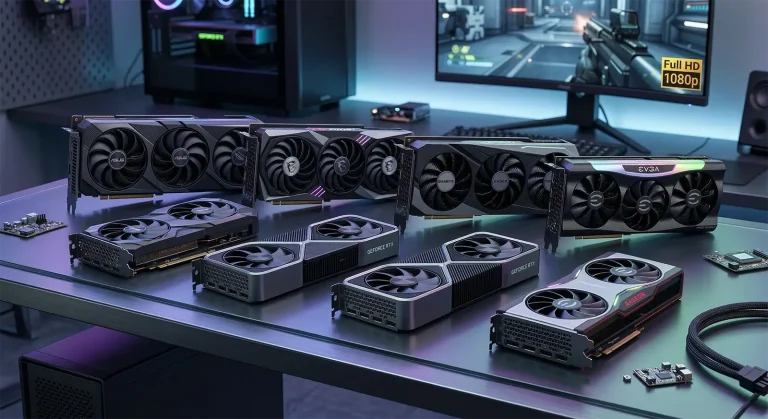
購入先120fps帯を安定させたい場合のGPU候補
フルHD〜WQHDで120fps前後を安定させたい場合は、上表の「RTX 4060 Ti・RTX 5060・RX 9060 XTクラス」が中心的な選択肢になります。NVIDIA・AMDそれぞれの代表的な製品を紹介します。


※価格・在庫は変動します。最新の価格はAmazonの商品ページでご確認ください。
診断動作が重い・カクつく場合の切り分け
※Intel Arcの既知の問題はIntel公式のドライバーリリースノート(32.0.101.8993 Non-WHQL、2026年9月10日)の記載にもとづきます(2026年9月11日確認)。
回線入力遅延と通信ラグを区別する
マウスを動かしてから画面が反応するまで重く感じる場合は、PC側の入力遅延が疑われます。VSync・低いFPS・GPU使用率100%・フレーム生成・モニターのリフレッシュレート・マウス設定などが影響します。一方、敵だけが瞬間移動する、ドアやアイテム操作が遅れて反映される、撃った後にダメージが遅れて入る場合はネットワークやサーバー側の遅延が疑われます。NVIDIAも、PC内部のシステム遅延とオンラインゲームのネットワーク遅延を別の要素として説明しています。通信ラグはシャドウや解像度を下げても改善しません。有線LANを使用し、バックグラウンドのダウンロードを停止し、接続地域やpingを確認してください。
マウス操作が重いと感じる場合は、VSyncをオフにしNVIDIA Reflexをオンにしてください。フレーム生成を使用している場合は一度オフへ戻し通常レンダリング時の操作感を比較します。マウスのポーリングレートを4,000Hzや8,000Hzに設定している場合は1,000Hzへ下げて確認してください。CPU性能やUSB環境によっては、高いポーリングレートがカメラ移動時の細かなカクつきにつながる場合があります。マウス加速やWindows側の「ポインターの精度を高める」も、一定した照準操作を重視する場合はオフを検討してください。
動作環境必要スペックとメモリ・ストレージの目安
| 項目 | 最低動作環境 | 推奨動作環境 |
|---|---|---|
| OS | Windows 10 64bit以上 | Windows 10 64bit以上 |
| CPU | Core i5-7500/Ryzen 5 1400 | Core i7-9700/Ryzen 5 3600X |
| メモリ | 12GB | 16GB |
| GPU | GTX 960 2GB/RX 5500/Arc A380 | RTX 2060/RX 6600 |
| DirectX | DirectX 12 | DirectX 12 |
| ストレージ | 70GB | 70GB |
※Steam公式ストアページに掲載の動作環境(2026年8月1日時点)です。最低動作環境は、フルHDの高画質や高リフレッシュレートを保証する構成ではありません。
公式の最低メモリは12GB、推奨は16GBです。ゲームだけを起動するなら16GBでも動作できますが、ブラウザ・Discord・録画ソフト・配信ソフトを同時に使う場合は余裕が少なくなります。市街地へ移動した際に一瞬止まる、長時間プレイするとカクつきが増える場合はメモリ不足も確認してください。新規購入する場合は32GBを選ぶと録画や配信にも対応しやすくなります。
公式の必要容量は70GBです。SSD必須とは記載されていませんが、広いマップ・テクスチャ・装備・天候を読み込むゲームなのでSSDへのインストールがおすすめです。HDDではマップ開始時や移動時の読み込み、スコープをのぞいた際のデータ読み込みが遅れ、細かなカクつきにつながる可能性があります。
FAQよくある質問
総括まとめ|視認性に必要な項目は残して下げる
Arena Breakout: Infiniteで敵を見つけやすくしながらFPSと入力遅延を改善するには、すべての設定を最低にするのではなく、鮮明さに必要な項目を残すことが重要です。解像度はモニターのネイティブ解像度、テクスチャは高、描画距離は中〜高を基準にし、シャドウ・植生・エフェクト・ポストプロセスは低へ変更してください。モーションブラー・被写界深度・色収差・フィルムグレインはオフがおすすめです。
GeForce RTXシリーズではDLSS QualityとNVIDIA Reflexオン、RadeonやGTXシリーズではFSR Qualityから始め、GPU使用率が高い場合はBalancedへ変更してください。PvPと入力遅延を優先する場合、フレーム生成は基本的にオフがおすすめです。敵やアイテムだけが遅れて動く場合は、PCのFPSではなく通信やサーバー側の遅延が原因の可能性があるため、描画負荷とネットワーク遅延を分けて対処しましょう。
あわせて読みたい




Amazonの価格・在庫情報について



Amazonの価格・在庫情報について































