JAPANNEXT JN-49V165DQ-HSC9-Lは買いか|49型165Hz湾曲+USB-C 90W・LAN・KVMで119,980円
本記事にはアフィリエイト広告(Amazon・楽天市場等)のリンクが含まれています。
49型5120×1440・165Hz湾曲に、USB-C 90W給電とKVMとLANまで載せて119,980円
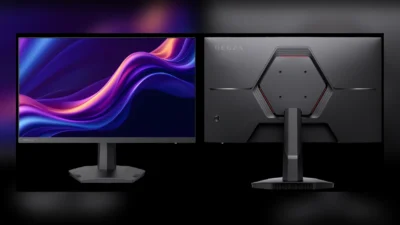
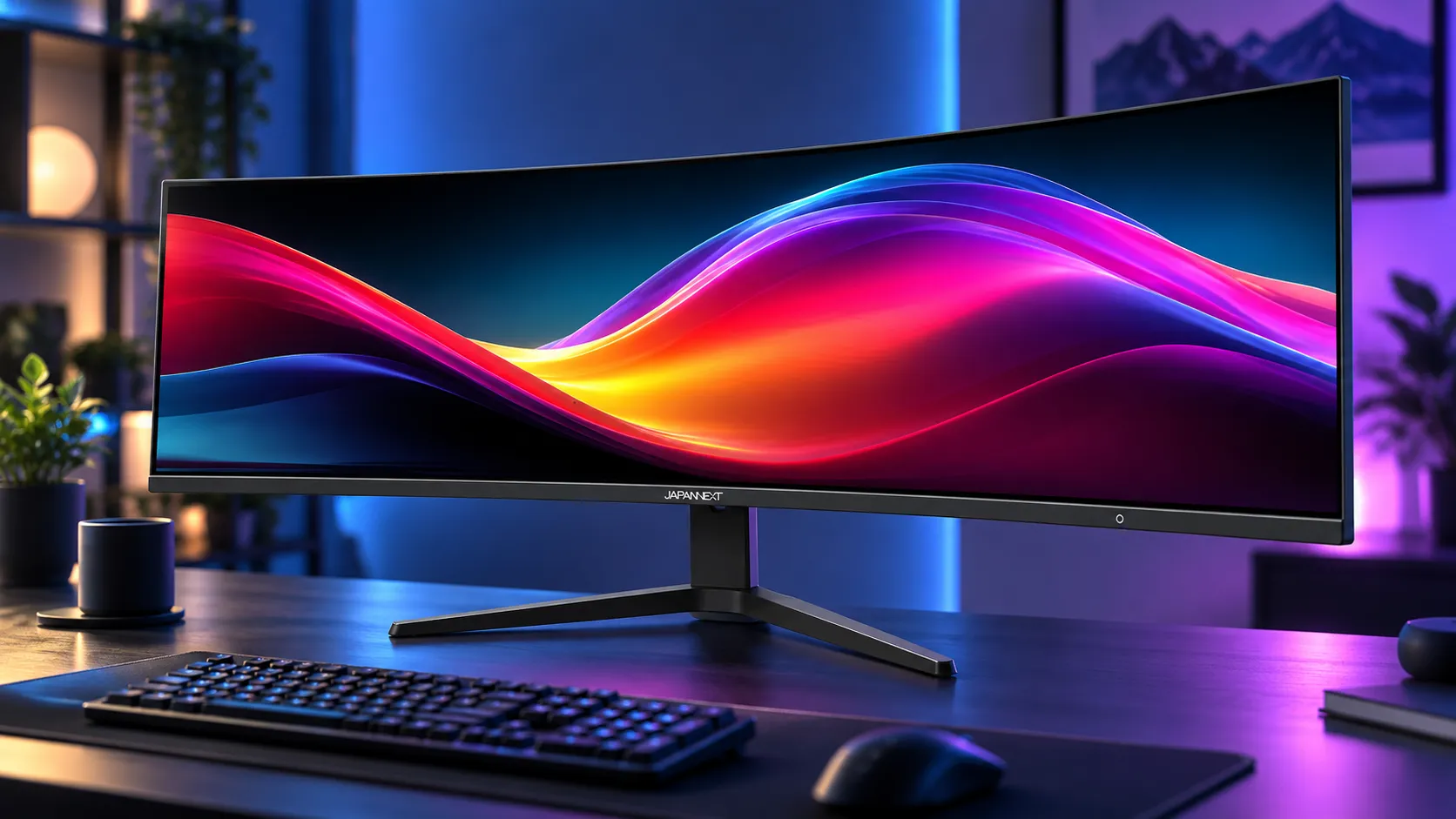
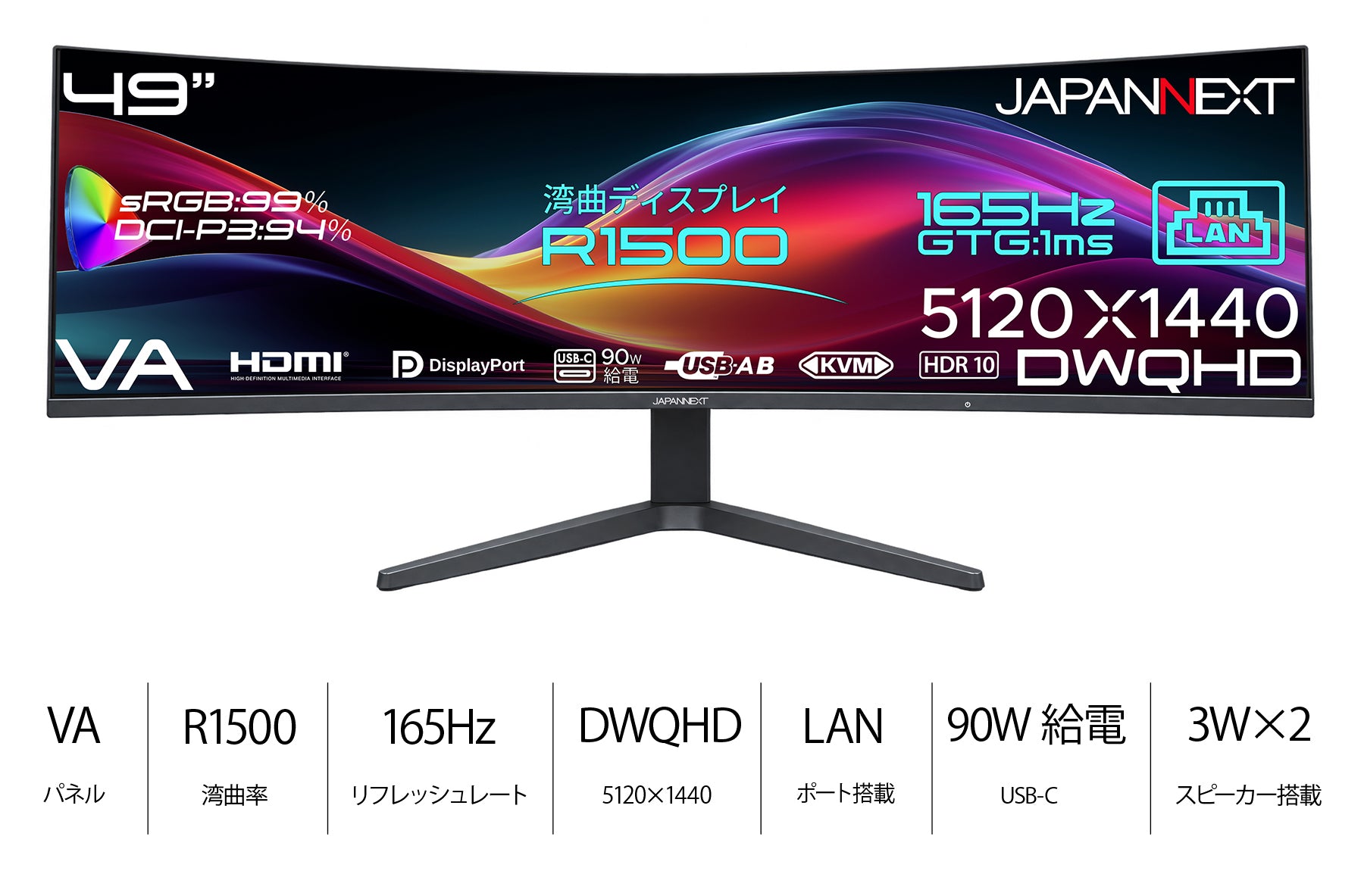
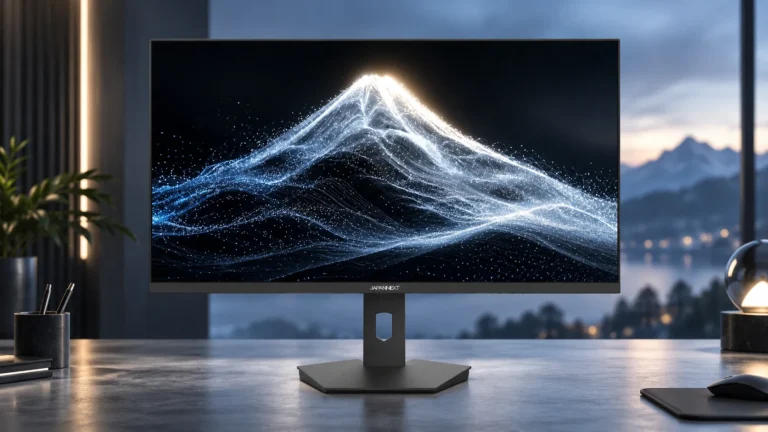
JAPANNEXTの「JN-49V165DQ-HSC9-L」は、49インチ・5120×1440(DWQHD)・165Hzに対応するスーパーウルトラワイドゲーミングモニターです。2026年9月17日に発売され、JAPANNEXT直販の税込価格は119,980円です。曲率R1500の湾曲VAパネルを採用しています。
49型32:9というサイズだけで見ると、同じ5120×1440・165Hzの競合がすでに何機種も出ています。それでもこの機種を検討する理由があるとすれば、パネルではなく背面の端子です。USB-C 1本で映像入力と最大90W給電をこなし、さらに1000BASE-TのLAN端子とKVMを内蔵しています。
目次
要点119,980円で何が手に入るのか
結論から言うと、この機種は画質を買う製品ではありません。49型32:9の作業領域と、デスク上の配線を1本にまとめる機能を買う製品です。
| 評価軸 | JN-49V165DQ-HSC9-Lの立ち位置 |
|---|---|
| 作業領域 | 27型WQHDを2枚並べた面積を、中央のベゼルなしで使える |
| 接続 | USB-C 1本で映像・90W給電・有線LANをまとめられる |
| PC切り替え | KVMとPBPで、仕事用PCとゲーミングPCを1台へ集約できる |
| 画質 | 輝度320cd/m²のVAで、ローカルディミングは持たない |
| ゲーム適性 | 165Hz対応だが競技FPS向けではなく、没入系タイトル向け |
仕様公式スペックの確認
JAPANNEXT公式ページに掲載されている主要スペックは次のとおりです。
| 項目 | JN-49V165DQ-HSC9-L |
|---|---|
| 画面サイズ | 49インチ/曲率R1500の湾曲 |
| パネル | 非光沢VA/コントラスト比3000:1 |
| 解像度 | 5120×1440(DWQHD)/アスペクト比32:9 |
| リフレッシュレート | 最大165Hz/AdaptiveSync対応 |
| 応答速度 | 1ms(GTG:OD時/MPRT)※MPRT 1msは100Hz以上で有効 |
| 輝度・色域 | 320cd/m²/sRGB 99%/DCI-P3 94%/HDR10対応 |
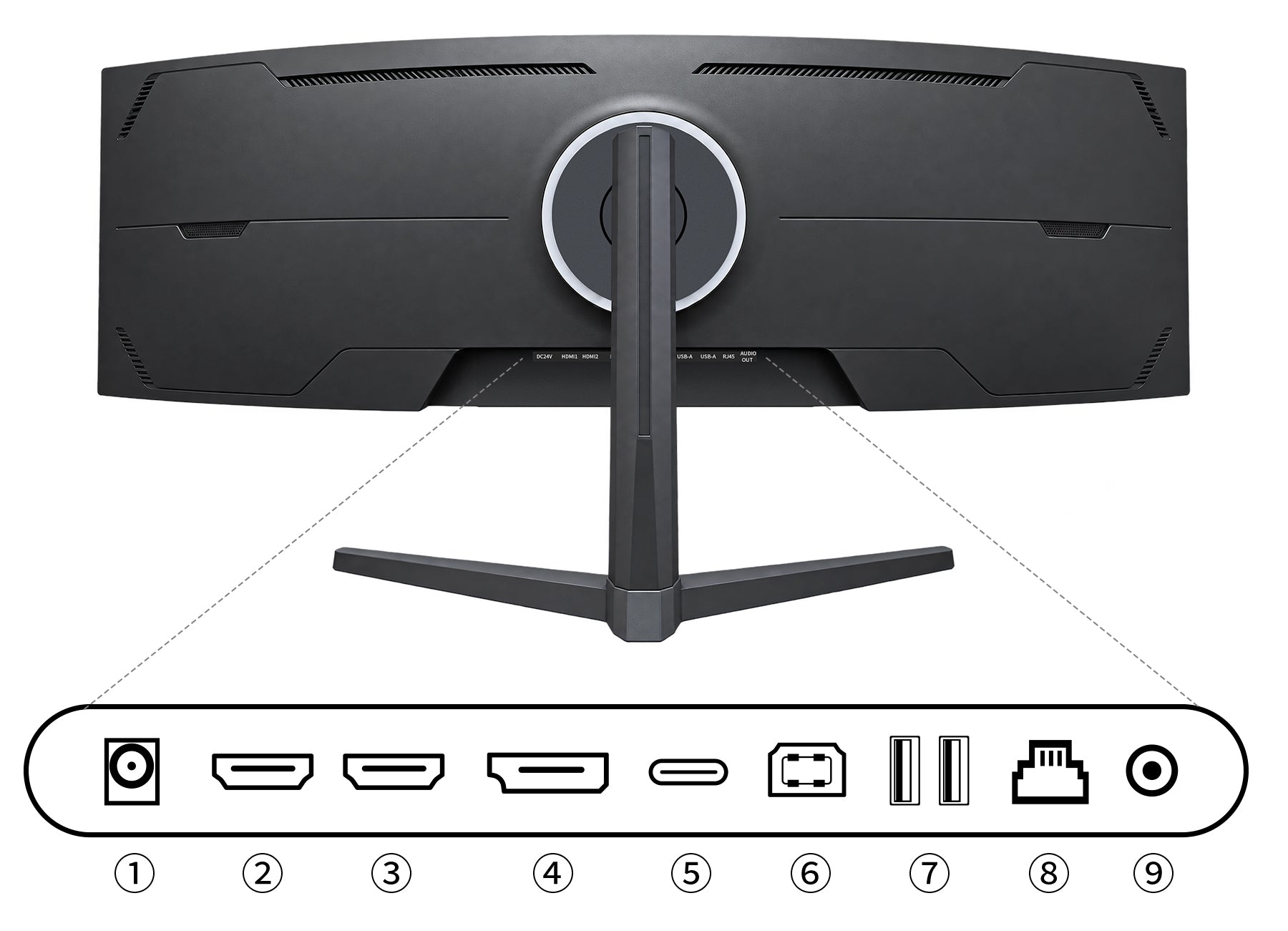
| 映像入力 | HDMI 2.0×2/DisplayPort 1.4×1/USB-C×1(最大90W給電) |
| その他端子 | RJ45(1000BASE-T/1Gbps)/USB-B/USB-A×2/オーディオ出力 |
| 機能 | KVM/PIP/PBP/3W×2スピーカー |
| スタンド | 高さ100mm調整/スイーベル左右各30°/VESA対応 |
| 本体幅 | 約1188mm |
| 保証・価格 | 2年保証/JAPANNEXT直販 119,980円(税込) |
製品名・スペック表・販売店情報はいずれもVAパネルですが、公式ページの解説文には「高性能なIPSパネル採用」という定型文が残っています。掲載ミスとみられるため、ここではVAとして扱います。VAはコントラストが高く黒が締まる一方、視野角と暗部の応答でIPSに劣る特性があります。
接続USB-C 1本でノートPCの映像と電源とLANがつながる
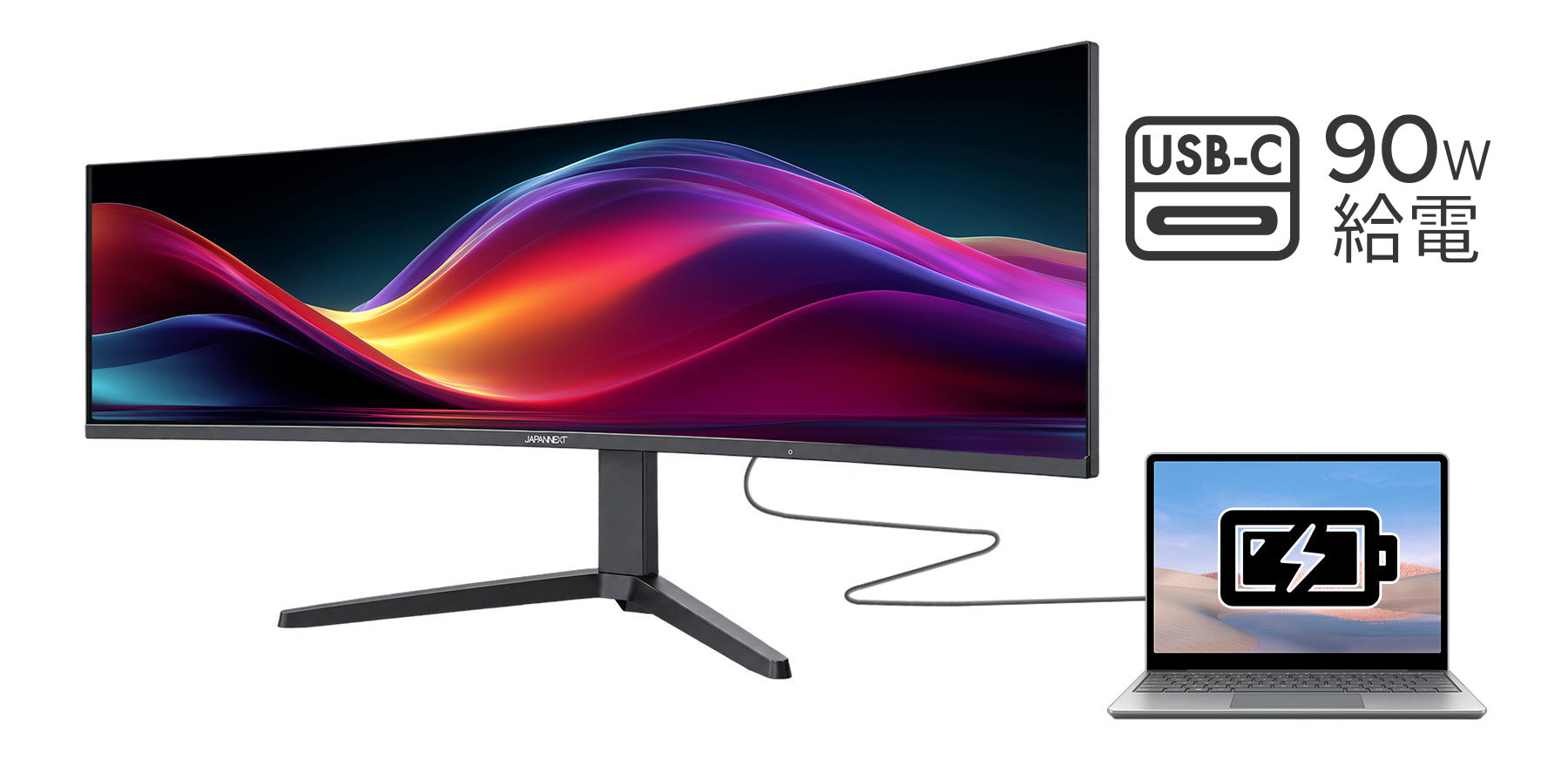
この機種の中心はUSB-Cポートです。5120×1440・165Hzの映像入力に対応しながら、接続したノートPCへ最大90Wを給電します。
さらに本体にRJ45端子があり、1000BASE-Tの有線LANを備えています。USB-C接続のノートPC側からこのLANを使えるため、ケーブル1本で映像出力と充電と有線ネットワークが同時に成立します。最近のノートPCは有線LAN端子を持たない機種が多く、ドッキングステーションを別途買う構成になりがちですが、その役割をモニターが肩代わりします。
取扱説明書には、OSDメニューに「USB-C 3.0 EN」という項目があり、これをオンにするとUSB-C接続でLANを使った際の通信速度が向上すると書かれています。有線LANの速度が出ないときは、まずここを確認してください。
KVM仕事用PCとゲーミングPCを1組のキーボードで動かす
KVMは、モニターに挿したキーボードとマウスを複数のPCで共有する機能です。本機はUSB-BとUSB-A×2を備えており、OSDから自動/USB-B/USB-Cの3通りで切り替えられます。
想定される構成はこうなります。ゲーミングPCをDisplayPortとUSB-Bでつなぎ、仕事用ノートPCをUSB-C 1本でつなぐ。キーボードとマウスはモニター側のUSB-Aに挿しておく。あとは入力を切り替えるだけで、同じキーボードとマウスが両方のPCで使えます。
PBPを使えば切り替えずに並べることもできます。5120×1440は2560×1440を横に2つ並べた解像度なので、左半分にゲーミングPC、右半分にノートPCを映せば、中央にベゼルのないWQHDデュアル環境になります。PIPで一方を小窓表示することも可能です。
同じUSB-C給電とKVMの組み合わせは、より小さい画面でも選べます。27型で足りるならJAPANNEXT JN-i27Q2-HSPC6が同系統の構成を2万円台で実現しているため、49型が必要かどうかは先に決めておいたほうがよいでしょう。
注意165Hzで使うならDisplayPortかUSB-Cで接続する
接続方法には注意点があります。公式仕様には「HDMI 2.0×2(DSC:165Hz)」と記載されていますが、DSC(Display Stream Compression)はHDMI 2.1で導入された規格で、HDMI 2.0の仕様には含まれていません。
HDMI 2.0の帯域は18Gbpsで、圧縮なしに5120×1440・165Hzを通すことはできません。同じ49型5120×1440・165Hzの他社製品では、HDMI 2.0接続時のリフレッシュレートが75Hzまでに制限されている例もあります。表記が正確でない可能性があるため、この記載を根拠にHDMIケーブルだけを用意するのは避けたほうが安全です。
DisplayPort 1.4はDSCを正式にサポートしており、5120×1440・165Hzを通せます。ノートPCならUSB-C接続が同等に扱えます。変換アダプターやドッキングステーションを経由する場合は、DSC対応の有無で結果が変わるため、まず直結で165Hzが出るかを確認してください。なおPS5はWQHD 120Hzでの接続に対応します。
画質HDR入力には対応するが、HDRを買う製品ではない
画質面は割り切りが必要です。パネル輝度は320cd/m²で、ローカルディミングを行うMini LEDバックライトは搭載していません。HDR入力には対応しますが、明るいハイライトと締まった黒を同時に出す本格的なHDR表示は想定されていません。
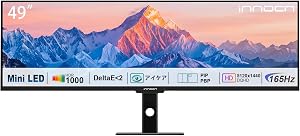
コントラスト比3000:1はVAらしく高めで、暗いシーンの黒の沈み込みはIPSより有利です。色域もsRGB 99%・DCI-P3 94%と実用十分です。そのうえでHDRの見栄えを重視するなら、同じ49型5120×1440・165Hzで1760ゾーンのMini LEDを積んだINNOCN E49M1Rが直接の比較対象になります。価格差とMini LEDが効く場面についてはそちらで詳しく検証しています。
応答速度の1msはオーバードライブ有効時の数値で、MPRTの1msはリフレッシュレート100Hz以上でのみ有効と公式に注記されています。VAパネルは暗部の画素応答が遅れやすい特性があるため、この数字だけで残像の少なさを判断することはできません。
選び分け49型5120×1440の3機種はどう違うか
同じ解像度・同じサイズでも、狙っている読者層が機種ごとに違います。
| 機種 | パネルと形状 | 強みと価格帯 |
|---|---|---|
| JN-49V165DQ-HSC9-L | VA/R1500湾曲/165Hz | USB-C 90W・LAN・KVMで接続機能が最も厚い。直販119,980円 |
| INNOCN E49M1R | Mini LED VA/フラット/165Hz | 1760ゾーンのローカルディミングでHDRが強い。直線を扱う作業向き |
| JN-QOLC49G144DQ-HSC9L | QD-OLED/R1800湾曲/144Hz | 応答速度0.03msと完全な黒。直販189,800円で最上位 |
JAPANNEXT自身のQD-OLEDモデルも、USB-C 90W給電・KVM・LANという接続構成は本機と共通です。つまりJAPANNEXT内での違いはほぼパネルだけで、約7万円の差をパネルに払うかどうかという選択になります。
湾曲とフラットの違いも見逃せません。本機はR1500の湾曲で左右端を視線方向へ向けるため、レースゲームやフライトシミュレーターのように視界を包みたい用途に向きます。逆に表計算やCADのように直線を扱う作業ではフラットのほうが素直です。この観点での比較はE49M1Rの記事で詳しく扱っています。
PC側買う前に確認したいGPUと32:9対応
本体スペックより先に確認すべきものが2つあります。GPUと、遊ぶゲームの32:9対応状況です。
5120×1440は縦が1440pでも、総画素数では4Kの約9割に達します。165Hzを生かそうとするとGPU要求は4Kゲーミングに近づくため、WQHDモニターからの置き換えという感覚で選ぶと想定よりフレームレートが落ちます。解像度別の負荷の考え方は同じ5120×1440の49Q1Rのレビューで整理しているので、そちらを参照してください。
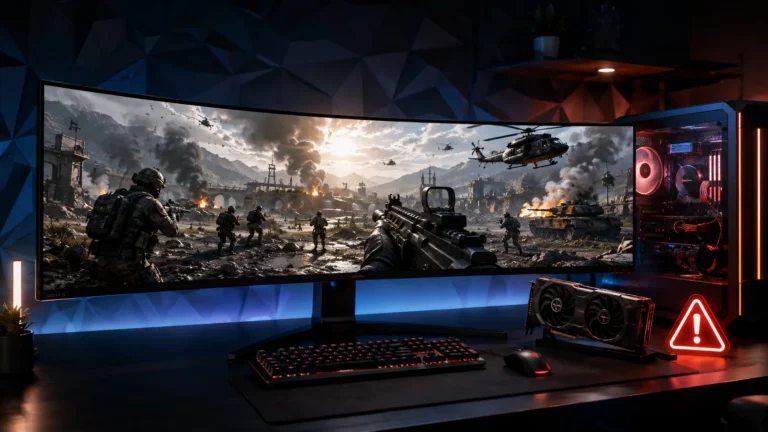
もう1つが32:9対応です。モニターが5120×1440を表示できても、ゲーム側が32:9を正しく扱わなければ左右に黒帯が出たり、UIが中央に寄ったままになったりします。対応状況はタイトルごとに異なり、『Modern Warfare 4』のように後から正式対応したケースもあります。よく遊ぶタイトルについては先に確認しておいてください。
設置幅1188mmを置ける場所があるか
公式の寸法図では、本体幅1188mm、スタンド込みの高さ440〜540mm、奥行280mmです。パネル部分の高さは367mm、本体の厚みは70mm、スタンド脚の接地幅は565mmとなっています。
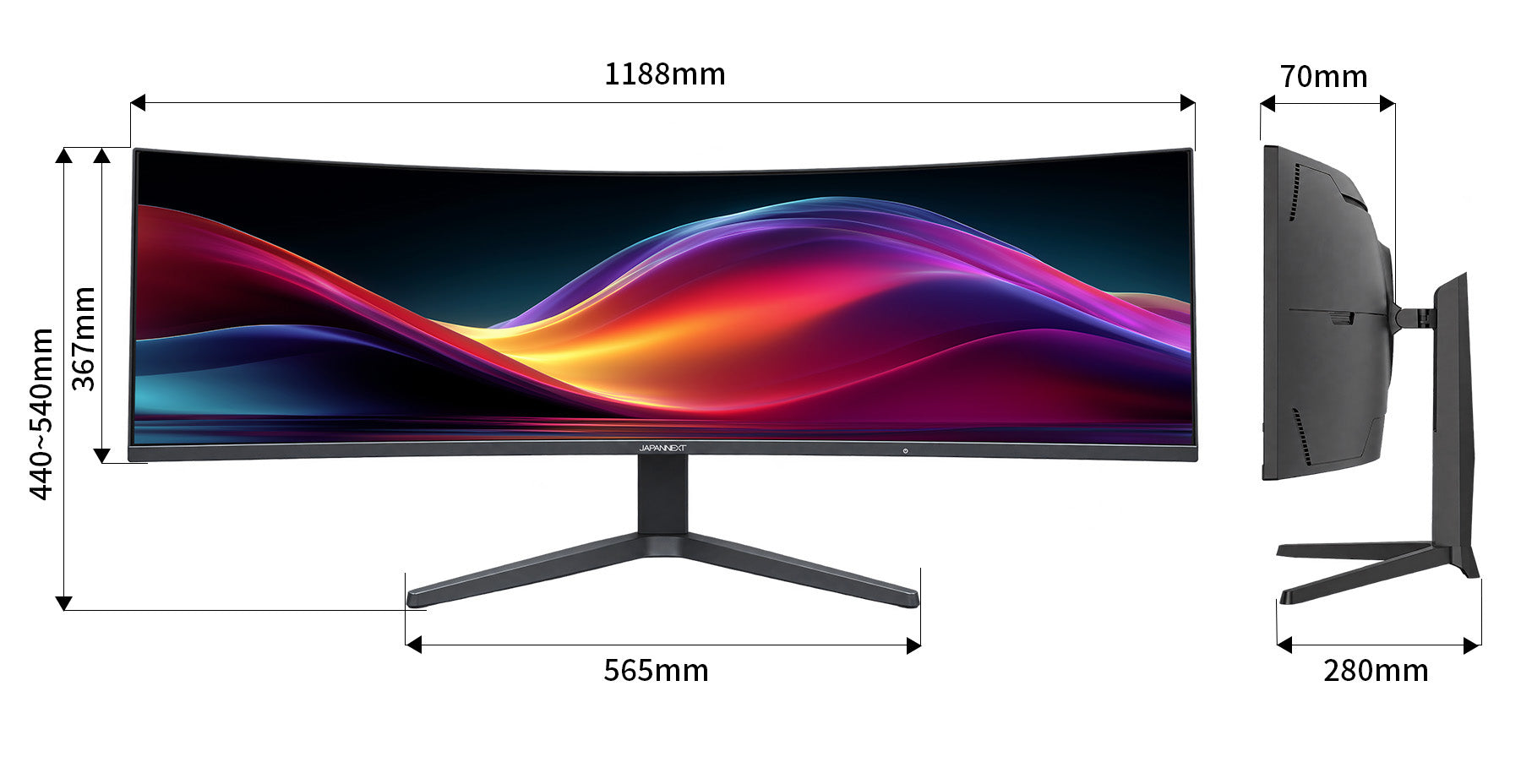
幅140cmのデスクに置くと、モニターだけで横幅の8割以上を占めます。PCケースをデスク上に置いたり、スピーカーを左右に配置したりする前提なら、実際にはかなり窮屈になります。スタンドの奥行は280mmと浅めですが、湾曲パネルは左右の端が手前に張り出すため、奥行60cm未満のデスクでは画面までの距離を確保しにくくなります。購入前にスペック表を読むより先に、メジャーで設置場所を測っておくほうが確実です。
モニターアームを使う場合は、VESA対応という記載だけで判断しないでください。49型は重量そのものより、左右へ約1.2m広がることでアームの支点にかかるモーメントが大きくなります。アーム側が対応する画面サイズの上限を必ず確認してください。
判断向いている人と、別の機種を見たほうがいい人
- 仕事用ノートPCとゲーミングPCを同じデスクで使う
- ノートPCに有線LAN端子がなく、ドックを買い足したくない
- レースゲームやフライトシミュレーターで視界を広げたい
- キーボードとマウスを2台のPCで共有したい
- 幅120cm以上を置けるデスクがある
- HDRの見栄えを最優先する
- 競技FPSで高フレームレートを狙う
- 表計算やCADで直線を多く扱う
- ゲーミングPC 1台しかつながない
- GPUがミドルレンジで4K級の負荷に耐えられない
ゲーミングPCを1台つなぐだけなら、USB-C 90W給電もLANもKVMも使わずに終わります。その場合は同じ予算をパネル性能へ振ったほうが満足度は高くなります。逆に2台のPCを行き来する使い方なら、この構成は競合にない価値になります。

FAQよくある質問
まとめまとめ|パネルではなく端子を買う49型
JN-49V165DQ-HSC9-Lは、49型5120×1440・165Hz・R1500湾曲という構成をJAPANNEXT直販119,980円にまとめた製品です。輝度320cd/m²でローカルディミングを持たないため、画質だけで並べれば同価格帯のMini LED機に譲ります。
一方で、USB-C 90W給電・1000BASE-T LAN・KVM・PBPという接続機能は、同じ49型の競合が持っていない部分です。ノートPCをケーブル1本でつなぎ、デスクトップPCとキーボードを共有し、必要なら左右に並べて同時に映す。この使い方をするなら、49型32:9のなかでは選ぶ理由がはっきりしています。
ゲーミングPCを1台つなぐだけなら、接続機能を使い切れないぶん割高になります。仕事用ノートPCとゲーミングPCを同じデスクで行き来する人にとっては、モニターとドッキングステーションを1台にまとめられる構成として価値があります。165Hzで使うならDisplayPort 1.4かUSB-Cで接続してください。
出典:JAPANNEXT「JN-49V165DQ-HSC9-L」公式製品ページ、同 取扱説明書(PDF)、JAPANNEXT「JN-QOLC49G144DQ-HSC9L」公式製品ページ、VESA Display Compression Codecs(DSCの規格解説)、Amazon.co.jp 製品ページ。仕様と価格は2026年9月20日時点の掲載内容です。
あわせて読みたい





Amazonの価格・在庫情報について



Amazonの価格・在庫情報について