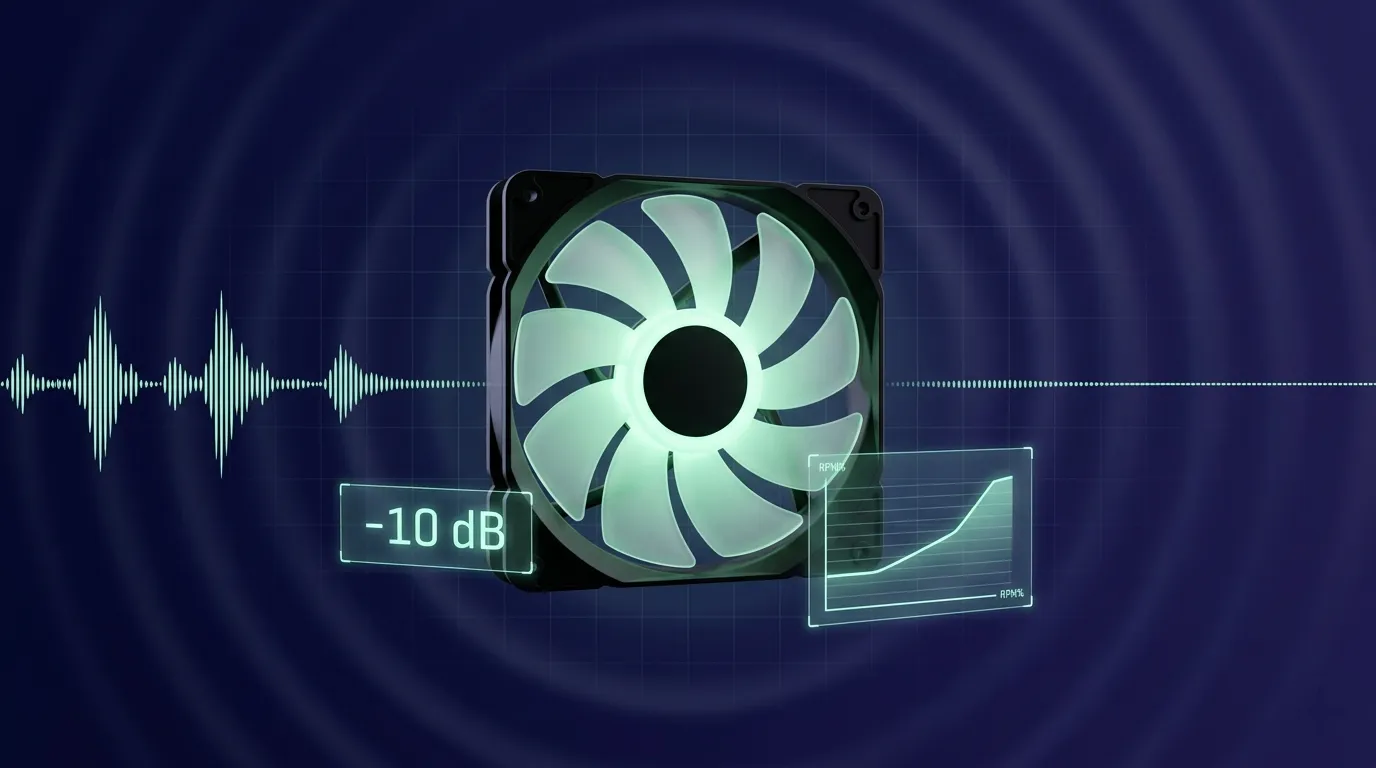
PC騒音計測・ファンカーブ設定 完全ガイド【2026年版】FanControl・BIOS・MSI Afterburner で-10dB静音化
本記事にはアフィリエイト広告(Amazon・楽天市場等)のリンクが含まれています。
FanControl・BIOS・MSI Afterburner で-10dB静音化
「ゲームを始めると突然PCが掃除機並みにうるさくなる」「夜中にDiscordでマイクがファン音を拾う」「動画を見ているだけなのに常時シャーッという風切り音が止まない」——RTX 50シリーズ/Ryzen 9000 X3D世代に入ってGPU・CPUのTDPが一段上がった結果、何もしないままだと多くのPCが 負荷時 50dB を軽く超える騒音マシン になってしまっています。電気代と同じで、買ったままのファン制御は基本的に「保守的=うるさめ」に振られているのが現実です。
ところが、ファンカーブを正しく設定し直すだけで 体感ノイズを 5〜10dB 落とす ことは普通にできます。スピーカー音量で言えば「半分以下に感じる差」です。ハードを買い替える必要はなく、必要なのは FanControl V270(無料)と BIOS、必要に応じて MSI Afterburner だけ。さらに同日公開のGPUアンダーボルト記事と組み合わせれば、温度・電力・騒音すべてが一段下がります。
本ガイドでは、スマホ騒音計の誤差±7〜15dBという落とし穴、dB別の体感許容ライン早見表、CPU/GPU/ケースファン×静音/バランス/冷却の3シナリオ=合計9通りの推奨カーブ、FanControl V270 の Mix/Trigger/Graph 上級ワークフロー、ASUS / MSI / GIGABYTE / ASRock 4社のBIOS UI、MSI Afterburner / AMD Adrenalin / NVIDIA App でのGPUファン制御、簡易水冷ポンプの唸り対策、そして UV併用の-10℃シフトカーブ まで踏み込みます。読了後、お使いのPCに最適化したカーブを1〜2時間で詰められるはずです。
目次
1分で結論|dB別の体感許容ライン早見表
まず「何dBを目指せばいいのか」を一目で確認できる早見表を提示します。設定値に迷ったらこの表に立ち戻ってください。
| 騒音レベル | 身近な目安 | PC運用シーン | 推奨設定 |
|---|---|---|---|
| 25〜30dB | 深夜の寝室・図書館 | 配信録音・睡眠中の許容上限 | 静音重視カーブ+UV |
| 30〜35dB | 静かなオフィス | 静音PCのアイドル目標 | 静音重視カーブ |
| 35〜40dB | 静かな住宅街 | アイドル現実値・配信マイクが拾い始める | バランスカーブ |
| 40〜45dB | 換気扇 | 軽負荷ゲームの上限 | バランスカーブ |
| 45〜50dB | 一般家庭 | 重量級ゲーム時の合格ライン | バランス〜冷却カーブ |
| 50〜55dB | 普通の会話 | フルロード上限・ヘッドホン推奨 | 冷却カーブ |
| 55〜60dB | 室外機・近距離会話 | ファン全開・配信不可 | カーブ見直し必須 |
| 60dB〜 | 掃除機・走行車内 | 即対策必須 | ファン交換も検討 |
アイドル35dB以下/重量級ゲーム時50dB以下 ——この2点を満たせば、ヘッドホン無しでも会話が成立し、配信のマイクにもほぼ乗りません。逆にアイドルで40dBを超えるなら、ファンカーブが間違っているか、軸受けが劣化しています。
PC騒音をスマホで測る方法 ―精度の限界も含めて
そもそも「うるさい」を客観評価するには測らないと話が始まりません。スマートフォンに無料の騒音計アプリを入れれば、ある程度の数値が拾えます。ただし スマホ騒音計には誤差±7〜15dBという落とし穴 があるので、過信は禁物です。
スマホ騒音計アプリの精度
大手研究機関(NIOSH 含む)の比較試験では、最も精度が高いアプリでも誤差±約7dB、悪条件では+14〜15dBという大誤差が出ることが報告されています。iOS 機は値を大きめに、Android 機は小さめに測る 傾向もあります。それでも「先週よりPCがうるさくなった気がする」「カーブを変えたら何dB下がったか比較したい」といった 相対比較 なら十分使えます。
Android:「デシベルメーター騒音計」(AGI、誤差約7dB)/「騒音チェッカー」(よつば、誤差約9.3dB)/「Sound Meter PRO」(誤差約9.8dB)。
iOS:「Decibel X」/「NIOSH Sound Level Meter」(米国国立労働安全衛生研究所による公式アプリ)。NIOSH のアプリは校正データが公表されており、研究用途にも使われています。
入門機なら3,000〜5,000円で誤差±2〜3dBの専用騒音計が買えます。本気で静音PCを詰めるなら専用機の方が再現性が高く、配信用途やレビュー記事を書く方には投資する価値があります。スマホアプリで物足りなさを感じたら検討してください。
正しい測定姿勢(重要)
椅子に座ったときの耳の位置に近い距離・高さで測ります。ケース真横や排気口直近で測ると数値が10dB単位で変わるため、必ず 正面50cm/地上1m に統一してください。
エアコン・換気扇・冷蔵庫・空気清浄機をすべてOFF。暗騒音(PC停止時)が30dBなら、計測対象は40dB以上ないと有意な差が出ません。深夜に窓を閉めて測るのが理想です。
机の上に置くと机の振動を拾って数値が乱れます。スマホ本体を水平に持ち、マイク穴をPCに向けて固定してください。手のひらで覆わないこと。
瞬間値ではなく 30秒〜1分のLAeq(時間平均) を採ります。ファン回転数が安定するまで30秒程度待ってから測定スタートが鉄則です。
同じPCを別のスマホで測ると5dB違うことは普通にあります。「Aの設定とBの設定でどちらが何dB下がったか」 という相対比較に使うのが正しい付き合い方。SNSで「うちのPCは22dBだった」という投稿を見て鵜呑みにする必要はありません。
ファンカーブとは?PWM/DC/ヒステリシス/チャタリングの基礎
用語を整理しておきます。「ファンカーブを設定する」と一口に言っても、ファンの種類や制御方式によって挙動が違います。
4ピンファンの制御方式。電圧は常に12Vのまま、信号のオン/オフ比率(デューティ比)で回転数を制御。0〜100%の範囲で滑らかに制御でき、低回転域でも安定。最近のケースファンはほぼこの方式です。
3ピンファンの制御方式。電圧そのものを下げて回転数を落とす。マザボ側で電圧を可変できる必要があり、低電圧時の起動失敗(チャタリング)が起きやすい。安価な付属ファンに多い方式です。
温度(℃)と回転数(% or RPM)の対応グラフ。40℃で30%/60℃で50%/80℃で100% のような点を打ってつなぐと「カーブ」になります。点の数や勾配で挙動が大きく変わります。
ヒステリシス。「上がるとき」と「下がるとき」で温度しきい値をずらす 仕組み。例えば60℃でファンON、55℃でOFFにすれば、58℃前後で激しくON/OFFが繰り返されるのを防げます。
チャタリング。境界温度を行ったり来たりしてファンが0RPMと低速回転を高速で繰り返す現象。耳障りな「カチッ・カチッ」音の原因。ヒステリシス5〜10℃で防げます。
0RPM(セミファンレス)。一定温度以下でファンを完全停止させる機能。アイドル時の静音には強力ですが、起動時のチャタリングと VRAM温度暴走に注意が必要です。
ファンカーブで失敗しがちな3パターン
- 勾配が急すぎる:例えば「40℃→30%/50℃→100%」のように急カーブにすると、ベンチ中にファンが急に最大回転して耳障り。10℃あたり10〜15%の緩い勾配 が基本です。
- ヒステリシス未設定で 0RPM 運用:CPU温度が59℃→61℃→58℃→62℃と振れるたびにファンがON/OFFを繰り返し「カチッカチッ」と鳴ります。ヒステリシスを5℃以上取るか、最低回転数を15〜20%にして常時微回転にすれば解決します。
- BIOSとOSソフトの二重制御:BIOSでカーブを組んだのに、OS上で FanControl や Afterburner が動いていると OS 側が勝つ。逆も然り。どちらか一方に決めて運用してください。
夏だけGPUファンがうるさくなる原因と静音化の手順
冬は静かだったグラフィックボードが、夏になるとゲーム中だけ急にうるさくなる場合があります。主な原因は、PCが吸い込む空気の温度が高くなることです。GPUが同じ消費電力で動いていても、冷却に使う空気が暖かければGPU温度は高くなり、既定のファンカーブ上で高い領域へ入ると回転率も自動的に上がります。夏だけGPUファンの回転数が高くなること自体は故障とは限りませんが、室温の上昇幅以上にGPU温度やファン回転数が上がった場合は、ホコリ・ケース内の熱だまり・ゲーム負荷の増加・ファン設定の変更も確認してください。
最初にGPUファンの音か確認する
PCにはGPUファンだけでなく、CPUクーラー・ケースファン・電源ユニットのファンも搭載されています。ゲームを起動したときに音が大きくなっても、必ずしもGPUファンが原因とは限りません。GPU温度とファン回転率をMSI AfterburnerやHWiNFOで表示し、音が大きくなるタイミングと一致するか確認してください。GPUファンの回転数が変わっていないのに音だけが大きくなる場合は、ケースファンやコイル鳴きなど別要因を疑います。
GPU温度と吸気温度の差を確認する
夏のGPU温度上昇が室温によるものか確認するには、GPU温度からPCの吸気温度を引いた温度差を、冬の記録と比較します。考え方はゲーミングPCの適正温度と冷却対策のCPU向け解説と同じで、GPUでも同様に使えます。
| 測定時期 | 吸気温度 | GPU温度 | 温度差 |
|---|---|---|---|
| 冬 | 20℃ | 68℃ | 48℃ |
| 夏(正常) | 30℃ | 78℃ | 48℃ |
| 夏(要点検) | 30℃ | 86℃ | 56℃ |
温度差が冬と同じなら、GPU温度の上昇は主に吸気温度の影響です。温度差が広がっている場合は、GPUヒートシンクのホコリ・ケースの吸排気・ファン回転数・GPU消費電力を確認してください。
ファン回転数だけを下げると温度は上がる
GPUファンがうるさいからといって、ファンカーブだけを大きく下げる方法はおすすめしません。同じ室温・同じGPU負荷・同じ消費電力でファン回転数だけを下げれば、通常はGPU温度が上がります。温度上昇が大きい場合は、クロックが低下してFPSが下がる可能性もあります。MSI公式も、ファンを低速化するとGPUが過熱し、サーマルスロットリングによってFPSが低下する可能性があるため、変更前後の温度とフレームレートを記録するよう案内しています。回転数を下げながら温度を維持したい場合は、先にGPUが発生させる熱を減らすか、ケース内の冷却を改善します。
回転数を下げても温度を保つ設定手順
最初に標準設定のまま同じゲームを15〜20分動かし、GPU温度が安定した後にGPU消費電力・クロック・ファン回転率・平均FPSを記録します。次に、モニターのリフレッシュレートを大きく超えるFPSが出ている場合は、ゲーム内設定またはドライバー設定で最大FPSを制限します。FPS制限後もGPU使用率と消費電力が高い場合は、Power Limitを少しずつ下げるか、GPUアンダーボルト完全ガイドの手順でアンダーボルトを行います。発熱が下がったことを確認してから、ファンカーブを低回転側へ調整してください。
MSI Afterburnerでは「Settings」から「Fan」を開き「Enable user-defined software automatic fan control」を有効にすると、カーブ上の点をドラッグして温度ごとの回転率を設定できます。RadeonではAMD SoftwareのFan Tuningを有効にすると、Zero RPMの有効・無効やMax Fan Speedを含めてカーブを調整できます。設定変更後は、標準設定と同じゲーム・画質・場所・測定時間で再テストし、GPU温度が変更前と同程度に保たれ、クロックとFPSが大きく低下していないことを確認してください。GPU温度が大きく上がった場合はファンカーブを元へ戻し、FPSが下がった場合はPower Limitやアンダーボルトの設定が強すぎる可能性があります。
夏用と冬用の設定を分ける
冬に作成した静音カーブを、そのまま夏にも使えるとは限りません。夏は吸気温度が高いため、冬と同じファン回転率ではGPU温度が高くなる場合があります。反対に、夏用として高回転にした設定を冬まで使うと、必要以上にうるさくなる可能性があります。FanControlやMSI Afterburnerでは設定をプロファイルへ保存できるため、標準設定・夏用の省電力設定・冬用の静音設定を分けて保存しておくと切り替えやすくなります。夏用プロファイルでは、ファンカーブだけを高回転化するのではなく、FPS上限やPower Limitを併用して発熱量を減らすことを優先してください。
推奨ファンカーブ値 ―CPU・GPU・ケースの9通り
3コンポーネント × 静音/バランス/冷却の3シナリオ=計9パターンを一気に提示します。カーブ調整の良いところは無料で5分で戻せること。試して耳と温度で確認してください。
CPU向けカーブ(120mmサイドフロー or 240mm簡易水冷)
| CPU温度 | 静音重視 | バランス | 冷却重視 |
|---|---|---|---|
| 〜40℃ | 25% | 30% | 40% |
| 50℃ | 30% | 40% | 55% |
| 60℃ | 40% | 55% | 70% |
| 70℃ | 55% | 70% | 85% |
| 80℃ | 75% | 90% | 100% |
| 85℃〜 | 100% | 100% | 100% |
9800X3D/9950X3D/Core Ultra 7 265K あたりは、ゲーミング負荷で 65〜75℃ あたりに落ち着きます。「静音重視」だと 70℃で55%=風切り音控えめ、「バランス」なら 70℃で70%=多少の風音はあるが配信マイクには乗らない、というのが目安です。
GPU向けカーブ(RTX 50 / RX 9000・セミファンレス対応)
| GPU温度 | 静音重視 | バランス | 冷却重視 |
|---|---|---|---|
| 〜50℃ | 0%(停止) | 0%(停止) | 35% |
| 60℃ | 30% | 40% | 55% |
| 70℃ | 45% | 60% | 75% |
| 78℃ | 65% | 80% | 95% |
| 83℃〜 | 100% | 100% | 100% |
0%(停止)から30%(〜60℃)の立ち上がりが急に感じる方は、間に「55℃で15%」などの中間点を1つ足すと滑らかになります。RTX 5080/5090 のようにジャンクション温度の方が先に上がるGPUは、HWiNFO64でメモリ温度(GDDR6X/GDDR7)も併せて監視してください。
ケースファン向けカーブ(CPU温度連動・120mm 1500RPM級)
| CPU温度 | 静音重視 | バランス | 冷却重視 |
|---|---|---|---|
| 〜40℃ | 30%(約450RPM) | 40%(約600RPM) | 50% |
| 50℃ | 40% | 55% | 65% |
| 60℃ | 50% | 65% | 80% |
| 70℃ | 65% | 80% | 95% |
| 80℃〜 | 85% | 100% | 100% |
同じカーブを全ファンに当てると音バランスが崩れます。リアファンはフロントより+10%/トップは-5% を目安に微調整してください。耳から遠いフロント吸気は若干強めに、耳に近いリア/トップは抑えめにする方が体感が静かになります。簡易水冷ラジエーターのファンはCPUカーブに合わせ、ケースファンとは別カーブにするのが正解です。
FanControl V270 の使い方 ―基本から上級ワークフローまで
BIOSのファン制御では物足りない、GPU温度をソースにケースファンを動かしたい——そんなときの定番が無料の FanControl です。UI は 2026年4月のアップデートで刷新され、Mix/Trigger/Graph などの上級カーブ機能が整理されています。
導入の流れ(5分で完了)
github.com/Rem0o/FanControl.Releases の Latest Release から FanControl_V270.zip を取得し、任意のフォルダに展開します。インストーラはありません(ポータブル動作)。
初回起動時に「センサーを検出するか?」と聞かれるので Yes。CPUコア温度・GPU温度・ファン回転数が自動でリストアップされます。マザーボードによっては LibreHardwareMonitor では拾えないセンサーがあるため、その場合は HWiNFO64 をバックグラウンド起動して FanControl と連携させるのが定番です。
左上の + Curve ボタンから種類を選択。最初は Linear(線形)か Graph(グラフ)を使えば十分です。上で示した推奨カーブの数値を入力します。
右側のファン一覧で、各ファンの「ハンドルマーク」をクリック → 作成したカーブを選択。すぐに反映されます。設定は自動保存され、次回起動時に復元されます。
カーブの種類(Linear / Flat / Graph / Mix / Trigger / Sync / Offset)
2点を結ぶ 直線カーブ。「40℃で30%、80℃で100%」のように指定。最も基本で、まずはこれから始めましょう。
固定%出力。常に40%など一定回転で回します。簡易水冷のポンプ固定や、ベンチ用の比較条件作りに使います。
マウスで 任意の点を打って曲線を描く。3〜5点の折れ線で十分。本ガイドで提示した9通りの値はこのモードで再現できます。
複数のカーブを統合する 合成カーブ。「CPU温度連動」と「GPU温度連動」のカーブを Max で合成すれば、どちらか高い方をケースファンに反映できます。Min/Avg/Sum/Subtract も選べます。
2値の切り替えに特化(例:60℃以下なら0%/60℃超なら40%)。ヒステリシスを上下別に設定できるので、チャタリング防止に強力です。
Sync は 別制御と同%出力(複数ファンを完全に同期)、Offset は 既存カーブに+/-%(夏場+10%など)。組み合わせて季節別プロファイルが作れます。
上級ワークフロー|Mix関数で「CPUとGPUの高い方」を取る
ゲーミングPCでよくあるのが「CPUは40℃で涼しいのに、GPUが80℃まで上がっている」というパターン。BIOSの標準ファン制御は CPU温度しか見ない ため、GPUがどれだけ熱くてもケースファンは回りません。これを解決するのが Mix関数です。
Graph で「40℃→30%/60℃→55%/80℃→100%」のような点を打ちます。これをカーブAとします。
同じく Graph で「50℃→0%/70℃→45%/83℃→100%」のように、GPU温度をソースにしたカーブBを作ります。
+ Curve → Mix で Max を選択し、AとBを参照に追加。ケースファンには合成後カーブを割り当てます。これでCPUとGPUのどちらが熱くても適切に反応する 賢いカーブが完成。CPU側だけ重い動画エンコード、GPU側だけ重いゲーム、両方とも回る生成AI——どのシーンでも最適に動作します。
2026年5月時点、Mix関数自体には固有のヒステリシス設定がありません(GitHub issue #3186 で要望中)。Mix のソースに使うカーブ A / B 側でヒステリシスを十分に設定しておくのが現状の対処法です。Trigger を間に挟む方法もあります。
Windows起動時に自動起動させる
FanControl の設定画面に「Start with Windows」というチェックがありますが、これだと BIOS のフォールバック制御が一瞬走ってからFanControlに切り替わる ため、起動直後にファンが全力回転して耳障りです。Windowsタスクスケジューラに登録する方が確実です。
- タスクスケジューラを開く → 「タスクの作成」
- 「全般」で 「最上位の特権で実行する」 にチェック
- 「トリガー」で「ログオン時」を選択
- 「操作」で
FanControl.exeを指定、引数に--minimizedを追加 - 「条件」で「コンピューターをAC電源で使用している場合のみ」のチェックを外す(任意)
BIOSでのファンカーブ設定 ―ASUS・MSI・GIGABYTE・ASRock
FanControl を使わず BIOS だけで完結したい人向けに、4大マザーボードメーカーの設定UIを一気に解説します。基本の操作はどれも似ていますが、メニュー位置と機能名が違うので迷いがちです。
| メーカー | 機能名 | 場所 | DC/PWM切替 | 0RPM対応 |
|---|---|---|---|---|
| ASUS | Q-Fan Control / Fan Xpert | Advanced → Monitor → Q-Fan Configuration(F6でQ-Fan Tuning) | CPU Fan Control 項目 | Lower Temperature + Min Duty 0% |
| MSI | Smart Fan Control | Advanced → Hardware Monitor(F7) | 各ファン横の PWM/DC ボタン | Y軸最下点を0%に |
| GIGABYTE | Smart Fan 5 / 6 | Smart Fan 5タブ(F6) | Auto / Voltage / PWM | Fan Stop 有効化+停止温度 |
| ASRock | FAN-Tastic Tuning | H/W Monitor → FAN-Tastic Tuning | Fan Mode Setting | 左下点0%(古い機種は非対応あり) |
ASUS Q-Fan Control(ROG Strix・TUF Gaming・PRIMEシリーズ)
BIOSに入って F7 で Advanced Mode、Monitor タブ → Q-Fan Configuration。各ファン(CPU Fan/Chassis Fan 1〜4/簡易水冷ポンプ)ごとに4点までの温度-Duty点を設定できます。F6 で Q-Fan Tuning を実行すると、最適な最低Duty値を自動測定してくれるので最初に1回流しておくと安心です。
3ピンファン(DCのみ)を繋いだ場合は「CPU Fan Control」を Auto から DC に明示的に切り替えます。Auto のまま PWM 想定で出力されると、3ピンファンが常にフル回転してしまうという定番のハマりポイントです。
MSI Smart Fan Control(MAG・MPG・MEGシリーズ)
BIOSに入って F7 で Advanced Mode、Hardware Monitor をクリック(または F7)。グラフィカルなUIが開き、各ファンに対してマウスで点をドラッグして直接カーブを描けるのが特徴です。各ファンの上にある「PWM」「DC」のボタンで切り替え可能で、ASUS ほど分かりにくくありません。
「Smart Fan Mode」を ON にしておかないと固定回転数になるので注意。Y軸最下点を 0% にすれば 0RPM(セミファンレス)動作も可能です。
GIGABYTE Smart Fan 5 / 6(AORUS・GAMINGシリーズ)
BIOSに入って F6 で Smart Fan 5 タブ(一部モデルは Smart Fan 6)。点を打って直線で繋ぐタイプのUIで、 Fan Stop 機能を有効にすれば指定温度以下でファン完全停止が可能。Voltage(DC)/PWM/Auto から制御モードを選べます。
GIGABYTEは Hysteresis(ヒステリシス)の値を℃単位で明示的に設定できる ため、チャタリング対策がやりやすいメーカーです。Smart Fan 5 のサブメニューに「Temperature Interval」という項目があるので、5〜10℃に設定しておくと安定します。
ASRock FAN-Tastic Tuning(PG Lightning・Steel Legend)
BIOSに入って H/W Monitor → FAN-Tastic Tuning。マウスで4点を打ってカーブを作るタイプ。FAN Mode Setting で「Standard」「Performance」「Full Speed」「Customize」「Silent」から選べます。Customize を選ぶと自由にカーブを設定可能。
ただし 古めのASRockマザー(B450・B550世代の一部)は0RPM非対応のことがあります。最低Dutyが20%固定になっている場合は、その機種では0RPM運用は諦めて FanControl 側で制御するか、最低回転数の低いファン(Noctua NF-A12x25 G2など)に交換する方が現実的です。
BIOSでカーブを組んでも、Windows上で FanControl/MSI Afterburner/Adrenalin が動いていれば OS側が勝ちます。逆に「FanControlを入れたのに反映されない」場合は、BIOSの該当ファンが「Auto」「Standard」になっていないか確認してください。制御の主導権は1か所に統一するのが鉄則です。
GPUファン制御の3ルート ―Afterburner・Adrenalin・NVIDIA App
マザーボードに繋がっていないGPUファンは、別途専用ツールで制御します。NVIDIA・AMD ともに2026年現在で3つのルートがあり、それぞれ得意分野が違います。
2026年5月時点でも GPUファン制御の自由度はAfterburnerが最高。グラフ点を自由にドラッグでき、温度→%の細かいカーブを引けます。設定手順は次の通り。
1. 右下の「Settings」(歯車アイコン)→「Fan」タブ/2.「Enable user-defined software automatic fan control」をON/3. グラフ上の点をドラッグして温度℃→Fan%を設定/4.「Force fan speed update」「Override zero fan speed」もONにすると、メーカー側のセミファンレス挙動を上書きできます/5. プロファイルを保存して「Apply」。
起動時の自動起動は「Start with Windows」と「Start minimized」を両方ONに。Afterburner は 「General」タブの「Apply overclocking at system startup」もONが必須 です。
RX 9000 / RX 7000 シリーズの公式ツール。Performance → Tuning → GPU Tuning Control → Custom → Fan Tuning をONで、Min Fan Speed と Target Fan Speed のスライダーが現れます。Zero RPM トグルは既定でON。
細かいグラフは引けず「最低/目標」の2値制御が基本ですが、AMD公式なので安定性は最高。Afterburner との競合もありません。AMD GPU 利用者は基本的にこちらを使ってください。
2026年に旧 GeForce Experience を完全置き換えた NVIDIA 公式ツール。システム → パフォーマンス → ファン速度目標(%) → 手動 で固定%出力に切り替え可能。
ただし 温度連動のカーブは引けず単一%出力のみ。本格的なカーブが欲しいなら現状でも Afterburner 推奨です。Afterburner が動作しないGPU(一部新製品)の暫定対応として位置づけてください。
0RPM運用の落とし穴 ―チャタリングとVRAM温度
RTX 50・RX 9000 はメーカー側で「60℃前後でファンON」というセミファンレスが既定。ただこの境界温度を行ったり来たりすると 「カチッ・カチッ」と数秒おきにファンがON/OFFを繰り返す現象 が頻発します。Afterburner なら点を「55℃→0% / 65℃→25%」のように 10℃のヒステリシス相当 に広げる、もしくは FanControl Trigger でON/OFF閾値を分けるのが鉄板の解決策です。夏は吸気温度が上がってアイドル時のGPU温度も底上げされるため、冬は起きなかったチャタリングが夏だけ発生することがあります。
もう一つの注意点が VRAM温度。RTX 5080 / 5090 / RX 9070 XT のような高性能GPUは、コア温度が60℃でもVRAM(GDDR7/GDDR6)が90℃近くまで上がっていることがあります。HWiNFO64 で「Memory Junction Temperature」を表示させ、95℃を超えるならファン回転数を上げてください。GDDR7の動作上限は概ね 110℃ですが、105℃以上で性能が低下します。
簡易水冷の音対策 ―ポンプ唸り・気泡音・ラジエーター位置
「空冷より静かなはずの簡易水冷が、なぜか空冷より気になる」——よくある相談です。原因はファン以外にあります。
ポンプ速度の制御
簡易水冷のポンプは 専用ヘッダー(マザーボード上のシルク名はPUMP_FANまたはW_PUMP)に必ず接続。CPU_FANヘッダーに繋ぐと、ポンプがCPU温度連動で勝手に減速して冷却性能が落ちます。BIOSで PWM 100% 固定 または PWM 80% 固定 がおすすめ。約2,000RPMがバランスのベストです。
BIOSが「Auto」設定のままだと、PWMポンプにDC(電圧制御)が当たって不自然な低周波の唸り音が発生します。BIOSで明示的にPWMモードに変更すると一気に静かになるケースが非常に多いので、まずここを確認してください。CORSAIRやNZXTのマザボ給電タイプのポンプは特にPWM必須です。
気泡音(ガラガラ・ジョボジョボ音)
新品の簡易水冷で起動直後にガラガラ音がする場合は、ラジエーター内部の空気がポンプに流入している証拠。ラジエーターをポンプより高い位置に配置 することで、空気が自然に上に集まりポンプから離れます。多くの場合、設置直後は数日〜2週間で気泡が抜けて静かになります。
ラジエーター配置 ―トップ/フロント/リア
| 配置 | 冷却性能 | 騒音 | エア噛み | 総合評価 |
|---|---|---|---|---|
| トップ | 中〜高 | 低 | 低 | 静音狙いはこれ一択 |
| フロント | 高 | 中 | 中 | 冷却性能優先・吸気を新鮮空気で |
| リア(120mmのみ) | 低 | 低 | 中 | 240mm以上は物理的に入らない |
配信用途・静音用途は トップマウント+ホース下出し が鉄板。ラジエーターが高所にあれば気泡の自然移動でポンプにエアが入りにくく、ガラガラ音の発生を最小化できます。フロント配置は冷却性能では一段上ですが、ホースが低い位置にあるとエア噛みリスクが上がります。
UVと組み合わせた究極静音化 ―-10℃シフトカーブ
本ガイドの最終形態が GPUアンダーボルト(UV)との組み合わせ です。同日公開のGPUアンダーボルト完全ガイドで詳しく解説していますが、UVを掛けるとGPUコア温度が約4℃、ジャンクション温度では10℃以上下がります。「同じ騒音で-10℃」or「同じ温度で-10dB」 のどちらかを選べる、というのが分かりやすい効果です。
アンダーボルト後にファンカーブを再調整する方法
アンダーボルトによってGPUの消費電力と発熱が下がれば、同じ温度をより低いファン回転数で維持できる可能性があります。ただし、すべてのGPUで温度が10℃下がるわけではありません。GPUの個体差・設定電圧・ゲーム・ケースのエアフローによって効果は変わります。アンダーボルト前のカーブを一律に移動するのではなく、同じゲームでGPU温度とファン回転数を測り直し、温度が安定する範囲でカーブを少しずつ低回転側へ調整してください。以下は目安として-10℃シフトを想定した例です。
| GPU温度 | UV前(バランス) | UV後(バランス) | 差分 |
|---|---|---|---|
| 〜50℃ | 0% | 0% | 同じ |
| 55℃ | 30% | 0%(停止延長) | -30% |
| 60℃ | 40% | 30% | -10% |
| 65℃ | 50% | 40% | -10% |
| 70℃ | 60% | 50% | -10% |
| 75℃ | 75% | 60% | -15% |
| 80℃ | 90% | 75% | -15% |
| 85℃〜 | 100% | 100% | 同じ |
0.925V@2,900MHz でUV適用、-10℃シフトファンカーブを当てたRTX 5080 の例:サイバーパンク 2077(4K DLSSバランス+FG)でGPU温度58℃/ファン1,650RPM/PC全体ノイズ約36dB。同条件でUV無し定格+メーカー既定ファンカーブだとGPU温度70℃/ファン2,300RPM/約46dB。同じゲームで約10dB差、体感では「半分の音量」レベルの違いです。
UVで0RPM維持時間が長くなる結果、軽量ゲーム時はほぼ無音、重量級でも最大ファン回転数が2,400→2,000RPM級に収まります。配信や深夜プレイで最大効果を発揮する組み合わせです。
カーブ調整 vs ファン交換 ―どちらを選ぶか
カーブを最適化しても 45dB を切れない場合、ファン本体の限界に達している可能性があります。判断基準を整理します。
- 標準ファンでも アイドル40dB以下 に収まっている
- 高負荷時のみ55dB超で ゲーム中はヘッドホンで気にならない
- 軸受け音(ジー・ゴロゴロ)が 聞こえない
- 常用回転数が 1,200RPM以下 で済んでいる
- 軸受け音が常時鳴る(経年劣化のサイン)
- アイドル時点で 45dB超
- 最低回転数で 風切り音だけで30dB超
- 1,200RPM以上を 常用しないと冷えない
- BTO付属の安価ファンで カチカチ音がする
主要静音ファン(120mm)の比較
| モデル | 価格(1個) | 特徴 | 低速時dB目安 |
|---|---|---|---|
| Noctua NF-A12x25 G2 | 約5,200円 | 1,200RPM以下で最静音・SSO2ベアリング | 約14〜20dBA |
| Phanteks T30-120 | 約4,500円 | 30mm厚で1,200RPM超域の効率最高 | 約14〜20dBA |
| Arctic P12 Pro PST | 約1,300円 | 静音性能は若干劣るがコスパ最強 | 約18〜22dBA |
| 標準BTO付属ファン | (付属) | 軸受け精度低・経年でカチカチ音 | 約20〜28dBA |
耳に近い リア/トップ排気だけ Noctua にして、フロントは Arctic で揃える「ハイブリッド構成」 が予算対効果のベスト。リア+トップで2個=約10,400円、フロント3個で約3,900円、合計14,300円程度で全ポジションを最適化できます。
うまくいかない時のトラブルシュート
OS上で FanControl/MSI Center/ASUS Armoury Crate/Adrenalin が動いていないか確認。これらが起動するとBIOSのカーブは上書きされます。OS側ツールを停止するか、BIOSは捨ててOS側で制御に統一してください。
BIOSの該当ヘッダーが「Auto」「PWM」になっている可能性大。明示的にDCモードに変更してください。3ピンはPWM信号を受け取れないため、Auto判定が外れるとフル回転固定になります。
HWiNFO64 をバックグラウンドで起動し、FanControl 設定の Sensors → 「HWiNFO Shared Memory」を有効化。これでHWiNFOが拾うすべてのセンサーがFanControl側でも使えるようになります。
0RPM〜低速回転を行き来するチャタリング。ヒステリシスを5〜10℃に設定するか、最低回転数を15〜20%まで引き上げて常時微回転に。FanControlなら Trigger カーブを使うのが確実です。
BIOSでPUMPヘッダーを 明示的にPWM 100%固定。Autoのまま運用するとDC制御が当たって唸り音が出るケースが多発します。BIOSで効かないなら、CORSAIR iCUE / NZXT CAM などのアプリ側で固定値設定してください。
(1) すべてのファンを Flat 30% 固定にしてアイドル測定 → ベースラインを把握。(2) ファンを1つずつ手で止めて音源を特定(指で軽く触れて停止)。(3) GPUファンか CPUファンかケースファンかを切り分け。(4) 原因のファンを Noctua NF-A12x25 G2 に交換 or Adrenalin/Afterburner で個別カーブを作る。「全部入れ替える」前にまず音源特定が鉄則です。
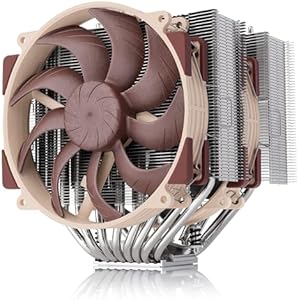
静音化に効くおすすめ製品
カーブ調整だけでは限界が来た場合、または最初から静音志向で組む場合の鉄板パーツを4枚に絞って紹介します。すべて2026年5月時点で在庫が安定している製品です。


まとめ ―2026年版・PC静音化の到達点
本ガイドの要点を整理します。
- 計測あっての静音化:スマホ騒音計の絶対値は誤差±7〜15dBあるため、「変更前→変更後」の相対比較に使う。アイドル35dB以下/重量級ゲーム時50dB以下が現実的なゴール
- ファンカーブは10℃あたり10〜15%の緩い勾配が基本。急カーブはベンチ中に「ヒュン」と耳障りな音を生む
- BIOS と OS のどちらか一方に制御を統一。両方動かすと OS が勝つので、二重設定で混乱しないこと
- FanControl V270 の Mix(Max) でCPU温度とGPU温度の高い方をケースファンに反映するのが2026年現在のベストプラクティス。BIOSだけでは GPU高負荷時の冷却が間に合わない
- 0RPM運用にはヒステリシス5〜10℃が必須。チャタリングで「カチッ・カチッ」と音が出るのはこの未対応が原因
- 簡易水冷の唸り音はBIOS PWM固定で大半解決。ポンプヘッダーが Auto / DC のままだと低周波唸りが出る
- UVと組み合わせれば「同じ温度で-10dB」or「同じ騒音で-10℃」。同日公開のGPUアンダーボルト記事と組み合わせるのが究極形態
ファンカーブの最適化は 無料・5分・元に戻せる という三拍子揃った数少ないPCチューニングです。RTX 50 / Ryzen 9000 X3D 世代の高TDP化を逆手に取って、メーカー既定の「保守的=うるさめ」カーブから抜け出すだけで、体感ノイズは確実に5〜10dB下がります。
本ガイドの推奨カーブ表を起点に、ご自身のPCで30秒〜1分の平均値を取りながら詰めてみてください。UV併用+FanControl Mix関数+ヒステリシス10℃ ——この3点が揃えば、25〜30dBの「深夜配信OK」レベルまで持っていけます。それでも50dBを切れない場合は、Noctua NF-A12x25 G2 を耳に近い位置から1〜2個入れ替えるのが投資対効果のベスト。「うるさい」をハードのせいにする前に、まずソフトの設定を詰めるのが2026年版の正解です。
よくある質問(FAQ)
あわせて読みたい