PCベンチマーク・ストレステストソフト完全ガイド|Steel Nomad・Cinebench 2024・初期不良の見抜き方【2026年版】
本記事にはアフィリエイト広告(Amazon・楽天市場等)のリンクが含まれています。
完全ガイド【2026年版】
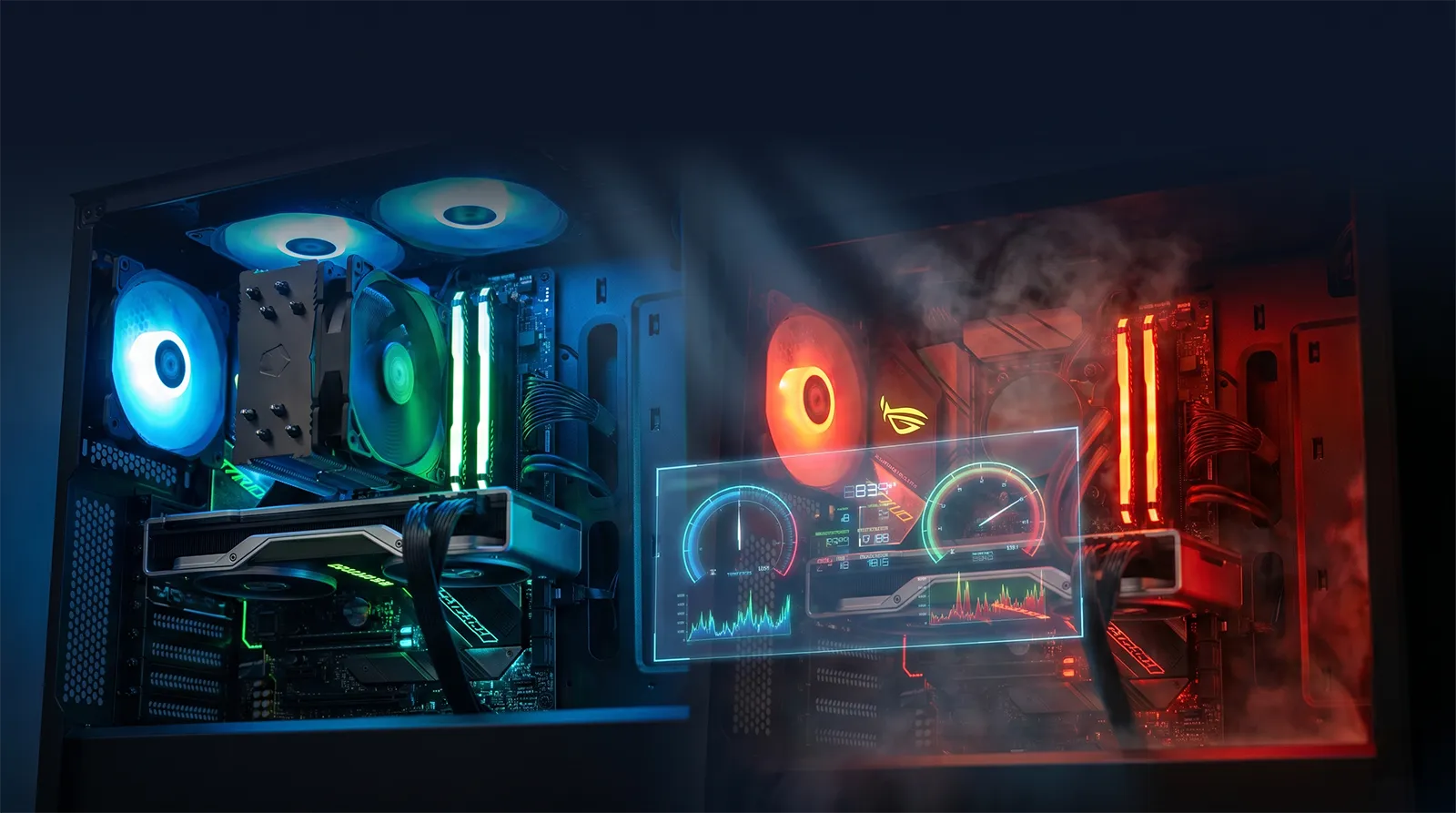
「新しい GPU を買ったのに、本当に正常に動いているか分からない」「Cinebench 2024 のスコアが他人と違うのは初期不良?」「FurMark を回したら GPU が壊れるって本当?」——自作 PC を組んだり、新パーツを買ったりするたびに襲ってくる不安に、答えを出すのがベンチマーク・ストレステストソフトの役割です。
ところが、ネット上の情報は古い記事だらけ。2024年5月にリリースされた 3DMark Steel Nomad は Time Spy を完全に置き換え、Cinebench は R23 から 2024(最新は2026)へ更新されスコア体系が刷新された、RTX 50 シリーズは Hot Spot センサーが意図的に削除された——2026年4月時点で「最新」とされる情報すら、半年で古くなる速度で進化しています。
本ガイドは、3DMark / Cinebench / OCCT / FurMark / MemTest86 / CrystalDiskMark の各ソフトの使い分け、主要 GPU/CPU の最新スコア基準値、新パーツ初期不良の見分け方、Prime95 Small FFTs が危険な理由まで踏み込んで解説します。読了後、あなたの PC が「本当に正常に動いているか」を 1 時間で判定できるようになります。
目次
1分で結論|必修ベンチマーク早見表
結論を急ぐ方のために、用途別の必修ベンチマーク・ストレステストソフトを早見表にまとめました。詳しい使い方と数値の読み方は本文で解説します。
| 用途 | 推奨ソフト | 価格 | 所要時間 |
|---|---|---|---|
| GPU 性能測定 | 3DMark Steel Nomad(Speed Way 併用) | 無料 Demo / Advanced ¥3,490 | 10分 |
| CPU 性能測定 | Cinebench 2024 | 完全無料 | 10分 |
| CPU ストレステスト(安全) | OCCT Linpack / Cinebench 2024 ループ | OCCT 無料 | 30分〜1時間 |
| GPU ストレステスト | FurMark 2 + 3DMark Stress Test | 完全無料 | 15〜30分 |
| メモリ検証(OS外) | MemTest86(Bootable USB) | 完全無料 | 一晩(4周以上) |
| メモリ OC 検証 | TestMem5(TM5) Extreme1 / Absolut | 完全無料 | 3〜10サイクル |
| SSD 速度測定 | CrystalDiskMark 8.x | 完全無料 | 5分 |
| 温度・電力モニター | HWiNFO64 + RTSS | 完全無料 | 常駐 |
古いガイドが「CPU ストレステストには Prime95」と推奨していますが、Prime95 の Small FFTs モードは AVX 命令を使い得るため CPU を電気的限界まで追い込むため、現実のゲームやレンダリングでは到達しない非現実的負荷をかけます。X3D 系 CPU で長時間回すと寿命懸念があり、現代では OCCT Linpack または Cinebench 2024 ループが安全な代替として推奨されています。
GPU ベンチマーク — 3DMark Steel Nomad / Speed Way
GPU 性能測定の標準は 3DMark(UL Solutions 開発)です。2024年5月に Steel Nomad がリリースされ、8 年間使われた Time Spy を正式に置き換えました。
Steel Nomad(2024年5月リリース)— 現行最重要
ボリュメトリックスカイ・XeGTAO アンビエントオクルージョンを採用し、RTX 4090 でも本気の負荷がかかる現代向け設計。8 年使われた Time Spy が現代 GPU に対して軽すぎる問題を解消するため、UL Solutions が満を持して投入しました。
主要GPU の Steel Nomad スコア基準(2026年4月時点)
| GPU | Steel Nomad スコア | 備考 |
|---|---|---|
| RTX 5090 | 約 14,000〜14,500 | RTX 4090 比 +53〜54% |
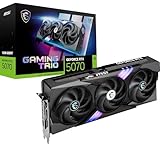
| RTX 5080 | 約 8,800〜9,000 | UL 公式レビュー値 |
| RTX 4090 | 約 9,000〜9,400 | 前世代フラグシップ |
| RTX 5070 Ti | 約 6,400〜6,700 | RTX 5080 比 -20〜25% |
| RX 9070 XT | 約 7,000〜7,300 | RTX 5070 Ti 比 +11% |
同じ GPU を持つ他のユーザーの Steel Nomad スコアと比較し、±10% 以内なら正常、−15% 超なら冷却不足・サーマルパッド貼り直し・初期不良の可能性があります。UL 公式データベース(benchmarks.ul.com)で型番別のスコア分布を確認できます。
Speed Way(DX12 Ultimate ・レイトレ)
2560×1440・DXR Tier 1.1・メッシュシェーダー・リアルタイムGI を組み合わせた DX12 Ultimate 機能の総合評価ベンチ。必要 VRAM 6GB 以上。AMD・Intel・NVIDIA 共同で開発された希少なベンチマークで、レイトレ性能を測りたい時はこちらを選びます。
Time Spy はもう使うべき?
UL 自身が「現代ハードウェアでは Steel Nomad 推奨」と公式アナウンスしており、Time Spy は「過去の比較データを取るためだけ」の用途に縮小しました。RTX 4090 クラスでスコアが頭打ちになり、新しい GPU の差を見せられない構造的問題があるためです。新規パーツの初期不良判定や性能測定は Steel Nomad 一択で行きましょう。
3DMark CPU Profile — CPU マルチスレッド検証
3DMark に含まれる CPU Profile は 1 / 2 / 4 / 8 / 16 / Max スレッドの6段階別スコアを返します。UL 公式では「8スレッドスコアがゲーム性能と最も高相関」とされており、ゲーマーの実用指標として使えます。
3DMark の購入方法
- Demo(Basic Edition):完全無料。Steel Nomad / Time Spy / Fire Strike / Steel Nomad Light が走るが、結果はWebでのみ閲覧
- Advanced Edition:Steam で $34.99(約¥3,490)。テスト個別実行・ローカル保存・ストレステスト機能・Speed Way 標準同梱
- Steam サマー / ウィンターセールで定期的に 60% オフ(約¥1,400)になるため、急がない人はセール待ちも可
CPU ベンチマーク — Cinebench 2024(R23 との致命的な違い)
CPU 性能測定の定番は Cinebench(Maxon 開発・完全無料)です。2023年9月〜2024年初頭にかけて R23 → Cinebench 2024へ大変更があり、スコアの読み方が根本から変わりました(さらに2025年末に Cinebench 2026 も登場しています)。
R23 と 2024 の違い — 直接比較は禁止
- Cinema 4D R23 ベース
- x86 のみ対応
- マルチコアスコアは大きい数字(9800X3D ≈ 23,000)
- 短時間ブースト依存で結果が安定しにくかった
- Redshift(GPGPU)エンジンへ刷新
- ARM64 対応(Apple Silicon・Snapdragon X)
- GPU ベンチマーク機能が10年ぶりに復活
- メモリフットプリント約3倍、計算量約6倍
- 最低実行時間強制(短時間ブースト負け対策)
コード・コンパイラ・シーンが全て別物のため、R23 と 2024 のスコアは直接比較できません(Maxon も公式の換算係数を出していません)。たとえば 9800X3D ではマルチが約23,000→約1,300、シングルが約2,200→約133と十数倍規模で数値が変わりますが、この倍率は CPU・世代で変動するため固定値ではありません。「R23 で 23,000 点」を「2024 で 1,300 点」と直接対応させても意味がない、と理解してください。
主要CPU の 2024 スコア基準(2026年4月時点)
| CPU | 2024 マルチコア | 2024 シングルコア | 備考 |
|---|---|---|---|
| Ryzen 9 9950X3D | 約 2,300〜2,400 | 約 138〜140 | 16コア・第2世代3D V-Cache |
| Core Ultra 9 285K | 約 2,350〜2,400 | 約 140 前後 | 24コア(8P+16E) |
| Ryzen 7 9800X3D | 約 1,300〜1,400 | 約 136〜138 | 8コア・3D V-Cache搭載 |
「Cinebench は実ゲーム性能と相関しない」批判の真意
Cinebench は3DCG レンダリング(FPU・SIMD系)特化のため、ゲームのCPU処理(分岐予測・キャッシュ依存・ロックレス同期)とは負荷が違います。9800X3D が 2024 マルチでは Core Ultra 9 285K に大敗するのに、ゲームでは勝つという現象が頻発するのはこのためです。
Cinebench は 「CPU の最大電力・サーマル耐性のテストとしては最強。ゲーム性能予測には別の指標を見るべき」と理解しておけば失敗しません。ゲーム性能を測るなら 3DMark CPU Profile の8スレッドスコア や、実ゲームのフレームレート(複数の海外メディアの実測)が基準になります。
ストレステスト — Prime95 / OCCT / FurMark の使い分け
ストレステストは「PC が長時間連続稼働できるか」を検証する作業ですが、ソフトごとに負荷の質が大きく違うため、用途と安全性で使い分けます。
Prime95 — 危険性が広く認知されつつある
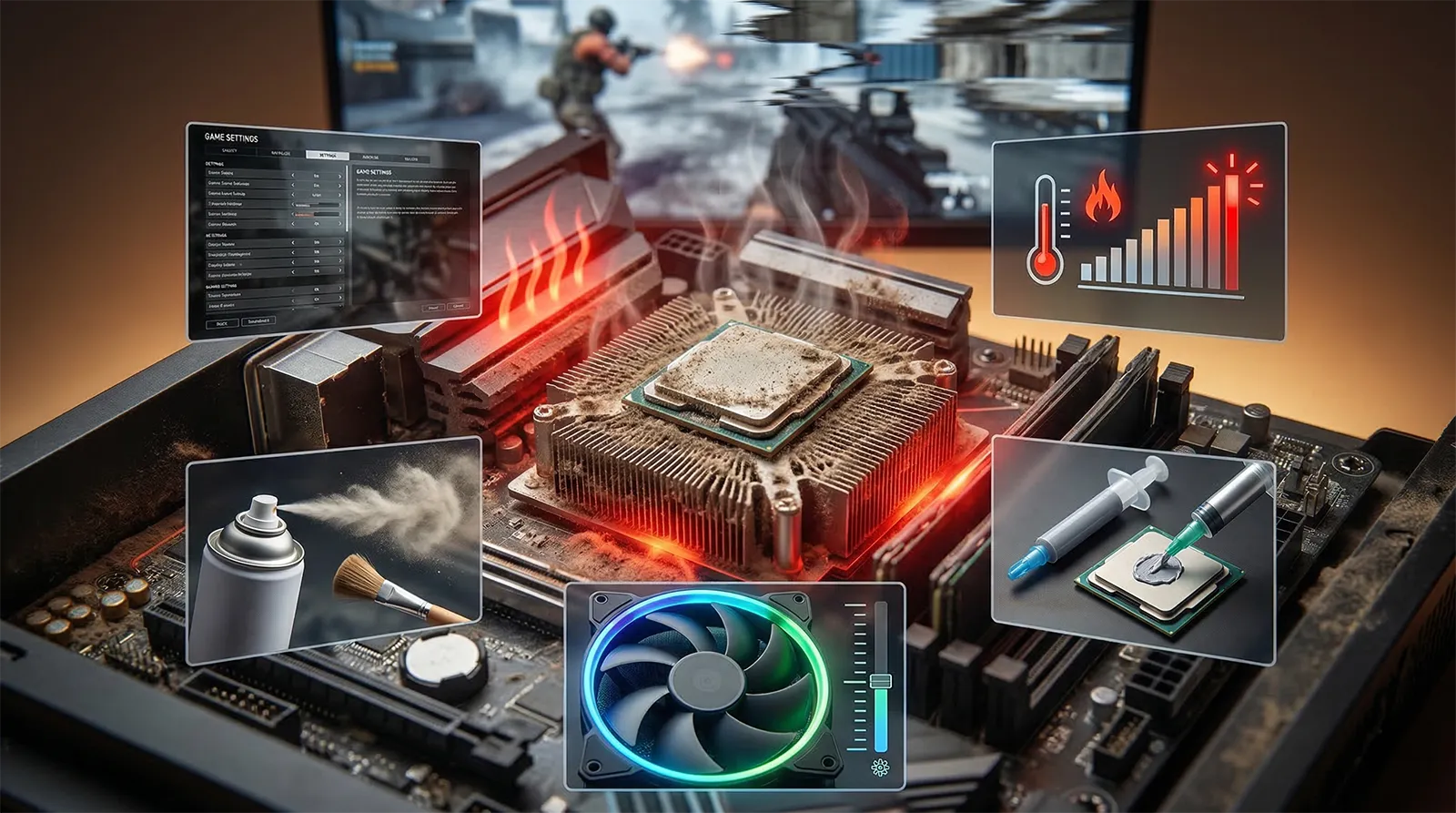
Small FFTs モードは L1/L2 キャッシュ内で完結する小サイズFFT。ほぼメモリアクセスなしで CPU を電気的限界まで追い込み、AVX 命令(設定によりAVX2/AVX-512)が走り得るため3つのモード中で最も発熱します。Tjmax ヒット必至。
「机上の最悪ケース」に近い負荷で、現実のゲームやレンダリングでは到達しない領域。X3D 系 CPU で長時間回すと寿命懸念があり、OC 検証以外で一般推奨はしない方針が広がっています。
- Small FFTs:CPU 単体の最大電力・温度テスト(危険)
- Large FFTs:CPU + メモリコントローラ + メモリの総合テスト
- Blend:Small + Large の混在。汎用安定性試験用
OCCT v15(2025年10月リリース)— 初心者向けの安全な代替
2025年10月リリースの v15 で大幅更新されました。温度・電圧の閾値で自動停止する保護機能が初心者向けの最大の魅力です。
- Linpack:線形代数(科学計算用)。CPU 温度を最も高くする傾向
- Power Test:CPU + GPU 同時最大負荷。電源ユニットの耐久・電圧降下確認の決定版
- ストレージテスト(v15 新機能):SSD/HDD用
- コイル鳴きディテクター(v15 新機能):電磁ノイズの可聴化
- 3D Adaptive GPU テスト改良
初期不良判定なら30分〜1時間で十分。OC 検証は3〜6時間が目安。
FurMark 2(2024年〜)— GPU ストレステストの定番
2024年2月に v2.1.0 がリリースされ、2025年10月の v2.10.2 が最新版(2026年4月時点)。PresetGPUs機能で製品名別の最適化プリセットが選べます。
GTX 200番台〜500番台時代、パワーリミッタが甘い古い GPU では FurMark の非現実的負荷で電力ドロー暴走 → VRM 焼損事例がありました。これが「FurMark = 危険」のイメージの元です。
現代 GPU(RTX 30/40/50・RX 7000/9000)はハードウェアレベルのパワーリミット・温度保護を持ち、ドライバが「FurMark 系の不自然な負荷」を検出して制限する仕組みがあるため、通常使用なら15〜30分回しても問題ありません。
ただしパワーリミット解除・サードパーティ BIOS フラッシュ・冷却不十分・カスタム設定で保護解除した状態で長時間回すと、依然として VRM 焼損のリスクがあります。「ノーマル設定で30分なら現代 GPU は安全」が正確な認識です。
AIDA64 Stability Test — システム総合検証
有料の AIDA64 Extreme($39.95)はトライアル版で30日間試用可能。CPU / FPU / Cache / Memory / GPU / SSD を個別または同時に ON できる柔軟性が魅力で、CPU+FPU+Cache 同時ONは CPU 総合テストとして使われます。温度は約10分で平衡に達します。
ストレステスト時間の目安
| 目的 | 推奨ソフト | 推奨時間 |
|---|---|---|
| 新パーツ初期不良判定 | OCCT Linpack / Cinebench 2024 ループ | 30分〜1時間 |
| GPU 初期不良判定 | FurMark 2 PresetGPUs | 15〜30分 |
| 定格運用の長期安定性検証 | OCCT Linpack / AIDA64 | 3〜6時間 |
| CPU OC 検証 | OCCT Linpack + Cinebench 2024 ループ | 12〜24時間 |
| 電源ユニット検証 | OCCT Power Test | 30分〜1時間 |
メモリ・SSD ベンチマーク — MemTest86 / TestMem5 / CrystalDiskMark
MemTest86 — ハード故障の検出に最強
BIOS レベルで動作・OS 非依存の Bootable USB ベンチマーク。PassMark 公式・完全無料。メモリエラーの70%は最初の4パス以内に検出されるため、「一晩 4 周以上 = エラー 0」が基本ラインです。
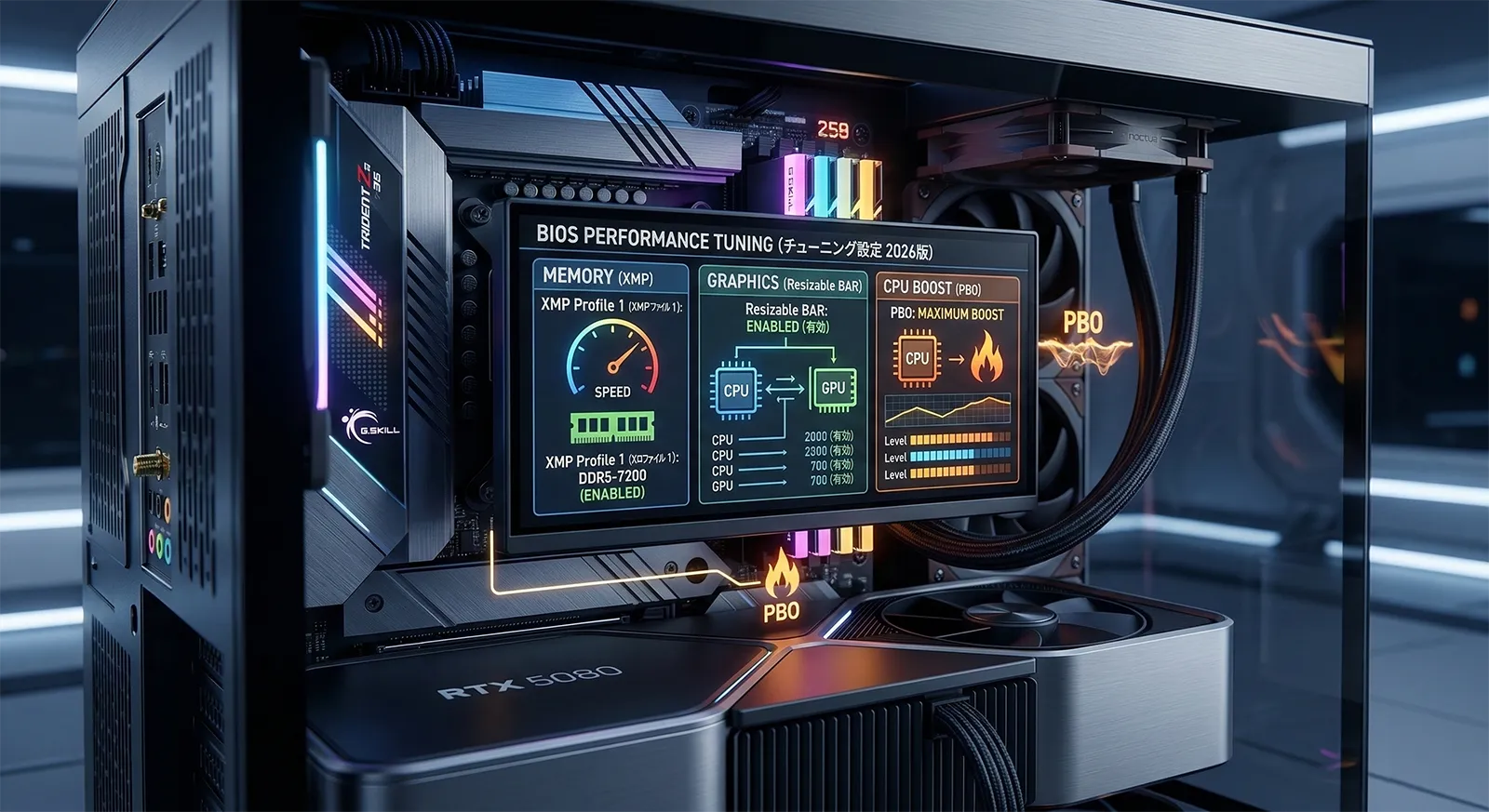
MemTest86 はハード故障の検出には最強ですが、現代の高速 DDR5 OC 環境(DDR5-7200 以上、タイトタイミング)の不安定要素は検出しきれないことがあります。OC 安定性試験は MemTest86 に加えて TestMem5 の併用が現代の標準です。
TestMem5(TM5)— DDR5 OC 検証の決定版
Windows 上で動作する OC 検証用メモリテスト。モジュラーなコンフィグ構造で、プリセットを差し替えると負荷プロファイルが変わります。代表的なプリセットは Extreme1(@anta777)と Absolut。
推奨ワークフロー:
- クイック検証:3 サイクル
- 本格検証:6〜10サイクル または一晩
- 標準パターン:3× Extreme1 + 3× Absolut → 通れば長時間 Absolut で追加検証
CrystalDiskMark 8.x — SSD 速度の標準
日本人開発者「ひよひよ」氏による完全無料のストレージベンチマーク。世界中で使われている事実上の標準ツールです。
大容量シーケンシャル。動画編集・バックアップでの実速度。メーカー公称値はこの値が使われる
シーケンシャル単発。家庭用 OS の典型的なファイルコピーはこの値に近い
NVMe 向け重並列ランダム。サーバー・データベース用途
体感速度に最も効くシングルタスクランダム。OS 起動・アプリ起動はこれが支配的
主要 SSD の CrystalDiskMark 期待値(2026年4月)
| ドライブ種別 | SEQ1M Q8T1(公称値) | 備考 |
|---|---|---|
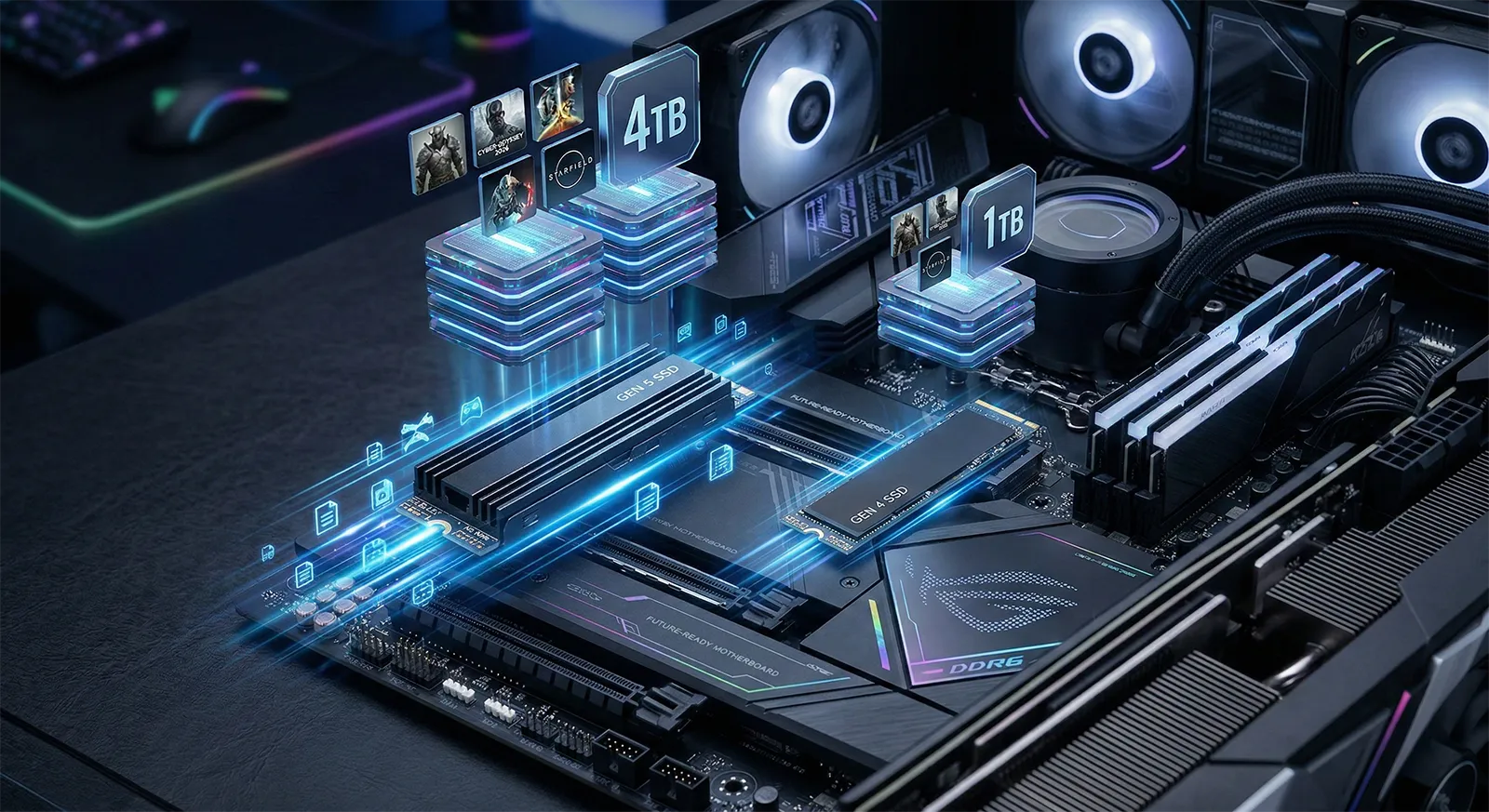
| Gen5 NVMe(高速モデル) | 12,000〜14,500 MB/s | Crucial T705 等 |
| Gen5 NVMe(普及モデル) | 9,000〜11,000 MB/s | Crucial P510 等 |
| Gen4 NVMe(高速モデル) | 7,000〜7,400 MB/s | Samsung 990 PRO 等 |
| Gen4 NVMe(普及モデル) | 5,000〜6,500 MB/s | Samsung 990 EVO Plus 等 |
| SATA SSD | 530〜560 MB/s | 規格上限 |
Gen5 NVMe SSD は数秒で 80℃ 超えに達し、サーマルスロットリング発動で実測値が公称値の半分以下になることが頻発します。大型ヒートシンク必須・大容量ベンチサイズ(4GiB 以上)で SLC キャッシュ枯渇後の素の速度を確認することが重要です。
CrystalDiskMark が速度を測るのに対し、同じ作者の CrystalDiskInfo は SSD/HDD の健康状態を確認するツールです。新品でも「健康状態:正常(青)」になっているか、S.M.A.R.T. の総書込量・電源投入回数・使用時間を必ずチェックしましょう。中古や横流し品では使用時間が数千時間に達していることがあり、ここで見抜けます。表示が「注意(黄)」「異常(赤)」なら初期不良として即返品対象です。
モニタリング — HWiNFO64 / Afterburner / RTSS
ベンチマークやストレステスト中の温度・電力・クロックを正確にモニターするのは、ベンチマーク本体と同じくらい重要です。2026年現在の標準ツールセットを解説します。
全センサーを総合監視できる決定版。CPU・GPU・VRM・各電圧レール・SSD・ファンスピードまで網羅。RTSS 連携で OSD(オンスクリーンディスプレイ)化可能。個人利用無料。
設定のコツ:「Sensors-only モード」で起動 → 「Configure Sensors → Main Settings → Shared Memory Support 有効化」→ RTSS や Afterburner OSD で HWiNFO64 の任意センサーを表示できるようになります。
OC 操作 + オンスクリーンディスプレイの定番。HWiNFO64 連携で任意のセンサーをゲーム中に表示できます。RTSS(RivaTuner Statistics Server)は fps cap 機能も搭載しており、VRR の最適 fps cap(最大Hz – 3)を設定するのにも使えます。
GPU / CPU の詳細情報取得ツール。GPU-Z は VRM センサーが読めるカードもあり、初期不良チェックの「ハードウェア仕様の照合」に必須。CPU-Z は簡易ベンチ機能搭載で、偽物 CPU を見抜くのに使えます。
HWMonitor は簡易温度・電圧モニターで初心者向け。NZXT CAM は UI 重視で NZXT 製品ユーザーのファン制御兼用に最適。本格的な検証には HWiNFO64 が圧倒的に有利です。
数値の読み方 — 主要 GPU/CPU/SSD の基準スコア
ベンチマークソフトを実行できても、「自分の数値が正常か異常か」を判定する基準を知らなければ意味がありません。2026年4月時点の主要パーツの基準値をまとめます。
判定の鉄則 — 公式データベースと比較
- 3DMark:benchmarks.ul.com の Hardware Database で型番別の中央値・分布を確認
- Cinebench 2024:cpu-monkey で型番別ランキングを確認
- CrystalDiskMark:crystaldiskmark.us 公式で他ユーザーの結果と比較
FurMark / 3DMark Stress Test 中の温度基準
| GPU | コア温度(30分実行時) | メモリ温度 | 備考 |
|---|---|---|---|
| RTX 4090 | 70〜78℃ | 80〜90℃ | Hotspot 読める |
| RTX 5090 / 5080 | 70〜78℃ | — | Hot Spot センサー削除(後述) |
| RX 9070 XT | 70〜80℃ | 88〜94℃ | VRAM が高くなりがち |
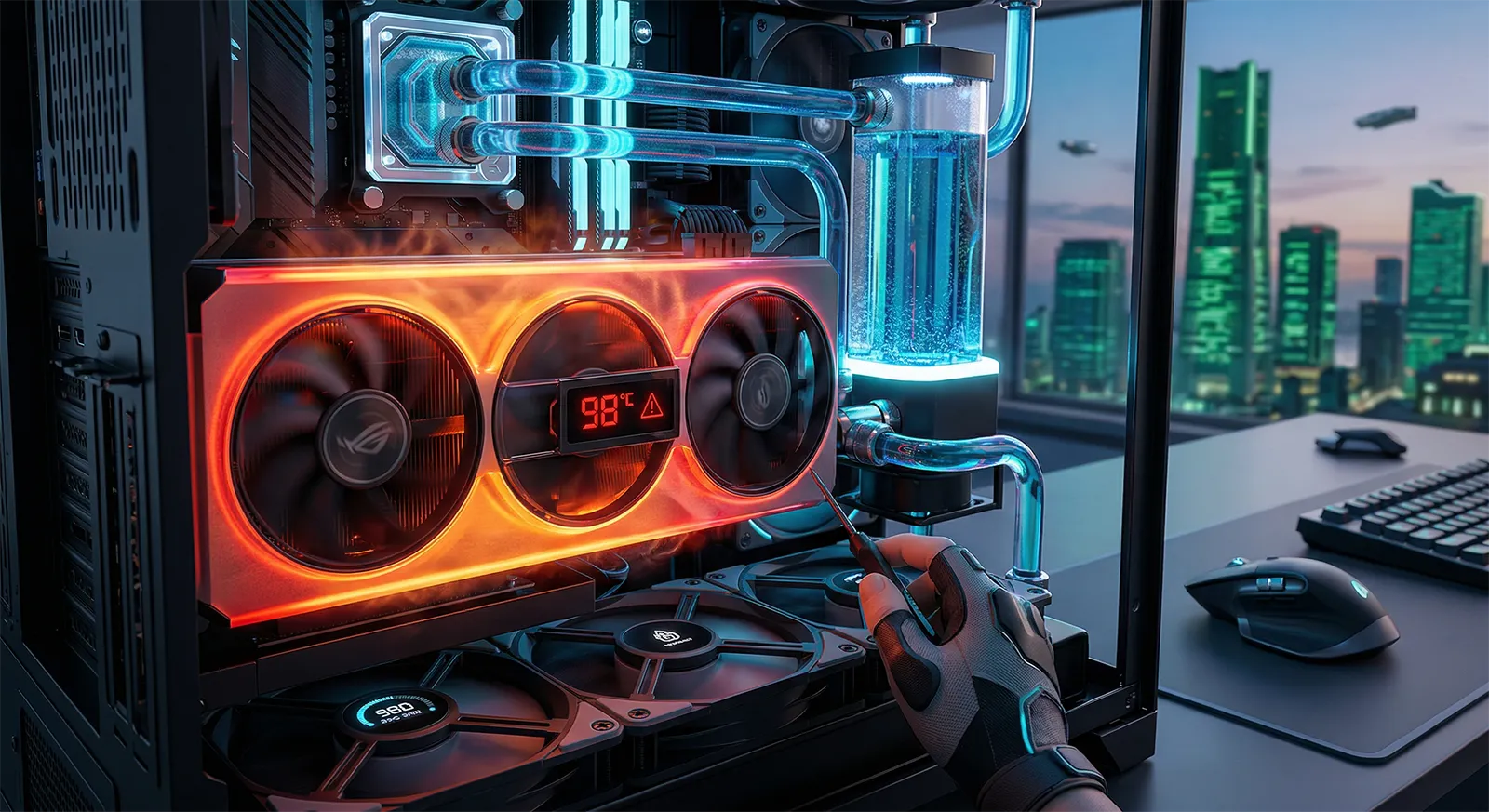
NVIDIA は RTX 50 シリーズで Hot Spot センサー情報の読み出しを廃止しました(NVIDIA は詳細な理由を公表しておらず、Blackwell 世代の API 仕様変更によるものとされます)。Afterburner・GPU-Z・HWiNFO64 のいずれでも RTX 50 の Hot Spot は読めません。コア温度のみで判断する必要があるため、サーマルパッド貼り直しなどの判断基準が変わっています。
初期不良の見分け方 — パーツ別検証フロー
新品パーツを受け取った直後に 1〜2 時間で実施する「初期不良チェック」を、パーツ別の手順でまとめます。返品期限内に異常を発見すれば全額返金になりますが、放置すると交換不可になるため、購入後すぐの実施が重要です。
GPU 初期不良の検証フロー
UL 公式 DB と比較し、±10% 以内なら正常、−15% 超は要調査。同じ型番でもクーラー・電源・冷却環境で多少差は出るため、極端に低い場合のみ初期不良を疑う。
コア 90℃ 超え・Hotspot 105℃ 超えは異常。現代 GPU は保護機能で 80℃ 以下に収まるのが正常。RTX 50 は Hot Spot が読めないためコア温度のみで判定。
不規則なスパイク・PerfCap 理由が 「VRel」(電圧制限)連発は VRM 不良の兆候。正常なカードは PerfCap が「Pwr」(電力制限)か「Util」(負荷不足)になります。
砂嵐・縦線・横線・色化け・ティアリング以外の歪みが出たら即販売店に連絡。動画やゲームで確認すると分かりやすい。
CPU 初期不良の検証
- Cinebench 2024 マルチコア実行:公称値の −15% 以上低ければ冷却・電源設定・初期不良のいずれかを疑う
- AIDA64 で全コア温度の偏り確認:1コアだけ異常に熱い・低いはダイ接合不良の可能性
- OCCT Linpack 30分:温度・電力が安定し、エラー 0 で完走すれば正常
メモリ初期不良の検証
- MemTest86 を一晩(最低 4 周):1個でもエラーが出たら初期不良確定
- EXPO/XMP 有効環境で MemTest86 通過後も TestMem5 Extreme1 を 3 周追加推奨
- エラー検出時は 1 枚ずつ差し替えて、どのモジュールが不良か特定
SSD 初期不良の検証
- CrystalDiskMark で公称値の 80% を切る = 不良の可能性。ただし Gen5 SSD は冷却不足のサーマル原因が多いため、ヒートシンク・ファン強化で改善するか確認
- CrystalDiskInfo の「健康状態」=「正常」かつ「使用時間 = 0〜数時間」を確認(中古品掴まされ防止)
電源ユニット初期不良の検証
- OCCT Power Test 30分:12V / 5V / 3.3V の電圧降下が ±5% 以内なら正常
- OCCT v15 のコイル鳴きディテクター:電磁ノイズの可聴化で異常コイル鳴きを検出
初期不良を確認したら、まず購入店の初期不良対応期間(多くは7〜30日)を確認し、期限内に連絡します。通すコツは3点。①HWiNFO64 のログや 3DMark のスコア画面・エラーのスクリーンショットを証拠として残す、②症状を再現手順つきで具体的に伝える、③納品書・外箱・付属品を保管しておく。メーカー保証より販売店の初期不良交換のほうが手続きが速いため、まず購入店に連絡するのが基本です。
温度・電力の安全限界 — どこまで許容できるか
ストレステスト中に「許容できる温度」と「危険ライン」の境界を知らないと、保護機能任せで部品を傷めてしまうリスクがあります。2026年4月時点の各パーツの安全限界を整理します。
| パーツ | スロットル開始 | 危険ライン | 推奨運用上限 |
|---|---|---|---|
| Ryzen 7000/9000(X3D 含む) | 95℃(Tjmax) | 95℃連続 = 寿命懸念 | 85℃以下 |
| Core Ultra 200(Arrow Lake) | 105℃(Tjmax) | 100℃連続 | 90℃以下 |
| NVIDIA RTX 40/50 コア | 83〜88℃で throttle | 90℃以上 | 80℃以下 |
| AMD RX 7000/9000 コア | 110℃(Hotspot) | 110℃連続 | 95℃以下 |
| NVIDIA VRAM | 95℃で warning | 100℃以上 | 90℃以下 |
| AMD VRAM(GDDR6) | 95℃で警告 | 100℃以上 | 90℃以下 |
Prime95 Small FFTs は AVX 命令を使い得るため、現実のゲームやレンダリングでは到達しない非現実的な負荷をかけます。X3D 系 CPU の 3D V-Cache は熱に弱く、Tjmax 付近で長時間動作させると寿命が縮む懸念があります。
世界的に「初期不良チェックは OCCT Linpack または Cinebench 2024 ループで十分」という見解が広がっており、Prime95 Small FFTs は OC 検証時の「最後の関門」としてのみ使う方針が定着しつつあります。
おすすめハードウェア — ベンチマーク結果で選ぶ
ベンチマーク基準値で「優位」が裏付けられた現行パーツをまとめます。すべて 2026年4月時点の現行モデル・実機ベンチデータベースで確認済みです。
GPU — Steel Nomad スコアで選ぶ


CPU — Cinebench 2024 マルチで選ぶ


SSD / メモリ — CrystalDiskMark / TestMem5 で選ぶ


よくある質問(FAQ)
まとめ — 2026年版 ベンチマークチェックリスト
新パーツを買ったあとは、1〜2 時間でベンチマークと初期不良チェックを走らせるのが2026年の標準ワークフローです。本ガイドを踏まえて、以下のチェックリストで環境を点検してください。
UL 公式DB と比較し ±10% 以内なら正常。−15% 超は要調査。Time Spy は古いので使わない。
R23 とは別物のため数値を直接比較しない。マルチ・シングル両方記録し、cpu-monkey と比較。
15〜30分実行でコア 90℃ 超えは異常。RTX 50 は Hot Spot 削除のためコア温度のみで判定。
Prime95 Small FFTs は危険。OCCT の保護機能(自動停止)で初心者でも安全に検証可能。
MemTest86 一晩 4 周 + TestMem5 Extreme1 3 周で OC 環境のメモリ安定性を担保。
公称値の80%以上なら正常。Gen5 SSD はヒートシンク必須。SLC キャッシュ枯渇後の素の速度も確認。
Shared Memory Support 有効化で HWiNFO64 のセンサーを RTSS で OSD 表示。ゲーム中の異常を即検知。
30分実行で 12V/5V/3.3V の電圧降下が ±5% 以内。コイル鳴きディテクター(v15新機能)も活用。
信頼性問題でコミュニティから排除済み。3DMark / Cinebench 2024 / Geekbench を組み合わせて使うのが2026年標準。
ベンチマークは「自分のPCが正常に動いているか」を客観的に判定する唯一の手段です。新パーツを買ったあと、ファームウェアやドライバを更新したあと、OC 設定を試したあと——どのタイミングでも本ガイドの手順に従えば、1〜2 時間で「異常なし」または「要対応」の判定が出ます。30 万円の機材を守るための投資として、ベンチマーク・ストレステストの習慣化は最もコスパの良い保険です。
あわせて読みたい



※価格は2026年7月時点の目安・変動あり


※価格は2026年7月時点の目安・変動あり