
Windows 11 24H2 / 25H2 ゲーミング新機能完全ガイド|DirectStorage・Auto HDR・Xbox Mode・HAGS の有効化手順【2026年版】
本記事にはアフィリエイト広告(Amazon・楽天市場等)のリンクが含まれています。
DirectStorage・Auto HDR・Xbox Mode・HAGS の有効化手順
「Windows 11 を 24H2 / 25H2 に更新したらゲームが速くなると聞いた」「DirectStorageはどう有効化するのか」「Auto HDR を ON にしたらゲームがクラッシュした」「Xbox Mode って何が違うのか」——2026 年に入って Windows 11 のゲーミング向け機能が一気に拡充され、設定箇所も分散しているため、初心者ほど何を有効化すべきか迷う状況です。
結論から書くと、24H2 / 25H2 で押さえるべきはDirectStorage・Auto HDR・Xbox Mode・HAGS・Game Bar・Advanced Shader Delivery(ASD)の 6 機能。それぞれ対応 GPU 世代や恩恵を受けられるゲーム条件が違うため、まず「自分の環境で何が使えるか」を切り分けて、有効化手順を順に踏むのが正解です。
この記事では、6 機能の概要・バージョン別対応表・有効化手順・既知の不具合と対処・効果の出やすいゲームジャンルまで一次情報ベースで完全網羅します。
目次
早見表24H2 / 25H2 新機能 早見表
まず「自分は何をオンにすべきか」を 1 表で示します。
| 機能 | 24H2 | 25H2 | 恩恵レベル |
|---|---|---|---|
| DirectStorage | 対応 | 対応 | 対応タイトルでロード短縮 |
| ASD (Advanced Shader Delivery) | 対応 | 対応 | 初回起動のシェーダー待ちを短縮 |
| Auto HDR | 対応 | 継続 | SDR を HDR 化 |
| Xbox Mode (Full Screen Experience) | 対応(KB5083631) | 対応(KB5083631) | コントローラー優先体験 |
| HAGS (GPU スケジューリング) | 対応 | 継続 | 描画遅延削減 |
| Game Bar | 対応 | 継続 | キャプチャ + 監視 |
Windows 11 25H2 は 24H2 と共通のコードで作られ、小さな有効化パッケージで切り替わる版です。この記事の6機能は24H2 と 25H2 のどちらでも同じように使え、Xbox Mode も2026年4月30日のKB5083631で両方に配信されています。25H2 へ上げても、ゲーム向けの機能が増えるわけではありません。
ただし、24H2 の Home・Pro は2026年10月13日でサポートが終わり、それ以降はセキュリティ更新が届きません。安定動作を優先して 24H2 に留めていた PC も、期限までに 25H2 以降へ更新する必要があります。期限と更新の方法は Windows 11 24H2のサポート終了と更新方法 にまとめています。
機能概要24H2 / 25H2 で押さえるべき 6 機能
NVMe SSD からの読み込みを速くする
ゲームの読み込み要求をまとめて処理してCPU の負担を減らす API。1.1 からは圧縮データの展開も GPU で行えます。Microsoft は、NVMe SSD に入れた対応ゲームでロード時間が最大40%短くなると説明しています。Xbox Series X|S 由来の技術です。
SDR ゲームを自動 HDR 化
HDR ネイティブ未対応のゲームをOS レベルで HDR 化。HDR モニター必須。24H2 初期はクラッシュ不具合あり → KB5051987 で修正済み。
コントローラー優先のフルスクリーン体験
2026年4月30日のKB5083631で24H2・25H2の両方に追加(Microsoft公式サポートでは「Full Screen Experience」の名称でも案内)。Win + F11でコンソール風の専用シェルに切り替え、ハンドヘルドゲーミング PC で特に有効です。
ハードウェアアクセラレーション GPU スケジューリング
GPU の処理の順番決め(スケジューリング)の大部分を、GPU 側の専用プロセッサに任せる機能。DLSS のフレーム生成はオンでないと使えないため、RTX 40 / 50 シリーズではオンが前提です。古い世代の効果は環境しだいです。
パフォーマンス監視・キャプチャ・録画統合
Win + G で起動。fps / GPU 使用率 / 録画 / Discord パーティを 1 画面で管理。Auto HDR の強さもここで調整します。
コンパイル済みシェーダーをゲームと一緒に配信
Advanced Shader Delivery。各PCで行っていたシェーダーのコンパイルをストア側で済ませて配る仕組み。24H2 以降・Xbox PC アプリ・対応ドライバーがそろうと対応ゲームで自動的に使われ、Gears of War: E-Day では初回起動の数分の待ちが数秒になります。
DirectStorage有効化手順と恩恵を受けるゲーム
DirectStorage はOS 側の有効化操作は不要です。Windows 10 でも動きますが、Microsoft は最新のストレージ最適化が入った Windows 11 を推奨しています。効果が大きく出るのは、NVMe SSD に入れた対応ゲームです。Microsoft は、NVMe SSD に入れた対応ゲームのロード時間が最大40%短くなると説明しており、1.1 で加わった GPU での展開では、Microsoft のサンプルの読み込みが CPU で展開した場合の約3倍速くなっています。
- ストレージ:SATA SSD や HDD でも動くが、効果が大きいのは NVMe SSD
- OS:Windows 10 / 11 で利用可能(Windows 11 推奨)
- GPU:DirectX 12 と Shader Model 6.0 に対応した GPU(DirectX 12 Ultimate 対応を推奨)
- ゲーム側対応:DirectStorage を組み込んだタイトルのみ(2026年10月時点の安定版は 1.3、プレビュー版は 1.4)
DirectStorage 対応ゲームの例
Microsoft と NVIDIA が DirectStorage の採用例として挙げているのは、Forspoken と Ratchet & Clank: Rift Apart です。ゲームが DirectStorage を使っているかはユーザー側の設定では変えられず、ゲームを置いたドライブの状態によっても効き方が変わります。自分の環境での確かめ方は DirectStorageは有効になっている?対応状況の確認方法 で解説しています。
ASD初回起動のシェーダー待ちを短縮する仕組みと使う条件
Advanced Shader Delivery(ASD)は、ゲームのシェーダーを各PCでコンパイルせず、ストアがGPUのドライバーごとにコンパイルしてゲームと一緒に配る仕組みです。起動前の「シェーダーの最適化」のような待ちが短くなり、プレイ中に初めて出る場面でコンパイルが走ることによるカクつきも減ります。Microsoftの発表では、Gears of War: E-Day の初回起動のコンパイルは、一般的なPCで数分かかるところが数秒になり、時間にして約95%短くなります。
短くなるのはコンパイルにかかる時間で、平均fpsはほとんど変わりません。プレイ中のカクつきが減るかもゲーム次第で、データの読み込みやCPUの処理待ちが原因のカクつきはASDでは減りません。
DirectStorage と同じく、ゲーム側の対応が必要です。開発元がゲームの使うシェーダーの一覧(SODB)をゲーム本体と一緒にストアへ提出し、ストアのサーバーがGPUメーカーごとのコンパイラーで、ドライバーに合わせたデータを作ります。GPUが対応しても、すべてのPCゲームで効くわけではありません。
- OS:Windows 11 24H2 以降(Windows 10 は対象外)
- ストア:Xbox PC アプリ(PC Game Pass を含む)で入れたゲーム。Steam 版は基本的に対象外で、E-Day だけは Xbox PC アプリが入っていれば効く場合があると開発元が案内
- GPU・ドライバー:Radeon の RDNA 1〜4 世代は Adrenalin 26.6.1 以降、Snapdragon X2 は 2026.08.3 以降で対応済み。GeForce RTX の全モデルと RTX Spark、Arc B570・B580、Core Ultra シリーズ2・シリーズ3は10月後半に対応予定
- ゲーム側対応:Microsoft の対応タイトル一覧に45本。10月1日に E-Day が加わり、Call of Duty: Modern Warfare 4 も今後の対応作に挙がっている
ASD には Windows の設定にもゲーム内にもオン・オフの項目はありません。今できるのは、Windows を 24H2 以降にしておくこと、Xbox PC アプリを入れて最新にしておくこと(E-Day はゲームのダウンロード前に入れておくよう Microsoft が案内)、GPU ドライバーを最新にしておくことの3つです。対応ゲームの起動画面に「Precompiled shaders installed」と出ていれば、ASD が効いています。
対応ゲーム45本の一覧、GPUごとの対応状況、Steam 版の扱い、Radeon での実測は Advanced Shader Delivery(ASD)とは?対応GPU・対応ゲームと有効化の方法 で詳しく解説しています。GeForce の対応時期と今のうちにできる準備は GeForce RTXのASD対応 にまとめています。
Auto HDR有効化手順と不具合対処
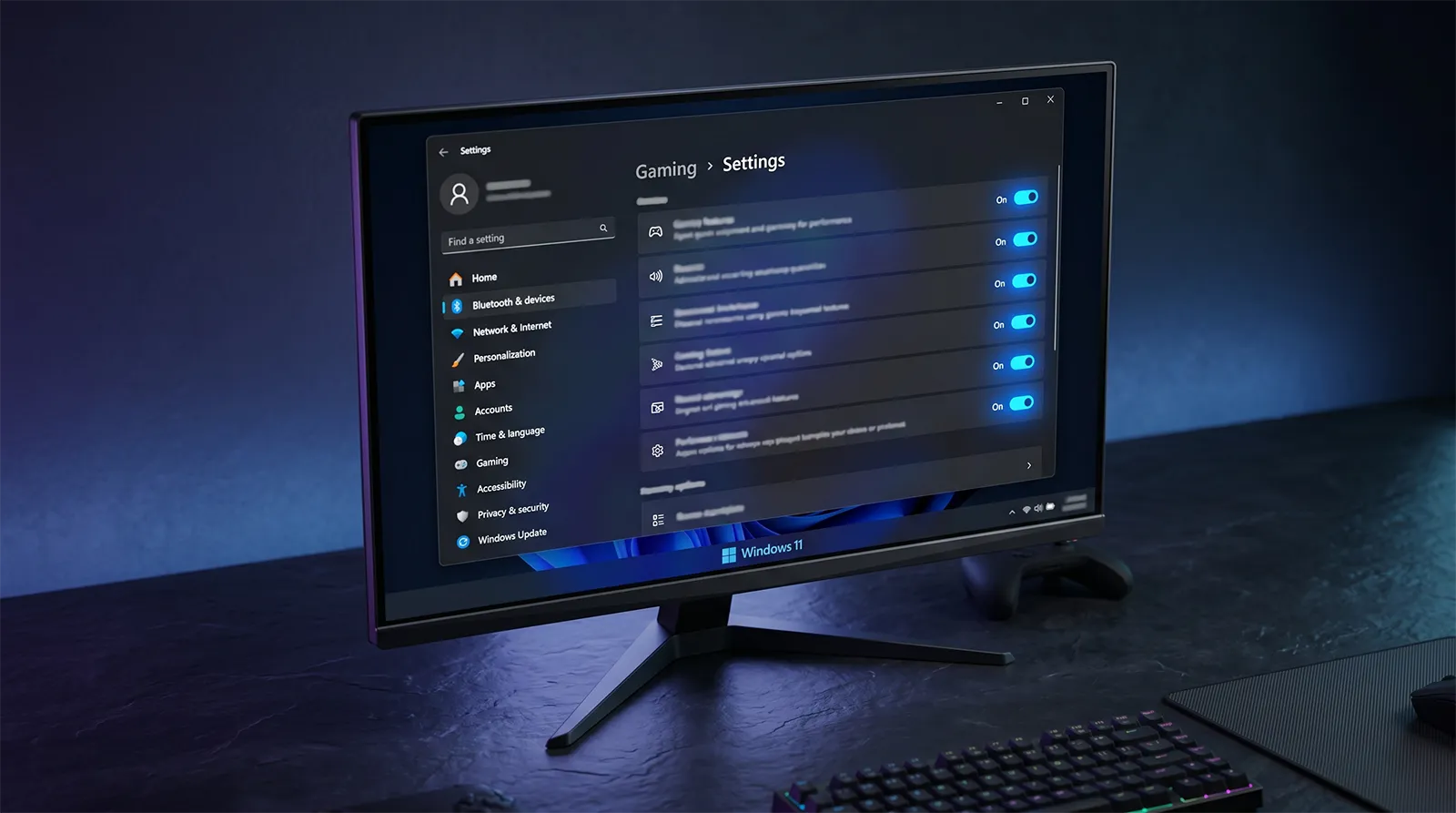
Win + I で設定 → システム → ディスプレイ → HDR へ進みます。HDR を使用するをオンにすると、画面下に自動 HDR項目が表示されます。これが Auto HDR の本体。自動 HDRをオン。これで非 HDR ゲームも自動的に HDR 表現で描画されます。Win + Gで Game Bar を開き、設定 → ゲーム機能にある HDR の強度調整ボタンからスライダーで調整します。鮮やかすぎる場合は強度を下げます。左端まで下げると Auto HDR をオフにしたのと同じになります。24H2 リリース初期に、Auto HDR を有効化すると一部ゲームがクラッシュ・色が異常になる不具合がありました。Microsoft は 2025年2月の KB5051987 パッチで修正済み。現在は問題なく動作します。
万が一ゲームがクラッシュする場合は、該当ゲームだけ Auto HDR をオフにします。設定 → システム → ディスプレイ → グラフィック の「アプリのカスタム オプション」でゲームを選び、「オプション」で「自動 HDR を使用しない」にチェックを入れて保存すると、そのゲームだけ Auto HDR をオフにできます。
Xbox Mode24H2・25H2両対応の目玉機能
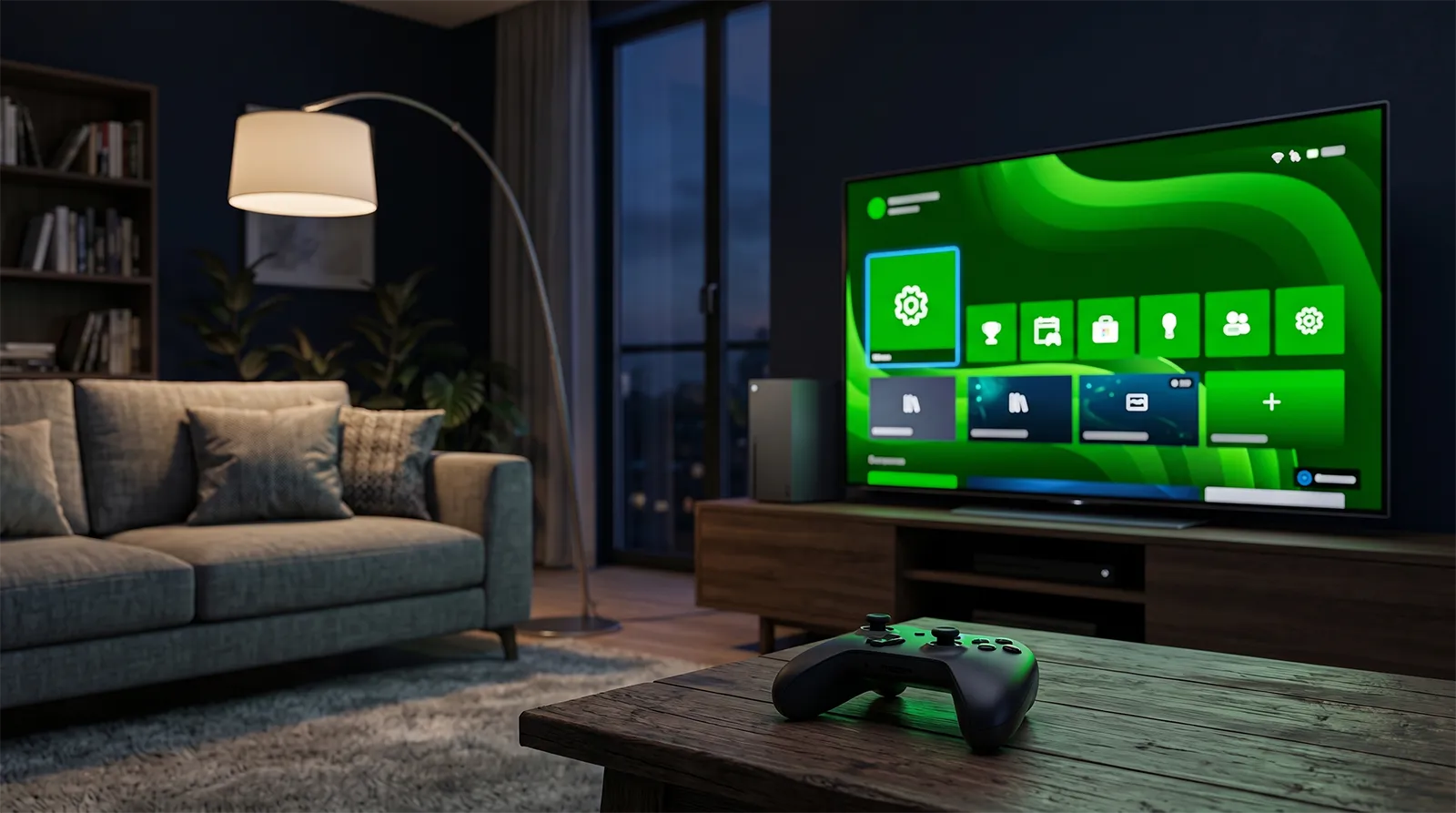
Xbox Mode は「コンソール風ゲーミング体験」専用シェルです。2026年4月30日配信のKB5083631で24H2・25H2の両方に追加されており、25H2だけの専用機能ではありません。Win + F11でWindowsのデスクトップUIを完全に隠し、コントローラー操作を前提とした専用ホーム画面・ランチャーに切り替わります。Microsoft公式のサポートページでは「Full Screen Experience」という名称でも案内されていますが、同一の機能です。
Xbox Mode の特徴
- コントローラー専用 UI:マウス・キーボード不要、ナビゲーション最適化
- ゲームは Auto HDR / DirectStorage フル対応:性能はデスクトップ版と同等
- システム更新はモード内で適用可能:再起動の手間最小
- ハンドヘルドゲーミング PC で特に強力:ROG Xbox Ally・Lenovo Legion Go S 等
詳細な実機レビューと不具合対処は別記事「Windows 11 Xbox Mode 4/30 実配信完全レビュー」を参照してください。
HAGS世代別の効果と判定
HAGS(Hardware-Accelerated GPU Scheduling)は、Windows が行っていたGPU スケジューリングの大部分を GPU 側の専用プロセッサに任せる機能です。どのアプリを優先するかは引き続き Windows が決めます。NVIDIA の DLSS フレーム生成は HAGS がオンでないと使えません。それ以外の効果は GPU 世代や環境によって変わるため、判定が重要です。
GPU 世代別の HAGS 推奨設定
以下は一般的な傾向として報告されている目安です。GPU世代ごとの効果を厳密に検証した大規模ベンチマークは限定的なため、断定はできません。最終的には後述の手順で自分の環境で実際にフレームタイムを計測して判断するのが確実です。
| GPU 世代 | HAGS 推奨 | 効果 |
|---|---|---|
| RTX 50 シリーズ(Blackwell) | ON 推奨 | DLSS フレーム生成に必須 |
| RTX 40 シリーズ(Ada) | ON 推奨 | DLSS フレーム生成に必須 |
| RTX 30 シリーズ(Ampere) | ON 推奨 | わずかに改善 |
| RTX 20 シリーズ(Turing) | 様子見 | 環境依存・要計測 |
| GTX 10 / 16 シリーズ(Pascal) | OFF 推奨 | 逆効果ケースあり |
| RX 9000 / 7000(RDNA 3/4) | ON 推奨 | 改善の報告が多い |
| RX 6000(RDNA 2) | ON 推奨 | わずかに改善 |
| RX 5000 / Polaris 以前 | OFF 推奨 | 逆効果ケースあり |
HAGS 有効化手順
Win + I → システム → ディスプレイ → 一番下のグラフィックをクリック。既定の設定(バージョンによっては既定のグラフィック設定の変更)を開きます。ハードウェアアクセラレータによる GPU スケジューリングをオン。PC を再起動して反映。Game Bar監視・キャプチャ・パーティ統合
Game Bar は Win + G で起動するゲーム用のオーバーレイです。24H2 と 25H2 で使える機能は同じです。
- fps / GPU 使用率 / CPU 使用率 / VRAM 監視:パフォーマンスウィジェット
- ゲームクリップ録画:直近数分を自動キャプチャ、ボタン 1 つで保存
- スクリーンショット:ゲーム中に撮影・即ストレージ保存
- Spotify ウィジェット・Discord通知連携:音楽操作はSpotify公式ウィジェットから、Discordは通知連携が中心(フル機能ウィジェットはサードパーティ製のみ)
- Xbox ソーシャル統合:友達のオンライン状況・実績通知
既知の問題24H2 / 25H2 で報告されている不具合
原因:24H2 初期の Auto HDR の不具合。対処:KB5051987(2025年2月)以降の更新を適用します。それでも特定のゲームで起きる場合は、設定 → システム → ディスプレイ → グラフィック の「アプリのカスタム オプション」でゲームを選び、「オプション」で「自動 HDR を使用しない」にチェックを入れて保存すると、そのゲームだけ Auto HDR をオフにできます。
原因:GPU 世代やドライバーとの相性(古い世代ほど報告が多い)。対処:HAGS を OFF に戻して PC を再起動します。ただし RTX 40 / 50 シリーズで DLSS のフレーム生成を使う場合は、オフにするとフレーム生成が使えなくなります。
原因:ゲームを SATA SSD や HDD に置いている。対処:ゲームを NVMe SSD へ移します。DirectStorage は SATA SSD でも動きますが、効果が大きいのは NVMe SSD に置いた場合です。
原因:2026年8月の累積更新 KB5121003 の後、RGB 機能のある周辺機器が入れる「inpoutx64」に似た名前のドライバーがあると、一部のゲームが応答しなくなる問題がありました。対処:Microsoft は8月26日付で解決済みとし、該当ドライバーの読み込みを自動でブロックする修正を配信しています。Windows Update を最新にして再起動します。経緯は KB5121003 適用後の ARC Raiders・THE FINALS のクラッシュ にまとめています。
おすすめ機材DirectStorage を活かす NVMe SSD
DirectStorage の効果が大きいのは NVMe SSD に入れたゲームです。ゲームのロード時間は Gen4 と Gen5 でほとんど差が出ないため、まずは Gen4 の 2TB で十分です。Gen5 は、Gen4 上位モデルとの価格差が縮んだときに選ぶ候補です。


結論6機能の恩恵が大きい人と更新の期限
6機能は 24H2 と 25H2 のどちらでも使えるため、恩恵の大きさを決めるのは Windows のバージョンではなく、GPU・SSD・モニターなどの構成です。
恩恵が大きい人
- HDR モニター所有者(Auto HDR)
- RTX 40 / 50 シリーズ + NVMe SSD 構成(HAGS で DLSS フレーム生成、DirectStorage 対応ゲームのロード短縮)
- ROG Xbox Ally など Windows のハンドヘルド利用者(Xbox Mode)
- ゲーム実況・配信派(Game Bar)
- Xbox PC アプリや PC Game Pass でゲームを入れる人(ASD で初回起動の待ちが短くなる)
恩恵が小さい人
- GTX 10 / 16 / RX 5000 以前の旧 GPU 利用者(HAGS の効果が環境しだい)
- SATA SSD / HDD 運用で DirectStorage の効果が出にくい構成
- HDR モニターを持っていない人(Auto HDR を使えない)
- Steam 版のゲームが中心の人(ASD の対象になりにくい)
24H2 の Home・Pro は2026年10月13日でサポートが終わり、それ以降はセキュリティ更新が届きません。恩恵が小さい構成でも、更新を見送る選択はできなくなります。バックアップを取り、よく遊ぶゲームの対応状況を確かめたうえで、期限までに 25H2 以降へ更新してください。2026年9月29日に提供が始まった 26H2 へは、24H2 から 25H2 を経由せずに上げられます。どちらを選ぶかは Windows 11 26H2 は今すぐ入れるべきか で判断できます。
24H2 と 25H2 で、ゲーム向けに使える機能は同じです。更新するかどうかは機能ではなくサポートの期限で決めます。24H2 の Home・Pro は2026年10月13日でサポートが終わるため、それまでに 25H2 か 26H2 へ上げておきます。
機能の恩恵が大きいのは、RTX 40 / 50 シリーズ + NVMe SSD + HDR モニターの構成です。HAGS をオンにすると DLSS のフレーム生成が使え、DirectStorage 対応ゲームのロードが短くなり、Auto HDR で SDR のゲームも HDR で表示できます。Xbox PC アプリでゲームを入れる人は、ASD で初回起動の待ちも短くなります。旧世代 GPU + SATA SSD の構成では、体感の変化は小さめです。
Auto HDR はHDR モニター必須、DirectStorage はNVMe SSD + 対応ゲームで効果大、HAGS はGPU 世代しだい、Xbox Mode はコントローラー前提、ASD はXbox PC アプリ + 対応ドライバー + 対応ゲーム必須です。条件を1つずつ確かめて、自分の環境で効く機能から使っていくのが確実です。
FAQよくある質問
Win + F11 で切り替え。出典:Microsoft DirectX Developer Blog(ASD・2026年10月1日) / Microsoft DirectX Developer Blog(DirectStorage 1.1) / Microsoft DirectX Developer Blog(HAGS) / Microsoft DirectX Developer Blog(Auto HDR の強度調整) / Microsoft サポート(アプリごとのグラフィック設定) / Microsoft サポート(KB5083631) / Microsoft Learn(Windows 11 Home・Pro のライフサイクル) / Microsoft Learn(25H2 の解決済みの問題) / NVIDIA Streamline(DLSS フレーム生成の要件)
あわせて読みたい





Amazonの価格・在庫情報について





Amazonの価格・在庫情報について





























