XMP・EXPOを有効にしたら不安定・ブルースクリーンになる原因と対処法【2026年版】|停止コード・電圧・QVL確認まで

XMP・EXPOを有効にしたら不安定・ブルースクリーンになる原因と対処法【2026年版】|停止コード・電圧・QVL確認まで
本記事にはアフィリエイト広告(Amazon・楽天市場等)のリンクが含まれています。

XMP・EXPO有効化で不安定・BSODの原因と直し方 / 2026年7月17日
XMP・EXPOを有効にしたら不安定・ブルースクリーンになる原因と対処法
停止コード対応表 ・ Intel/AMD別の電圧の目安 ・ QVL確認手順まで整理
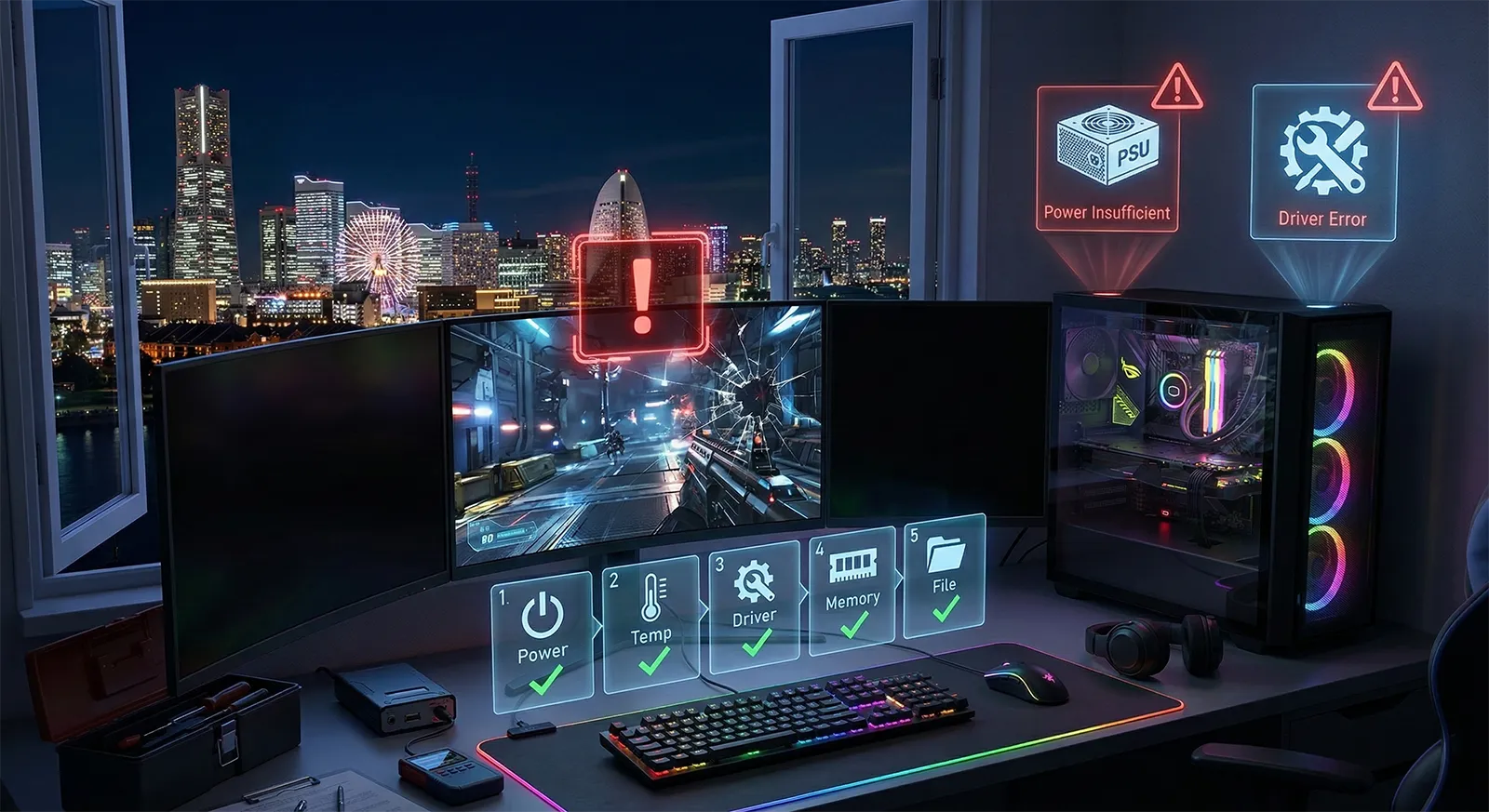
メモリのXMP(Intel)・EXPO(AMD)プロファイルを有効にした途端、ブルースクリーンが出る、起動しなくなる、ゲーム中に不安定になる——自作PC・BTO PCで非常によくあるトラブルです。この記事では、実際に報告される停止コードの対応表、Intel/AMD別の電圧設定の目安、QVL(動作確認済みリスト)の確認手順、対処法の優先順位まで、Microsoft公式ドキュメントとAMD公式発表にもとづいて整理します。
停止コード5種をMicrosoft公式で解説AMD公式のSOC電圧上限を明記QVL確認手順つき

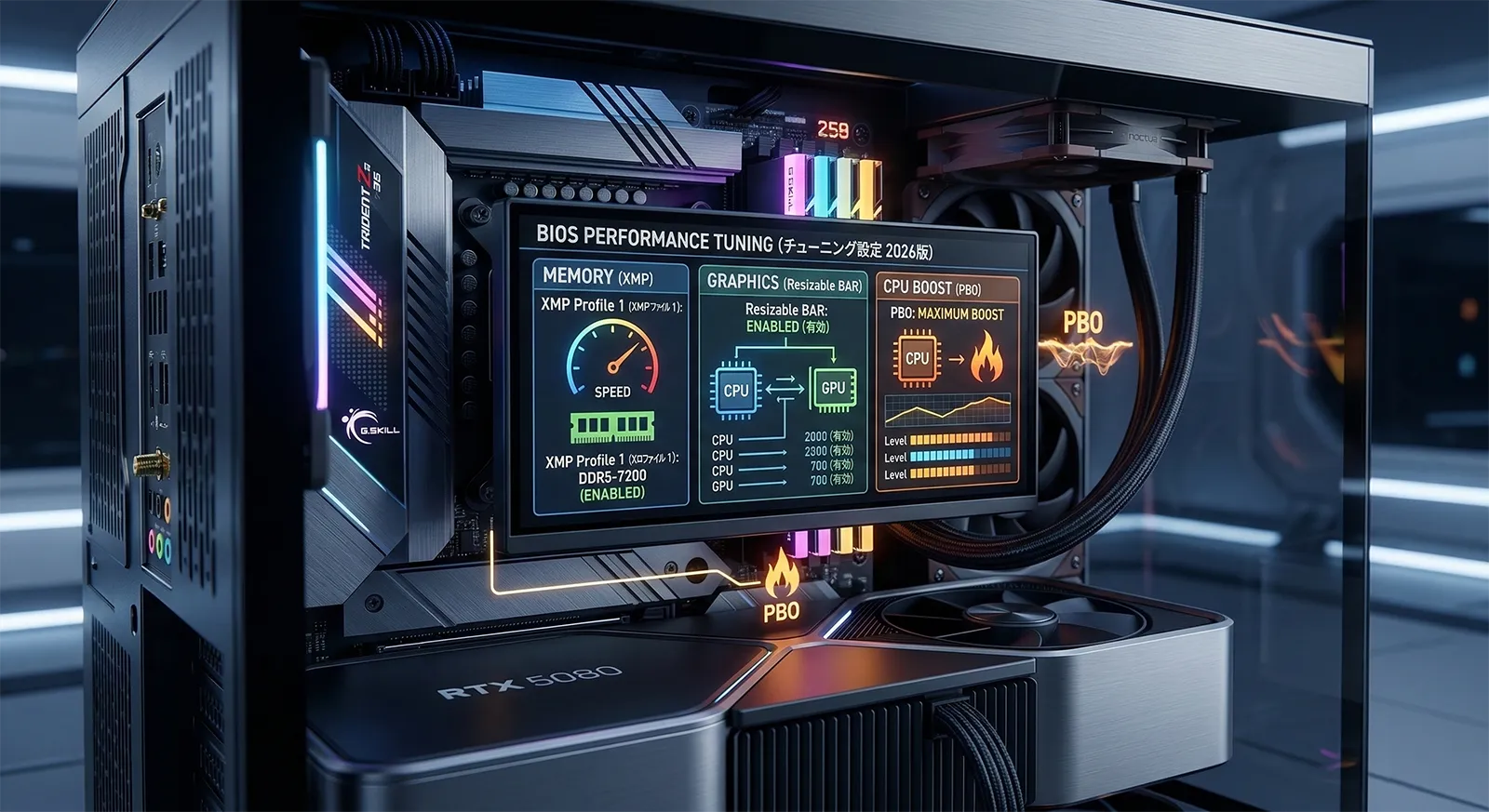
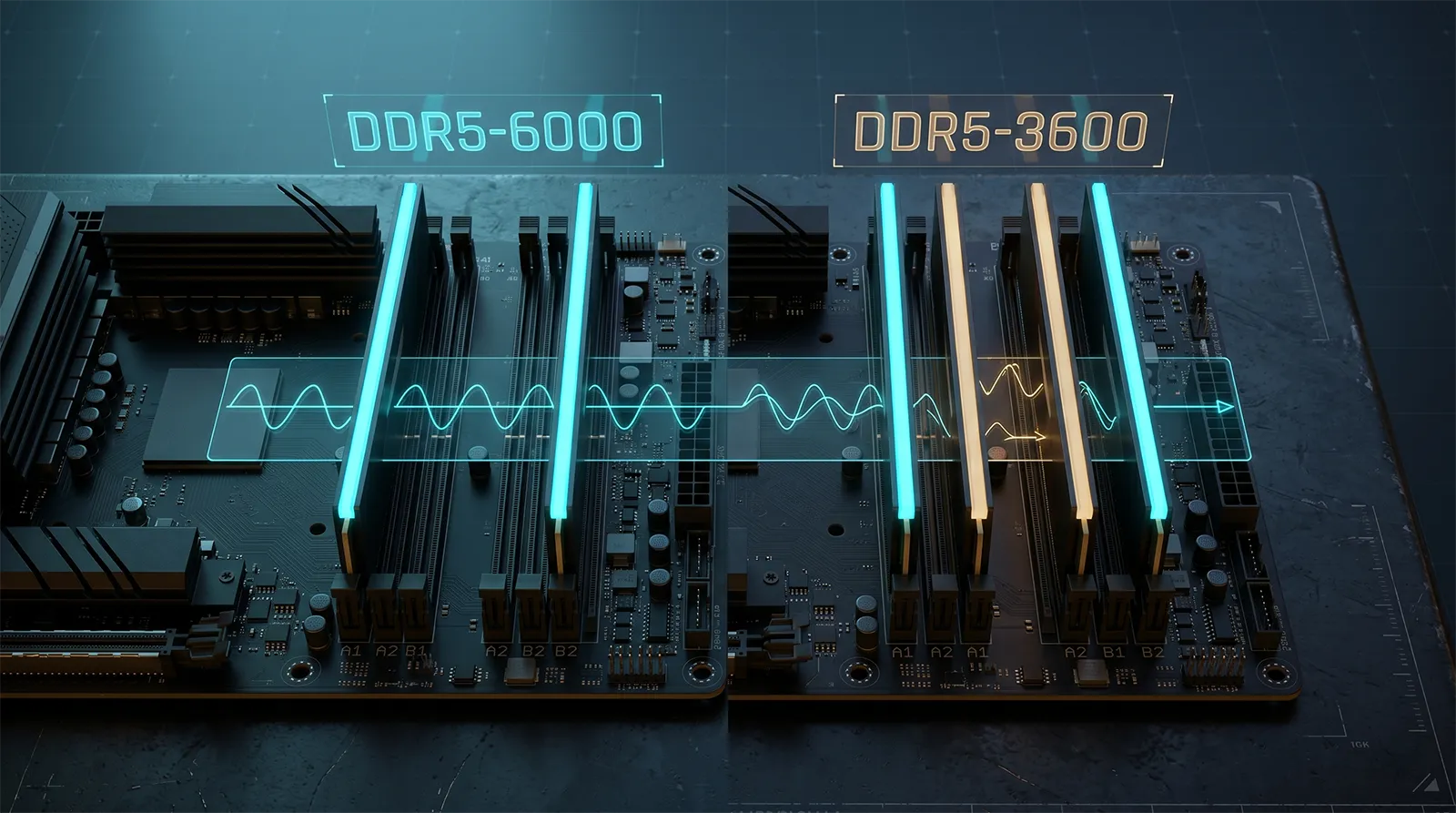
XMP(Intel Extreme Memory Profile)・EXPO(AMD Extended Profiles for Overclocking)は、メモリメーカーが用意した高クロック動作用の設定を、BIOSで有効にするだけで適用できる仕組みです。ただし有効にした途端、ブルースクリーンが出る、そもそも起動しない、ゲーム中だけ不安定になる、といったトラブルが起きることがあります。

原因は、メモリコントローラーの個体差、電圧不足、マザーボードとメモリの相性など複数考えられます。この記事では、まず実際に報告されるブルースクリーンの停止コードを整理し、そのうえでIntel・AMDそれぞれの電圧設定の目安、QVL(動作確認済みメモリのリスト)の確認方法、対処法を優先順位順にまとめます。

なお、Microsoft公式のバグチェック文書は「XMP・EXPOが直接の原因」とは明記していません。この記事では、公式ドキュメントに書かれている事実と、コミュニティで広く報告されている経験則を区別しながら解説します。

目次

基礎知識XMP・EXPOとは何か・なぜ不安定になるのか

XMPとEXPOの違い

XMP(Intel Extreme Memory Profile)はIntel環境向け、EXPO(AMD Extended Profiles for Overclocking)はAMD Ryzen(Socket AM5)環境向けのメモリオーバークロックプロファイル規格です。どちらもメモリモジュールにあらかじめ書き込まれた高クロック設定を、BIOSで有効にするだけで適用できます。近年はXMP・EXPO両対応をうたうメモリ製品も増えており、プラットフォームを問わず同じ製品を使えるのが利点です。

相性問題への対処はメーカーも公式に案内しているASUS公式のFAQでは、XMP・EXPO(DOCP)が起動しない・不安定になる場合の対処として「メモリはQVL(動作確認済みリスト)掲載品を使う」「2枚・4枚挿しでは異なるキットを混在させず同一キットで揃える」ことを推奨しています。相性が結果を左右する要素であることを、メーカー自身が前提にしているということです。
個体差・電圧不足が背景にある同じメモリ・同じマザーボードの組み合わせでも、CPU内蔵のメモリコントローラーには個体差があります。定格クロックでは問題なくても、XMP・EXPOで動作クロックを上げると、電圧がわずかに足りず不安定になることがあります。これはメーカー公式文書で明文化された情報ではなく、コミュニティで広く報告されている経験則である点にご留意ください。

停止コードブルースクリーンで見るべきコード対応表

XMP・EXPO有効化後にブルースクリーンが出る場合、画面に表示される停止コード(Stop Code)が原因の手がかりになります。Microsoft公式のバグチェック文書から、メモリの不安定性と関連して報告されることが多いコードを整理しました。

停止コードコード値Microsoft公式の説明
MEMORY_MANAGEMENT0x1A深刻なメモリ管理エラーを示す
IRQL_NOT_LESS_OR_EQUAL0xA高いIRQLで無効なメモリアドレスにアクセスした
PAGE_FAULT_IN_NONPAGED_AREA0x50無効なシステムメモリが参照された。不良メモリが原因になり得ると明記
WHEA_UNCORRECTABLE_ERROR0x124致命的なハードウェアエラーを示す
KERNEL_SECURITY_CHECK_FAILURE0x139重要なデータ構造の破損を検知

※出典はいずれもMicrosoft公式のバグチェック技術文書です。ただし公式文書がメモリ不良の原因として明確に言及しているのはMEMORY_MANAGEMENT・PAGE_FAULT_IN_NONPAGED_AREA・WHEA_UNCORRECTABLE_ERRORの3つで、いずれも「不良メモリ」「致命的なハードウェアエラー」が原因候補として挙げられています。一方KERNEL_SECURITY_CHECK_FAILUREは、Microsoft公式文書自体にはメモリ・オーバークロックへの言及がなく、実際の障害報告での関連付けはコミュニティの経験則にとどまります。どのコードであっても、XMP・EXPOが直接の原因と公式に断定されているわけではない点にご注意ください。

停止コードが出たら、まずXMP・EXPOを無効化上記いずれかのコードが頻発する場合、まずXMP・EXPOを無効にして定格クロックで安定するか確認してください。定格で安定するなら、原因はメモリ側の設定にある可能性が高いといえます。
定格でも不安定なら物理的な不良を疑うXMP・EXPOを無効にしても不安定さが続く場合は、設定の問題ではなくメモリモジュール自体の物理的な不良を疑ってください。Windowsメモリ診断(mdsched.exe)や、より詳細なMemTest86での検査が有効です。

電圧設定Intel・AMD別の目安と安全上限

停止コードが出ない場合や、原因がある程度絞り込めた場合は、電圧設定を見直します。プラットフォームによって注意点が異なります。

AMD環境はSOC電圧の上限に要注意(公式発表あり)

AMDは公式に、AM5マザーボードのSOC電圧(VDDCR_SOC)の上限を1.3Vに制限するAGESAファームウェアを配布した経緯があります。AMD自身の発表では「特定の電源レールに対策を講じ、CPUが仕様上限を超えて動作するのを防ぐ。SOC電圧の上限は1.3V」と明記されており、手動でSOC電圧を1.3Vを超える値に設定する、またはEXPO有効時にマザーボードが自動的に1.3Vを超える電圧を供給するケースで問題が起きていたことが背景にあります。なお、この上限措置によってEXPO・XMPでのメモリOCやPBOの機能自体が制限されるわけではない、ともAMDは説明しています。SOC電圧を確認する際は、マザーボードBIOS表示のPWM出力電圧ではなく、HWiNFO64の「CPU VDDCR_SOC Voltage (SVI3 TFN)」表示の方が実際の値に近いとされています。

Intel環境:SA電圧・VDDQ TX電圧が調整対象Intel環境でXMPを有効にして不安定な場合、System Agent(SA)電圧やVDDQ TX電圧を微調整することで安定するケースがあります。一般的にはBIOSデフォルトから0.05V刻みで様子を見ながら少しずつ上げていく調整が使われます。ただし具体的な数値はマザーボードやメモリキットによって異なるため、まずはメモリメーカー・マザーボードメーカーが公開しているデフォルト値からの微調整にとどめ、大幅に電圧を上げるのは避けてください。
AMD環境:EXPO一段階下のプロファイルも試すEXPOには複数のプロファイル(例:EXPO I/EXPO II)が用意されているメモリキットもあり、より緩い設定のプロファイルに切り替えるだけで安定することがあります。SOC電圧を手動でいじる前に、まずはこの切り替えを試すのが安全です。

QVL確認動作確認済みメモリか確認する

電圧をいじる前に確認しておきたいのがQVL(Qualified Vendor List)です。マザーボードメーカーが実際に動作を検証したメモリ製品のリストで、掲載されている組み合わせなら不安定になるリスクは大きく下がります。

マザーボードメーカー公式サイトで確認ASUSの場合、公式サポートページでマザーボードの型番を入力して検索し、使用中のメモリの型番も入力するとマッチングを確認できます。他社のマザーボードでも、サポートページに同様のQVL検索・一覧機能が用意されているのが一般的です。
AMD公式のメモリ互換性リストも参考になるAMDは「Ryzen Processor Overclocked Memory Compatibility List」という、メーカー横断のメモリ互換性リストを公式に公開しています。個別マザーボードのQVLとあわせて確認すると、より判断材料が増えます。
QVLに載っていなくても即NGとは限らないQVLに掲載されていないメモリでも、発売がQVL更新のタイミングに間に合っていない新製品なだけで、実際には問題なく動作するケースも少なくありません。掲載されていない=動作しないと即断定はできませんが、相性トラブルが起きた際の切り分け材料として、QVL掲載の有無は最初に確認する価値があります。

対処法優先順位順に試す

BIOSを最新版に更新するメモリ・CPUの相性は、BIOS(AGESA・マイクロコード)の更新で改善することがよくあります。特に新しいCPU・メモリの組み合わせでは、マザーボードメーカーの対応が後追いになっている場合があるため、まず最新BIOSを確認してください。
一段階緩い設定を試すフルのXMP・EXPOで不安定なら、CL(レイテンシ)を1〜2クロック緩める、動作クロックを1段階下げるなど、緩めた設定を試してください。メモリメーカーによっては複数プロファイルを収録した製品もあり、まずはそちらへの切り替えが手軽です。
電圧を少しずつ調整する前述のIntel・AMD別の目安を参考に、電圧を少しずつ調整します。AMD環境ではSOC電圧の1.3V上限を超えないよう特に注意してください。
CMOSクリアで初期化する設定をいじりすぎて起動しなくなった場合は、CMOSクリア(マザーボードのボタン、またはCMOSバッテリーの抜き差し)でBIOS設定を工場出荷時に戻せます。そこから改めて設定をやり直してください。
1枚ずつ挿して相性・不良を切り分ける複数枚挿しで不安定な場合、1枚ずつ挿し替えてそれぞれ安定するか確認すると、特定のスロットやメモリ個体に問題があるかを切り分けられます。

見直すならXMP/EXPO両対応の定番メモリキット

調整を尽くしても改善しない場合、XMP・EXPOの両方に公式対応した定番メーカーのメモリキットへの乗り換えが確実な解決策になります。

Patriot Viper Venom DDR5 32GB
XMP/EXPO両対応Patriot Viper Venom DDR5 32GB(16GB×2)XMP/EXPO両対応Intel・AMD両プラットフォームに対応するDDR5メモリキット。マザーボードを乗り換える予定がある人でも同じキットを使い回せます。相性トラブルで悩んでいるなら、動作実績の豊富な製品に切り替えるのが近道です(※価格は変動します。最新はリンク先で確認)実売価格はAmazonで確認変動大Amazonで価格を見る
Crucial PRO DDR5-6000 32GB
安定性重視ならCrucial PRO DDR5-6000 32GB(16GB×2)XMP 3.0/EXPO両対応XMP 3.0/EXPO両対応で、メモリメーカー大手の安定した品質に定評があるキット。相性問題を根本から避けたい人、初めての自作PCで確実性を優先したい人に向いています(※価格は変動します。最新はリンク先で確認)価格目安:約74,000円~Amazonで価格を見る

FAQよくある質問

XMPとEXPOの違いは何ですか?
XMPはIntel環境向け、EXPOはAMD Ryzen(Socket AM5)環境向けのメモリオーバークロックプロファイル規格です。どちらもメモリにあらかじめ書き込まれた高クロック設定をBIOSで有効にする仕組みで、近年は両対応をうたう製品も増えています。
ブルースクリーンの停止コードから原因は分かりますか?
MEMORY_MANAGEMENT・PAGE_FAULT_IN_NONPAGED_AREA・WHEA_UNCORRECTABLE_ERRORは、Microsoft公式文書でも不良メモリやハードウェアエラーが原因候補として挙げられています。ただしXMP・EXPOが直接の原因と公式に断定されているわけではなく、まずXMPやEXPOを無効化して安定するか確認するのが確実な切り分け方法です。
AMD環境でSOC電圧はどこまで上げても大丈夫ですか?
AMDは公式に、AM5マザーボードのSOC電圧(VDDCR_SOC)の上限を1.3Vに制限するファームウェア対応を行った経緯があります。手動での調整・EXPO有効時の自動設定のいずれでも、1.3Vを超えないようにしてください。BIOS表示の電圧よりHWiNFO64の実測値の方が正確とされています。
QVLに載っていないメモリは使わない方がいいですか?
QVL(動作確認済みリスト)に載っている組み合わせの方が安定する可能性は高いですが、載っていないからといって即座に動作しないわけではありません。新製品でリスト更新が追いついていないだけのケースもあります。相性トラブルが起きた際の切り分け材料として確認する価値があります。
設定をいじりすぎてPCが起動しなくなりました
マザーボードのCMOSクリア機能(クリアボタン、またはCMOSバッテリーの抜き差し)でBIOS設定を工場出荷時の状態に戻せます。そこから改めてXMP・EXPOの有効化からやり直してください。

まとめまず無効化で切り分け、そこから慎重に調整

XMP・EXPO有効化後の不安定・ブルースクリーンは、まずXMP・EXPOを無効にして定格クロックで安定するかを確認するのが最初の切り分けです。定格で安定するなら、BIOS更新・一段階緩い設定・電圧の微調整という順で慎重に追い込んでいきます。

特にAMD環境では、SOC電圧がAMD公式の上限である1.3Vを超えないよう注意してください。停止コードが出る場合はMEMORY_MANAGEMENT等のコードを手がかりに、QVL適合状況もあわせて確認しましょう。調整を尽くしても改善しない場合は、XMP/EXPO両対応の定番メモリキットへの乗り換えが確実な解決策です。

2026 BEST BUY — GPU 部門
MSI GeForce RTX 5070 16G VENTUS 2X OC
WQHD定番

RTX 5070 12GB

約105,850円前後

Amazon
ASRock Steel Legend Radeon RX 9070 XT 16GB
コスパ最強

RX 9070 XT 16GB

約97,000円前後

Amazon
MSI GeForce RTX 5070 Ti 16G VENTUS 3X OC
ミドルハイ

RTX 5070 Ti 16GB

約169,980円前後

Amazon

※価格は2026年6月時点の目安・変動あり

Amazon PICK UP — ゲーミングライフ
8BitDo Ultimate 2 Wireless ゲームコントローラー
TMR最強

8BitDo Ultimate 2

約9,000円前後

Amazon
PS5 プラグマタ
PS5 大作

プラグマタ PS5版

約6,530円〜

Amazon
Joy-Con 2 ライトパープル/ライトグリーン
純正コントローラー

Joy-Con 2 限定カラー

約10,980円〜

Amazon
ファイナルファンタジーVII リバース アルティマニア 設定資料集
FF7R 設定資料

FF7R アルティマニア

約2,970円〜

Amazon
アズールレーン キアサージ オールナイト チャージVer. 1/7スケール 完成品フィギュア
アズレン

アズレン キアサージ 1/7

約14,500円〜

Amazon

※価格は2026年6月時点の目安・変動あり

Writer
管理人アバター

ゲーミングスタイル管理人

自作PC愛好家・ゲーム歴15年超

ゲーミングPC歴は15年以上。毎年パーツを更新しながら最新トレンドを追いかけています。初心者にもわかりやすく、上級者も満足できる情報発信を心がけています。