BIOSアップデートガイド / 2026年7月9日
BIOSアップデートのやり方|メーカー別の手順と失敗しないコツEZ Flash・M-Flash・Q-Flash・Instant Flashの違い ・ CPUなしで更新できる機能もある ・ 更新中の電源断は絶対NG
新しいCPUに交換したら起動しない、メモリを4枚挿すと不安定——こうしたトラブルの多くはBIOS(マザーボードのファームウェア)のアップデート で解決します。ただしBIOS更新はメーカーごとに機能名も手順も異なり、型番を間違えたり更新中に電源を切ったりすると起動不能になるリスク もある、慎重さが求められる作業です。この記事では、ASUS・MSI・GIGABYTE・ASRock各社の更新方法の違いから、CPUなしで更新できる機能 、失敗したときの復旧方法まで整理します。
メーカー別の手順を比較 CPUなし更新機能も解説 失敗時の復旧方法まで
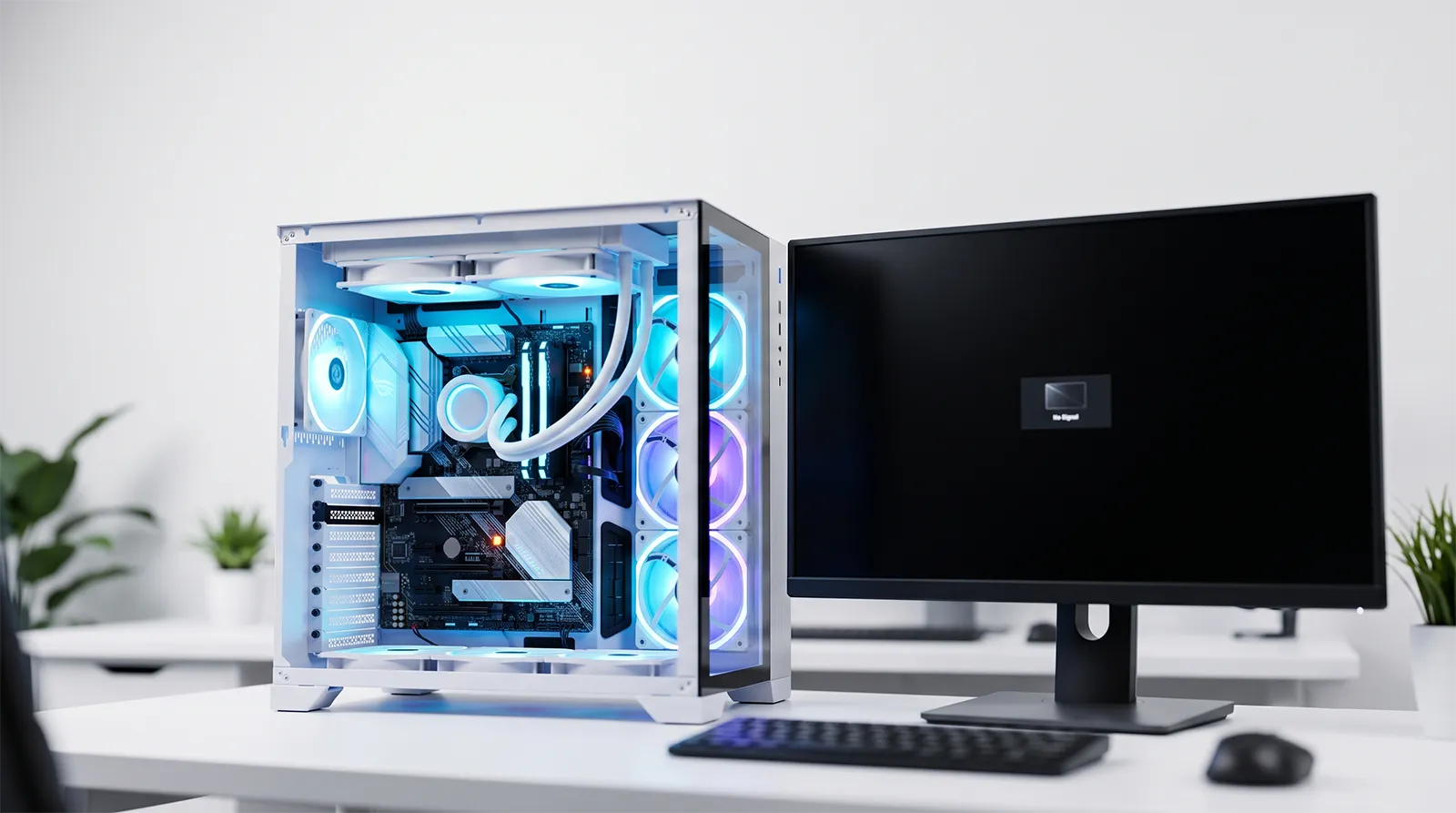
「新しいCPUに交換したら起動しなくなった」「BIOS更新が必要と言われたけど、どうやればいいか分からない」——BIOSアップデートは自作PC・BTOを問わず避けて通れない作業ですが、いざ調べるとASUSは「EZ Flash」、MSIは「M-Flash」、GIGABYTEは「Q-Flash」と、メーカーごとに呼び方も操作画面も違って戸惑う方が多いはずです。
この記事では、まずBIOS更新がそもそも必要になるケース を整理したうえで、メーカー別の更新手順の違い、そしてCPUを挿していない状態でも更新できる機能 まで解説します。あわせて、更新に失敗して起動しなくなった場合の復旧手段にも触れます。
結論を先に言うと、「正確な型番のBIOSファイルを使う」「更新中は絶対に電源を切らない」 という2点さえ守れば、BIOS更新自体はそれほど難しい作業ではありません。順番に見ていきましょう。
BIOS更新が必要になるのはどんな時か 更新前に必ず確認すること BIOS画面内から更新する(メーカー別) CPUなしで更新できる機能もある 更新に失敗して起動しなくなった場合 よくある質問 型番確認と電源断厳禁の2点を守れば難しくない あわせて読みたい
必要なケース BIOS更新が必要になるのはどんな時かBIOSは「壊れていないなら無理に更新しなくていい」というのが一般的な考え方です。まずはどんな時に更新が必要になるのかを押さえておきましょう。
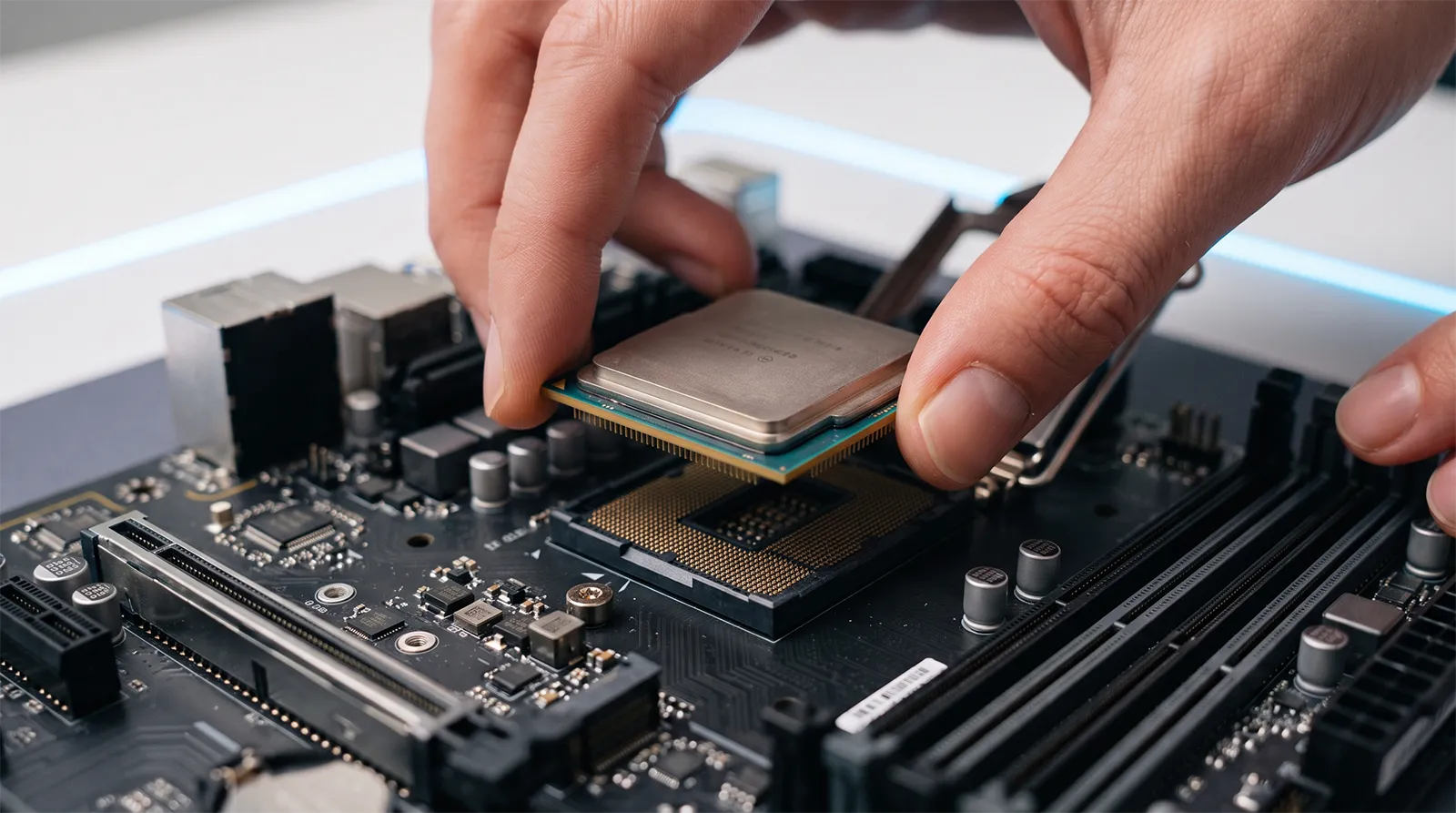
新しいCPU世代へのサポート追加 新CPU世代が発売されると、既存のマザーボードでもBIOS更新だけで対応 できることがあります。たとえばIntel Core Ultra 200S Plus(Arrow Lake Refresh)は、既存のZ890/B860等のマザーボードにBIOS更新のみで対応する形で提供されました。ただしソケット自体が変わる世代交代では、BIOS更新だけでは対応できずマザーボードごとの買い替えが必要 になります。次世代のIntel Nova Lake(2026年後半投入予定)では新ソケットLGA1954への移行が予定されており、これはIntelのCEOが2025年10月の決算説明会で公式に言及済み の情報です(最大52コア・Xe3内蔵GPUという仕様もあわせて確認されています)。ただしクロック周波数など細部の仕様は本記事執筆時点でも未確定です。
メモリの安定性・容量対応の改善 メモリを4枚挿すと不安定になる、高クロックのXMP/EXPOが通らないといった問題が、BIOS更新(AGESA等の更新を含む)で改善することがあります。大容量メモリ構成への対応強化も、こうした更新に含まれることがあります。
セキュリティパッチ・既知の不具合修正 実例として、TPM 2.0モジュールの脆弱性(CVSS 6.6)を修正するAGESAベースのBIOS更新が各社から配布されたことがあります。この際は更新内容が「後戻り(ロールバック)不可」と明記 されていたケースもあるため、更新前にリリースノートを確認する習慣をつけておくと安心です。
※逆に言えば、今のBIOSで問題なく動いている・特に困っていないなら、無理に最新版へ更新する必要はありません。「新しいCPUに交換する」「特定の不具合に困っている」など、明確な理由があるときに更新するのが基本方針です。
事前準備 更新前に必ず確認すること
マザーボードの正確な型番・リビジョンを確認する BIOSファイルはマザーボードの型番(リビジョン違いも含む)ごとに専用 で作られています。似た型番の別モデル用ファイルを書き込むと起動不能になる恐れがあるため、マザーボード上のシルク印刷やメーカーサイトの型番確認手順で、必ず正確な型番を確認してください。
USBメモリをFAT32でフォーマットする ほとんどのメーカー・更新方式で、FAT32フォーマットのUSBメモリ にBIOSファイルを配置する形式が使われます。容量は数GB程度の小さなもので十分です。
更新中は電源を切らない・USBを抜かない すべてのメーカーが共通で警告している最重要事項です。更新中に電源が落ちたりUSBが抜けたりすると、BIOSが破損して起動不能 になる恐れがあります。ノートPCなら電源アダプタを接続し、デスクトップならUPS(無停電電源装置)があるとより安心です。
手順1 BIOS画面内から更新する(メーカー別)いずれもUSBメモリにBIOSファイルを入れ、BIOS画面から専用ツールで読み込ませる方式です。呼び方が違うだけで、基本的な流れは共通しています。
※起動キーやメニュー階層はモデル・BIOSバージョンで多少異なります。正確な操作は必ずお使いのマザーボードの公式マニュアルで確認してください。なおMSIのM-Flashは、更新が50%まで進んだところで一度自動的に再起動し、続けてBIOS ME部分の更新に入る仕様になっています。ここで進行が止まったように見えても異常ではないため、慌てて電源を切らないよう注意してください。
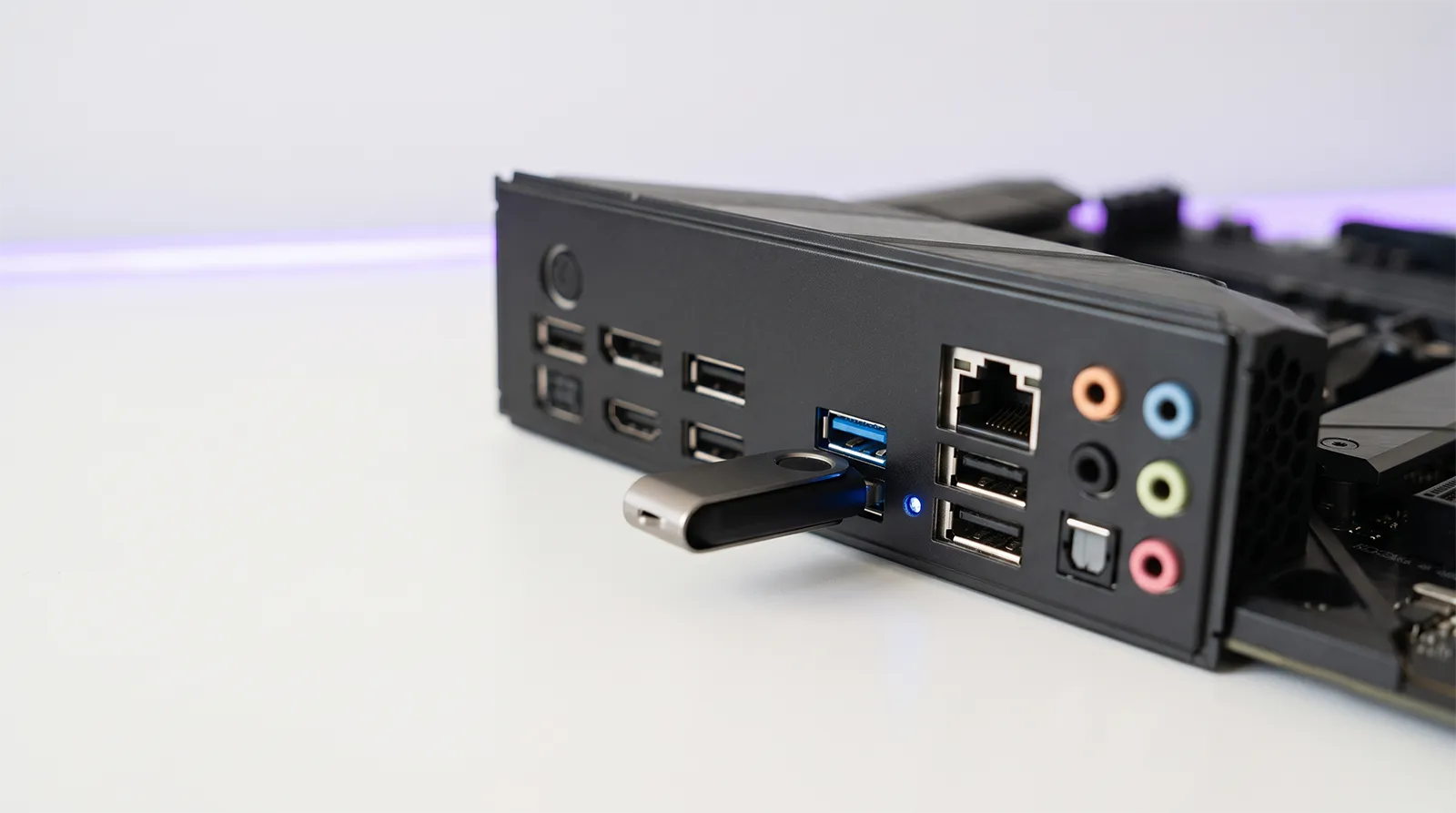
手順2 CPUなしで更新できる機能もある「新CPUを挿したら起動しないのでBIOSを更新したいが、起動しないと更新もできない」というジレンマに対応するため、多くのマザーボードにはCPU・メモリ・グラボなしでBIOSを更新できる機能 が用意されています。
ASUS|USB BIOS FlashBack BIOSファイルを専用ツールで型番指定のファイル名にリネームし、FAT32 USBのルートに配置。専用USBポートに挿してボタンを3秒長押しすると、LEDが点滅して更新が始まり、消灯すれば完了です。
MSI|Flash BIOSボタン、GIGABYTE|Q-Flash Plus、ASRock|BIOS Flashback いずれも同様に、指定のファイル名にリネームしたBIOSファイルをFAT32 USBに入れ、専用ポートへ挿してボタンを長押しする流れです。電源ユニットは通電させますが、PCの電源ボタンは押さずに(システムを起動させずに)実行する のが共通のポイントです。ファイル名の規則やボタン位置は機種で異なるため、必ずマニュアルで確認してください。
対応モデルには注意 CPUなし更新機能は便利な反面、全モデルに搭載されているわけではありません 。特に廉価モデルでは非搭載のこともあるため、CPU交換を予定しているなら、購入前にマザーボードの対応機能を確認しておくと安心です。
※ボタンの正式な長押し秒数はメーカー公式ページで明記されていない場合もあり(特にMSIは「押す」とのみ案内)、機種ごとにマニュアルの記載が異なることがあります。上記は目安として、必ずお使いのモデルのマニュアルで確認してください。
!
Windows上の更新ツールは便利だが一段リスクが高い
ASUS EZ Update、MSI Center、GIGABYTE APP Centerなど、Windows上から手軽にBIOSを更新できるツール も各社が提供しています。ただしBIOS画面内で完結するEZ Flash等と比べ、Windows動作中の予期せぬフリーズやクラッシュが更新の割り込み・失敗につながりやすい とされています。過去にはGIGABYTE APP Centerの自動更新機構に脆弱な挙動が発見され、メーカー側がBIOS上での機能無効化を案内した事例もありました。手軽さは魅力ですが、確実性を優先するなら、BIOS画面内から行う更新方法を優先することをおすすめします。
失敗したら 更新に失敗して起動しなくなった場合
まずCMOSクリアを試す 更新後に設定が原因で起動しないだけのケースもあるため、ボタン電池を数分抜く、またはマザーボードのクリアボタン・ジャンパでCMOSクリア を最初に試してください。これはBIOSの設定を初期化するだけの操作で、書き込まれたファームウェア自体を直すものではありません が、手軽に試せて実際にこれだけで直るケースもあります。
Dual BIOS搭載モデルなら自動復旧することがある 一部のマザーボードはバックアップ用のBIOSチップ を備えており、メインBIOSの異常を検知すると自動的にバックアップ側へ切り替えて起動し、そこからメインBIOSを修復できる仕組みを持っています。
CPUなし更新機能で再フラッシュを試す USB BIOS FlashBackやQ-Flash Plus等のCPUなし更新機能は、通常のアップデート手段としてだけでなく、起動不能になったBIOSの復旧手段としても案内されています 。同じ手順でもう一度正しいファイルを書き込み直すことで復旧するケースがあります。
それでも復旧しない場合はメーカーサポートへ 上記を試しても復旧しない場合、基板上のBIOSチップ自体が破損している可能性があります。無理に自己判断で作業を続けず、マザーボードメーカーのサポート窓口に相談 してください。保証状況によっては有償対応になることもあります。
FAQ よくある質問
BIOSは定期的に更新した方がいいですか?
特に困っていないなら、無理に定期更新する必要はありません 。新しいCPUへの交換、メモリの不安定さ、既知の不具合など、明確な理由があるときに更新するのが基本的な考え方です。
違う型番のBIOSファイルを書き込んでしまったらどうなりますか?
起動不能になる恐れがあります。Dual BIOS搭載モデルなら自動復旧することがありますが、非搭載モデルではCPUなし更新機能での再フラッシュや、メーカーサポートへの相談が必要になる場合があります。更新前に型番を必ず確認してください。
CPUなしでBIOSを更新できる機能は、自分のマザーボードにもありますか?
機種によって搭載の有無が分かれます。マザーボードの背面I/Oに専用のUSBポートやボタンがあるかを確認するか、メーカーの製品ページ・マニュアルで対応機能を確認してください。
BIOS更新後、設定はどうなりますか?
多くの場合、BIOSの設定は初期値にリセットされます 。XMP/EXPOの有効化、起動順序、ファンカーブなど、普段カスタマイズしている設定は更新後に再設定が必要になることを想定しておいてください。
WindowsからのBIOS更新ツールは使わない方がいいですか?
手軽ではありますが、BIOS画面内から行う更新方法の方が確実性は高い とされています。急ぎでなければ、BIOS画面内のEZ Flash・M-Flash・Q-Flash・Instant Flash等を優先することをおすすめします。
「BIOS Flashback」とは何ですか?
主にASUS・ASRockが使う名称で、CPU・メモリ・グラボを装着していない状態でもBIOSを更新できる機能 を指します(MSIは「Flash BIOSボタン」、GIGABYTEは「Q-Flash Plus」という名称で、いずれも同じ考え方の機能です)。電源ユニットは通電させますが、PCの電源ボタンは押さずに専用ポートへUSBを挿し、ボタンを押すだけで動作します。新CPUに交換して起動しなくなった際の更新手段としても、BIOS破損時の復旧手段としても使えます。
まとめ 型番確認と電源断厳禁の2点を守れば難しくないBIOSアップデートは、メーカーごとに機能名や操作画面は違いますが、「正確な型番のBIOSファイルを使う」「更新中は絶対に電源を切らない」 という2つの原則さえ守れば、危険な作業ではありません。新CPUへの交換予定がある場合は、CPUなしで更新できる機能の有無も事前に確認しておくと、いざという時に慌てずに済みます。
万が一更新に失敗しても、Dual BIOSやCPUなし更新機能による復旧手段が用意されている機種も多くあります。それでも解決しない場合は、無理をせずマザーボードメーカーのサポートに相談してください。
あわせて読みたい PCパーツ
CPUの交換・換装のやり方|クーラー取り外しから新CPU装着・グリス塗り直し・BIOS更新まで【2026年版】
トラブル・設定
ゲーミングPCが起動しない・画面が映らない原因|ファンは回るのに映らない時の対処を順番に【2026年版】