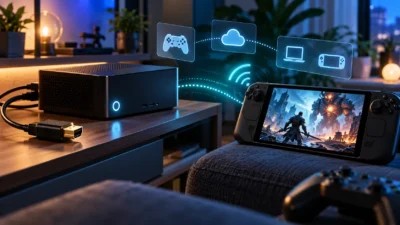
トラブル・設定 / SteamOS 自作Steam Machine 完全ガイド / 2026年版
AMD GPU搭載PCを公式SteamOSで「自作Steam Machine」化する SteamOS 3.8で導入可能に|手順・対応GPU・遊べないゲームの注意点まで
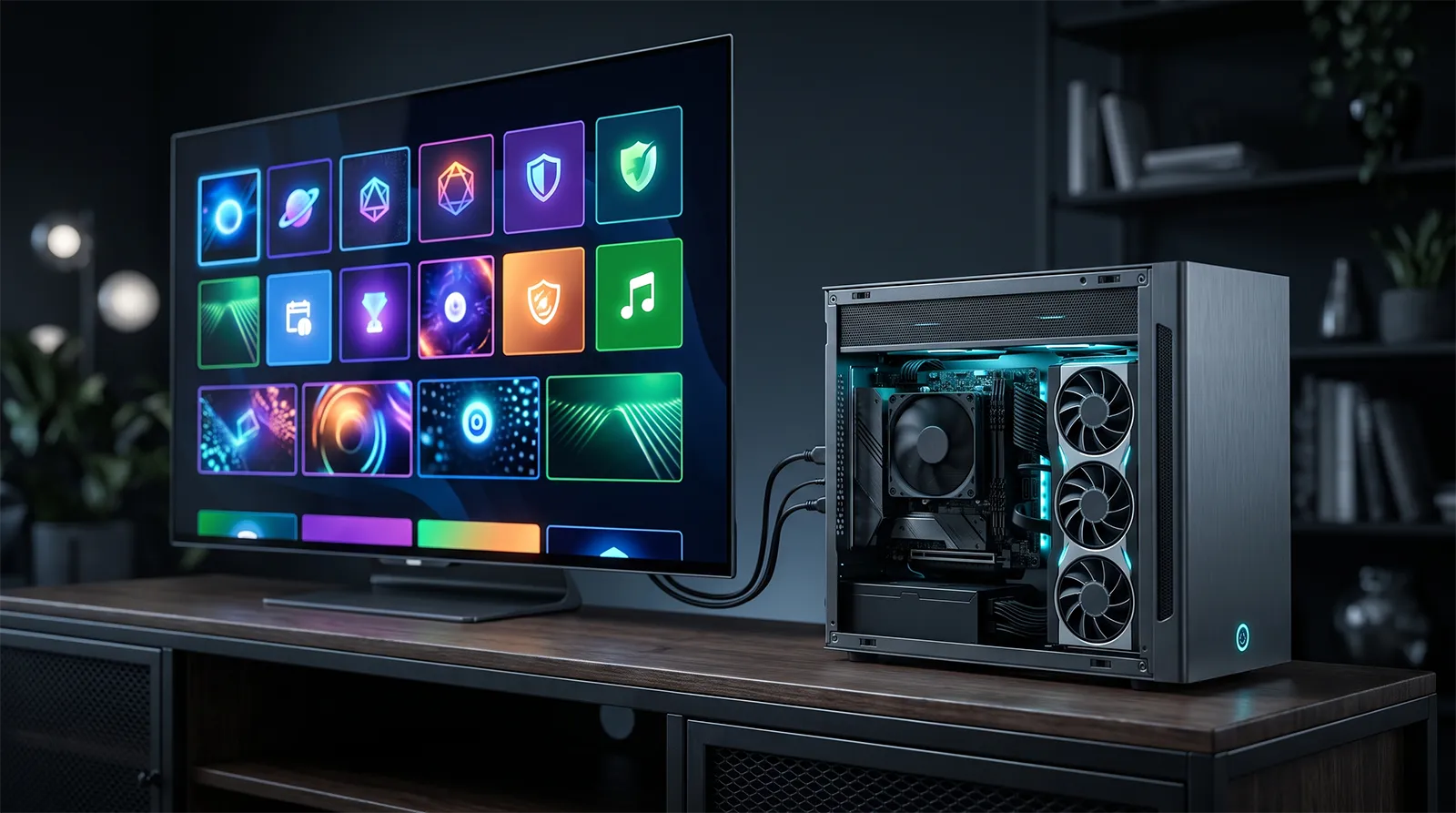
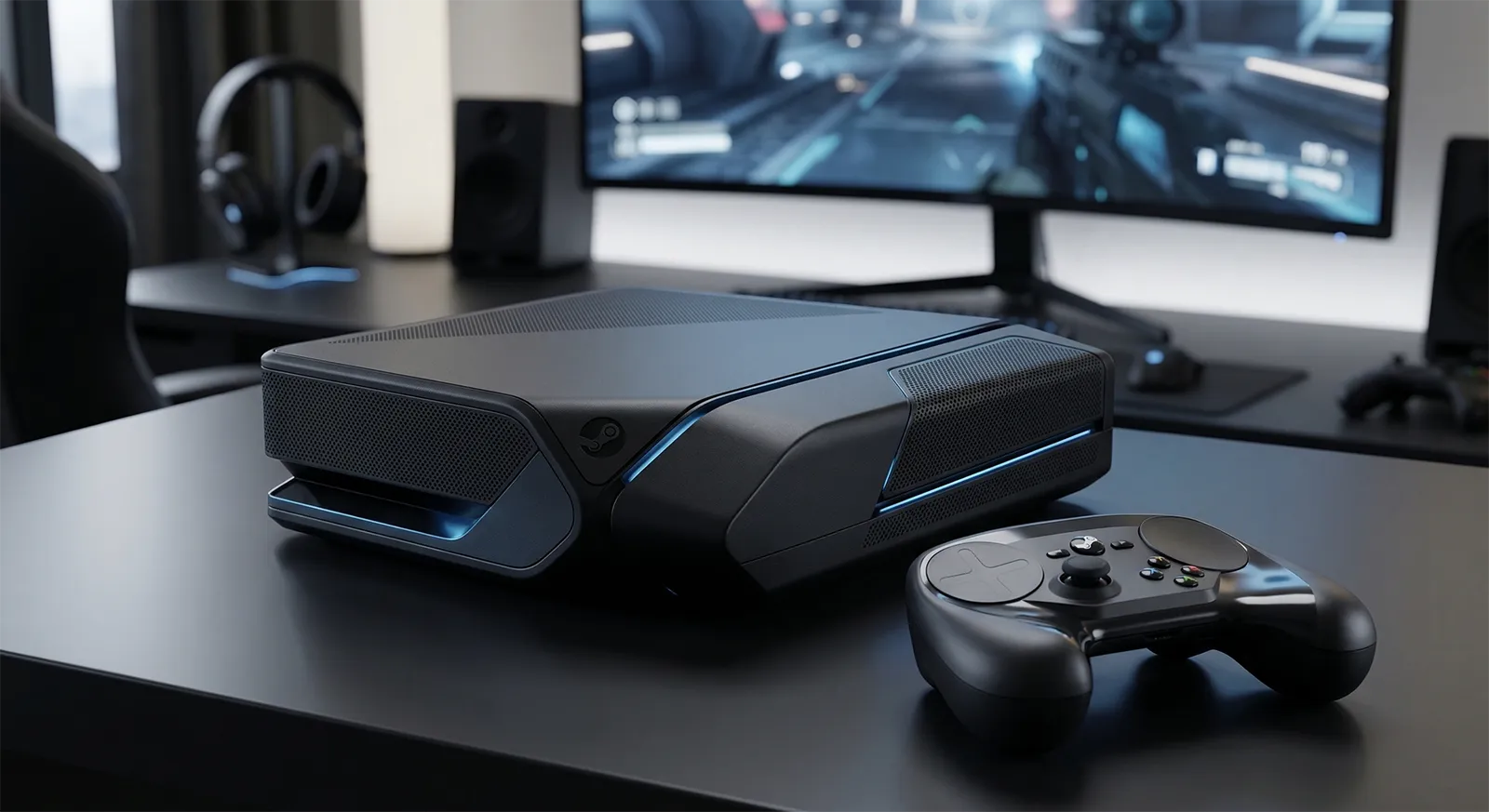
Valveの公式Steam Machine(日本ではKOMODOから512GB ¥189,980〜・米$1,049)が話題ですが、もし手元にAMD GPU搭載のPCがあれば、わざわざ買わなくても「自作のSteam Machine」を実質追加費用ゼロで組めるようになりました 。2026年6月、ValveがSteamOSのインストールイメージを3.8へ更新し、AMDのディスクリートGPU(独立GPU)を積んだ一般のデスクトップPCにも公式SteamOSを導入できる 道が開けたためです。
ただし、いいことばかりではありません。現状はベータ扱い・自己責任で、対応はAMD GPU限定(NVIDIAは未対応) 。さらにSteamOSはLinuxベースのため、アンチチートの都合で遊べない人気ゲームがある という大きな弱点もあります。本記事では、必要なもの・対応GPU・インストール手順・遊べる/遊べないゲーム・公式Steam Machineを買うのと自作するのどちらが得かまで、弱点も隠さず解説します。
自作は自己責任 公式SteamOS 3.8 AMD GPU専用 / NVIDIA未対応
→ 最重要「遊べる/遊べないゲーム」を先に見る
「手持ちのPCをSteam Machineみたいに使えるの?」「本当に無料?」「遊べないゲームがあるって本当?」── そんな疑問に答えます。結論から言えば、AMD GPU搭載PCを持っていて、遊びたいゲームがアンチチート非搭載なら、追加費用ほぼゼロで快適な”自作Steam Machine”が作れます 。逆に、VALORANTやApexなどの対戦ゲーム中心の人には向きません。まずはこの「向き不向き」を理解してから進めるのが失敗しないコツです。
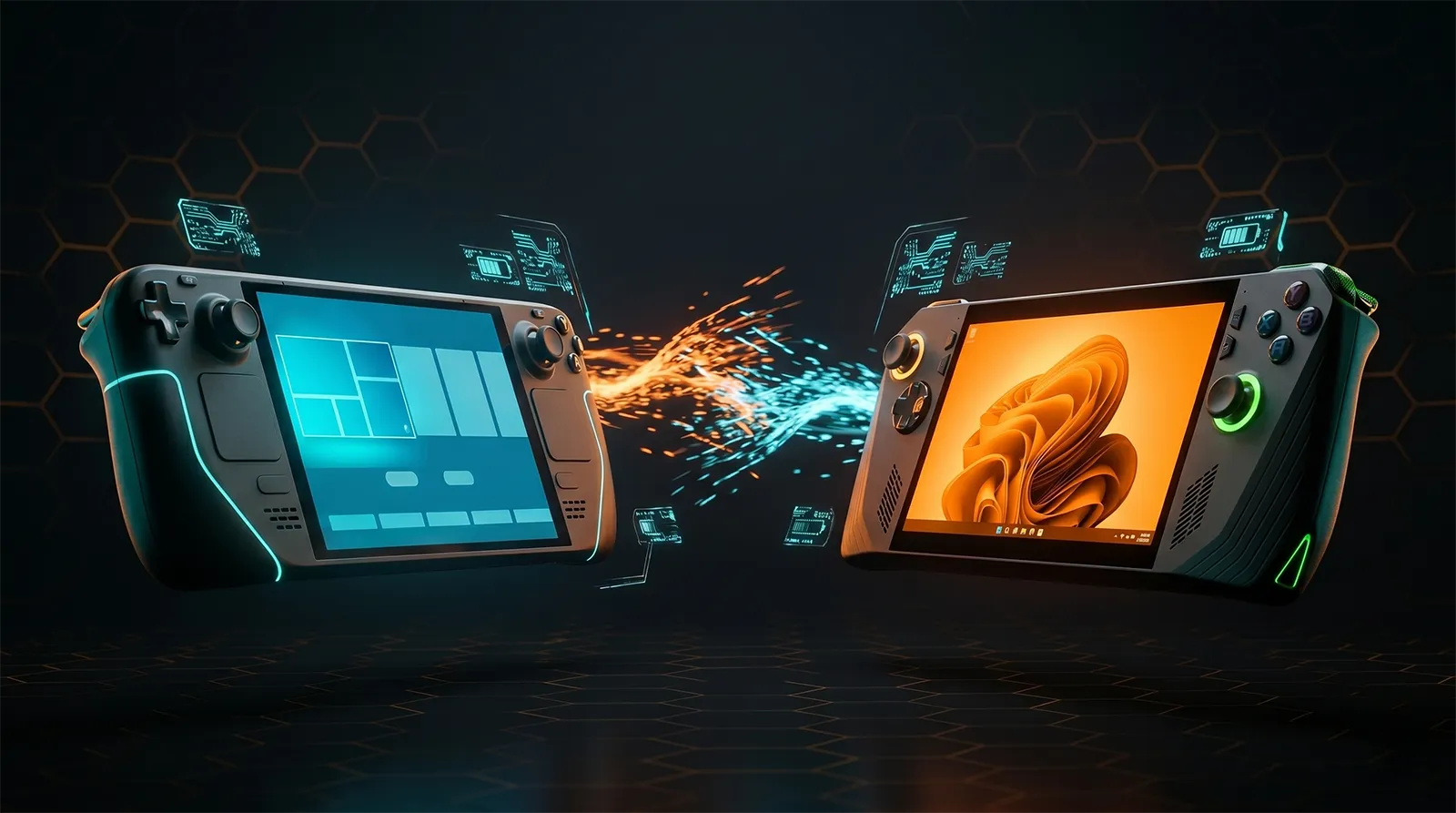
概要 SteamOS 3.8で何が変わったかSteamOSは、Steam Deckに使われているLinuxベースのゲーム専用OS です。電源を入れるとゲーム機のようなUI(ゲームモード)が立ち上がり、Steamのライブラリをそのまま大画面で遊べます。これまでは実質Steam Deckなどの専用機向けでしたが、2026年6月のインストールイメージ3.8(3.8.10)への更新で、AMDのディスクリートGPUを積んだ一般PCにも導入できる ようになりました。初回セットアップ機能も追加され、導入のハードルが下がっています。
準備 用意するもの・対応GPUまず、自分のPCが条件を満たすかを確認します。最大の関門はGPU です。
対応GPU(最重要)
AMD GPUが必須
推奨 Radeon RX 6000 / 7000 / 9000系 古い世代 RX 500・Vegaは最適化対象外(動く場合も) NVIDIA 未対応(現状は不可) Intel GPU 対応作業中・実用は不安定
その他の要件
CPU・ストレージ
CPU AMD / Intelどちらでも可 ストレージ SteamOS専用のSSDを1台推奨 ファーム UEFI(Secure Boot無効が無難) ネット 初期設定・更新に必要
用意するもの
USBメモリほか
USB 8GB以上のUSBメモリ 書込ソフト Rufus / balenaEtcher イメージ Valve公式リカバリイメージ 操作 マウス・キーボード(初期設定用)
すでにAMD GPU搭載PCを持っているなら追加費用はほぼゼロですが、これから対応GPUを新調するなら 、RDNA4世代のRX 9000系が新しく扱いやすい選択です。Steam Machine的な1080p〜1440p運用なら、無理に最上位を狙わなくても十分快適に動きます。あわせて、SteamOSを入れる専用SSDを1台用意しておくと、手持ちのWindowsを消さずに安全に試せます 。
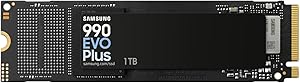
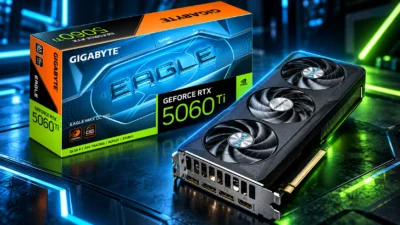
対応AMD GPUを新調するなら ASRock Radeon RX 9070 XT Steel Legend Dark 16GB GDDR6 自作Steam Machine用に対応AMD GPUを用意するなら、RDNA4世代のRX 9070 XT 16GBが扱いやすい一枚 です。VRAM 16GBで1440p高画質にも余裕があり、SteamOSが想定するAMD環境に合います。すでにRX 6000/7000系を持っているなら、まずはそれで試してください。Amazonで価格を見る SteamOS専用SSDに Samsung 990 EVO Plus 1TB(MZ-V9S1T0B) SteamOSは専用ドライブへ丸ごと入れるのが安全 です。専用SSDを1台足せば、手持ちのWindows環境を消さずに導入を試せます。Samsung 990 EVO Plus 1TBはGen4で読み込みも速く、ゲームを複数保存しやすい容量です。Amazonで価格を見る ※価格・在庫は変動します。最新の価格はAmazonの商品ページでご確認ください。
価格は2026年6月時点の目安です(変動します。最新はリンク先でご確認ください)。手持ちにAMD GPUがあれば新規購入は不要 。RX 6000以降ならまずそのPCで試し、導入は専用SSDに丸ごと が一番安全でコストもかかりません。
手順 インストールの大まかな流れ導入の流れ自体はシンプルです。難所は「どのドライブに入れるか」だけと言ってよいでしょう。
01 イメージをUSBに書き込む
Valve公式のSteamOSリカバリイメージをダウンロード します(Steamの公式サポート内「SteamOSのインストール」案内から、PC向けの3.8系イメージ を入手します。Steam Deck用の古いリカバリイメージと混同しないよう注意)。これを8GB以上のUSBメモリにRufusまたはbalenaEtcher で書き込みます。ここはWindows側の作業で、特別な知識は要りません。
02 USBから起動して導入
作成したUSBを対象PCに挿し、USBから起動 します(起動メニューでUSBを選択)。あとはインストーラの案内に従って進めるだけ。3.8で追加された初回セットアップ で初期設定まで誘導されます。
03 インストール先を選ぶ(最重要)
SteamOS専用のSSDを1台用意し、そこへ丸ごと入れるのが最も安全 です。「ドライブ全体を使う」系を選ぶと、そのドライブのWindowsやデータは消えます。大事なデータは事前に必ずバックアップ してください。
最重要 遊べるゲーム・遊べないゲームSteamOSはLinuxなので、Windows用ゲームはProton という互換レイヤーを通して動きます。多くのゲームはそのまま遊べますが、アンチチートの都合で動かないタイトルがある のが最大の弱点です。ここを理解せずに導入すると後悔します。
◎ 遊べる(多くのタイトル)
アンチチートを使わないシングル・協力プレイのゲームは、大半がそのまま、または軽い設定で動きます 。対戦系でも、Halo The Master Chief Collection・Dead by Daylight・ARK などは動作し、Halo Infinite等も対応Mesaとプロトン(Proton GE)などの設定で遊べます。Proton対応は年々広がっており、「買ったゲームが動くか」は事前にProtonDBで確認できます。
✕ 遊べない(対戦FPS等に多い)
カーネルレベルのアンチチートを使う対戦ゲームは軒並み不可 です。代表例はVALORANT・Fortnite・Apex Legends・レインボーシックス シージ・Battlefield 2042・PUBG 。Destiny 2はSteamOSでのプレイを検知するとBAN対象 になるため遊べません。これらが主目的の人にSteamOSは向きません。
比較 Windowsゲーミングとの違いSteamOS化は「Windowsの上位互換」ではなく、得意・不得意がはっきり分かれる選択 です。両面を正直に整理します。
+ SteamOSのメリット
無料(Windowsライセンス不要)・軽量・安定 で、電源を入れればコンソール風UIですぐ遊べます。リビングのTVに繋ぐ据え置き機的な使い方に最適。手持ちのAMD GPU PCを、追加費用ほぼゼロでSteam専用機に生まれ変わらせられる のが最大の魅力です。
- SteamOSのデメリット
NVIDIA未対応・アンチチート対戦ゲームが遊べない のが二大弱点。加えて、マウスやキーボードのメーカー設定ソフトなどWindows用ユーティリティが動きにくく 、ゲームによっては起動オプションの手動設定が要ることも。あらゆる用途を1台でこなしたいなら、Windowsの方が無難です。
判断 自作と公式Steam Machine(日本¥189,980〜)どちらが得かゲームの互換性(Proton依存・遊べないゲームの範囲)は自作でも公式機でも同じ です。違うのは「価格」「手間」「サポート」。手持ちのAMD GPU PCがあるなら、自作は実質追加費用ゼロで圧倒的に安く済みます。
代替 NVIDIA勢・ハンドヘルド勢はBazziteが現実解公式SteamOSがAMD GPU PCに入るようになっても、NVIDIA GPUの人や、Steam Deck以外のハンドヘルドを使う人には、引き続きBazziteが現実的な選択肢 です。BazziteはFedora Atomic DesktopをベースにしたSteamOS風の別OSで、NVIDIA向けのデスクトップイメージと、対応する新しいNVIDIA GPU向けのGaming Mode搭載イメージが用意されています。
整理すると、AMD GPUのデスクトップでValve純正の体験を重視するなら公式SteamOS、NVIDIA勢・非Deck系ハンドヘルド勢ならBazzite という住み分けになります。NVIDIA対応の現状はSteamOSのNVIDIA対応状況 、導入手順はBazzite完全ガイド で詳しく解説しています。
FAQ よくある質問
Q1. NVIDIAのGeForceでもSteamOSを入れられますか
2026年7月時点では正式サポートされていません。 ValveはNVIDIAと共同で対応を進めていますが、提供日は未発表です。NVIDIA環境ではWindowsを維持するか、対応イメージのあるBazziteを検討してください。詳しくは
SteamOSのNVIDIA対応状況 で解説しています。
Q2. 本当に無料ですか
SteamOS自体は無料 で、Windowsライセンスも不要です。手持ちのAMD GPU搭載PCに、空きドライブを使って導入するならUSBメモリ程度の費用 で済みます。ただし本記事のおすすめどおり手持ちのWindowsを残して専用SSDに入れる場合は、そのSSD代(1TBで約4万円台〜) がかかります。対応GPU(AMD)が無い場合は、その購入費も必要です。
Q3. VALORANTやApexは遊べますか
遊べません 。カーネルレベルのアンチチートを使う対戦ゲーム(VALORANT・Fortnite・Apex・レインボーシックス シージ・Battlefield 2042・PUBGなど)は非対応です。Destiny 2はプレイ検知でBAN対象になります。これらが主目的なら、SteamOS化は向きません。
Q4. Windowsと両方使えますか
デュアルブートは技術的には可能ですが、パーティション手動管理のエキスパートモードが必要で上級者向け です。更新でブートローダが壊れWindowsに入れなくなる事例もあります。初めてなら、SteamOS専用のSSDを1台用意して丸ごと入れる のが安全で確実です。
Q5. 公式Steam Machineを買うのと、どちらがいいですか
ゲームの互換性はどちらも同じ(Proton依存)です。すでにAMD GPU PCを持っているなら、自作の方が実質追加費用ゼロで圧倒的に安く済みます 。一方、箱を開けてすぐ使いたい・トラブル対応をしたくない・正式サポートが欲しいなら、公式Steam Machine(日本¥189,980〜=512GB)が向きます。
まとめ 遊ぶゲーム次第で「実質タダの神OS」にも「ハズレ」にもなる
3行でわかる結論
何ができる AMD GPU搭載PCに公式SteamOSを入れて、実質追加費用ゼロで自作Steam Machine化 (自作は自己責任)
最大の壁 NVIDIA未対応+アンチチート対戦ゲーム(VALORANT等)が遊べない
向く人 AMD GPUを持ち、シングル・協力ゲーム中心の人 。対戦FPS中心ならWindowsのまま
SteamOS 3.8で開けた「自作Steam Machine」の道は、遊ぶゲームがハマる人にとっては、手持ちのPCが実質タダで快適なゲーム機に変わる魅力的な選択肢 です。無料・軽量・コンソール風UIで、リビングのTVに繋ぐ用途にもよく合います。
一方で、NVIDIA未対応と、VALORANTやApexなどアンチチート対戦ゲームが遊べない という弱点は、人によっては致命的です。導入する前に「自分のよく遊ぶゲームがProtonで動くか」を必ず確認し、初めてなら専用SSDに丸ごと入れる ──この2点さえ守れば、失敗のリスクはぐっと下がります。手間を避けたい人や、すぐ使える完成品が欲しい人は、公式Steam Machineという選択肢も検討してみてください。
あわせて読みたい ニュース
Steam Machine 2026 全情報|日本価格確定 512GB¥189,980〜・対PS5/BTO比較まで完全解説
トラブル・設定
Bazzite 完全ガイド|WindowsハンドヘルドをSteamOS化する全手順(NVIDIA対応)
トラブル・設定
SteamOS vs Windows 11|ハンドヘルドOS 完全比較・用途別の正解
トラブル・設定
Windows 11 Xboxモード 完全レビュー|コンソール風UIの実測検証とSteamOS比較