Windows 11 Xboxモードの設定|携帯機とデスクトップPCの違い・起動条件・Auto SR【2026年10月】
本記事にはアフィリエイト広告(Amazon・楽天市場等)のリンクが含まれています。
PCと携帯機で設定が異なる
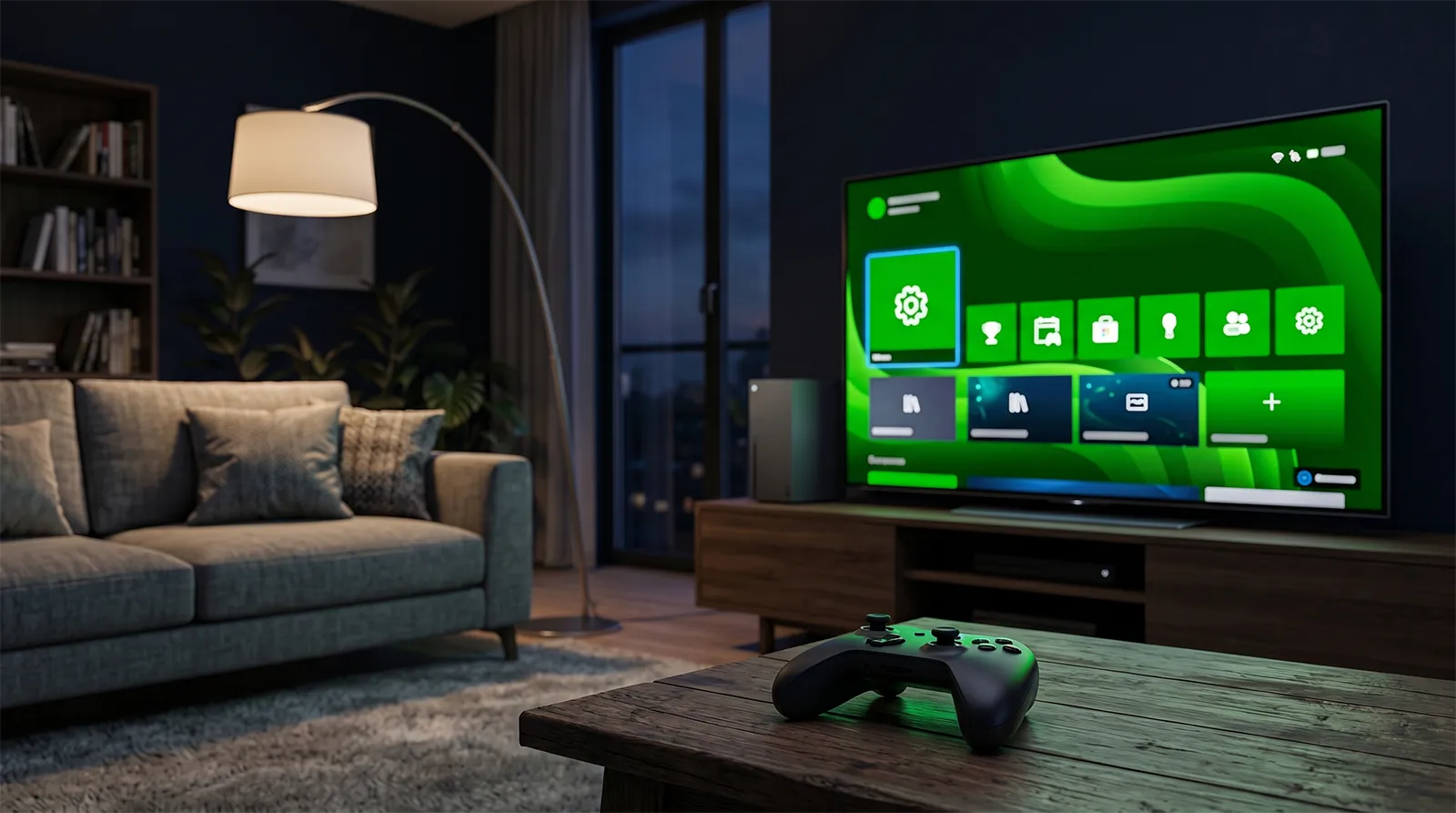
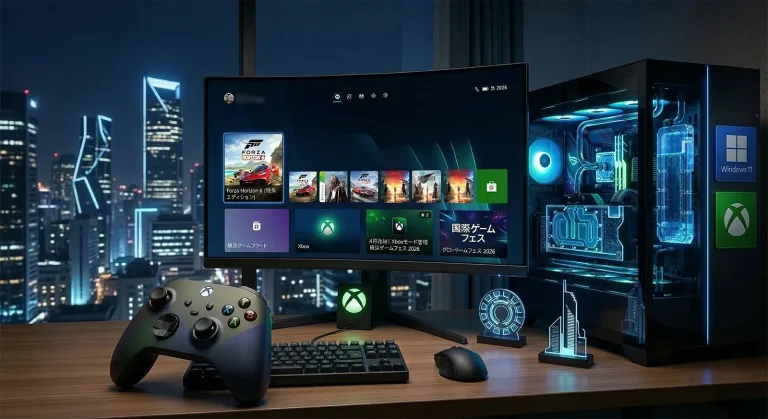
Windows 11のXboxモードは、ゲームをコントローラーで選びやすい全画面のホーム画面です。2026年4月30日に、携帯機以外のノートPC・デスクトップ・タブレットにも提供が始まりました。
使うにはWindows 11 24H2以降と対応地域での提供が必要です。「設定 → ゲーム → Xboxモード」に項目があれば、端末の種類に応じてホームアプリの選択またはXboxモードの有効化を行います。
携帯機だけにある「サインイン時にXboxモードで起動」を、デスクトップPCでも使えるとは限りません。終了するときはXboxボタンの長押しからTask Viewを開けます。新しい「Exit to Desktop」は2026年10月時点ではInsider版の変更です。
目次
配信Xboxモードは4月30日から段階的に提供
Microsoftは2026年4月30日、対応するWindows 11 PCへのXboxモードの配信開始を発表しました。KB5083631のプレビュー更新(OSビルド26100.8328/26200.8328)のリリースノートにも、ノートPC・デスクトップ・タブレットへの追加が記載されています。これは段階的な提供で、同じ更新を入れた端末に同時に現れるとは限りません。
Microsoftの日本語発表は5月1日付です。Windows Updateで「更新プログラムを利用可能になり次第、すぐに取得する」をオンにすると、利用可能になった更新を早く受け取れます。対象地域、OSのバージョン、端末への配信状況を確認してから設定を探してください。
KB5083631の機能は段階的に提供されます。まずWindows UpdateとXboxアプリの更新を確認し、端末への提供を待ってください。更新プログラムのビルド番号だけで、機能が有効になったとは判断できません。
設定携帯機とデスクトップPCで有効化の手順を分ける
共通の入口は「スタート → 設定 → ゲーム → Xboxモード」です。ここから先の項目は端末の形態によって異なります。
| 端末 | 有効化 | 起動時の扱い |
|---|---|---|
| 携帯ゲーミングPC | 「ホームアプリを選択」で対応するゲーム用ホームアプリを指定する。「なし」を選ぶとXboxモードは無効になる | 必要なら「サインイン時にXboxモードで起動」をオンにする |
| ノートPC・デスクトップ・タブレット | 「Xboxモードを有効にする」をオンにする | 必要なら「Task ViewにXboxモードを表示」をオンにする。携帯機向けの自動起動設定とは別 |
有効化後はXboxアプリ、Game Barの設定、またはWin+F11から起動できます。Task Viewに入口を表示した端末では、Win+Tabから選ぶ方法もあります。Game BarはWin+GまたはXboxボタンで開きます。
携帯機で起動時設定をオンにした場合、Microsoftはバックグラウンド処理を抑える最適化を案内しています。デスクトップへ一度戻った後にXboxモードへ入り直すと、最適化のための再起動を提案されることがあります。再起動せず続ける選択もできます。
操作デスクトップへ戻る方法
コントローラーならXboxボタンを長押ししてTask Viewを開き、「Windows Desktop」を選びます。タッチ画面では下端から上へスワイプしてTask Viewを開けます。キーボードがあればWin+F11でも終了できます。詳しい画面別の操作とInsider版の変更はXboxモードからデスクトップに戻る方法を参照してください。
Windows 11のXboxモードは、デスクトップを使えなくする設定ではありません。ゲームとアプリは原則として一度に一つのウィンドウを全画面表示し、複数ウィンドウを持つアプリでは最後のウィンドウだけが見える場合があります。
機能統合ライブラリと4月のXboxアプリ更新
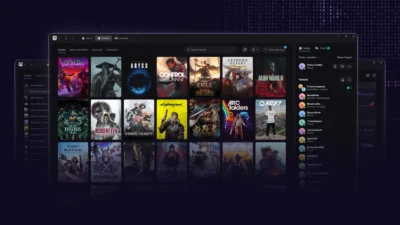
Xboxモードではコントローラー向け画面からゲームを探して起動できます。Microsoftは、Xbox Game Passのカタログと主要PCストアからインストールしたゲームを含む統合ライブラリを案内しています。対応するストアや個別タイトルの表示は端末のXboxアプリで確認してください。
2026年4月のXboxアプリ更新では、携帯ゲーミングPCのXboxアプリからゲームをライブラリへ手動追加できるようになりました。別の更新として、PCと携帯機の「Jump back in」または「Most Recent」に最大3本のゲームを固定できます。この「3本」はホームに固定できる数で、ゲームの実行状態を保存するQuick Resumeの数ではありません。
ROG Xbox Ally X20を設定する場合は、ROG Xbox Ally X20の初期設定に端末側の操作をまとめています。
画質Auto SRはXboxモードとは別の機能
Auto SR(Automatic Super Resolution)は、低い解像度で描画したゲーム映像をNPUで拡大するWindowsの機能です。XboxモードをオンにするだけでAuto SRがすべてのPCやゲームで有効になるわけではありません。
Microsoftは2026年4月、ROG Xbox Ally Xを外部ディスプレイにつないだ状態でのAuto SRプレビューをXbox Insider向けに案内しました。DirectX 10以降のゲームを対象に試せますが、作品や設定によって結果は変わります。手持ちの端末で利用条件を満たすか、WindowsとXboxの案内を確認してください。
Xboxモード単体のフレームレート改善率やバッテリー持続時間は、端末・ゲーム・電力設定をそろえた測定がなければ一律の値にできません。Auto SRの画質・速度の変化と、Xboxモードのホーム画面の効果も分けて判断してください。
判断今使うべきか
コントローラー中心でPCゲームを選ぶなら、配信済みの一般版Xboxモードを試せます。デスクトップ上の複数ウィンドウで作業する時間が長い場合は、必要なときだけWin+F11などで切り替える使い方が合います。
終了ボタンや電源メニューを備えた新しいGaming Task Viewは2026年10月時点でInsider版の変更です。普段使う端末なら一般配信を待ち、現在のTask Viewから「Windows Desktop」を選ぶ方法を使えます。3月時点の提供予告はXboxモードの発表時の記事にも記録しています。
まとめ
XboxモードはWindows 11 24H2以降に段階的に提供される、コントローラー向けの全画面UIです。携帯機ではホームアプリと起動時設定、その他のPCでは有効化とTask View表示をそれぞれ確認してください。終了には現行版のTask ViewまたはWin+F11を使えます。
出典:Xbox Wire Japan、Microsoft KB5083631、Microsoft Xbox mode サポート、Xbox Wire 4月更新、Microsoft DirectX 開発ブログ、Windows Insider Experimental リリースノート
あわせて読みたい





Amazonの価格・在庫情報について



Amazonの価格・在庫情報について