NVIDIA AppのGPUアプリ優先度設定の場所と使い方|GeForceで表示されない理由と戻し方【2026年11月】

本記事にはアフィリエイト広告(Amazon・楽天市場等)のリンクが含まれています。
GeForceで表示されない理由と戻し方
出典:NVIDIA公式ブログ「Control How Agents and PC Apps Share GPU Resources」(2026年10月28日) / NVIDIA App リリースハイライト / Wccftech(2026年11月4日) / VideoCardz。2026年11月6日時点の情報です。
ゲームを遊びながらローカルAIの推論や動画の書き出しをGPUで走らせると、ゲームのフレームレートが落ちることがあります。NVIDIA Appに追加された「GPU App Prioritization」は、いま操作している前景アプリと、裏で動く背景アプリのどちらにGPUの処理時間を多く回すかを選ぶ設定です。
場所はNVIDIA Appの「System > Advanced」です。NVIDIAは2026年10月28日にRTX Spark向けの機能として説明しており、使うにはWindowsのHAGSをオンにしておく必要があります。GeForceでは、11.0.9.585で項目が出たという報告と、同じバージョンでも出ないという報告が分かれています。
項目が出ない場合、手元の設定ミスとは限りません。HAGSのオン、NVIDIA Appとドライバーの更新、PCの再起動の3つを確認して出なければ、その環境ではまだ使えない状態です。出る環境でも、報告されている配分は80/20(前景/背景)や90/10で、GPU使用率の上限を決める数字ではありません。
目次
要点GPU App Prioritizationは前景と背景のGPU配分を選ぶ設定
前景アプリを優先して最高のパフォーマンスを得るか、背景で動くエージェントにより多くのリソースを与えて作業を早く終わらせるかを選べる機能です。RTX Sparkでは、長時間動くAIエージェントと普段使うアプリがGPUの計算能力を分け合う場面を想定しています。
GeForceで項目が出た利用者の画面では、初期値は前景80/背景20で、「Prioritize Foreground」を選ぶと90/10になります。背景を優先する選択肢とカスタム設定もあります。
NVIDIAはGeForceでの詳しい動作を示しておらず、表示される数字を厳密なGPU使用率の制限と読むことはできません。「ゲームにGPUを90%割り当てる」「VRAMを90%確保する」といった意味では考えないでください。
手順設定の場所と変更手順
- Windowsの「設定」を開き、「システム」→「ディスプレイ」→「グラフィックス」を開きます。画面の下のほうに「既定のグラフィックス設定を変更する」(画面構成によっては「デフォルトのグラフィックス設定を変更」や「詳細設定」)があれば、そこへ進みます。
- 「ハードウェアアクセラレータによるGPUスケジューリング」をオンにして、PCを再起動します。すでにオンなら、この手順は不要です。
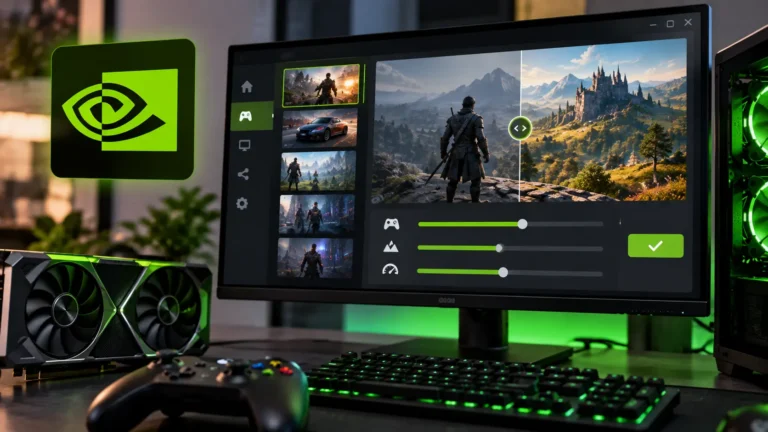
- NVIDIA Appを開き、左側の「System」から「Advanced」を選びます。
- 「GPU App Prioritization」が表示されていれば、前景優先などの選択肢から選びます。
- ゲームを起動して、変更前と同じ場面で動作を比べます。
HAGSをオンにしたときの副作用が気になる場合は、HAGSのデメリットとオン・オフの判断で症状ごとの見分け方を紹介しています。
選び方どの選択肢を選ぶか
ゲーム中に背景でGPUを使う処理がなければ、変更する理由はありません。裏でAI推論や書き出しを走らせながらゲームを遊ぶ人だけが、前景優先を試す対象です。
| 選択肢 | 報告されている配分 | 向く場面 |
|---|---|---|
| 初期値 | 前景80/背景20 | ゲームだけを遊ぶ。まず変更しない |
| Prioritize Foreground | 前景90/背景10 | 背景でAI推論や書き出しを走らせたまま遊びたい |
| 背景を優先する選択肢 | 不明 | ゲームは放置し、背景の処理を早く終わらせたい |
| カスタム | 配分を自分で決める。上限値は環境で異なる可能性がある | 前景優先で足りないときに試す |
効果の確かめ方は、背景処理を同じ条件で動かしたまま、同じゲームの同じ場面で平均FPSと1% Lowを比べるのが基本です。NVIDIA Appのオーバーレイでも数値を見られます。背景処理を止めた状態では、この設定の効果は比べられません。
効果の大きさはゲームと背景処理の重さしだいで、NVIDIAはFPSの上昇幅を示していません。ゲームが重い原因が背景処理ではない場合は、NVIDIA Appのゲーム最適化で画質と性能のバランスを見直す必要があります。
表示されない項目が出ないときの確認
NVIDIAのリリースハイライトにある11.0.9.585の更新内容は、DLSS Overrideの対象追加、最適化プロファイルの追加、安定性とセキュリティの修正です。GPU App Prioritizationの記載はありません。公式の対応GPUも示されていません。
3つ目に当てはまる場合は、表示の有無が提供側の条件に左右される可能性があるため、再インストールを繰り返す前に次のアップデートを待つ選択肢もあります。項目が出なくても、NVIDIA Appの他の機能は使えます。
戻し方元の設定に戻すとき
変更後にゲームの動作が不安定になった、背景処理の完了が遅すぎると感じた、といった場合は、System > Advancedを開き直して、最初に選ばれていた選択肢(報告では前景80/背景20)に戻します。HAGSは別の設定なので、戻す必要があるのはHAGSで不具合が出たときだけです。
まとめまとめ|背景でGPUを使う人だけ試せば十分
GPU App Prioritizationは、System > Advancedにある前景と背景のGPU配分の設定です。使うにはHAGSのオンが必要で、GeForceでは表示される環境とされない環境があります。
ゲームだけを遊ぶ人は初期値のままで問題ありません。背景でAI推論や書き出しを走らせる人は、HAGSをオンにして前景優先を選び、同じ場面でFPSを比べてください。項目が出ない場合は、HAGS・NVIDIA Appの更新・再起動を確かめたうえで、提供の拡大を待ちます。
あわせて読みたい





Amazonの価格・在庫情報について



Amazonの価格・在庫情報について