Linux・SteamOSでIntel XeSSをXMXで動かす方法|Protonゲームの導入手順と対応条件【2026年11月】
本記事にはアフィリエイト広告(Amazon・楽天市場等)のリンクが含まれています。
差し替え式の実験的導入、対象はXMX搭載のIntel GPUだけ
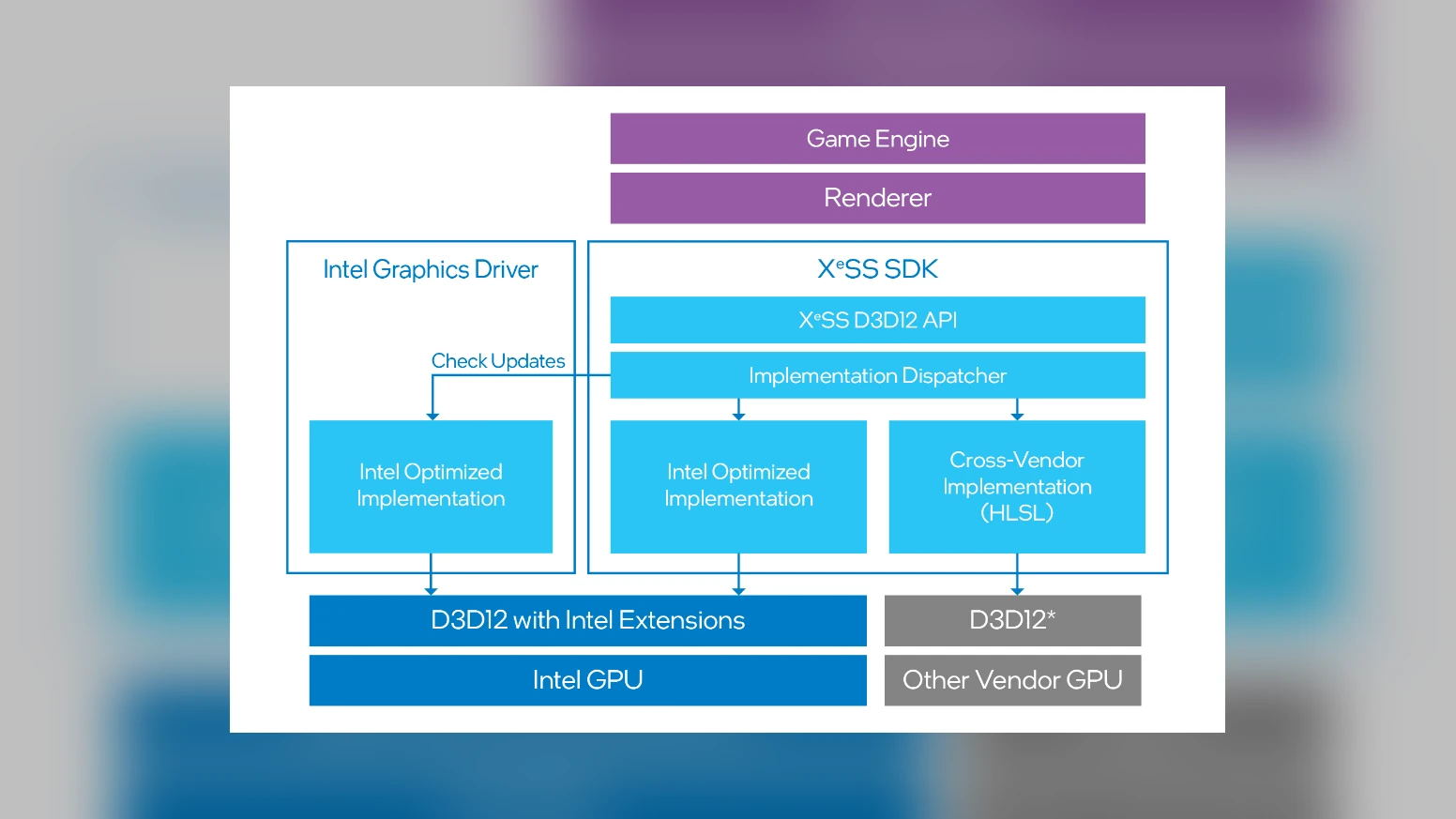
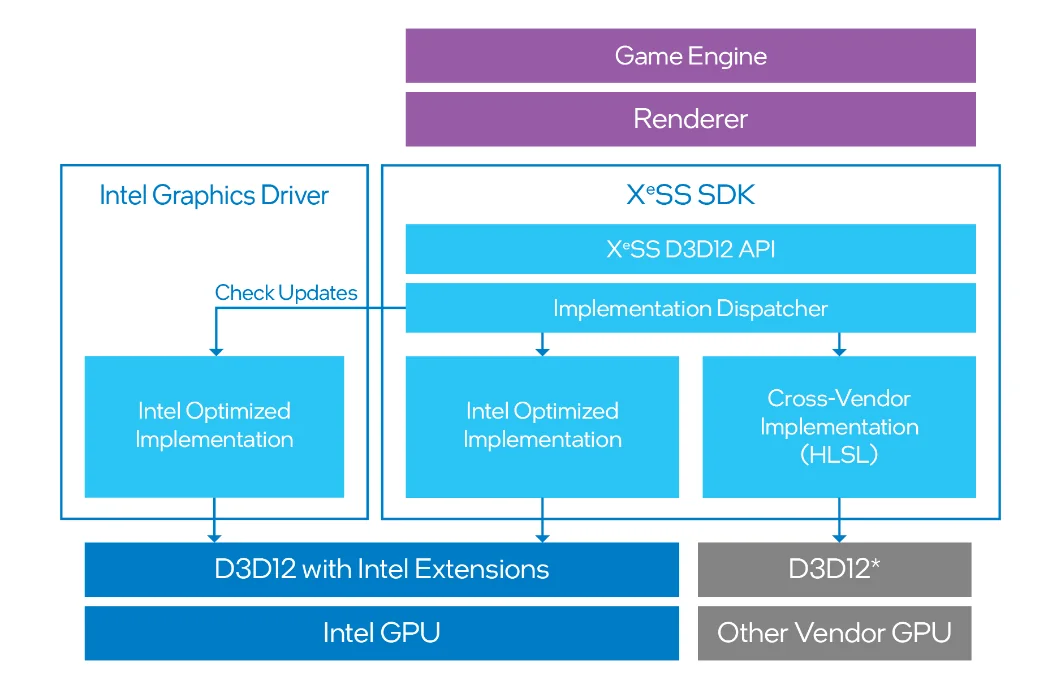
SteamOSやLinuxのProtonでゲーム内にXeSSの項目が出ても、Intel GPUの行列演算器「XMX」ではなく、どのGPUでも動く汎用のDP4a処理で動いているのが標準の状態です。
コミュニティ製のxess-xmx-linux(2026年11月4日公開のリリース20261104)を入れると、ProtonのDirectX 12ゲームでXeSSの超解像とフレーム生成がXMX上で動きます。導入は、配布ファイルを展開して./install.shを実行し、再ログインするだけです。
対象は、XMXを搭載したIntel Arc(AlchemistのArc A、BattlemageのArc B)とPanther LakeのArc B390です。AMDのAPUを積むSteam Deckや、XMXのないMeteor Lakeは使えません。公式のProtonに取り込まれた機能ではなく、システムのVulkanドライバーを差し替える実験的な導入なので、影響範囲を先に確認してから入れてください。
目次
条件使えるGPU・OS・ゲームの条件
開発元のREADMEが示す条件は次のとおりです。「XeSSが選べる」ではなく、「XMXを持つIntel GPUで、DirectX 12のゲームをProtonで動かしている」ことが前提になります。
| 項目 | 条件 | 補足 |
|---|---|---|
| GPU | XMXを持つIntel GPU(Xe-HPG、Xe2、Xe3) | 動作報告はArc B390(Xe3)、Arc B580(Xe2)、Arc A310(Xe-HPG)。Lunar LakeとArrow Lake-Hは検出するものの未検証。Meteor Lake(Xe-LPG)にはXMXがない |
| カーネルドライバー | xeまたはi915 | XMXを使うXeSSの計算を、ドライバー側で実行するための前提 |
| Steam | ネイティブ版Steam | SteamOSと各ディストリビューションのパッケージ版が対象。Flatpak版Steamは非対応と明記されている |
| Proton | Proton 11/GE-Proton 11相当のvkd3d-proton | Proton側の更新後も、常駐の監視処理が差し替えをやり直す |
| OS(配布ドライバー) | glibc 2.38以上、libwayland-client 1.24以上 | SteamOS、Arch、openSUSE Tumbleweed、Void Linux、Fedora 43、Ubuntu 25.10で読み込みを確認。Debian 13とUbuntu 24.04はlibwayland-clientが1.24未満のため、手元でのドライバーのビルドが必要 |
| ゲーム | DirectX 12描画でXeSS 1.3以降 | ゲーム内でDirectX 12描画を選んでXeSSを使う。XeSSのないゲームでも、FSR 3.1以降を持つものは別の起動オプションで使える |
SteamOSという「OS」と、Steam Deckという「機種」は別です。Steam Deck本体のAPUはAMD製で、XMXを持ちません。SteamOSを入れたIntel搭載機(Arc B580搭載のデスクトップや、Arc B390搭載の携帯機)が対象です。
XeSS自体は、SM 6.4に対応するGPUなら超解像(XeSS-SR)が動き、DP4aと呼ばれる汎用の経路を使います。今回の導入で変わるのは、Intel GPUでこの処理をXMXへ回せるかどうかです。「LinuxではXeSSが使えない」という話ではありません。
Protonの標準機能としてXMX版XeSSを取り込む変更提案の進み具合は、XeSSのXMX版はSteamOSで使える?Proton対応4件のPRの進捗にまとめています。コミュニティ実装なら、Protonへの取り込みを待たずに今すぐXMXを使えます。
導入インストールの手順と必要な容量
配布ファイルはGitHubのリリースページにあるzipです。展開した場所にスクリプトやドライバーが置かれたまま使うため、あとで動かしたくなる場所には置かないでください(動かすときは先にuninstall.shを実行します)。
- GitHubのリリースページから
xess-xmx-linux-20261104.zipを取得し、そのまま置いておける場所に展開する - 展開したフォルダーでターミナルを開き、
./install.shを実行する。圧縮ツール(zstd、ar、tar)、curl、python3が必要で、コンパイラ一式(約95MB)、IntelのXeSS SDKライブラリ(77MB)、AMDのFidelityFXローダー(87MB)が自動でダウンロードされる - 再起動するか、いったんログアウトして入り直す
- Steamからゲームを起動し、DirectX 12描画でXeSS(対応していればXeSSフレーム生成も)を選ぶ
cd xess-xmx-linux-20261104   # 展開したフォルダー
./install.sh # 初回のみ。終わったら再起動か再ログイン導入後はSteamから起動するすべてのゲームが、差し替えたドライバーを使います。起動オプションの設定は不要です。最初の起動では、ゲーム内のXeSSが使う計算プログラムをその場でコンパイルするため、1〜2分ほど止まったように見えます。結果は~/.cache/xess-xmxに残り、2回目以降は待たずに起動します。
元に戻す方法
すべての変更は./uninstall.shで元に戻せます。ProtonとプレフィックスのDLLは、差し替え前の元ファイルを.stockとして残しているため、復元できる設計です。特定のゲームだけで試したい場合は、システム全体へ入れるのではなく、次のゲーム単位の導入を使えます。
XMX_APPID=<SteamのアプリID> ./enable.sh   # そのゲームだけに導入
# Steamの起動オプションに次を入れる
/path/to/xess-xmx-linux/xmx-launch.sh %command%
XMX_APPID=<同じアプリID> ./disable.sh # 元に戻すゲーム単位の導入では、XESS、XESS_LOG、FSR、FSR_FGの短い起動オプションが使えません。XESS=latestが必要なゲームは、システム全体への導入が前提です。ログの確認はIGDEXT_TRACE=1 /path/to/xess-xmx-linux/xmx-launch.sh %command%、DP4aとの比較はIGDEXT_FORCE_FALLBACK=1 /path/to/xess-xmx-linux/xmx-launch.sh %command%と、長い名前の変数をラッパーの前に置きます。
影響install.shが変更するもの
導入は「1本のゲームの設定を変える」作業ではなく、ログインセッション全体に効く変更を含みます。入れる前に確認しておきたい点は次の4つです。
~/.config/environment.d/50-xess-xmx.confに設定が書かれ、ユーザーのセッションでは64bit版のIntel Vulkanドライバーが修正版になります。ほかのGPUのドライバーと32bit版のIntelドライバーはそのままですVKD3D_DISABLE_EXTENSIONSで2つのVulkan拡張が無効になります。フレーム生成を使うゲームで、片方がクラッシュを起こしたためです。セッションのすべてのD3D12ゲームに適用されますigdext64.dll)が、Proton本体と各ゲームのプレフィックスに配置されます。Protonの更新と新しいプレフィックスの作成は、常駐の監視処理が検知してやり直します。SDカードや別ディスクのSteamライブラリも対象ですディストリビューションのパッケージで入れたProton(CachyOSのproton-cachyosなど)はroot所有のため、install.shがsudoコマンドを表示します。それを実行するまで、そのProtonのゲームはDP4aで動きます。
確認XMXで動いているかを確かめる方法
ゲームのメニューにXeSSが出ることは、XMXで動いている証明になりません。導入後は次の順に見ると、どこで止まっているかを切り分けられます。
~/.cache/xess-xmx/driver-statusを開く。差し替えたドライバーが使えない状態だと、ここに失敗(FAILED)と出る- ゲームの起動オプションに
XESS_LOG=1 %command%を入れて起動し、プレフィックスのdrive_cにigdext_trace.logができるか見る。ファイルが一切できなければ、DLLの差し替えが効いていない。install.shをやり直す - ログに検出したGPUと、XeSSが投入した計算プログラムの一覧が出ていれば、XMXの経路に入っている
- 比較したいときは
XESS=dp4a %command%で同じゲームを汎用経路で動かし、見た目とfpsの差を見る
プレフィックスの場所は~/.local/share/Steam/steamapps/compatdata/<アプリID>/pfx/drive_c/です。別ドライブのゲームは、そのライブラリのsteamappsフォルダー内になります。ログを出すと動作が重くなるため、確認が済んだら起動オプションから外してください。
設定ゲーム別の起動オプション
Steamでゲームを右クリックし、プロパティ、一般、起動オプションの順に開いて入力します。変数は%command%の前に半角スペース区切りで並べ、次のゲーム起動から有効になります。再ログインは不要です。
MESA=26.1 XESS=latest %command%| 起動オプション | 効果 | 使う場面 |
|---|---|---|
MESA=26.1 %command% | そのゲームだけMesa 26.1.2のドライバーを使う(標準は26.3.0-rc3) | Mesa 26.3でだけ表示が崩れる、落ちるとき |
XESS=latest %command% | ゲームが同梱する古いXeSSの代わりに、XeSS SDK 3.0.2のライブラリを実行中だけ使う | XeSSがバージョン2.0.2.68より古いゲーム |
XESS_FG=3 %command% | XeSSフレーム生成を3倍に固定する(XESS_FG=4で4倍) | ゲームが2倍までしか選べないとき |
XESS=dp4a %command% | XMXを使わず汎用のDP4aで動かす | XMXとの比較、不具合の原因切り分け |
XESS_LOG=1 %command% | プレフィックス内に動作ログを出力する | 動作確認と不具合の報告 |
FSR=xess %command% | ゲームのFSR 3.1以降のアップスケールとフレーム生成を、XeSSの処理で動かす | FSR 3.1以降だけ搭載でXeSSのないゲーム |
XESS_FGは倍率の固定であって、フレーム生成を足す機能ではない
XESS_FGが効くのは、ゲーム内でXeSSフレーム生成をオンにしている場合だけです。ゲーム側のXeSSフレーム生成が1.2以上である必要もあるため、古いゲームではXESS=latestと併用します。
Intelが対応する範囲は2〜4倍です。XESS_FG=5から8までは開発元が実験機能として用意しており、ライブラリの内部値を実行中に書き換えます。5倍以上はIntel非対応で、7〜8倍は遅延が大きいため開発元も推奨していません。倍率を上げるほど実際に描画するフレーム数は減ります。
フレーム生成中は、ゲーム側かgamescopeでフレームレート上限をかけてください。上限がないと、生成されたフレームが不均等に表示されます。XeSSフレーム生成は排他的フルスクリーンを拒否するため、ウィンドウ(ボーダーレス)表示になります。
対応動作報告のあるゲームと注意点
開発元の記録にあるゲームは次のとおりです。いずれも開発者または利用者の動作報告で、ゲーム側やIntelが保証するものではありません。XeSS 1.3以降のDirectX 12描画ゲームなら同じ手順で動くはずだと開発元は書いていますが、確認済みではない点に注意してください。
| ゲーム | XMXで動く機能 | 必要な設定 |
|---|---|---|
| 鳴潮(Wuthering Waves) | 超解像、フレーム生成(2倍・3倍・4倍) | 導入のみ |
| Cyberpunk 2077 バージョン2.31 | 新しいXeSSライブラリを使った超解像とフレーム生成 | XESS=latest %command%。4倍以上はXESS_FGを追加 |
| Forza Horizon 6 | 超解像。フレーム生成はFSRアップスケールから生成 | 導入のみ。フレーム生成はFSR=xess FSR_FG=inject %command%を使い、ゲーム内でFSRを選ぶ |
| Satisfactory | 超解像(Arc A310での利用者報告) | 導入のみ |
| Resident Evil 4 | 技術的には超解像が動く | 通常の導入だけでは使えず、REFrameworkのpd-upscalerとUpscalerBasePlugin、XeSSのライブラリを手で組み込む別手順。画質がゲーム標準のFSR2より悪いため、開発元は非推奨 |
Cyberpunk 2077は初期状態だとDP4aのままになる
Cyberpunk 2077 2.31が同梱するXeSSはバージョン2.0.1.41です。XeSSが2.0.2.68より古いと、DXVK(Protonの描画変換レイヤー)がIntel GPUをAMDのGPUとして申告する回避処理が働きます。XeSSがIntel GPUを認識できないため、超解像はDP4aに回り、XeSSフレーム生成の項目も表示されません。
XESS=latest %command%を指定すると、ゲームの実行中だけIntelのSDKにある新しいライブラリへ置き換わります。ゲームの終了時に元のファイルへ戻るため、Steamの更新や「ゲームファイルの整合性を確認」にも影響しません。ゲームが強制終了して戻せなかった場合は、次にそのゲームを起動したときに元へ戻ります。
性能XMXでfpsと遅延はどれだけ変わるか
数値は、開発者がONEXPLAYER 3(Arc B390、SteamOS、1920×1200、SoC 27W)で測った内蔵ベンチマーク各1回です。Cyberpunk 2077はSteam Deckプリセットで、モーションブラーとビネットをオフ、XeSSは1.3倍の最高品質プリセット、レイトレーシングはオフにしています。自機1台での測定なので、機種や設定が違うと差の出方は変わります。傾向を読む参考として扱ってください。
| 構成(Cyberpunk 2077) | Mesa 26.1.2 | Mesa 26.3.0-rc3 |
|---|---|---|
| DP4a(導入前の標準) | 47.7fps | 58.6fps |
| XMX | 50.1fps | 61.3fps |
| XMX+フレーム生成3倍 | 86.7fps | 117.0fps |
XMXそのものの効果は約5%で、26.1.2から26.3への約22%の伸びの大半はMesaの新しいシェーダーコンパイラ「Jay」によるものです。47.7fpsから61.3fpsへの28%の伸びは、XMXとMesa更新の合計なので、すべてをXMXの成果として読まないでください。
フレーム生成3倍の117.0fpsは表示されるフレーム数で、実際にゲームが描いているフレーム数ではありません。61.3fpsを基準にすると約1.9倍です。Forza Horizon 6では、ゲームの描画スレッドが律速になり、同じ構成でfpsの伸びが小さくなります(GPU側のfpsはXMXでDP4aより約5%上)。
フレーム生成中の遅延は低遅延処理で下がる
フレーム生成を使うと、描画待ちのフレームが溜まって遅延が増えます。コミュニティ実装はフレーム生成中に、フレームをGPUが空くタイミングで開始する独自の低遅延処理が既定でオンになります。鳴潮(フレーム生成3倍、SoC 22W)で、シミュレーション開始から表示終了までの時間を、同じフレームレートのまま測っています。
| シーン | 低遅延処理オフ | オン |
|---|---|---|
| GPU律速(固定地点10分) | 平均69.0ms | 平均34.8ms(約50%減) |
| CPU律速 | 76ms/105ms | 48ms/67ms |
この値は、ゲームがXeLLに報告する時刻から算出した内部の値です。マウスを動かしてから画面が変わるまでの入力遅延を外部機器で測ったものではなく、XMXとDP4aの比較でもありません。比べたいときはIGDEXT_XELL_CAP=off %command%で処理を止められます。画質の定量比較と、残像やちらつきの評価は、開発元もまだ測っていません。
不具合動かないときの切り分け
| 症状 | 原因の候補 | 対処 |
|---|---|---|
| DP4aのままで変化がない | プレフィックスにDLLが入っていない | install.shをやり直す |
| 一部のゲームだけDP4aのまま | XeSSが2.0.2.68より古く、Intel GPUが見えていない(フレーム生成の項目も出ない) | XESS=latest %command%を付ける |
| 画面にノイズや黒い塊が出る | 計算プログラムのコンパイルに失敗している | ~/.cache/xess-xmx/compile.logを確認する。次の起動で1回再試行する |
| SteamOSの更新後にXMXが消えた | 差し替えたドライバーが両方とも読み込めない | driver-statusを見て、tools/rebuild-driver.shで新しいMesa用に作り直す |
| Mesa 26.3でだけ崩れる | 新しいコンパイラとの相性 | MESA=26.1 %command%で切り替える |
| 2倍のフレーム生成しか選べない | ゲーム側の選択肢が2倍まで | XESS_FG=4 %command%を付け、ゲーム内でフレーム生成をオンにする |
| 初回起動が1〜2分止まる | 初回のコンパイル中 | 待つ。2回目以降はキャッシュから起動する |
報告するときは、XESS_LOG=1に加えて、重くなるのを承知でPROTON_LOG=1 %command%を付けて~/steam-<アプリID>.logを取ります。それ以外の切り替え項目は、開発元のdebugging.mdに一覧があります。
よくある質問
./uninstall.shで導入前の状態へ戻せます。展開したフォルダーを動かしたい場合も、先に実行してください。MESA=26.1に切り替えられます。判断入れる価値があるのはXMX搭載機とフレーム生成を使う人
XMXの効果はfps換算で約5%にとどまり、導入の価値はMesa 26.3のJayによる伸びと、XeSSフレーム生成の2〜4倍、低遅延処理にあります。Arc B580やArc B390のSteamOS機でフレーム生成を使いたいなら、試す価値があります。
一方で、ドライバーとProtonに手を入れる実験的な導入です。SteamOSの更新で差し替えたドライバーが読み込めなくなり、rebuild-driver.shでの作り直しが必要になる場合があります。まず1本のゲームでenable.shから試し、問題がなければシステム全体に広げる順番が安全です。SteamOS上でArc B580を動かす条件はIntel Arc B580、SteamOSへ回避策なしで直接起動、DLSSやFSRとの違いはDLSS 4.5・FSR・XeSS 3の違いと最適設定で確認できます。
まとめまとめ|導入は展開・install.sh・再ログイン、対象はXMX搭載のIntel GPUだけ
導入は./install.shと再ログインだけで、./uninstall.shで戻せます。対象はXMX搭載のIntel GPU、Steam Deckは対象外です。XMX単体は約5%、フレーム生成3倍で表示fpsは約1.9倍。ゲーム別の動作報告は開発者・利用者のもので、公式の保証ではありません。
出典(2026年11月5日確認):xess-xmx-linux開発元README/Steam起動オプション/ゲーム別記録/性能測定/トラブル対処/リリース20261104/Intel XeSS SDK/Steam Deck技術仕様
あわせて読みたい




Amazonの価格・在庫情報について




Amazonの価格・在庫情報について