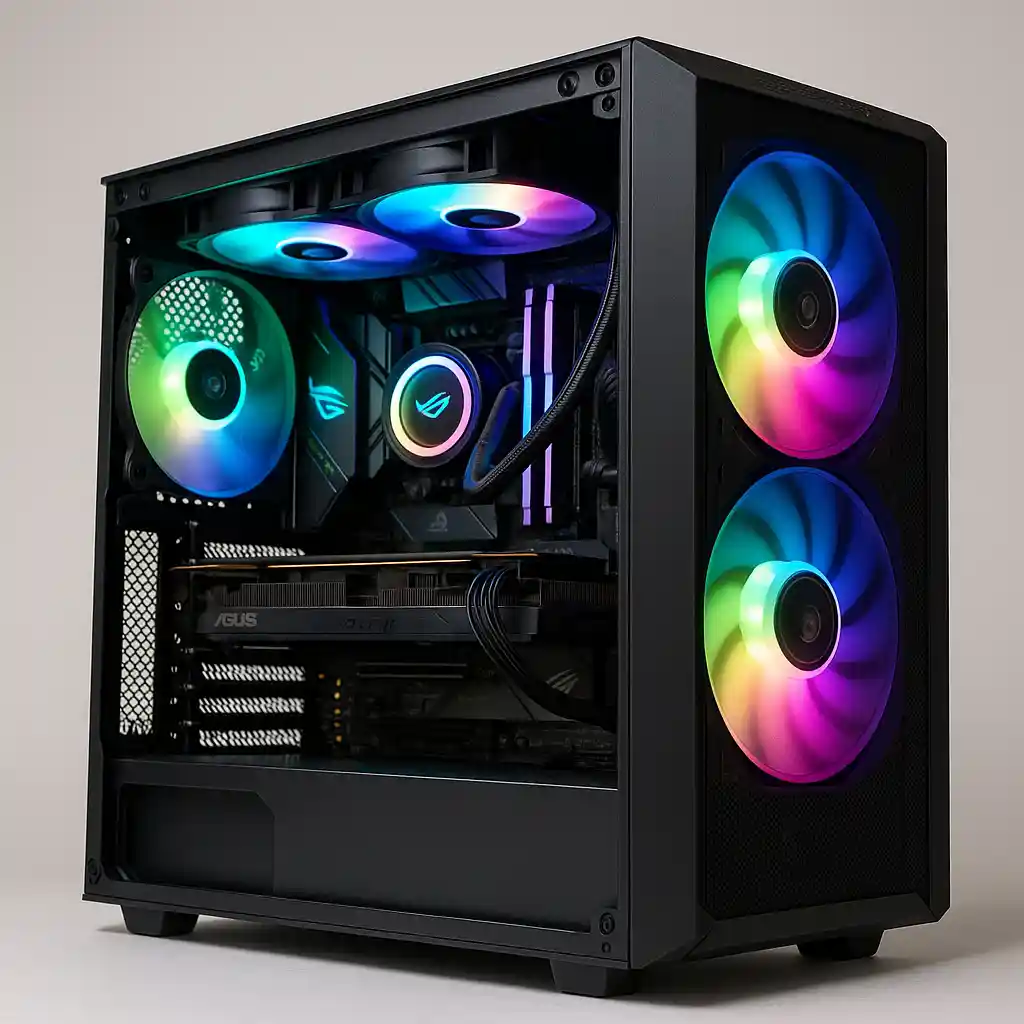
BTOゲーミングPCが届いたら最初に確認すること|初期不良チェックと注文スペックの照合手順【2026年版】
本記事にはアフィリエイト広告(Amazon・楽天市場等)のリンクが含まれています。
基準は販売ページではなく、自分が注文した最終構成
BTOゲーミングPCが届くと、すぐにゲームを入れて遊びたくなります。ただ、最初にやっておきたいのは、注文したCPU・グラフィックボード・メモリ・SSDが載っているかの照合と、Windowsが普通に動くかの確認です。
照合の基準にするのは、販売ページに今表示されている標準スペックではなく、注文確定メールや注文履歴に残っている最終構成です。CPUと実装RAMは「設定」の「バージョン情報」、GPUはタスクマネージャー、SSDは「ディスクの管理」で確認でき、専用ソフトは要りません。
判断の分かれ目は、表示の違いが「正常な仕様」か「注文との相違」かです。1TBのSSDが約931GBに見える、初回起動で画面がしばらく映らない、アイドル時にGPUファンが止まる、は正常なことがあります。型番やVRAM容量、実装RAM、ディスクの台数が注文と違う場合や、Windowsが繰り返し落ちる場合は、ケースを開けたりBIOSを触ったりする前に画面を保存して販売店へ連絡してください。
目次
一覧確認する項目と、照合する場所
順番は「記録を残す → 起動する → スペックを照合する → 動作を確かめる」です。照合の相手は、すべて注文確定メール・注文履歴・納品書に書かれた最終構成です。
| 確認項目 | 見る場所 | 照合するもの |
|---|---|---|
| 外箱・本体・付属品 | 開封前後の目視 | 破損の有無、納品書の付属品一覧 |
| CPU | 設定 → システム → バージョン情報の「プロセッサ」 | 型番(末尾のXや3Dまで) |
| メモリ | 同じ画面の「実装 RAM」 | 容量(16GB・32GBなど) |
| GPU | タスクマネージャー → パフォーマンス → GPU | GPU名と「専用 GPU メモリ」の総容量 |
| SSD | Windowsキー+X → ディスクの管理 | ディスクの台数と容量 |
| Windows | バージョン情報・ライセンス認証 | HomeかProか、認証済みか |
| USB・LAN・音声 | 実際に機器をつなぐ | 前面と背面の両方、注文に含めた無線機能 |
| ゲーム中の安定性 | 普段遊ぶゲームを起動 | 再起動・ブルースクリーン・画面の乱れ |
開封前外箱の状態と注文内容を確認する
外箱にへこみや破れがないか見る
開封する前に、段ボールの角が大きく潰れていないか、穴や深い傷、水濡れ、テープの不自然な剥がれ、梱包の大きな変形がないかを見ます。擦り傷程度で内部まで壊れているとは限りませんが、損傷が大きければ開封前の状態を写真に残してください。外箱がひどく傷んでいるPCは、電源を入れる前にとくに念入りに中を確認する必要があります。
基準にする資料を保存する
同じモデル名でも、メモリを16GBから32GBへ、SSDを1TBから2TBへ変えている人がいます(注文時の選び方はBTOゲーミングPCの賢い注文方法も参考になります)。そのため、販売ページで今見えるスペックではなく、次の資料で照合します。
- 注文確定メール
- 注文履歴に残っている最終構成
- 納品書・構成明細書
- 保証書と製品の識別番号
CPU・GPU・メモリ・SSD・Windowsのエディションは、あとで見比べやすいようメモかスクリーンショットで手元に控えておきます。カスタマイズ画面が残っているなら、PDFや画像で保存しておくと確実です。
付属品を確かめる
電源ケーブルや説明書、Wi-Fiアンテナなどの付属品は、購入時の一覧と照合します。マウス・キーボード・モニターは必ず付くわけではなく、Windowsのインストールメディアやドライバーディスクが付かない製品もあります。一覧にあるのに見当たらないものは、梱包材の間や小箱を探してから販売店へ連絡します。
通電前電源を入れる前に、緩衝材とモニターの接続先を確かめる
内部の輸送用緩衝材は、製品の説明書に従う
グラフィックボードやCPUクーラーが重いPCでは、輸送中の負担を減らすため、ケースの中に緩衝材を入れて出荷する製品があります。CORSAIRのVENGEANCE PCは内部の発泡材をサイドパネルを外して取り除く手順で、XMGのPCも内部の輸送用フォームを取り除いてから使います。ただし全機種ではなく、ケースを開ける必要のない製品もあります。
取り外す緩衝材と、残すものを取り違えないでください。XMGの説明では、恒久的に取り付けられたグラフィックボードの機械式サポートはシステムの一部で、そのまま残します。外してよいかどうか分からない部品は、取らずに販売店へ確認してください。
グラフィックボードが明らかに傾いている、部品が曲がったり折れたりしている、内部に外れた部品が転がっている、ケース自体に大きな損傷がある、といった状態は輸送中の事故のサインです。起動せず、写真を撮って販売店へ連絡してください。
モニターはグラフィックボード側の端子につなぐ
グラフィックボード搭載のデスクトップでは、モニターのHDMIケーブルやDisplayPortケーブルを、背面の拡張スロットにあるグラフィックボード側の端子へ接続します。マザーボード側の映像出力につなぐと、画面が映らなかったり、内蔵GPU側の出力になったりします。背面に映像端子が複数ある場合は、グラフィックボードの端子を選んでください。
初回は最小限の機器だけつなぐ
電源ケーブルが奥まで刺さっていることを確かめます。背面に電源ユニットの主電源スイッチがあるときは、一般に「I」がオン、「O」がオフですが、説明書の表記を優先してください。初回の起動はモニター・キーボード・マウスだけにして、USB機器や外付けストレージは確認が済んでからつなぐと、問題の切り分けがしやすくなります。
初回起動最初の起動で画面が映らなくても、数分は待つ
DDR5メモリのPCは、初回起動時、メモリ構成を変えたあと、BIOSを更新したあとに、起動中のメモリトレーニングが走ります。PCによっては3〜5分かかり、その間は画面が真っ黒のままでフリーズに見えます。メモリを交換した直後の黒画面なら、少なくとも10分は電源を入れたままにして、それでも進まないときに電源を入れ直す、というのがメモリメーカーのKingstonの案内です。
電源ボタンの長押しを繰り返すのは避けてください。説明書に起動時間の目安があるなら、その目安を優先します。目安を大きく超えても映らない、異常な警告音が続く、焦げ臭いにおいがするといった場合は、起動を繰り返さず電源を切って販売店へ相談します。
Windowsの初期設定が終わり、デスクトップが一度きちんと表示されたら、次の照合に進みます。
CPU・メモリバージョン情報で型番と容量を照合する
Windows + Iで「設定」を開く- 「システム」から「バージョン情報」を開く
- 「デバイスの仕様」の「プロセッサ」と「実装 RAM」を、注文内容と見比べる
CPUで見落としやすいのは型番の後ろの文字です。「Ryzen 7」まで合っていても、9800X3Dと9700Xは別のCPUです。IntelのCore Ultra 7のようなシリーズ名だけでなく、具体的な型番まで照合してください。タスクマネージャーの「パフォーマンス」→「CPU」でも名称は確認でき、コア数や論理プロセッサ数も出ます。CPU使用率やクロックは負荷で変わるので、購入直後に見るのは型番だけで足ります。
メモリは、32GBを注文して「実装 RAM」が32GBなら一致です。16GBしか出ないなら、構成の相違かメモリの認識不良が考えられます。一方、実装RAMが32GBで、括弧内の使用可能な容量が少し小さく出るのは珍しくありません。内蔵GPUなどが一部のメモリを予約するためで、実装RAMが合っていれば、それだけで初期不良とは判断しません。
メモリの動作速度や枚数が注文と違う疑いがあるときは、メモリを抜き差ししたりBIOSの設定を変えたりせず、先に販売店へ確認してください。DDR5-6000対応のメモリでも、XMPやEXPOの設定状況で実際の動作速度が変わるため、速度が低いことだけでは故障と言えず、注文時に保証された速度と現在の設定を照らす必要があります。
GPU型番と、専用GPUメモリの総容量を照合する
Ctrl + Shift + Escでタスクマネージャーを開く- 「パフォーマンス」から「GPU」を選ぶ
- 右上のGPU名と、下の「専用 GPU メモリ」を、注文内容と見比べる
CPUに内蔵GPUがある構成では、GPUが2つ並びます。番号は性能順ではなく、PCI上の物理的な位置の順に付くため、「GPU 0」がグラフィックボードとは限りません。GPUごとに名前を見て、注文したグラフィックボードがあるかを確かめます。
GPU名が一致していても、確認が終わらない製品があります。GeForce RTX 5060 Tiは標準メモリ構成が16GBと8GBの2種類で、どちらも名前は「RTX 5060 Ti」です。RTX 5060 Ti 16GBを注文した場合は、名前に加えて専用GPUメモリの総容量が16GB相当かを見ます。
混同しやすいのが「専用 GPU メモリ」と「共有 GPU メモリ」です。独立したグラフィックボードの専用メモリは基板上のVRAMで、共有メモリはCPUとGPUが使えるシステムメモリです。内蔵GPUの「専用」は、システムメモリの一部を予約した領域のことがあり、グラフィックボードのVRAMとは別物です。
もう1つ、専用GPUメモリの左側の数字は、そのとき使われている量であり、搭載量ではありません。照合するのは右側の総容量です。
GPU名が一般的な名称で出ている、あるいは認識されていないように見えるときは、型番違いと決める前にドライバーの状態を疑います。Windows 11はインターネットにつながると推奨ドライバーをWindows Updateで自動導入するため、更新が一巡してからもう一度見てください。それでも合わなければ、タスクマネージャーの画面を保存して販売店へ連絡します。グラフィックボードを取り外して型番ラベルを見る必要はありません。
SSDディスクの管理で、台数と容量を照合する
Windows + Xを押して「ディスクの管理」を開く- 下半分に並ぶ「ディスク 0」「ディスク 1」を確認する
- 各ディスクの容量と、パーティションの並びを注文内容と見比べる
見るのはCドライブの空き容量ではなく、ディスク全体の容量と台数です。1TBのSSDを2台注文したなら、2台ともディスクとして見えているかを確かめます。
1TBを注文して約931GBと表示されるのは正常です。メーカーが1GB=10億バイトで表記するのに対し、Windowsは1GB=1,073,741,824バイトで換算するための差で、2TBなら約1,863GBになります。ディスク全体の容量とCドライブの容量は分けて見る必要があり、回復パーティションや未割り当て領域があればCドライブは小さくなります。換算の詳しい理屈は1TB SSDが931GBと表示される理由と確認方法にまとめています。
2台目のSSDがエクスプローラーに出ないときも、すぐ「載っていない」とは言えません。ドライブ文字が未設定、あるいはパーティションが未作成のことがあるためです。ディスクの管理に2台目のディスクが見えていれば、搭載とWindowsの認識はできています。「ディスクを初期化する」という画面が出たときは、初期化やフォーマットを押す前に、説明書の案内を確かめ、案内がなければ現在の画面を保存して販売店へ確認してください。RAIDを組んだ構成では、ディスクの数が物理SSDの台数と一致しない場合もあるため、構成表の説明と照らします。
Windowsエディションとライセンス認証を確認する
「設定」→「システム」→「バージョン情報」の「Windowsの仕様」に、HomeかProかが出ます。注文時にProを選んだのにHomeなら、注文との相違です。続けて「設定」→「システム」→「ライセンス認証」で、認証の状態を確かめます。インターネットにつないだ直後は反映に時間がかかることがありますが、Windows搭載モデルとして買ったPCで認証エラーが消えないときは、新しいライセンスを自分で買う前に販売店へ相談してください。
周辺機器USB・ネットワーク・音声は普段使う端子で試す
- USB:ケース前面の端子は背面とは別のケーブルでつながっているため、背面が使えても前面が使えるとは限りません。マウスやキーボードを前面と背面の両方に挿して反応を見ます。
- LAN・Wi-Fi・Bluetooth:有線LANならケーブルをつないでサイトを開けるかを見ます。無線機能を追加した場合は、アンテナの取り付けが必要な製品もあります。デスクトップのゲーミングPCには、そもそも無線機能が付かないモデルもあるので、注文構成に含まれる機能だけを対象にします。
- 音声:ヘッドセットやスピーカーから音が出るか、マイクが認識されるかを見ます。この段階で必要なのは音質の調整ではなく、音が出て、マイクが拾えるという基本動作です。
動作確認普段遊ぶゲームを動かして、落ちないかを見る
スペックが合っていても、動かして初めて分かる不具合があります。高負荷のストレステストを長時間回す必要はなく、普段遊ぶゲームを30分ほど動かして、次のような症状が出ないかを見ます。
- ゲームの起動直後にPCが再起動する
- プレイ中に突然電源が落ちる
- ブルースクリーンが繰り返し出る
- 画面にノイズや乱れが出る
- ファンから異常な接触音がする
30分で何も起きなくても、故障がないという保証にはなりません。逆に、ゲームが1回落ちただけでPCの初期不良とも言えず、ゲーム側の不具合やドライバー、Windowsの更新状況が絡んでいることがあります。複数のゲームで同じ症状が出る、Windows自体が繰り返し落ちる、という場合に、販売店へ伝える材料になります。
温度の数字だけで初期不良を決めることもできません。CPUとGPUの正常な温度は、製品、冷却方式、室温、負荷で変わるためです。またGPUファンは、0dB機能に対応した製品だとGPUの温度が低いうちは止まり、温度が上がると回り出します。アイドル時にファンが回っていないだけでは異常と言えません。購入直後は、温度の数字よりも、異常な音、突然のシャットダウン、繰り返す不安定動作がないかを見るほうが実用的です。ベンチマークソフトの使い方はPCベンチマーク・ストレステストソフト完全ガイドで扱っています。
見分け方正常な表示と、販売店に確認したい症状
気になる表示がすべて初期不良とは限りません。次の表の左側にあてはまるものから、右側の行動を選びます。
| 見えたもの | 考えられること | 次の行動 |
|---|---|---|
| CPUの型番が注文と違う | 構成違い、認識情報の問題 | 画面を保存して販売店へ確認 |
| GPU名やVRAM容量が注文と違う | 構成違い、ドライバーが未適用 | 更新が一巡してから再確認し、違えば連絡 |
| 32GB注文で実装RAMが16GB | 構成違い、メモリの認識不良 | 抜き差しせず販売店へ確認 |
| 1TB SSDが約931GB | 単位の換算による差 | 正常。ディスク全体の容量で見る |
| 追加SSDがエクスプローラーにない | ドライブ文字・パーティションが未設定 | ディスクの管理でディスクの有無を確認 |
| 初回起動で画面がしばらく映らない | DDR5のメモリトレーニング | 説明書の目安を見て、数分は待つ |
| アイドル時にGPUファンが止まる | 低負荷時のファン停止機能 | 製品仕様で対応を確認 |
| ブルースクリーンが繰り返し出る | ドライバー、ハードウェア | 日時と症状を記録して連絡 |
| ケースや端子に明らかな破損がある | 輸送中の損傷 | 使用を控えて速やかに連絡 |
分けて考えたいのは、スペックの相違と動作不良です。32GBを注文して16GBしか出ない場合、実際に載っている容量が違うのか、片方のメモリが認識されていないのかで、販売店の対応は変わります。購入者が先にメモリを抜き差しすると、到着時の状態が分からなくなるため、画面を保存して案内を待つほうが確実です。
連絡相違や不具合が見つかったら、記録を添えて早めに連絡する
PCを分解したりWindowsを入れ直したりする前に、今の状態を残します。販売店に伝えるときは、次の情報がそろっていると話が早く進みます。
| 項目 | 記録する内容 | 残し方 |
|---|---|---|
| 注文情報 | 注文番号・購入日・到着日 | 注文確定メールの保存 |
| PCの情報 | メーカー・モデル名・製品識別番号 | 保証書や本体ラベルの写真 |
| 注文した構成 | CPU・GPU・メモリ・SSDなど | 注文履歴のスクリーンショット |
| 実際の構成 | Windowsに表示される情報 | バージョン情報・タスクマネージャー・ディスクの管理の画面 |
| 症状 | どの操作で何が起きたか、発生日時、再現回数 | 写真・動画・エラーメッセージ |
異常音は短い動画に残せますが、煙や焦げ臭さなど危険を感じる症状があるときは、撮影のために動かし続けないでください。注文番号やシリアル番号、住所が写った画像をSNSに公開するのも避けます。販売店への連絡は、次の文面を埋めて送れます。
件名:購入したBTOゲーミングPCの構成・動作確認について

注文番号:[注文番号]
商品名:[モデル名]
商品到着日:[日付]

到着後の確認で、以下の相違・症状が見つかりました。

注文時の構成:[CPU・GPU・メモリ等]
現在確認できる構成・状態:[Windowsに表示される情報、発生する症状]
確認方法:[タスクマネージャー、ディスクの管理など]
発生日時・再現状況:[日時、再現する操作]

注文時の構成と確認画面の記録を添付します。
構成の確認と、初期不良対応が必要かどうかの案内をお願いいたします。
連絡には期限があります。たとえばドスパラの通常保証規約では、初期不良期間は原則として購入日から1週間以内、発送商品は到着後1週間以内で、本会員登録をしていれば1か月以内です。同じ規約には、サードウェーブ製のPCで出荷時のスペックと異なる構成に変更されている場合は初期不良とみなさない、という一文もあります。ケースを開けて部品を替える前に連絡する理由がここにあります。
期間内なら必ず返品できるわけではなく、修理・交換・返品のどれになるかは購入先の規定と症状で決まります。製品によっては、購入先ではなくメーカーのサポートへ直接連絡する必要もあります。BTOメーカーごとの初期不良期間や返品条件はゲーミングPC初期不良・返品ガイドで比べています。
避けること照合が終わるまで急がなくていい作業
性能を引き出したくなる時期ですが、次の作業は照合と基本動作の確認が済むまで待ちます。必ず保証を失う操作というわけではなく、変更したあとに不具合が出ると、到着時からの問題か設定変更の影響かを切り分けにくくなるためです。
- CPUやGPUのオーバークロック
- メモリのXMP・EXPO設定の変更
- BIOSの更新や初期化
- CPUクーラーやグラフィックボードの取り外し
- Windowsのクリーンインストール
- 長時間の高負荷ストレステスト
ケース開封やパーツ増設と保証の関係は、販売店ごとに違います。BTOゲーミングPCはケースを開けると保証が切れる?で整理しているので、増設の予定があるなら先に読んでください。
その後問題がなければ、Windows Updateとドライバーを更新する
照合と基本動作に問題がなければ、「設定」→「Windows Update」で更新を確かめ、必要な更新を適用して再起動します。Windows 11は推奨ドライバーを自動で入れますが、オプションのドライバーは自動では入りません。GPUドライバーはNVIDIA AppやAMD Softwareなどの公式から更新できますが、BTOメーカーが特定のバージョンや手順を指定しているなら、その案内を優先してください。
更新後に不具合が出ても、更新前は問題がなかったと記録してあれば原因を切り分けられます。購入時の構成表と保証書はまとめて保管し、箱や緩衝材をいつまで残すかはゲーミングPCの箱は捨てていい?を参考にしてください。
よくある質問(FAQ)
まとめまとめ|届いた日は、性能の調整より注文構成との照合を先にする
BTOゲーミングPCが届いたら、外箱と付属品、Windowsの起動、注文構成との照合の順に確認します。CPU・メモリ・GPU・SSD・Windowsのエディションは、標準の画面だけで照合できます。RTX 5060 Tiのようにメモリ容量違いがあるGPUは、型番に加えて専用GPUメモリの総容量まで見てください。
1TBが約931GBに見える、初回起動が長い、ファンが止まるといった表示は正常なことがあります。気になる点が見つかったら、すぐ初期不良と決めつけず、注文情報とWindowsの画面を保存して販売店に確認します。
届いた日は、オーバークロックやBIOSの変更より先に、注文確定メールの最終構成とWindowsの表示を照合しましょう。相違は、ケースを開ける前に画面を保存して、初期不良の連絡期限内に販売店へ伝えるのが確実です。
確認日:2026年11月7日。出典:Microsoft:Find information about your Windows device、Microsoft:Activate Windows、Microsoft DirectX Developer Blog:GPUs in the Task Manager、Microsoft:Automatically get recommended drivers and updates、NVIDIA:GeForce RTX 5060 Family、Kingston:Desktop and Notebook Memory サポート、ASUS:Fan stops working when booting the device、CORSAIR:VENGEANCE PC セットアップ、XMG:My new PC has arrived. What should I do first?、ドスパラ:通常保証規約
あわせて読みたい




Amazonの価格・在庫情報について



Amazonの価格・在庫情報について