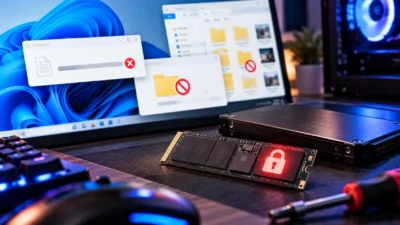
1TB SSDが931GBと表示されるのは正常?GiBとの違い・2TBや500GBの換算表と、容量が少ないときの確認方法
本記事にはアフィリエイト広告(Amazon・楽天市場等)のリンクが含まれています。
931GBは正常。ただし「ディスク全体」の数字が合っているかは別の話
新しく買った1TBのSSDをつないだらエクスプローラーに「931GB」と出て、約69GBがどこかへ消えたように見えて不安になる。購入直後に最も多い疑問のひとつです。
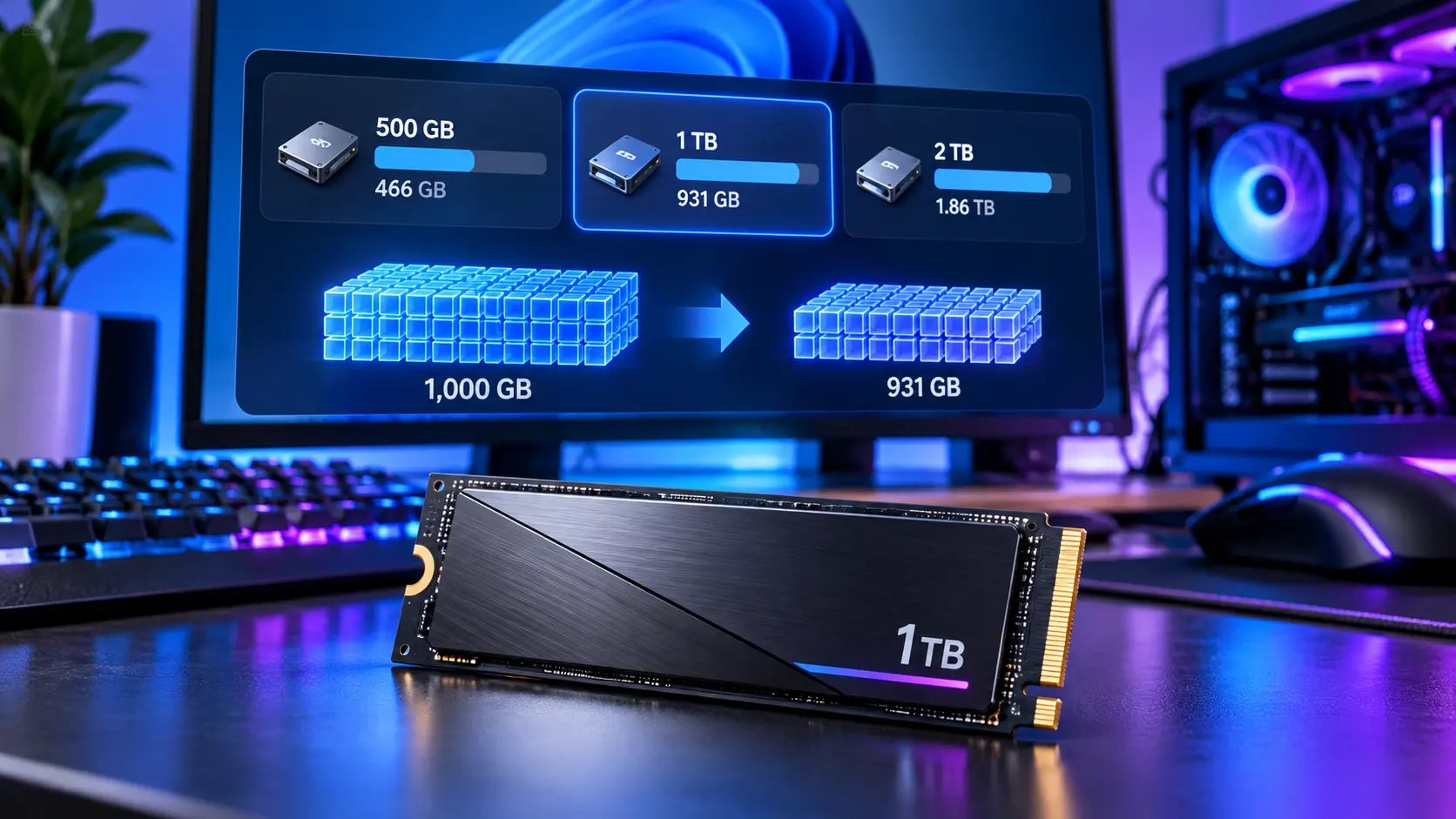
結論から言うと、1TB(1,000,000,000,000バイト)をWindowsが1GB=1,073,741,824バイトで割ると約931.32になるだけで、容量は失われていません。2TBなら約1,863GB、500GBなら約466GBが同じ理屈での正常な表示です。
判断の分かれ目は、ディスク全体の合計が換算値と合っているかどうかです。ここが合っていてCドライブだけ小さいなら未割り当て領域やパーティション構成、合っていないなら公称容量の取り違えや接続の問題を疑います。どの場合も、データのあるSSDを初期化する必要はありません。
目次
計算931GBになる理由と、容量別の正常な表示
SSDメーカーの容量表記は1GB=1,000,000,000バイト(1,000の累乗)です。一方、Windowsは1GB=1,073,741,824バイト(1,024の累乗、正式にはGiB)で計算し、単位名は「GB」のまま表示します。1,073,741,824という値は、NISTが2進接頭辞の定義として示している1GiB=2の30乗バイトと同じです。
Kingstonも、1TBの製品についてWindowsが931.32GBと表示する例を挙げています。計算式は 1,000,000,000,000 ÷ 1,024 ÷ 1,024 ÷ 1,024 = 931.32 です。表示される数字は、実際の容量の約93.1%に見えることになります。
| 公称容量 | Windowsの表示の目安(GB) | 見かけ上の差 |
|---|---|---|
| 250GB | 約232.8GB | 約17.2GB |
| 500GB | 約465.7GB | 約34.3GB |
| 512GB | 約476.8GB | 約35.2GB |
| 1TB | 約931.3GB | 約68.7GB |
| 2TB | 約1,862.6GB(TB表記なら約1.82TB) | 約137.4GB |
| 4TB | 約3,725.3GB(TB表記なら約3.64TB) | 約274.7GB |
表の値は、公称容量ちょうどのバイト数を1,073,741,824で割った計算値です。2TBのSSDが「1.81TB」「1.82TB」のように出るのは、約1.819TBという同じ値の丸め方の違いです。画面では端数の丸め方で最後の1桁がずれることがあります。容量が大きくなるほど見かけ上の差も増えるため、2TBで約137GB少なく見えるのも同じ理屈で、異常ではありません。
Kingstonの製品では、掲載容量の一部がフォーマット用やファームウェア・コントローラー用の情報に確保されていて、データには使えません。ただし931GBという数字そのものは、この確保分ではなく1,000と1,024の換算だけで説明できます。差の約69GBを管理領域の消費と読み替えないでください。
確認場所容量が見える3か所を分けて読む
「容量が少ない」と感じる画面は、実は別の数字を見ています。エクスプローラーはボリューム単位、ディスクの管理はディスク全体と内訳、PowerShellはバイト数です。
| 見る場所 | 表示される数字 | 分かること |
|---|---|---|
| エクスプローラー(PC) | ドライブごとの合計と空き | 各ボリュームの容量。ディスク全体の容量ではない |
| ディスクの管理 | ディスクの合計、各パーティション、未割り当て | ディスク全体と内訳、「未割り当て」の有無 |
| PowerShell | ディスクのバイト数 | 1,024換算を自分で確かめられる正確な値 |
ディスクの管理は、スタートボタンを右クリックして「ディスクの管理」を選ぶか、Windowsキー+Rで diskmgmt.msc を実行すると開けます。ディスクごとの合計、パーティションの並び、黒い帯で表示される「未割り当て」を確認できます。
バイト数で確かめたいときは、PowerShellで次を実行します。Get-Disk | Select-Object Number, FriendlyName, PartitionStyle, Size, @{n='SizeGiB';e={[math]::Round($_.Size/1GB,2)}} と入力すると、ディスクごとのバイト数と、1,024換算の値が並びます。PowerShellの 1GB は1,073,741,824なので、Windowsの表示と同じ換算になります。
判定正常な差か、追加確認が必要かの分かれ目
| 見えている状態 | 判断 | 次の行動 |
|---|---|---|
| ディスク全体が換算値どおり 1TBなら約931GB | 正常。単位の違いだけ | 何もしない。空き容量が気になるなら使用中の内訳を見る |
| ディスク全体は換算値どおりだが、Cドライブなどが小さく、黒い「未割り当て」がある | 未割り当て領域が残っている。クローンや分割の跡であることが多い | 下の「未割り当て領域」の手順で、拡張できる並びか確認する |
| ディスク全体は換算値どおりで、未割り当てもなく、ボリュームの合計が少し小さい | EFIシステム、回復などの小さなパーティションが差を作っている | パーティションの一覧で各サイズを足して照合する |
| ディスク全体が換算値より大幅に小さい 例:2TBで約930GB | 単位の差では説明できない。購入した容量や接続、製品の確認が要る | 型番と公称容量を照合し、PowerShellでバイト数を確認する |
Microsoftの資料では、UEFI/GPTのPCの標準構成はEFIシステムパーティション、MSR、Windows、回復の4つです。EFIは512バイトセクターのドライブで最低200MB(4Kネイティブは300MB)、MSRは16MB、回復パーティションの推奨は990MB以上とされています。標準構成では、これらの合計は1GB台までです。数十GB単位で足りないときは、小さなパーティションでは説明がつきません。
メーカー製PCは、独自の回復領域などを持つことがあります。ディスクの管理でパーティションごとのサイズを見て、合計を換算値と突き合わせてください。
未割り当てディスクの管理に「未割り当て」が出ているとき
小さいSSDから大きいSSDへOSをクローンすると、元の容量のままパーティションがコピーされ、残りが未割り当て領域になることがあります。この場合、ディスク全体は換算値どおりなのに、Cドライブだけが元の容量のままです。移行の手順そのものはSSDの換装とOSクローンのやり方にあります。拡張できるかどうかは、未割り当て領域がCドライブの直後にあるかで決まります。
未割り当て領域の操作は、ディスクを書き換える作業です。重要なデータがあるなら、先に別のドライブへコピーしてから進めてください。ディスクの管理で「ディスクを初期化する」という画面が出ても、中身が入っているはずのSSDなら進めずに閉じます。
大幅に少ないディスク全体が換算値より大幅に小さいとき
ディスク全体の数字が合わない場合は、単位の差ではありません。表示だけで「偽物」とも「正常」とも決められないので、型番・バイト数・接続の順に照合します。
- 購入した製品の型番と公称容量を、購入ページとメーカー公式の仕様で照合する。同じシリーズに500GB・1TB・2TBがあり、別の容量を買っていることがあります。
- PowerShellの
Get-DiskのSizeと、ディスクの管理の合計が一致しているか見る。一致しているなら、Windowsが認識しているのはその容量です。 - SSDを別のスロットやUSBケース、別のPCに替えて、同じ容量で見えるか確かめる。ケースやアダプターを経由している場合は、その製品が対応する最大容量も確認します。
- 容量表記の疑いが残るなら、製品の識別情報を見る。偽物Samsung SSDの見分け方で、CrystalDiskInfoでの確認を扱っています。
- M.2を増設したのにディスク自体が見えないなら、容量以前の問題です。増設したM.2 SSDが認識しない原因と対処法の手順へ進みます。
容量が合わない場合でも、購入元への相談の前に、ディスク全体とパーティションのスクリーンショットとPowerShellの出力を残しておくと話が早く進みます。
ほかの症状容量以外の症状があるとき
容量の表示は正しいのに、速度低下・フリーズ・書き込めないなどの症状がある場合は、容量の話ではありません。空き容量が少ないとゲームが遅くなるかはSSDの空き容量とゲーム性能の記事、症状から原因を探すならNVMe SSDのトラブル診断チャートが入口です。
まとめまとめ|931GBは正常。確認するのはディスク全体の数字
1TBが約931GBに見えるのは、1,000の累乗と1,024の累乗の換算差です。確認するのは、ディスクの管理でディスク全体が換算値と合っているか、未割り当て領域が残っていないかの2点です。
1TBは約931GB、2TBは約1,863GBが正常な表示です。ディスク全体が合っていてCドライブだけ小さいなら未割り当て領域を確認し、ディスク全体が大幅に少ないなら型番・バイト数・接続を照合します。データの入ったSSDは初期化しません。
確認日:2026年10月25日。出典:Kingston:SA400 サポート(容量表示のFAQ)、NIST:Prefixes for binary multiples、Microsoft サポート:Disk Management in Windows、Microsoft Learn:Extend a basic or dynamic volume、Microsoft Learn:UEFI/GPT-based hard drive partitions、Microsoft Learn:Get-Disk
あわせて読みたい





Amazonの価格・在庫情報について





Amazonの価格・在庫情報について