SSDの換装とOSクローン 完全ガイド / 2026年7月4日
SSDの換装とOSクローンのやり方|Cドライブを丸ごと引っ越す手順とNAND高騰時代の容量選びWindowsを入れ直さず環境そのまま ・ つまずくのはBitLockerとソフト選び ・ 2026年はクローン無料ソフト事情が激変
「Cドライブの容量が足りない」「もっと速いSSDに替えたい」——そんなときは、今のWindowsやアプリ・データを丸ごと新しいSSDへコピー(クローン) すれば、入れ直しの手間なく引っ越せます。作業自体は難しくありませんが、2026年はBitLocker(暗号化)の自動有効化とクローン無料ソフトの終息 という2つの落とし穴が増えました。この記事では、クローンとクリーンインストールの選び方から、ソフトの現状、換装&クローンの手順、起動しないときの対処、容量の選び方までを順に解説します。
環境そのまま引っ越し 2026年のソフト事情反映 起動しない時の対処つき
ゲームを何本もインストールしていると、Cドライブの容量はあっという間に足りなくなります。最近の大型タイトルは1本50〜100GB級。SSDの空きが少ないと動作にも悪影響が出るため、容量アップや高速化を狙ったSSDの換装 は、体感を大きく変えるアップグレードです。
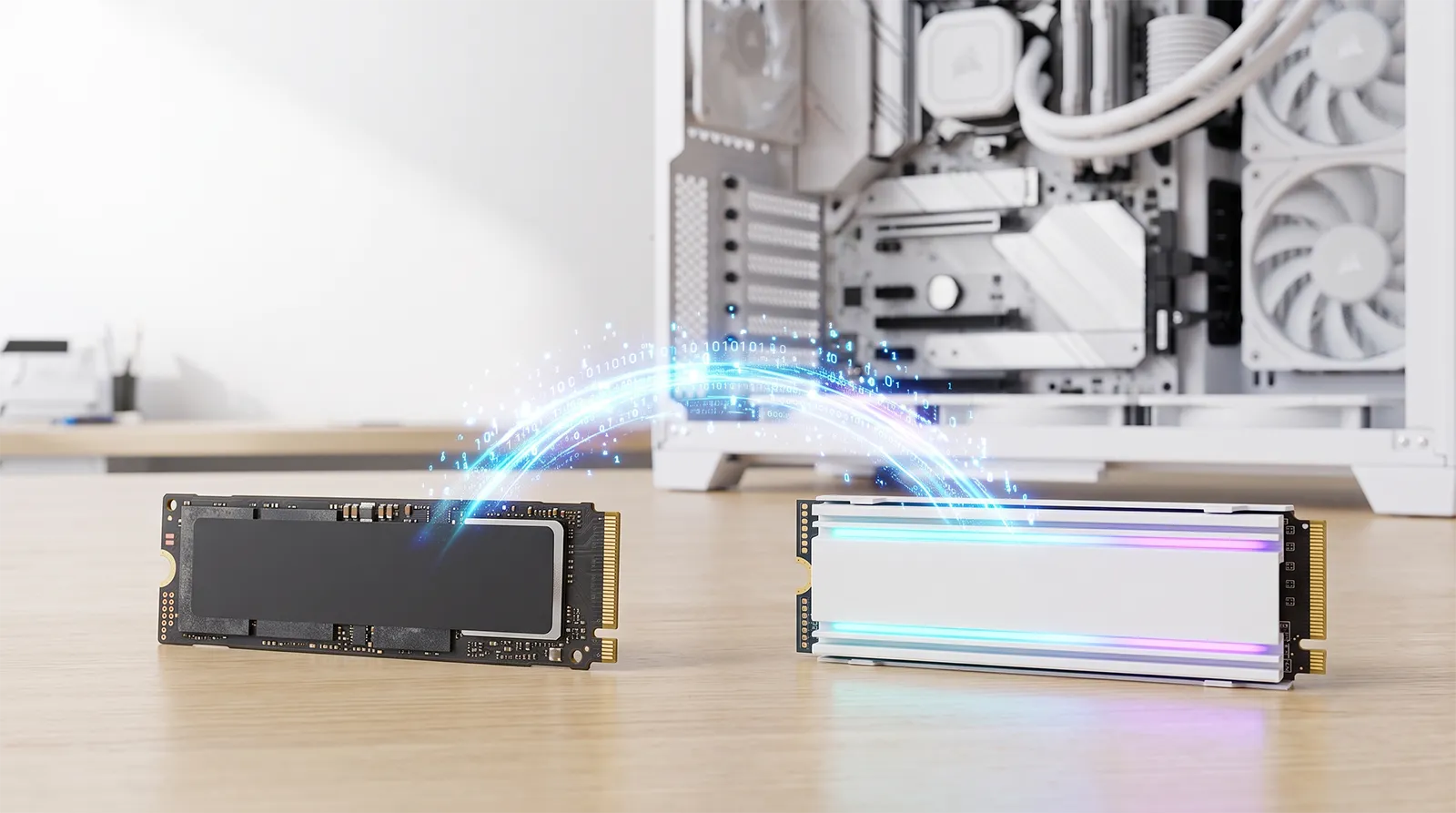
問題は「Windowsやアプリをまた一から入れ直すのは面倒」ということ。そこで役立つのがクローン(丸ごとコピー) です。今のCドライブの中身をそっくり新しいSSDへ複製すれば、これまでと同じ環境のまま容量だけ増やせます。
この記事では、クローンとクリーンインストールのどちらを選ぶか、2026年のクローンソフト事情(無料で使えるものが激減しています)、実際の換装&クローン手順、BitLockerの注意、クローン後に起動しないときの対処、そしてNAND高騰下の容量選びまでを解説します。どのSSDを選ぶか・容量の考え方そのものは別記事に詳しいので、あわせて参考にしてください。
クローンとクリーンインストール、どっちを選ぶ 用意するものと、容量の選び方 クローンソフトの選び方|無料が激減している 換装とクローンの流れ BitLocker(暗号化)の注意|2026年は自動で有効化されている クローンしたのに起動しないとき ノートPC・SATAからの乗り換え よくある質問 ソフトとBitLockerさえ押さえれば、引っ越しは簡単 あわせて読みたい
方針決め クローンとクリーンインストール、どっちを選ぶSSDを新しくする方法は2つあります。まずどちらが自分に向くかを決めましょう。
クローン|環境をそのまま引き継ぐ 今のSSDの中身(Windows・アプリ・設定・ゲーム・個人ファイル)を丸ごと新SSDへコピー する方法。入れ直しが不要で手間が最小 なのが最大の利点です。一方で、今のシステムにある不具合や不要ファイルもそのまま引き継ぎます。今の環境が正常で、とにかく楽に引っ越したい人向け です。
クリーンインストール|まっさらから入れ直す 新SSDにWindowsを新規インストール し、アプリも入れ直す方法。手間はかかりますが、溜まった不要ファイルや不調を一掃 できて動作がすっきりします。今の動作が重い・不調、あるいは元のドライブに不良がある場合はこちら が無難です。
※迷ったら、まずはクローンで手軽に引っ越すのがおすすめです。引っ越し後に調子が悪ければ、あらためてクリーンインストールを検討すれば大丈夫です。
準備 用意するものと、容量の選び方作業を始める前に、必要なものと新SSDの容量を決めます。
新しいSSD(容量は2TBが実用的な標準) 引っ越し先のSSDを用意します。ゲームが1本50〜100GB級の今、OS+常用アプリ+ゲーム数本で1TBはすぐ埋まる ため、新規なら2TBが実用的な標準 。ゲームを常時数本に絞るなら1TBでも足ります。容量ごとの目安や選び方はストレージ容量ガイド で詳しく解説しています。
USB-M.2ケース(スロットが1つ・ノートの場合) デスクトップでM.2スロットに空きがあれば 、新SSDをそこに挿してクローンできます。空きが無い・ノートPCの場合は、新SSDをUSB-M.2ケース(外付けケース)に入れてUSB接続 し、クローンしてから中身を入れ替えます。SATA環境からの乗り換えでも同様です。
クローンソフト(次章で解説) コピーを行う専用ソフトが必要です。2026年は無料で使えるものが大きく減っている ので、次章で最新事情を確認してから選んでください。
NAND高騰でSSD価格は上昇中|買い時に注意
2026年はAIデータセンター向け需要の影響でNAND(SSDの記憶素子)が世界的に不足し、SSDの価格は上昇傾向 にあります。容量あたりの単価が上がっているため、必要な容量を見極めて、無駄に大きすぎないものを選ぶ のが賢い買い方です。価格は変動が大きいので、購入時に最新の実売価格を確認してください。
引っ越し先として扱いやすい、実績のある2TBクラスの内蔵NVMe SSDを2つ挙げておきます。どちらもGen4の定番で、クローンの移行先として間違いのない選択です。
高速重視の定番|2TB Gen4 NVMe WD BLACK SN850X NVMe SSD 2TB 7,300MB/秒 容量2TB・シーケンシャル7,300MB/秒の高速Gen4 NVMe 。ゲームのロードやアプリ起動をとにかく速くしたい人向けの定番です。ヒートシンク付きモデルもあり、2TBあればOS+ゲーム数本を入れても余裕あり。クローンの移行先として間違いのない一枚です(※価格は変動します。最新はリンク先で確認)Amazonで価格を見る バランス型の定番|2TB Gen4 NVMe Samsung 990 EVO Plus 2TB(MZ-V9S2T0B) Samsung純正TLC NANDのGen4 NVMe(最大7,250MB/秒) 。速度と信頼性のバランスが良く、扱いやすい2TBの定番です。純正ツール「Samsung Magician」で無料クローンができるため、Samsung製に揃えれば引っ越しソフト代がかからない のも利点。迷ったらこちらも堅実な選択です(※価格は変動します。最新はリンク先で確認)Amazonで価格を見る 2026年の注意 クローンソフトの選び方|無料が激減しているここが2026年で最も気をつけたいポイントです。かつて定番だった無料クローンソフトの多くが、有料化・終息しています 。「昔は無料でできた」という古い情報を鵜呑みにすると、いざ作業しようとして使えないことがあります。
SSDメーカー純正ツール(自社SSDなら無料) もっとも手軽なのがこれです。Samsung(Samsung Magician )、Crucial /WD (Acronis True Imageの提供版) など、多くのメーカーが自社SSD向けの無料クローンツールを配布しています。ただしそのメーカーのSSDが接続されていることが動作条件 で、他社SSDへの引っ越しには使えません。買うSSDのメーカーが純正ツールを出しているかを、購入前に確認しておくと確実です。
汎用の有料ソフト(メーカー問わず使える) メーカーを問わず使いたいなら、AOMEI Backupper (システムクローンはPro)やEaseUS Todo Backup (クローンはHome以上)Cドライブ(システム)のクローンは有料版が必要 なことが多い点に注意してください。
Clonezilla(完全無料・ただし上級者向け) オープンソースで完全無料でシステムクローンができる 数少ない選択肢(Clonezilla公式 )。ただし操作は英語のコマンド主体で、大きい容量から小さい容量へのクローンが苦手 など、初心者にはハードルが高めです。無料にこだわり、多少の手間をいとわない人向けです。
※かつて定番だったMacrium Reflectは無料版の新規提供・更新が終了し、現行のReflect Xはサブスク型のみです(既存のインストール済み無料版は引き続き使えますが更新はありません)。EaseUSやAOMEIの無料版もシステムクローンは対象外になっており、「無料で丸ごとクローン」は2026年時点で難しくなっています。
手順 換装とクローンの流れソフトと新SSDが揃ったら、次の順番で進めます。作業前に大切なデータのバックアップを取っておく と安心です。
新SSDを接続する デスクトップは空きM.2スロットに新SSDを装着 。空きが無い・ノートの場合はUSB-M.2ケースに入れてUSB接続 します。新SSDは初期状態(未フォーマット)のままでOK。ソフト側が認識すれば準備完了です。
事前準備(BitLocker停止・不要ファイル削除) 暗号化(BitLocker)が有効ならクローン前に一時停止 します(次章で解説)。あわせて不要ファイルを削除して使用量を減らしておく と、コピーが速く、容量の小さいSSDへも移しやすくなります。
クローンソフトで旧→新へコピー ソフトでシステムディスク全体をクローン します。方式は「使用中のセクタだけコピーする(インテリジェント)」を選ぶ のが基本。全セクタをそのままコピーする方式は時間がかかり、容量の小さいSSDへは失敗しやすいので避けます。クローン中はPCを操作せず、電源を切らずにそのまま完了を待ちます (容量やデータ量により数十分かかることもあります)。
新SSDを起動ドライブの位置に装着 シャットダウンし、新SSDをメインのM.2スロット (ノートは旧SSDと入れ替え)に装着します。デスクトップで両方挿したままにする場合は、次のBIOS設定で起動先を正しく指定します。
BIOSで起動順序を新SSDにする 起動時にBIOS/UEFIへ入り、起動順序(Boot Priority)の先頭を新SSDのWindows Boot Manager に設定します。ここを旧ドライブのままにしていると、古い方から起動してしまいます。
正常起動を確認し、旧ドライブを処理する 新SSDから問題なく起動できたら完了です。旧SSDはデータ用に初期化(フォーマット)して使い回す か、取り外します。旧ドライブを残す場合、まれにドライブ文字(C:など)が新旧で競合 することがあるので、その際は「ディスクの管理」で旧ドライブの文字を変更します。クローン直後は新SSDに未割当の空き領域が残ることがあるので、「ディスクの管理」でCドライブを拡張 して容量を使い切りましょう。
最重要 BitLocker(暗号化)の注意|2026年は自動で有効化されている2026年のクローンで最もつまずきやすいのがBitLocker(ビットロッカー)です。Windows 11では、対応PCで自動的にドライブが暗号化されている ことが増えました。暗号化されたままクローンすると、起動時に回復キーを求められたり、うまく起動しなかったりします。
まず暗号化されているか確認する 「設定 > プライバシーとセキュリティ > デバイスの暗号化」がオンなら暗号化されています。Windows 11 24H2以降は、対応PCで初期セットアップ時に自動でオンになっている ことが多いので、心当たりがなくても確認しましょう。
回復キーを必ず控えておく 暗号化されている場合、回復キー(48桁の番号)を確保 しておくことが最優先です。Microsoftアカウントに紐づいていれば、別の端末から確認できます。これが無いと、いざというときドライブを開けなくなります。
クローン前にBitLockerを一時停止する 回復キーを確保したら、クローン前にBitLockerを「一時停止(保護の中断)」 にします。これで回復キー入力なしにクローン・起動確認ができます。新SSDで正常起動を確認したあとに、あらためて暗号化を有効に戻せば安心です。
トラブル クローンしたのに起動しないときクローン後に新SSDから起動できない——これはよくあるトラブルで、原因はほぼ決まっています。次の順で確認してください。
BIOSの起動順序(最頻出) いちばん多い原因が起動順序が旧ドライブのまま になっていること。BIOS/UEFIで新SSDのWindows Boot Managerを最優先 に設定し直します。これで直るケースが大半です。
旧ドライブを一度外して起動する 旧ドライブが残っていると、起動情報が旧側に残って競合 することがあります。旧SSDをいったん外し、新SSD単体で起動 できるか確認すると切り分けられます。起動できたら旧ドライブを戻し、データ用に初期化します。
ブートモード(UEFI/Legacy)とセキュアブート パーティション形式(GPT/MBR)とBIOSのブートモードが合っていないと起動しません。UEFI=GPT、Legacy=MBR が基本。古いPCからの乗り換えで不一致が起きやすく、必要ならセキュアブートを一時的に無効化して切り分けます。
それでもダメならブート修復・切り分けへ 上記で直らなければ、Windows回復環境のスタートアップ修復 を試します。画面が真っ暗・そもそも認識しないなど症状が広がる場合は、起動しない・画面が映らない時の切り分け もあわせて確認してください。
ケース別 ノートPC・SATAからの乗り換え
ノートPC(M.2スロットが1つ) ノートはM.2スロットが1基のみ のことが多く、新旧を同時装着できません。新SSDをUSB-M.2ケースに入れてクローン→旧SSDと物理的に入れ替え るのが定番の流れです。入れ替え後は必ず内蔵スロットで起動確認を。分解で保証に影響する機種もあるので、対応可否を確認してから作業してください。
2.5インチSATA → M.2 NVMeへ乗り換え 古いPCのSATA SSDから高速なM.2 NVMeへ移す場合、マザーボードにM.2スロットがあり、それがNVMe対応か を先に確認します(SATA専用スロットのこともあります)。条件を満たせばクローンで移行でき、起動・読み書きが大幅に高速化します。
Gen5 SSDに換える場合はヒートシンクを 最新のGen5 SSDは発熱が大きく、ヒートシンクなしだと高温でスロットリング(速度低下) を起こします。Gen5対応マザーは大型ヒートシンクが付属することが多く、まずはそれを活用します(高負荷が続く用途では大型・ファン付きの冷却も検討)。Gen4以下ならマザボ付属のヒートシンクで十分 で、一般的なゲーム用途なら過度に神経質になる必要はありません。
FAQ よくある質問
クローンすればWindowsのライセンスはそのまま使えますか?
はい、同じPC内でのSSD換装ならライセンスはそのまま引き継がれるのが基本です 。クローンはシステムを丸ごと複製するため、Windowsの認証も維持されます。ごくまれに再認証を求められた場合は、「設定 > システム > ライセンス認証」から認証し直せば通ります。なお、マザーボードごと交換するような大きな構成変更では、あらためて再認証が必要になることがあります。
無料でクローンする方法はありますか?
あります。買うSSDのメーカー純正ツール(自社SSD向けは無料) を使うのが最も手軽です。メーカーを問わず無料で行うならClonezilla がありますが操作が上級者向け。汎用で手軽なソフトは、システムクローンが有料版のことが多い点に注意してください。
今より小さい容量のSSDにも引っ越せますか?
「今の使用量」が新SSDの容量に収まっていれば可能 です。その場合は「使用中のセクタだけコピーする(インテリジェント)」方式を選びます。事前に不要ファイルを消して使用量を減らしておくと成功しやすくなります。全セクタをコピーする方式は大→小では失敗しやすいので避けてください。
クローン後、Cドライブの容量が増えていません
クローン直後は新SSDに未割当の空き領域が残る ことがあります。「ディスクの管理」でCドライブを右クリックし「ボリュームの拡張」 を行うか、クローンソフトの自動リサイズ機能を使えば、容量を使い切れます。
クローンにはどれくらい時間がかかりますか?
データ量や接続方法によりますが、目安は数十分〜1時間ほど です。USB接続(外付けケース経由)は内蔵より遅くなります。使用量が多いほど時間がかかるので、事前に不要ファイルを消しておく と短縮できます。途中でPCを操作したり電源を切ったりせず、完了まで待ちましょう。
BitLockerの回復キーはどこで確認できますか?
Microsoftアカウントに紐づいていれば、別の端末やスマホからアカウントのセキュリティ情報で確認 できます。暗号化が有効なままクローンして起動時に回復キーを求められた場合も、これがあれば復旧できます。作業前に必ず控えておきましょう。
まとめ ソフトとBitLockerさえ押さえれば、引っ越しは簡単SSDの換装は、クローンを使えばWindowsを入れ直さずに環境そのまま引っ越せる 手軽なアップグレードです。作業でつまずく主なポイントは、2026年ならではの「クローンソフト選び」と「BitLockerの一時停止」 の2つ。ここさえ押さえれば、あとは接続→クローン→起動順序の変更、という流れで完了します。
容量はNAND高騰の今こそ、必要な分を見極めて選ぶのが賢明です(2TBが実用的な標準)。もしクローン後に起動しないときは、起動順序と旧ドライブの取り外しから確認してください。SSD選びや容量設計の詳細は、関連記事もあわせて参考にしてください。
あわせて読みたい PCパーツ
PCゲーム ストレージ容量 完全ガイド|40タイトル容量実数とGen5/Gen4/HDD階層戦略【2026年】
PCパーツ
HDD vs SSD 完全比較ガイド 2026年版|NVMe Gen5・SATA・HDDの速度・容量・寿命
PCパーツ
グラボの交換・増設のやり方|初心者でも15分、電源と12V-2×6の失敗しないチェック付き【2026年版】
トラブル・設定
ゲーミングPCが起動しない・画面が映らない原因|ファンは回るのに映らない時の対処【2026年版】