新品ノートPCのCPU性能が約30%改善?GEEKOM M16、グリス交換で見えた冷却の課題
本記事にはアフィリエイト広告(Amazon・楽天市場等)のリンクが含まれています。
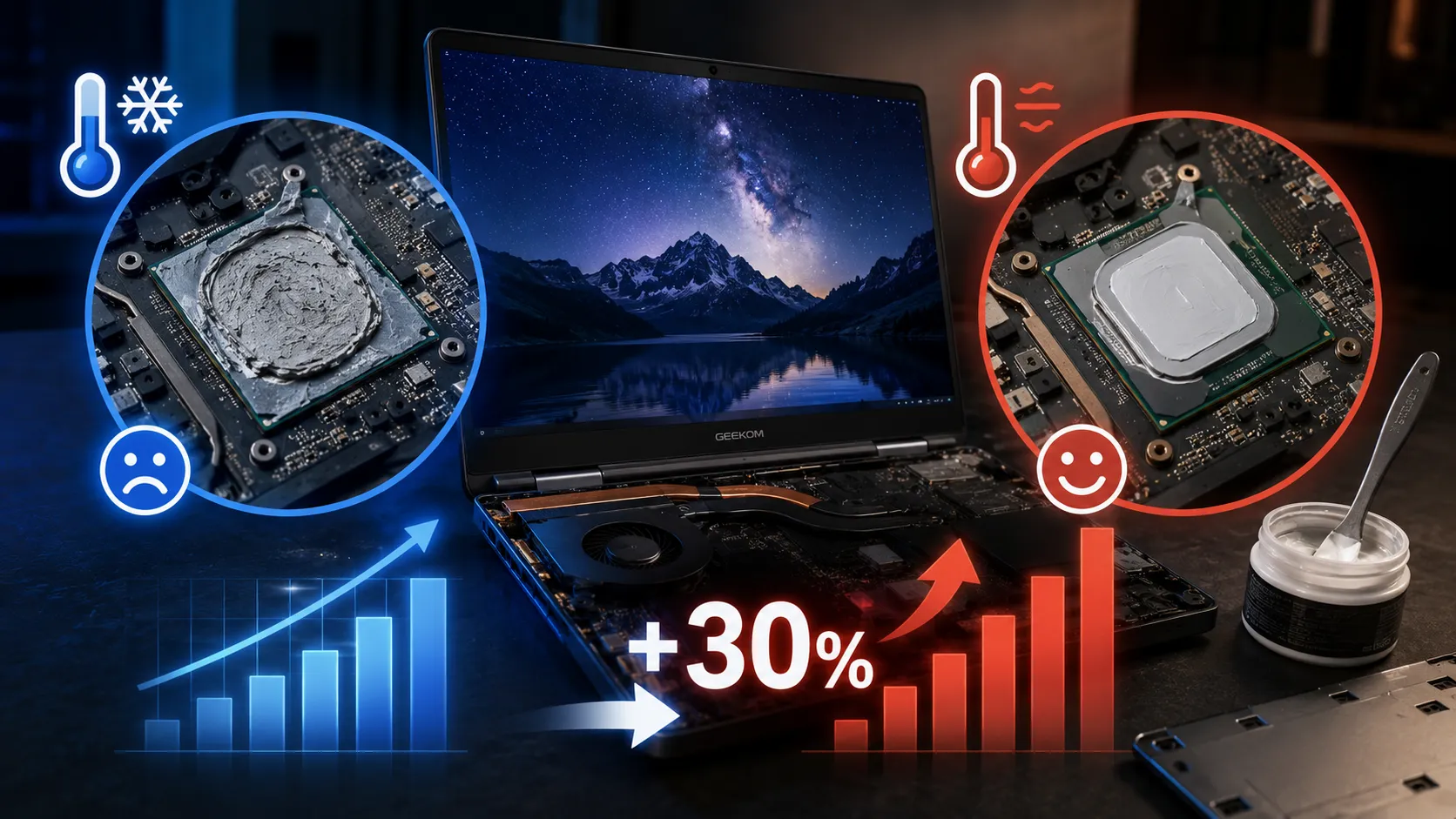
GEEKOM M16のレビュー機で見えた、冷却のボトルネック KitGuruがテストしたGEEKOM GeekBook M16のレビュー機では、CPUサーマルペーストの交換後にCinebenchマルチコアスコアが約690から最大895へ上昇しました。これは全製品の不具合を示す結果ではなく、1台の検証から「45Wというスペック表だけでは持続性能を判断できない」と分かる事例です。
出典:KitGuru「Geekom GeekBook M16 Review」、Pause Hardware(約690/895ポイントの報道)、GEEKOM「GeekBook M16」。スコアはKitGuruが公開したレビュー機の検証値であり、当サイトの実測値ではありません。
標準状態の熱伝達が持続性能を制限していた可能性です。CPU型番や45Wという電力設定だけでなく、同じ電力をどれだけ長く維持できるかがノートPCでは重要になります。
目次
比較結果KitGuruのレビュー機で確認された前後差
| 確認項目 | 標準状態 | サーマルペースト交換後 |
|---|---|---|
| CPU | Core Ultra 9 185H(レビュー機) | 同一CPU・同一レビュー機 |
| CPU電力の扱い | KitGuruは45W制限として検証 | CPU設定の変更ではなく、冷却側を分解・再施工 |
| Cinebench マルチコア | 約690ポイント | 最大895ポイント |
| 差 | — | 約29.7%向上 |
ここで重要なのは、CPUをオーバークロックした結果ではないことです。KitGuruは、標準状態の45W CPUが35WのGeekBook X14 Proをわずかに上回る程度だったことを問題視し、冷却系を確認しています。検証条件の室温、測定回数、使用したサーマルペーストの型番までは公開ページから確認できないため、数値は同媒体の1台の結果として扱う必要があります。
読み方この検証で分かること・まだ分からないこと
同一レビュー機で、サーマルペーストの再施工後にCinebenchのマルチコア性能が約29.7%上がったことは、公開レビューから確認できます。
室温、測定回数、使用したグリスの型番、製造ロットごとの差は公開情報だけでは確認できません。全M16の平均的な改善幅は判断できません。
CinebenchのCPUスコアはゲーム性能と一対一ではありません。自己分解による保証の扱いも、購入地域・販売条件・メーカー判断で変わります。
原因温度が上がっても性能が伸びることがある理由
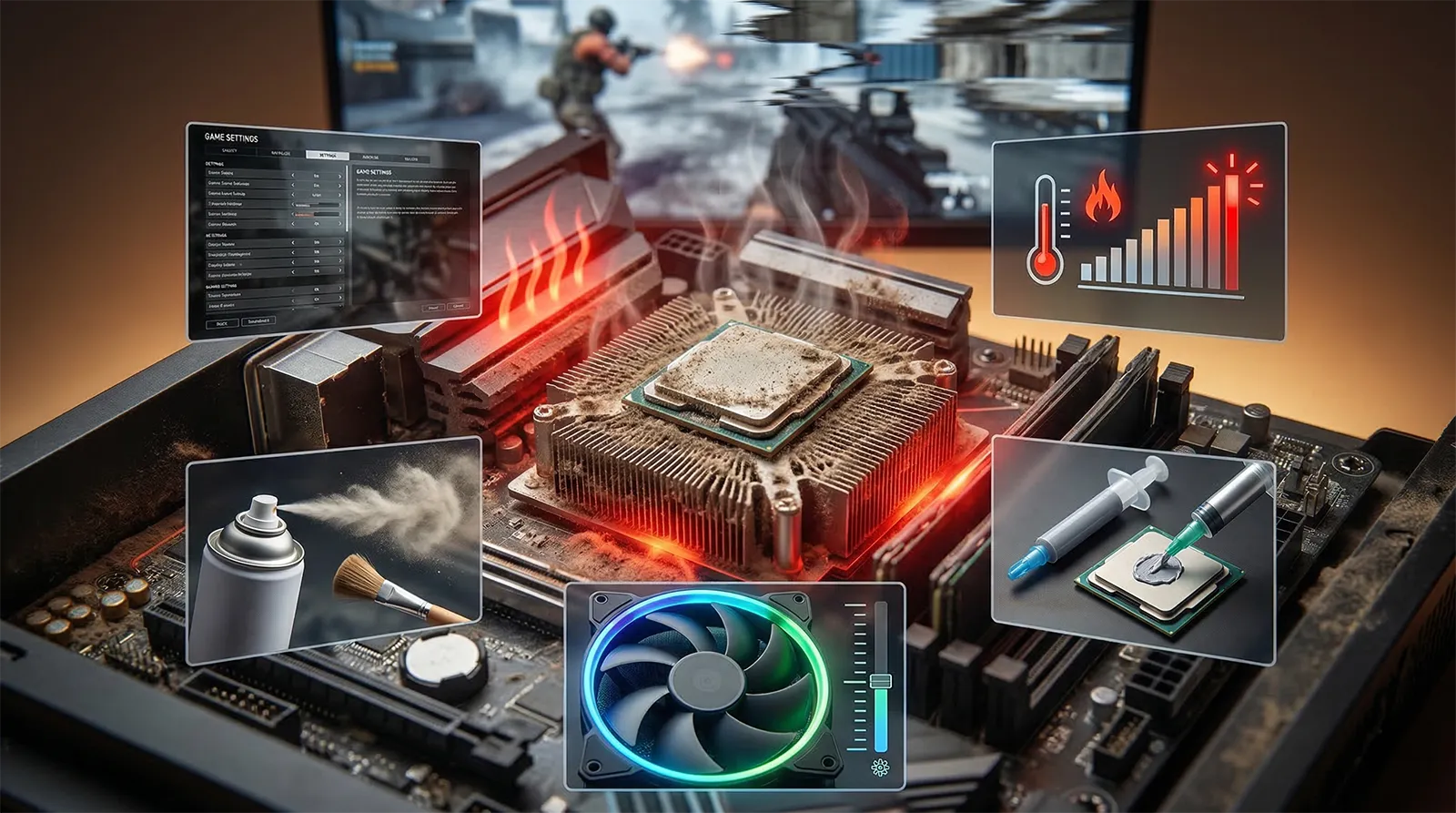
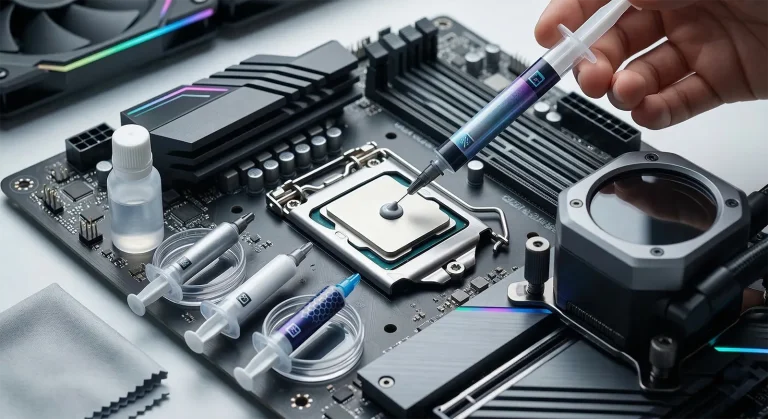
CPUとヒートシンクの表面は完全に密着せず、微細な隙間があります。サーマルペーストはこの隙間を埋め、CPUから冷却機構へ熱を移すための材料です。熱を逃がす経路に問題があれば、CPUは設定された電力を継続して使えず、クロックを下げて自身を保護します。
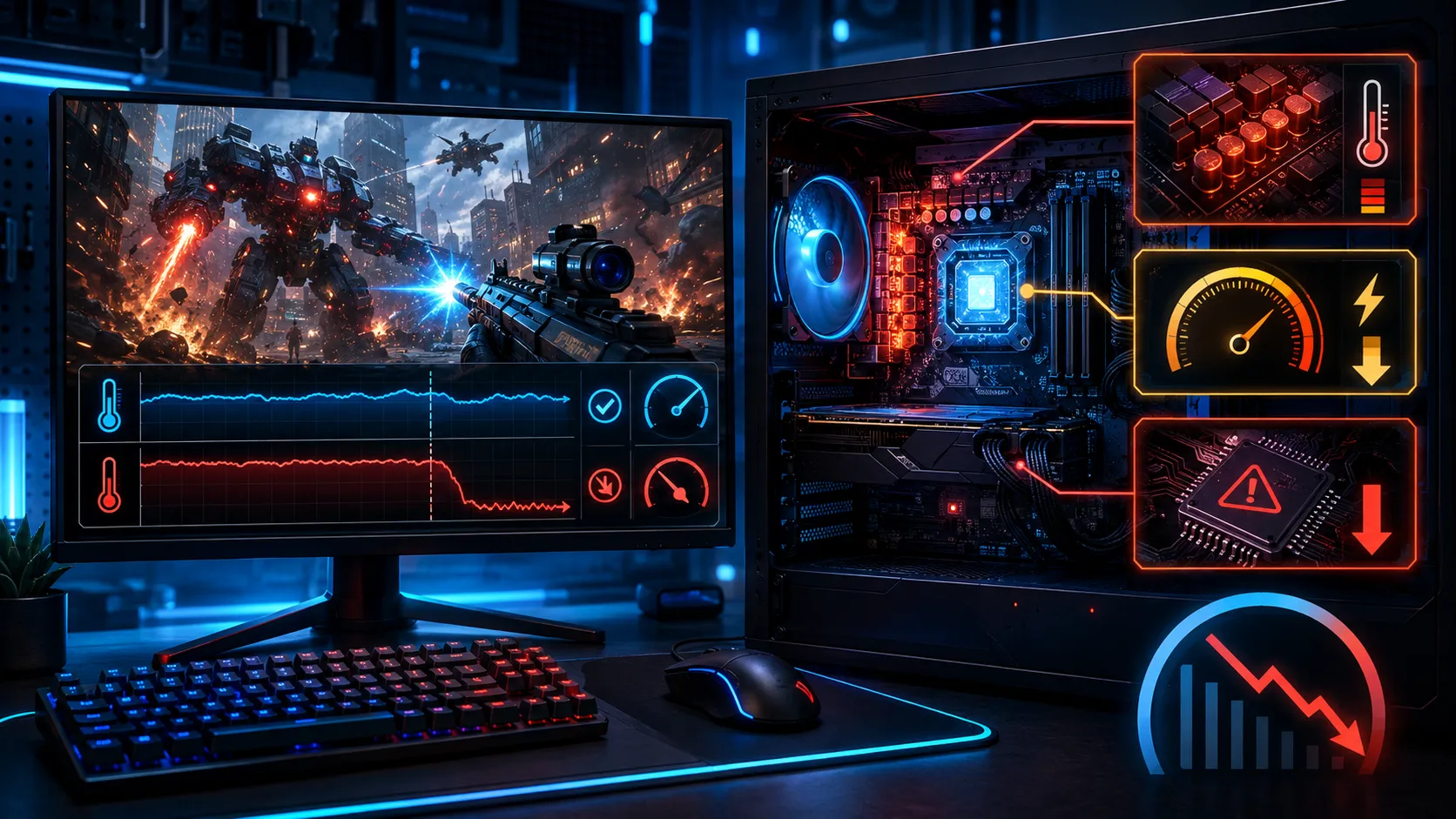
冷却性能を最高温度だけで判断することはできません。熱伝達が改善すると、CPUがより多くの電力を使い、高い性能を維持するため、温度だけを見ても冷却状態の優劣を決められない場合があります。持続電力、クロック、温度、サーマルスロットリングの有無を合わせて確認する必要があります。
高負荷時に何Wを維持できているか。設定値だけでなく、実際の持続値を確認します。
負荷をかけた直後だけでなく、数分後もクロックが保たれているかを見ます。
最高温度だけで結論を出さず、電力・クロック・スロットリング表示と一緒に判断します。
注意点この結果だけで、全M16の冷却不良とは言えない
約29.7%という差は大きいものの、確認されたのはKitGuruのレビュー機です。製造ロット、ペーストの塗布量、部品の個体差、BIOS、室温などで結果は変わります。今回の検証は「このレビュー機では標準状態の熱伝達が大きなボトルネックだった可能性」を示したもので、すべてのGEEKOM M16が同じ幅だけ性能を失っている証明ではありません。
また、CinebenchはCPUのマルチコア負荷を見るベンチマークです。内蔵GPUを使うゲームでは、GPU性能、メモリ帯域、解像度、画質設定も影響します。Cinebenchが約30%上がっても、ゲームのfpsが同じ割合で伸びるとは限りません。
購入後新品のM16をすぐ分解してグリス交換すべき?
おすすめしません。ノートPCのグリス交換には底面カバーと冷却機構の取り外しが必要で、部品やネジ、ケーブルを傷めるリスクがあります。保証への影響も販売地域や購入条件で異なるため、新品の状態で明らかに性能が低いと感じるなら、まず販売店またはメーカーサポートへ相談してください。
冷却に余裕があるCPUは、より高い電力・クロックを使うため温度も上がります。温度単独ではなく、同CPUの比較スコア、消費電力、クロック、サーマルスロットリングの有無を組み合わせて確認してください。
確認方法自分のノートPCで性能低下を疑うときの順番
- 同じ電源モードでベンチマークを実行するACアダプター接続、Windowsとメーカーアプリの電源モードをそろえ、実行前にバックグラウンド処理を落ち着かせます。
- 同じCPUのレビューと比べる単発スコアではなく、電力設定や筐体サイズが近い製品と比べ、極端に低くないかを確認します。
- 電力・クロック・温度を同時に記録する高負荷中に消費電力やクロックが早期に落ちていないか、スロットリング表示が出ていないかを見ます。
- 保証を優先して相談する購入直後の異常なら、自己分解より先にメーカーや販売店へ記録を添えて相談します。
まとめスペック表の45Wだけでは、ノートPCの持続性能は決まらない
GEEKOM GeekBook M16のレビュー機では、サーマルペースト交換後にCinebenchマルチコアスコアが約690から最大895へ改善しました。約29.7%という差は、標準状態の熱伝達がCPU性能を制限していた可能性を示します。
ただし、これは1台のレビュー機で確認された結果です。新品ノートPCをすぐ分解する根拠にはなりません。ノートPCを比較するときは、CPU型番や設定W数だけでなく、実際の持続電力、クロック、温度、実機ベンチマークを合わせて確認することが重要です。
あわせて読みたい