DeskSlim X600は小型ゲーミングPCに向く?|RTX 5060は動作確認済み、240WならCPU65Wまで【2026年10月】
本記事にはアフィリエイト広告(Amazon・楽天市場等)のリンクが含まれています。
RTX 5060のロープロ版はASRockの動作確認リストに載るが、補助電源用の別売ケーブルが要り、標準の240WアダプターではCPUが65Wまで
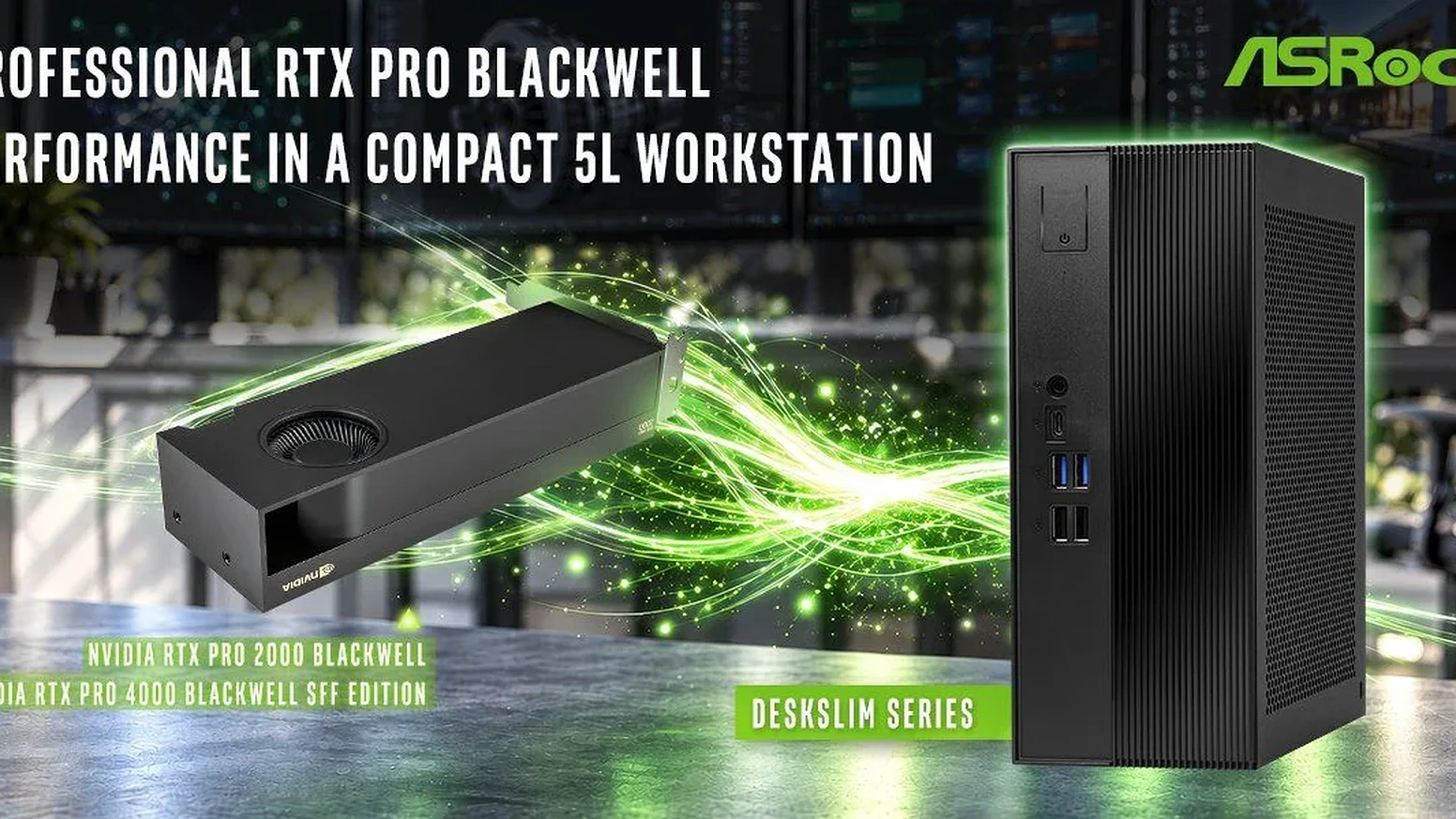
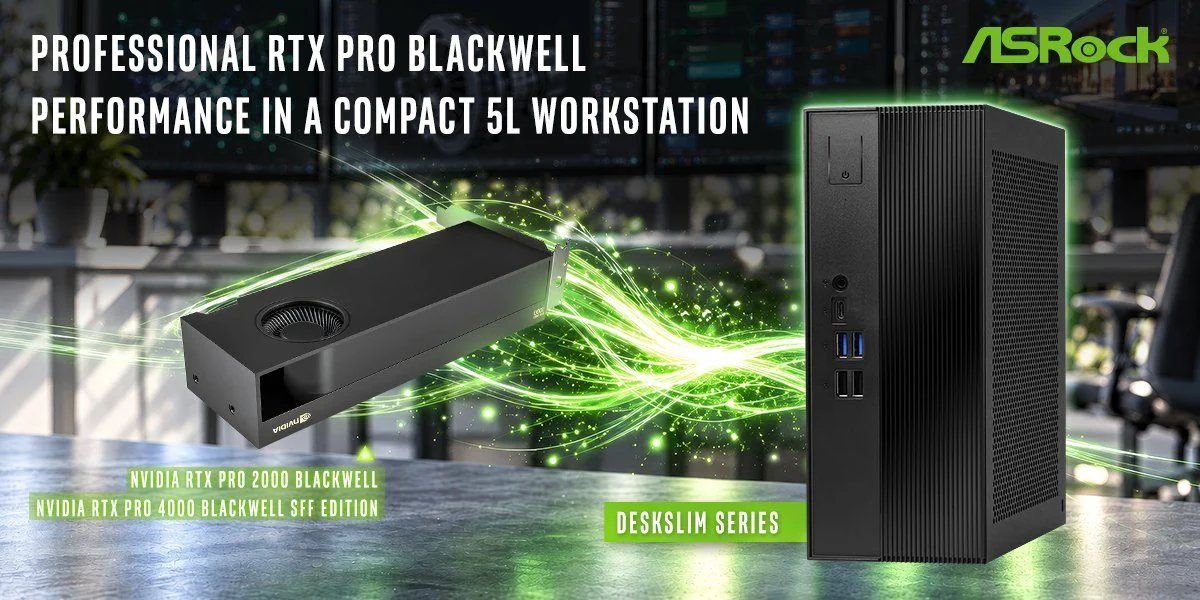
ASRock(アスロック)は2026年10月2日、約4.9Lのベアボーン(ケース・マザーボード・電源のセット)「DeskSlim X600」が、NVIDIAのプロ向けGPU「RTX PRO 4000 Blackwell SFF Edition」「RTX PRO 2000 Blackwell」に対応すると発表しました。ロープロファイル(高さを抑えた小型)の2スロット厚GPUを長さ200mmまで積めるため、RTX 5060を入れた5Lのゲーミング機にできるのかが気になるところです。
答えは「組める」です。ASRockが9月30日付で公開したDeskSlim X600のグラフィックボード動作確認リストには、GIGABYTE・ASUS・ZOTAC・INNO3DのRTX 5060ロープロ版が並んでいます。ただし8ピンの補助電源を使うカードには別売の「VGA電源ケーブル」が要り、標準の240Wアダプターで使う場合、CPUは65Wまでに限られます。
120W級のCPUと組むなら、これも別売の330Wアダプターが前提です。DeskSlimは2026年10月6日時点で国内では売られておらず、日本で今すぐ組むなら、500W電源を内蔵するDeskMeet X600か、内蔵GPU前提のDeskMini X600のほうが手に入りやすい選択肢です。
目次
結論DeskSlim X600が向く人と兄弟機を選ぶべき人
- 65W級のRyzenとRTX 5060級のロープロGPUで、5Lのゲーム機を組みたい人
- 70W級のGPUで足り、CPUに120W級のRyzenを使いたい人
- メモリをDDR5 DIMM×4で増やしたい人、テレビ横やモニター裏(VESA)に置ける薄型の箱がほしい人
- 個人輸入でも構わず、VGA電源ケーブルや330Wアダプターの入手先を自分で確かめられる人
- GPUとCPUの電力を気にせず組みたいなら、500W電源内蔵のDeskMeet X600
- RTX 5060 Tiや通常サイズのGPUも選びたいなら、高さ125mmまで入るDeskMeet X600
- グラボを積まず、内蔵GPUでとにかく小さくしたいならDeskMini X600
- 国内の代理店保証付きで今すぐ買いたい人
発表10月2日の発表はRTX PRO Blackwell 2枚への対応
今回の発表は新製品の発売ではなく、すでに販売されているDeskSlim X600と、Intel版の「DeskSlim B760」に対応GPUが加わったという内容です。DeskSlim X600は米Neweggなどで販売中で、ASRockは世界の販売網を通じて購入できるとしています。
対応が示されたのは、ワークステーション向けの次の2枚です。どちらも最大消費電力は70Wで、ゲーム用のGeForceではありません。
| 項目 | RTX PRO 4000 Blackwell SFF | RTX PRO 2000 Blackwell |
|---|---|---|
| GPUメモリ | 24GB GDDR7(ECC付き) | 16GB GDDR7(ECC付き) |
| メモリ帯域 | 432GB/s | 288GB/s |
| AI性能 | 770 TOPS | 545 TOPS |
| 動画エンコーダー | NVENC×2・NVDEC×2 | NVENC×1・NVDEC×1 |
| 最大消費電力 | 70W | 70W |
2枚とも70Wで、PCIeスロットの給電だけで動きます。ASRockの動作確認リストでもCPUの制限は付いておらず、標準の240Wアダプターのまま使える組み合わせです。ASRockはAI推論、CAD、3D表示、マルチディスプレイの業務用途を想定しています。
仕様4.9Lに120WのCPUとDDR5 DIMM×4を収めた構成
DeskSlim X600の本体は95×235×220mmで、ASRockの資料では4.9Lです。CPUはSocket AM5のRyzen 9000/8000/7000シリーズに最大120Wまで対応し、CPUクーラーは高さ71mmまで入ります。
メモリはノートPC用のSO-DIMMではなく、デスクトップ用のDDR5 DIMMを4本挿せます。最大256GBで、ECC付きのUnbufferedメモリにも対応し、OC時の速度はDDR5-7200以上とされています。
ストレージはPCIe Gen5 x4とGen4 x4のM.2スロットが1基ずつに、SATA 6Gb/sが2ポートです。LANは2.5GbEで、Wi-Fi/Bluetoothモジュール用のM.2スロットもあり、末尾にWが付く「DeskSlim X600W」はWi-Fi 6のキットが同梱されます。
背面のUSB4 Type-Cは、USB4として動くのがRyzen 8000Gシリーズのときだけです。Ryzen 9000/7000シリーズではDisplayPort Alt Modeの映像出力として使う扱いになります。
2.5インチのHDD/SSDを上段の取り付け位置に付けると、ロープロファイルのグラフィックボードは入りません。80×25mmのファンを上段に付けた場合もグラフィックボードは入らないため、GPUを使う構成では2.5インチドライブを下段の位置に付けます。
GPU動作確認済みのゲーム向けGPUはRTX 3050・5050・5060とRX 9060 XT
DeskSlimに入るグラフィックボードは、長さ200mm・高さ70mm・厚さ38mmまでのロープロファイル2スロット厚です。高さはPCIe端子の先端から、厚さは基板の裏面から測る決まりで、これとは別に6mmまでのバックプレートが許されています。
ASRockの動作確認リストに載るゲーム向けのカードは次のとおりです。※印はリストで「240Wアダプターの場合は65WのCPUのみ対応」と注記されたカードです。
※寸法は各メーカーの公表値(長さ×高さ×厚さ)。RTX 5060・RTX 5050のTGPはNVIDIAの公表値です。
カードメーカーの公称の厚さが38mm以下なら、バックプレートを含めても上限内に収まります。リストに無いカードで38mmを超えるものは、バックプレートが何mmを占めるかで結果が変わるため、仕様表だけでは入るかどうかを決められません。リスト外でも寸法と電源の両方を標準構成のまま満たすのは、GIGABYTE GeForce RTX 3050 OC Low Profile 6G(181×69×36mm・補助電源なし)や、玄人志向 RD-RX6400-E4GB/LP(152×69×18mm・1スロット厚・補助電源なし)のようなカードです。
RTX 5060ロープロ版の性能そのものはRTX 5060の性能レビュー、RX 9060 XT LPの実測はRX 9060 XT LP 16GBの検証で詳しく扱っています。
電源8ピンのGPUは別売ケーブルが必要、240WならCPUは65Wまで
ASRockの組み立てガイドは、グラフィックボードの取り付け手順に「75Wを超えるグラフィックカードを取り付ける場合は、VGA電源ケーブルを接続し、330W/19Vアダプターを使う」という注記を入れています。VGA電源ケーブルと330Wアダプターは、どちらも同梱品ではなく「カスタマイズオプション」の扱いです。
75Wという線は、PCIe x16スロットだけで給電できる上限と同じ値です。RTX 5060(TGP 145W)やRTX 5050(130W)のように8ピンの補助電源を持つカードには、VGA電源ケーブルが欠かせません。
アダプターの容量については、9月30日付の動作確認リストのほうが具体的です。※印のゲーム向けカードは「240Wアダプターの場合は65WのCPUのみ対応」とされており、65W級のRyzenなら標準の240Wのままでも組めます。120W級のCPUと組み合わせるなら330Wアダプターが前提で、組み立てガイドどおり最初から330Wにしておけば、CPUの選択肢も狭まりません。
米国で売られているDeskSlim X600に付くのは240Wアダプターで、330Wアダプターは別売です。ASRockの製品資料にはVGA電源ケーブルと330Wアダプターの型番・価格の記載がないので、購入前に入手方法を販売店かASRockに確かめてください。
マザーボード(X600DC-ITX)上の電源端子は「PCIE_12V1」という8ピン1つだけで、マザーボードのマニュアルはこの端子にグラフィックボード用のPCIe電源ケーブルを挿さないよう注意しています。VGA電源ケーブルのつなぎ方は組み立てガイドに図がないため、ASRock純正のケーブルをそろえ、つなぎ方を販売店かASRockに確認してから組むのが安全です。
CPUの上限を65Wに抑える理由は、CPUとGPUが仕様上使う電力の上限を足すと見えてきます。
CPUの値は、AMDが示す「TDP×1.35=PPT(ソケットに流せる電力の上限)」の関係で出しています。TDP 65WのRyzenはPPTが88W、TDP 120WのRyzen 7 9800X3DなどはPPTが162Wです。
65W級のCPUとRTX 5060の組み合わせは、240Wに対して上限の合計が233Wで、ASRockが対応とする範囲でも余裕は小さめです。120W級のCPUでは240Wを67W超えるため330Wが要り、それでも残りは23Wなので、RTX 5060級のGPUと組むCPUは65W級にしておくのが無難です。ゲーム中にCPUとGPUが上限の電力を使い続ける場面は限られますが、アダプターの容量はピークに合わせて見ておくのが安全です。
DeskSlimでGPUを選ぶときの確認順
- ASRockの動作確認リストに載っているか。無ければ長さ200mm・高さ70mm・厚さ38mm以下かを確かめる
- 8ピンの補助電源があるか。あればVGA電源ケーブルを用意する
- CPUは65Wか120Wか。※印のカードと120W級のCPUを組むなら330Wアダプターにする
- 2.5インチドライブと80mmファンを上段に付けていないか
- SteamOSで使うならAMDのGPUか(NVIDIAならWindowsかBazziteのNVIDIA向けイメージ)
CPUCPUは兄弟機より上の120Wまで
DeskSlim X600の大きな特徴はGPUよりCPU側にあります。容量8LのDeskMeet X600と1.92LのDeskMini X600はどちらもCPUが65Wまでなのに対し、4.9LのDeskSlim X600は120Wまで対応します。
AMDが公表するRyzen 7 9800X3DとRyzen 7 7800X3DのデフォルトTDPは、どちらも120Wです。数字の上ではDeskSlimの上限に収まりますが、AMDは9800X3Dに水冷クーラーを推奨しており、DeskSlimでは高さ71mmまでの空冷クーラーで使うことになります。
ゲームで120W級のCPUを生かすにはGPUにも力が要りますが、RTX 5060級と組むと240Wアダプターは使えず、330Wが前提になります。70W級のGPUなら多くのゲームで先にGPUが頭打ちになるため、120WのCPUが効いてくるのは、動画の書き出しやローカルAIなどCPUを長時間使う作業です。
SteamOSリビングのSteam機にするならGPUはAMDが前提
ASRockの製品ページには「SteamOS対応のコンパクトなゲーミングPCを組む」という項目があり、DeskSlimをリビング用のゲーム機として使う方法を紹介しています。ただし、そこに載っているASRock公式のセットアップ動画が入れているOSはSteamOSではなく、SteamOS風の画面で起動するLinuxの「Bazzite」です。
自作PCに入れるSteamOSの公式サポートは、現状AMDのグラフィックスを使うシステムが中心です。Bazziteも最新のAMD GPUを推奨しており、NVIDIA向けのイメージはあるものの制約が残ります。
そのため、RTX 5060やRTX PRO Blackwellを積んだDeskSlimは、WindowsかBazziteのNVIDIA向けイメージで使うのが現実的です。SteamOSをそのまま入れたいなら、Ryzen 8000Gシリーズの内蔵GPUで使うか、動作確認リストに載るRX 9060 XT LPや、リスト外でも寸法の合うRX 6400のようなAMDのロープロファイルGPUを選びます。NVIDIA GPUとSteamOSの関係はSteamOSのNVIDIA対応の現状、AMD構成でのインストール手順はAMD GPUのPCをSteamOSで自作Steam Machine化する手順にまとめています。
違いDeskMini X600・DeskMeet X600との違い
ASRockのAM5小型ベアボーン3機種を並べると、DeskSlimは大きさではDeskMiniとDeskMeetの間にあり、CPUの上限では2機種より上、GPUの自由度ではDeskMeetより下という位置です。
| 項目 | DeskMini X600 | DeskSlim X600 | DeskMeet X600 |
|---|---|---|---|
| 容量 | 1.92L | 4.9L | 8L |
| 寸法 | 155×155×80mm | 95×235×220mm | 168×219.3×218.3mm |
| CPUの上限 | 65W | 120W | 65W |
| CPUクーラーの高さ | 47mmまで | 71mmまで | 54mmまで |
| メモリ | SO-DIMM×2(最大96GB) | DIMM×4(最大256GB) | DIMM×4(最大256GB) |
| グラフィックボード | 挿せない | ロープロ2スロット(200×70×38mmまで) | 2スロット(200×125×38mmまで) |
| 拡張スロット | なし | PCIe 5.0 x16 | PCIe 4.0 x16 |
| 電源 | 120W外付け | 240W外付け(330Wは別売) | 500W内蔵(80PLUS Bronze) |
| M.2スロット | Gen5 x4+Gen4 x4 | Gen5 x4+Gen4 x4 | Gen5 x4+Gen4 x4 |
| 国内の取り扱い | あり(代理店アスク) | なし(10月6日時点) | あり(代理店アスク) |
※各機種のASRock公式仕様。DeskMini X600はUSB4を持たない通常版の値です。
ゲーム用にGPUを積むなら、DeskMeet X600のほうが組みやすい構成です。GPUの高さが125mmまで入るのでロープロファイルに縛られず、500Wの電源を内蔵しています。ASRockのDeskMeet X600向け動作確認リストには、MSIのRTX 5060 Ti 16G CYCLONE OCや通常サイズのRTX 5060、RX 9060 XTも載っており、CPUの制限の注記もありません。
DeskMini X600は、グラフィックボードを挿す場所がない代わりに1.92Lまで小さくなります。Ryzen 8000Gシリーズの内蔵GPUで軽いゲームを遊ぶ前提なら、DeskSlimより一回り以上小さく組めます。内蔵GPUで組む構成の考え方はAPU構成ガイドで詳しく扱っています。
価格面のDeskSlimの優位はありません。2026年10月6日時点の米Neweggでは、DeskSlim X600Wが209.99ドル、DeskMeet X600Wがセール価格で179.99ドル(通常209.99ドル)です。DeskSlimを選ぶ理由は、8Lから4.9Lへの小ささと、120WのCPUに対応する点に絞られます。
比較MINISFORUM MS-A2やOCuLink付きミニPCと比べると
「小さな箱でGPUも使いたい」という目的なら、他社のミニPCも候補に入ります。日本のAmazonで買える2機種と比べると、DeskSlimの立ち位置がはっきりします。
MINISFORUMの「MS-A2」は196×189×48mmの1.78Lで、Ryzen 9 9955HXなどのノートPC向けCPUを積み、物理x16(中身はPCIe 4.0 x8)のスロットを持ちます。ただし筐体が薄いため挿せるのは1スロット厚のロープロファイルGPUだけで、RTX 5060のロープロ版のような2スロット厚のゲーム向けカードは入りません。10GbE SFP+×2を備え、ゲームより仮想化やネットワーク用途向けの機種です。
GMKtec(ジーエムケーテック)の「K8 Plus」は132×125×58mmと1L足らずで、拡張スロットの代わりにOCuLink(PCIe 4.0 x4)を持ちます。外付けのGPUボックスと電源を別に用意すれば大きさを問わずGPUをつなげますが、帯域はx4で、机の上の機器は増えます。内蔵GPUはRadeon 780Mです。
DeskSlimは、2スロット厚のGPUを本体の中に収め、ケーブル1本の外付け電源で動かせる点がこの2機種にない強みです。そのぶん、8ピンのGPUでは別売のVGA電源ケーブルとCPUの電力の制約が付きます。MS-01系のスロットとGPUの関係はMS-01 SEと通常版MS-01の違いでも扱っています。


国内日本で組むなら今そろうのはDeskMiniとGPU
2026年10月6日時点で、国内の正規代理店アスクが扱うASRockのミニPCはDeskMiniとDeskMeetのシリーズで、DeskSlimは含まれていません。DeskSlimを今使うには米国などからの個人輸入になり、VGA電源ケーブルや330Wアダプターも含めて自分で手配することになります。
国内で買えるASRockの小型ベアボーンは、DeskMeet X600(アスク扱い、2024年4月発売)とDeskMini X600です。GIGABYTEのRTX 5060ロープロ版はDeskSlimとDeskMeetの両方の動作確認リストに載っているので、まずDeskMeetで組み、DeskSlimが手に入ったら移すこともできます。


FAQDeskSlim X600のよくある質問
入ります。ASRockの動作確認リストに、GIGABYTE・ASUS・ZOTAC・INNO3DのRTX 5060ロープロ版が載っています。8ピンの補助電源を使うため別売のVGA電源ケーブルが要り、標準の240WアダプターならCPUは65Wまでです。
8ピンのGPUと120W級のCPUを組み合わせるなら必要です。動作確認リストでは、RTX 5060などのゲーム向けカードは240Wアダプターの場合65WのCPUに限って対応とされています。組み立てガイドは75Wを超えるカードに330Wを指定しているため、CPUの選択肢を残すなら最初から330Wにしておくのが確実です。
挿さないでください。マザーボードのマニュアルはこの端子(PCIE_12V1)にグラフィックボード用のPCIe電源ケーブルを挿さないよう注意しています。8ピンのカードはASRock純正のVGA電源ケーブルを使い、つなぎ方は販売店かASRockに確認します。
自作PC向けSteamOSの公式サポートはAMDのグラフィックスが中心です。Ryzen 8000Gの内蔵GPUやAMDのロープロファイルGPUなら組みやすく、NVIDIAのGPUを積む場合はWindowsかBazziteのNVIDIA向けイメージが現実的です。ASRock公式のセットアップ動画もBazziteを使っています。
2026年10月6日時点で、国内の正規代理店アスクの取り扱い製品には入っていません。米Neweggでは、Wi-Fi 6キット付きのDeskSlim X600Wが209.99ドルで販売されています。
大きさと電源です。DeskSlimは4.9Lで外付けの240Wアダプター、DeskMeetは8Lで500Wの電源を内蔵します。CPUの上限はDeskSlimが120W、DeskMeetが65W、GPUの高さの上限はDeskSlimが70mm、DeskMeetが125mmです。
まとめRTX 5060も載るが、GPUを選ぶ自由より小ささを取る5L機
DeskSlim X600は、4.9Lの箱に最大120WのRyzen、DDR5 DIMM×4、PCIe 5.0 x16を収めたベアボーンです。10月2日に対応が示されたRTX PRO 2000・4000 SFFはどちらも70Wで、標準の240Wアダプターのまま使えます。
ゲーム向けでは、RTX 5060・5050・3050のロープロ版とRX 9060 XT LPがASRockの動作確認リストに載っています。8ピンのカードには別売のVGA電源ケーブルが要り、240Wアダプターで組むならCPUは65W級、120W級のCPUと組むなら330Wアダプターが前提です。
日本で今すぐ小型のゲーム機を組むなら、500W電源を内蔵してGPUを選びやすいDeskMeet X600か、内蔵GPUで割り切るDeskMini X600が現実的です。DeskSlimは、別売部品を手配してでも8Lより小さい箱にこだわりたい人と、CPUの性能を優先したい人に向く機種です。
DeskSlim X600でRTX 5060級のゲーム機は組めます。必要なのは別売のVGA電源ケーブルと、65W級のCPUか330Wアダプターのどちらかです。国内でGPUを自由に選んで組みたいなら、DeskMeet X600のほうが手間がかかりません。
出典:ASRockプレスリリース(2026年10月2日)、ASRock DeskSlim X600 製品ページ、DeskSlim X600 グラフィックボード動作確認リスト(PDF)、DeskSlim X600 クイックインストールガイド(PDF)、X600DC-ITX ユーザーマニュアル(PDF)、ASRock DeskMeet X600 製品ページ、DeskMeet X600 グラフィックボード動作確認リスト(PDF)、ASRock DeskMini X600 製品ページ、NVIDIA RTX PRO 4000 Blackwell SFF Edition、NVIDIA RTX PRO 2000 Blackwell、ASRockブログ(DeskMeet・DeskSlimでSteam機を組む)、Tom’s Hardware(AMDのTDPとPPTの関係)、Notebookcheck(MS-A2のGPU対応)
あわせて読みたい