ミニPCでゲームは内蔵GPUと外付けGPUどっち?総額・接続条件・保証で選ぶ判断基準【2026年11月】
本記事にはアフィリエイト広告(Amazon・楽天市場等)のリンクが含まれています。
軽めなら内蔵、重い新作は総額と接続端子を見てから決める
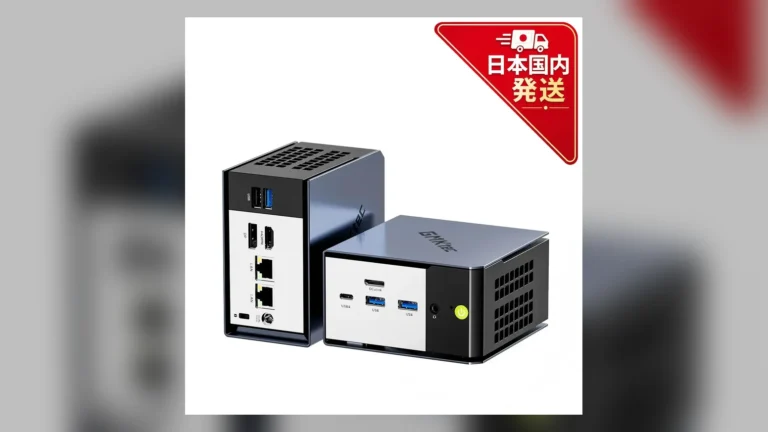
ミニPCは小さな筐体に収める都合で、ゲームに使えるGPUがCPU内蔵のものに限られる機種が多くなります。重いゲームまで遊びたいなら、ドックにグラフィックボードを挿して本体とつなぐ外付けGPU(eGPU)を足すか、最初から専用GPU搭載の機種を選ぶかの分かれ道です。
答えは遊ぶゲームで決まります。VALORANTやCS2のような軽めのゲームなら内蔵GPUで足ります。Radeon 890M機の実測では、アップスケーリングを使った1080pの中設定まで約60fpsに届きます。一方、Radeon 680M〜890Mで最新の重いゲームを高画質で遊ぶのは厳しく、外付けGPUか専用GPU搭載機の出番です。ただし外付けにすると、Ryzen 7 7735HS機(99,999円)にドック・RTX 5060 Ti・電源を足して277,298円、専用のRTX 5060を積むMINISFORUM G1 Proは299,199円で、新規に買うなら差は約2万円です。
外付けが筋の良い選択になるのは、OCuLinkやThunderbolt対応のミニPCと、グラフィックボードや電源を手元に持っている人です。USB-Cの形をしたポートがあるだけでは外付けGPUに使えるとは限らないため、本体側の対応表記を先に確かめてください。価格はすべて2026年11月18日の表示です。
目次
結論|遊ぶゲームと手持ちの機材で選び分ける
| 状況 | 選ぶ構成 | 理由 |
|---|---|---|
| 軽めのゲームが中心 | 内蔵GPUのミニPC | Radeon 680M機でもVALORANTは720p低設定で余裕があり、CS2は1080p中設定で60fps弱 |
| 最新作を1080pで中設定 | Radeon 890M以上の内蔵GPU機 | サイバーパンク2077が中設定とアップスケーリングで約60fps |
| 重いゲームを高画質・高fpsで | 外付けGPUか専用GPU搭載機 | Radeon 890M機でもボーダーランズ4が高設定で16fps台 |
| 対応ミニPCとGPU・電源が手元にある | ドックだけ追加 | ドックはMINISFORUM DEG1で16,799円 |
| ミニPC・GPU・電源をすべて新規購入 | 専用GPU搭載機も並べて比較 | 総額の差が約2万円で、組み立ての手間が違う |
| USB-Cの対応が分からない | 内蔵GPUで割り切るか、対応機に買い替え | 外付けGPUにはホスト側の対応が要る |
内蔵GPUで遊べる範囲
内蔵GPUはCPUに組み込まれたGPUで、システムメモリを共有して動きます。追加の機材が要らず、置き場所も増えません。性能は世代で大きく変わり、Ryzen 7 7735HSのRadeon 680M、Ryzen 9 8945HSのRadeon 780M、Ryzen AI 9 HX 370のRadeon 890Mの順に上がっていきます。
Radeon 890Mを積むBeelink SER9(Ryzen AI 9 HX 370、電力設定70W)の1080p実測は次のとおりです。
| ゲーム | 設定 | 平均fps |
|---|---|---|
| Forza Horizon 5 | 中、品質アップスケーリング | 95 |
| サイバーパンク2077 | 中、バランスのアップスケーリング | 59.72 |
| The Callisto Protocol | 中、FSR 2 | 55.97 |
| Metro Exodus | 高、レイトレーシング標準 | 33.25 |
| ボーダーランズ4 | 高、品質アップスケーリング | 16.11(フレーム生成併用で29.30) |
アップスケーリングを使った中設定までは60fps前後に届き、レイトレーシングや2025年発売の重い新作では30fpsを割ります。この数字はアップスケーラー込みで、使わなければ下がります。海外で測られた別の機種の値であり、国内で買う個体の保証値ではありません。
Radeon 680MのGMKtec K16では、サイバーパンク2077が低プリセットとFSR 2で約41fpsでした。内蔵GPUの世代ごとの違いはK16の検証記事とMINIX ER937-AIの記事で、それぞれの機種の数字を載せています。
高性能な内蔵GPUの例が、Ryzen AI Max+ 395のRadeon 8060Sです。ミニPCでもフルHD高設定の多くのタイトルが60fpsを超える水準ですが、搭載機は価格が高くなります。Ryzen AI Max+搭載ミニPCの比較で、専用GPU機との価格差まで並べています。


外付けGPUに必要なものと接続端子
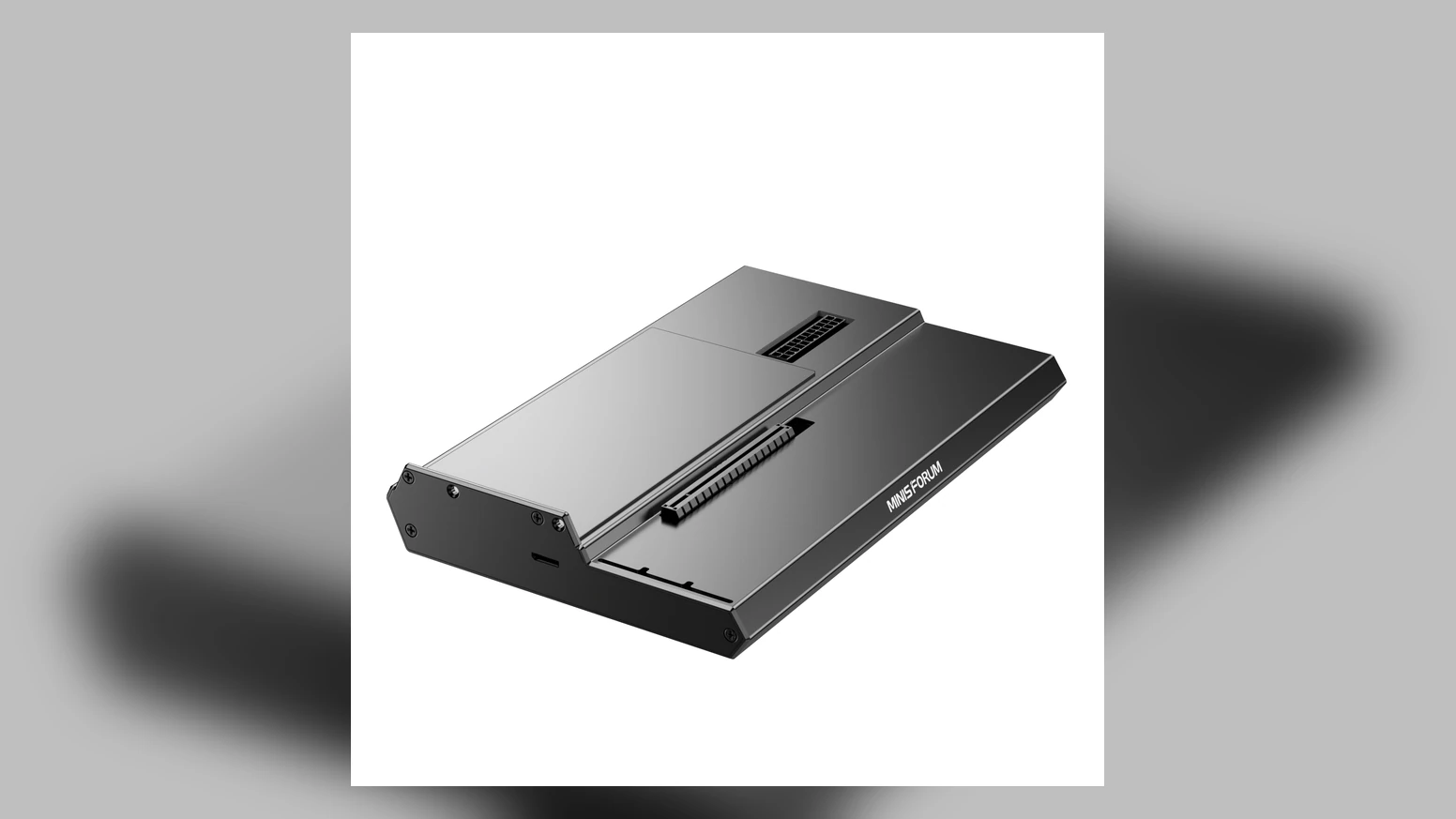
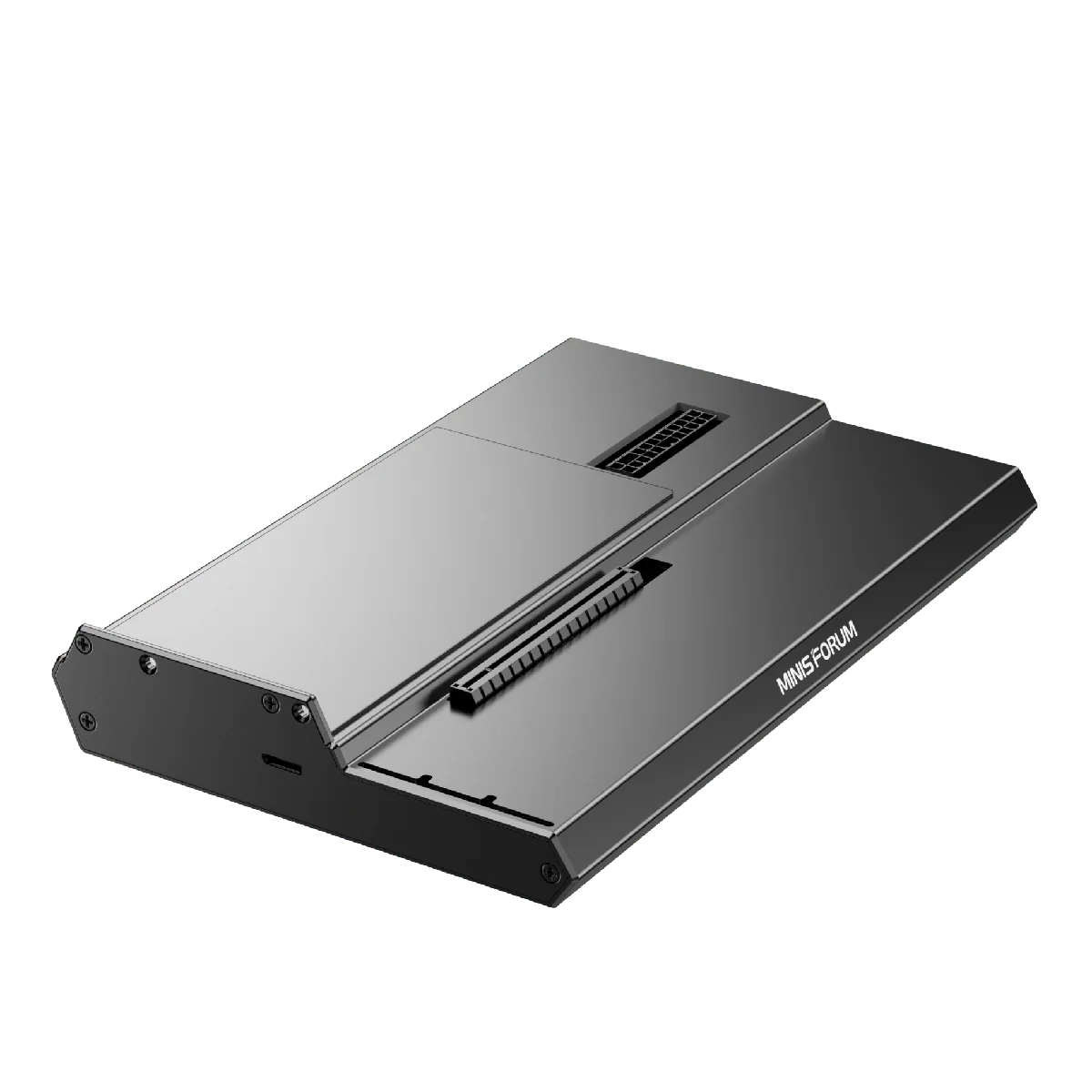
外付けGPUは、ドックの中にグラフィックボードと電源を入れ、ミニPCとケーブル1本でつなぐ方式です。ドックにはグラフィックボードも電源も付属しないものが多く、MINISFORUM DEG1は24ピンのATX電源ピンとPCIe×16スロットを備えるだけで、ATX電源を別に用意する構造です。必要なものは4つです。
- 外付けGPUに対応した本体の端子(OCuLink、Thunderbolt 4/5、対応するUSB4)
- ドック(電源内蔵型もあります)
- グラフィックボード(ドックに入る長さと厚みのもの)
- ATX電源(電源内蔵ドックなら不要)
ゲームの映像は、ドックに挿したグラフィックボードの映像端子へモニターをつないで出力する使い方が基本です。接続はミニPCの電源を切った状態で行い、起動の順番や必要なドライバーは本体とドックのメーカーの手順書に従います。
| 接続 | 主なドック | 注意点 |
|---|---|---|
| OCuLink | MINISFORUM DEG1(16,799円、OCuLink 4i・PCIe 4.0 x4) | UM890 ProもOCuLinkはホットプラグ非対応と明記しています。接続と取り外しは本体の電源を切って行います |
| Thunderbolt 5・4 | Razer Core X V2、Sonnet Breakaway Box 850 T5 | GPU向けのPCIeデータ帯域は、Intelの比較表でThunderbolt 5が64Gbps、Thunderbolt 4が32Gbpsです |
| USB4 | Razer Core X V2は一部のUSB4機が対象 | 外付けGPUに対応するUSB4ポートだけが使えます。本体メーカーの技術資料で確認します |
Thunderbolt 5の「80Gbps」「120Gbps」は、映像などを含めた双方向の最大値や、映像が多いときに下りを増やすBandwidth Boostの値です。GPU向けのPCIeデータは上の64Gbpsで、120Gbpsがそのままゲームの転送速度になるわけではありません。
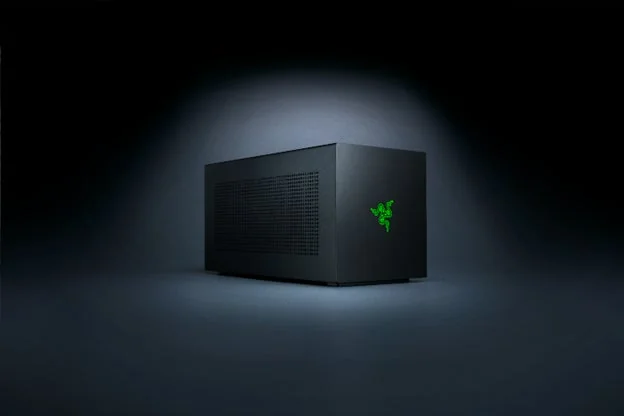
Razer Core X V2は、2025年10月10日に国内で発売された税込希望小売価格56,980円のドックです。Thunderbolt 4/5と一部のUSB4機に対応し、標準のATX電源と最大4スロット幅のグラフィックボードを組み込めます。グラフィックボードと電源は付属せず、ノートPCなどのホスト側にも外部グラフィックス対応のThunderbolt 4/5かUSB4ポートが必要だとメーカーが案内しています。M1以降のMacはeGPU非対応です。
外付けGPUを使うミニPCの例はUSB4の機種の条件やGPD G2の対応機種で整理しています。ドックの種類と環境づくりの全体像はeGPUの完全ガイドが詳しいです。


総額の比較|内蔵GPU・外付け・専用GPU搭載機
新規にすべて買う場合の総額です。2026年11月18日のAmazon表示で、DEG1のみMINISFORUM公式ストアの表示です。
| 構成 | 内訳 | 合計 |
|---|---|---|
| 内蔵GPUのみ | GMKtec K16(32GB・1TB)99,999円 | 99,999円 |
| OCuLinkで外付け | K16 99,999円+DEG1 16,799円+RTX 5060 Ti 16GB 148,000円+ATX電源750W 12,500円 | 277,298円 |
| 専用GPU搭載ミニPC | MINISFORUM G1 Pro(Ryzen 9 8945HX・RTX 5060・32GB・1TB)299,199円 | 299,199円 |
外付け構成と専用GPU機の差は21,901円です。ただし2つは同条件ではありません。外付け側はGPUがVRAM 16GBのRTX 5060 Tiで、専用GPU機はVRAM 8GBのRTX 5060です。CPUもRyzen 7 7735HSとRyzen 9 8945HXで違います。ケーブルや設置場所は上の金額に含めていません。
この例では、外付けのほうが21,901円安くなりました。ただし性能の条件が違うため、割安かどうかは判断できません。専用GPU搭載機も候補に入れて、VRAM・CPU・保証・手間まで含めて比べるのが現実的です。外付けが生きるのは、ミニPCや電源を流用できて、買い足すのがドックとグラフィックボードだけで済む場合です。DEG1と電源だけなら29,299円で、グラフィックボードの買い替えは本体と切り離して進められます。


外付けにしても、デスクトップ同等とは限らない
同じドックと同じグラフィックボードでも、つなぐ本体で結果が変わります。DEG1にGeForce RTX 4060 Ti 8GBを載せた2024年の実測では、ミニPCのAOOSTAR GEM12 ProがTime Spy Graphicsで13,469、ノートPCのThinkBook 14+ 2024が9,634でした。比較用のRyzen 7 5800Xのデスクトップは13,330です。ノートPC側はミニPC側より約28%低く、PCIeの帯域テストも6.7GB/sと6.0GB/sで差がありました。
ゲームごとの差も一定ではありません。RTX 4080 SuperをDEG1に載せた別の検証では、Ryzen 9 7950Xのデスクトップに対してForza Horizon 5が12%、Horizon Zero Dawnが35%低く、サイバーパンク2077とReturnalはほぼ同じでした。比較側のCPUが違うため、この差がすべて接続方式によるものとは言えません。
外付けGPUは内蔵GPUより大きく伸びる一方で、「常に数%の低下」「デスクトップと同じ」のどちらにも言い切れません。接続方式で決まる一律の倍率はないため、購入前は同じ本体・同じGPUでの実測を探してください。
保証と購入先は部品ごとに別
| 製品 | 保証 | 返品 |
|---|---|---|
| MINISFORUM UM890 Pro | 24ヵ月の製品長期保証 | 30日間の返品・返金保証 |
| MINISFORUM DEG1 | 24ヵ月の製品長期保証(保証規定で2年間) | 30日間の返品・返金保証 |
| Razer Core X V2 | 最長2年間 | RazerStore直販は14日間の無料返品 |
MINISFORUMの保証規定は、販売地域・製品タイプ・購入プラットフォーム・販売チャネルで適用条件が変わると明記しています。国内公式ストアの条件が、Amazonなどほかの購入先にそのまま当てはまるとは限りません。
各社の保証は自社製品が対象です。ミニPC・ドック・グラフィックボード・電源を別々に買うと、組み合わせ全体の動作を誰かが保証してくれるわけではなく、つながらないときの切り分けは自分で行います。つながらないときは、本体・ドック・電源・グラフィックボードのどれが原因かを順に入れ替えて確かめることになります。
向いている人・向かない人
- OCuLinkかThunderbolt 4/5を備えたミニPCを既に持っている
- グラフィックボードやATX電源を流用できる
- 据え置きで使い、電源を切って接続できる
- 後からGPUだけ入れ替えたい
- 本体のポートが外付けGPUに対応するか確認できない
- 部品選びや接続の切り分けを避けたい
- ミニPCから全部新規に買う(専用GPU機と総額が近い)
- ドック・電源・グラフィックボードを置く場所がない
内蔵GPUのまま使うのが向くのは、VALORANT・CS2・Fortniteなどの軽めのゲームが中心で、設定を下げてアップスケーリングを使うことに抵抗がない人です。追加費用がなく、置き場所も変わりません。
よくある質問
まとめ|軽めは内蔵GPU、重いゲームは手持ちの機材で決める
軽めのゲームと、Radeon 890M機で1080p・中設定のアップスケーリングまでなら内蔵GPUで足ります。重いゲームを高画質で遊ぶなら、対応端子のあるミニPCとグラフィックボード・電源を持っている人は、ドックの追加で外付けGPUが成り立ちます。ミニPCから全部買うなら、専用GPU搭載機との総額差は約2万円で、保証や切り分けの手間まで含めて比べてください。
あわせて読みたい

出典:Intel Thunderbolt比較表 / Razer Japan(Core X V2発表) / Razer Core X V2製品ページ / MINISFORUM DEG1(国内公式) / MINISFORUM UM890 Pro(国内公式) / MINISFORUM保証規定 / Wccftech EVO-X1 Proレビュー(2026年8月18日) / ChargerLAB DEG1レビュー(2024年8月31日) / Digital Trends DEG1実測(2024年10月14日) / Amazon MINISFORUM G1 Pro


Amazonの価格・在庫情報について


Amazonの価格・在庫情報について