4DDiG Partition Managerの評判は?SSDクローンとCドライブ拡張を実際に試した結果と注意点【2026年11月】
本記事にはアフィリエイト広告(Amazon・楽天市場等)のリンクが含まれています。
PR|Tenorshareの提供でお届けしています。製品は実際に導入して検証しており、記述内容は編集部の判断によるものです。
SSDクローンとCドライブ拡張を、Windows 11 26H2の仮想マシンで試しました
SSDを大容量のものへ買い替えるときや、Cドライブの空きが足りなくなったときに、Windowsを入れ直さずに済ませたい人は多いはずです。その手段の1つが、Tenorshareのクローン・パーティション管理ソフト「4DDiG Partition Manager」です。
TPMを付けない仮想マシンのWindows 11 26H2で試すと、Windowsを起動したまま64GBのシステムディスクを80GBの仮想ディスクへ約3〜4分でクローンでき、Cドライブは自動で79.7GBまで広がりました。Windows標準の「ディスクの管理」では広げられない配置のCドライブも、回復パーティションを後ろへずらして広げられました。
ただし、システムディスクのクローンでは回復パーティションに最初からチェックが入っていません。そのままクローンすると、移した先のWindowsで回復環境(WinRE)が無効になります。クローンの画面で回復パーティションにもチェックを入れるかどうかが、移したあとに困らないための分かれ目です。
目次
前提HDD・SSDのクローンが必要になる場面
クローンは、ディスクの中身をパーティションの構成ごと別のディスクへ写す作業です。Windows、インストールしたゲーム、ランチャーのログイン状態、グラフィック設定やキーコンフィグまで、そのまま新しいディスクへ移ります。ゲーミングPCで使う場面は、主に次の3つです。
SSDの選び方と、載せ替えの物理的な作業(M.2スロットの確認やヒートシンク)はSSDの換装とOSクローンのやり方にまとめています。
特徴4DDiG Partition Managerはどんなソフトか
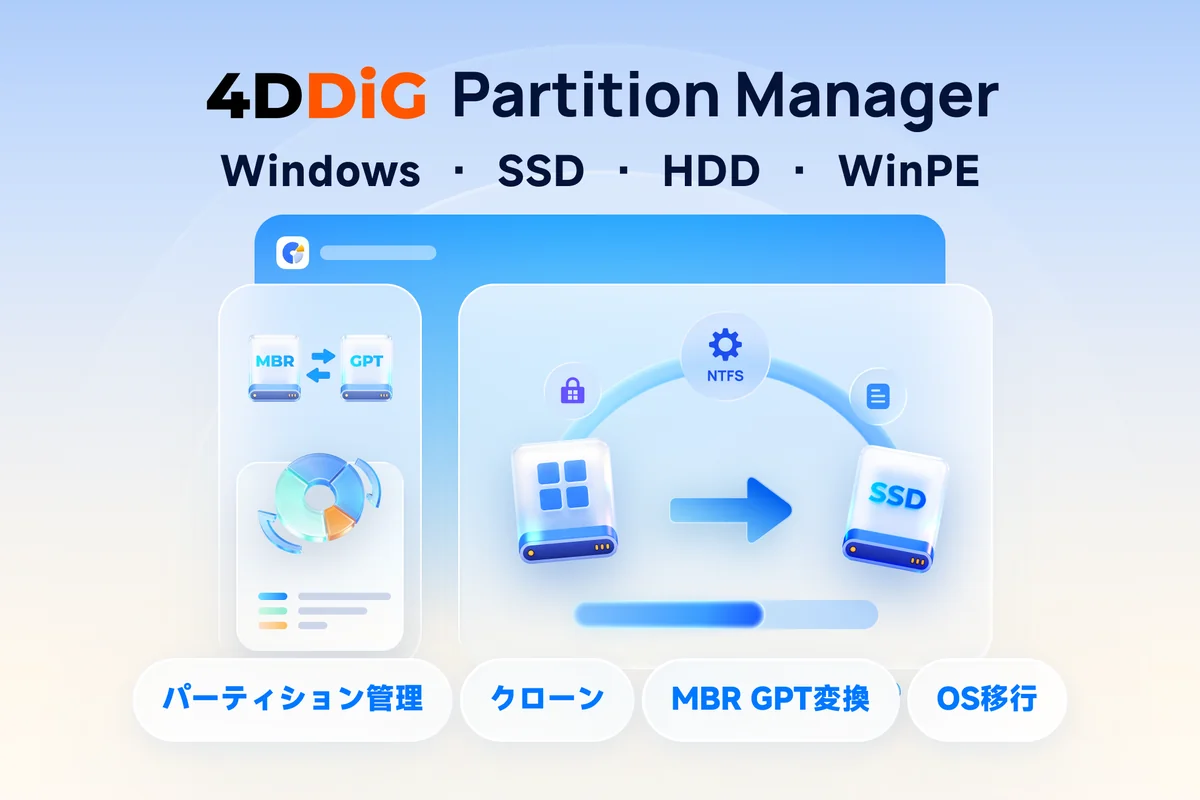
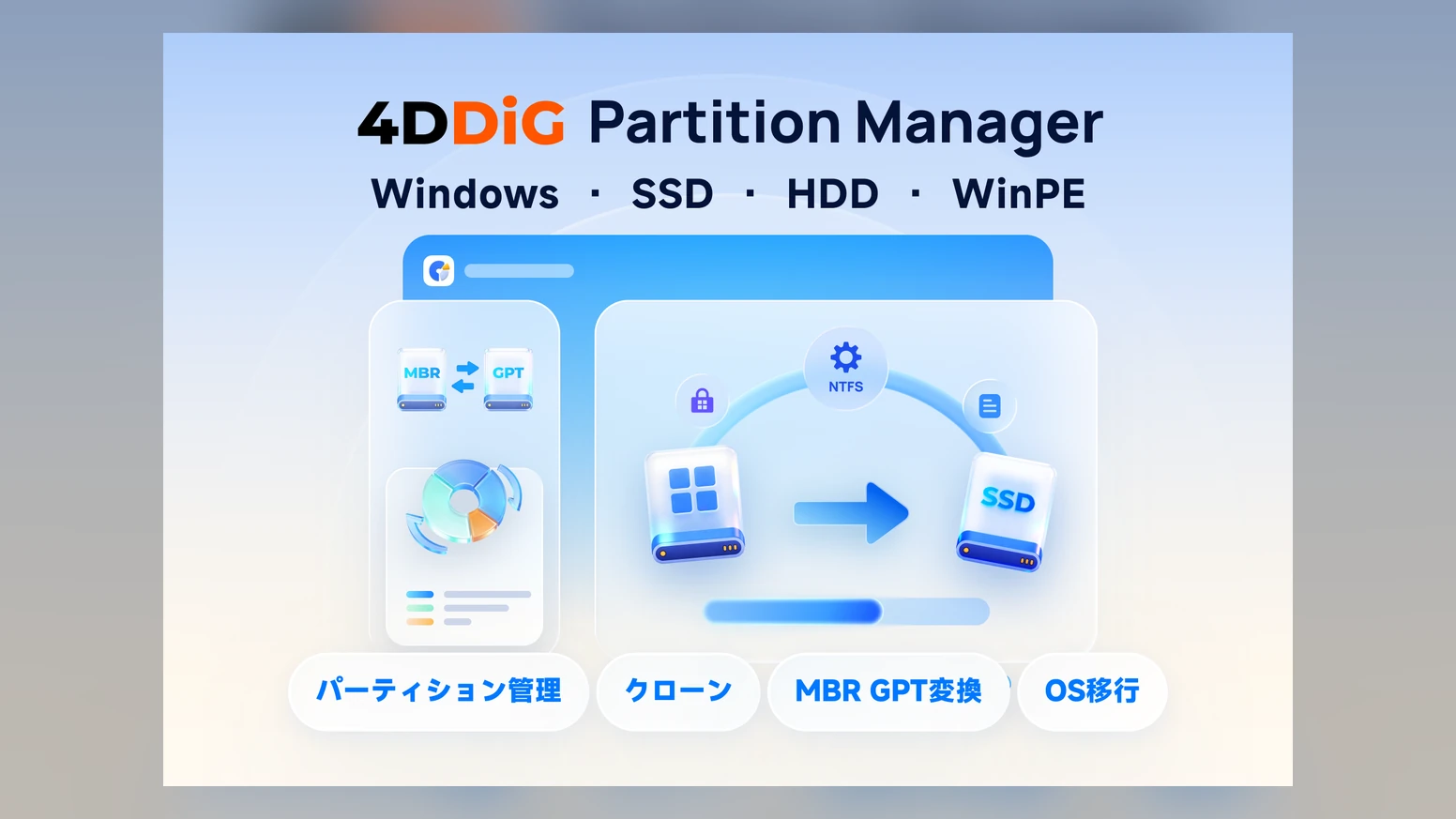
4DDiG Partition Managerは、ディスクのクローン、OSの移行、パーティションの管理をまとめたWindows向けのソフトです。対応OSはWindows 11・10・8.1・8・7で、必要な環境はCPU 1GHz以上、メモリ512MB以上、空き容量200MB以上と軽めです。製品ページから無料でダウンロードでき、今回はTenorshareから提供を受けた製品版のライセンスで試しました。
| 機能 | できること | 試した結果 |
|---|---|---|
| システムディスクのクローン | Windowsが入ったディスクを丸ごと別のディスクへ写す | 起動中のまま約3〜4分で完了し、クローン先だけで起動した |
| サイズ変更/移動 | パーティションを広げる・縮める・位置をずらす | 回復パーティションを後ろへずらしてCドライブを広げられた(1回目は反映されず、2回目で反映) |
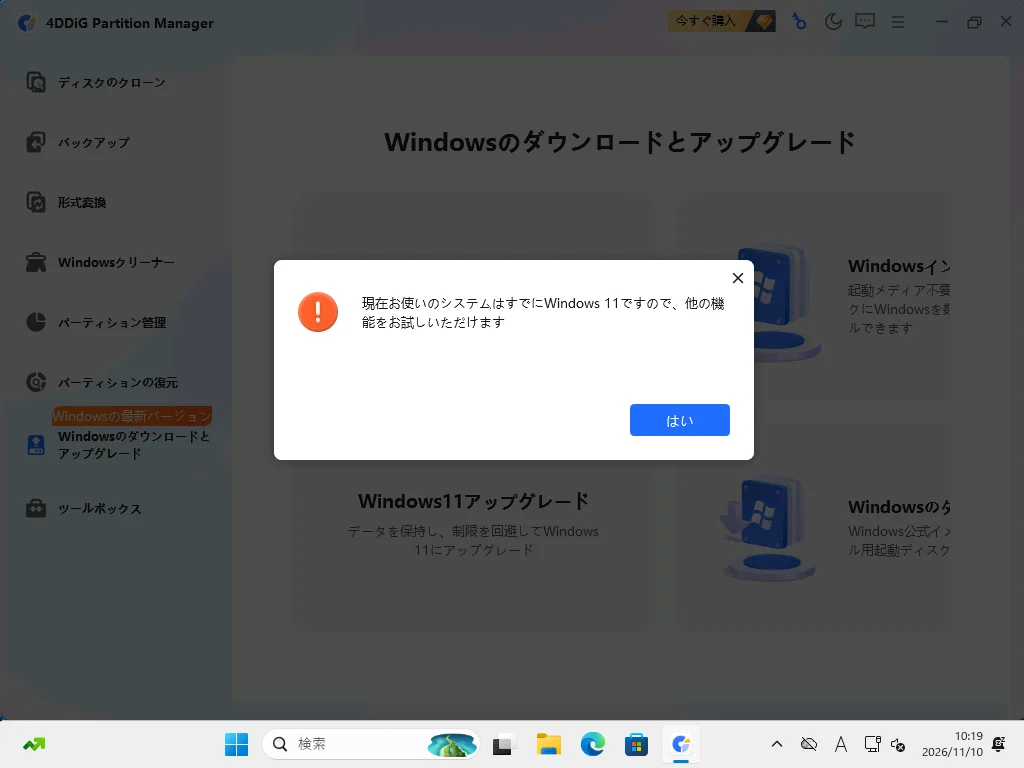
| Windows11アップグレード | 要件を満たさないWindows 10のPCを、データを残してWindows 11へ上げる | Windows 11上では「すでにWindows 11です」と表示されて進めない |
| Windowsクイックインストール | 起動メディアを作らずに、Windows 10・11をディスクへ直接入れる | 外付けディスクに入れて、別のPCで起動する使い方。今使っているPCの内蔵ディスクには非対応 |
| Windowsのダウンロード | Windows 10・11のISOの取得、インストール用USBの作成 | ISOの取得はWindows 10・11 26H2とも「ネットワークに異常があります」で完了しなかった |
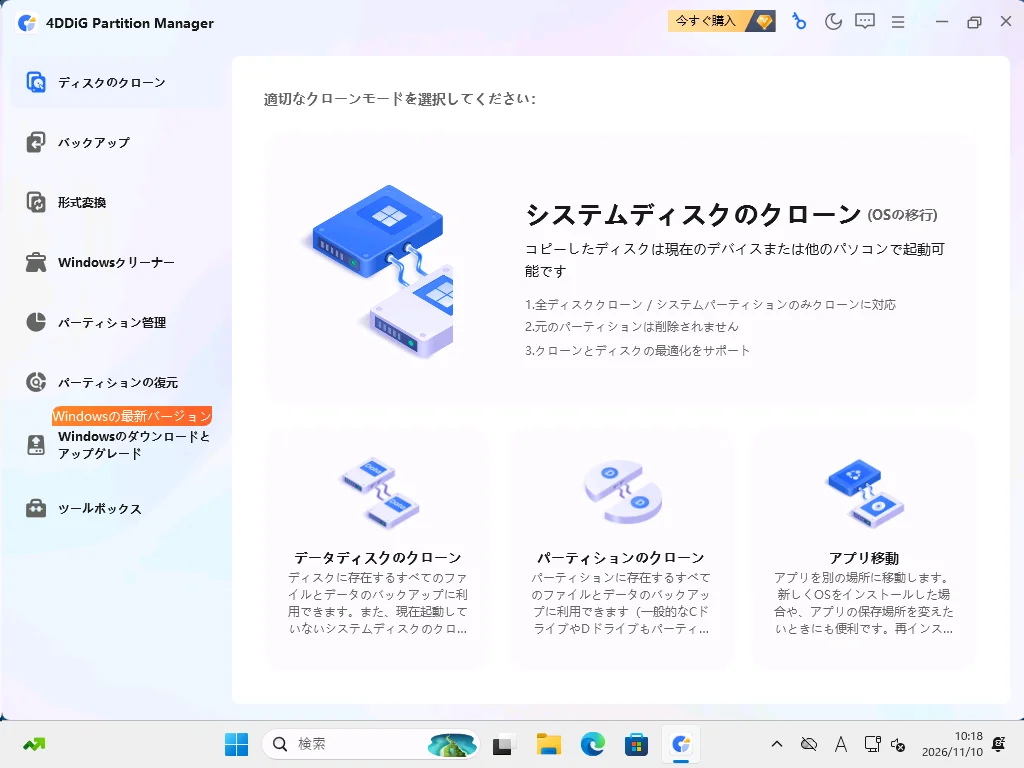
このほか、結合・分割・作成・削除・フォーマットといった基本のパーティション操作、MBRとGPTの変換、不要ファイルを消す「Windowsクリーナー」、バックアップ、消えたパーティションの復元、BitLocker関連の機能もメニューに並んでいます。クローン機能でできることは4DDiG Partition Managerのクローン機能の紹介ページにまとまっています。
| ライセンス | 2台で使える価格(税込み) | アップデート |
|---|---|---|
| 月間更新 | 2,580円 | 1か月無料 |
| 年間更新 | 6,580円 | 1年間無料 |
| 永久 | 9,780円 | 生涯無料 |
価格は2026年11月10日時点のセール価格で、年間更新には5台用(9,515円)、10台用(12,144円)、台数無制限(47,806円)もあります。月間と年間は自動で更新されるライセンスです。購入ページには、購入者向けに別の製品「4DDiG Duplicate File Deleter」の7日間無料体験(その後は月額3,280円で自動更新)の案内もあるので、申し込む内容を確かめてから購入してください。
ミニPCのHyper-Vに作った仮想マシン(第2世代、仮想CPU 4つ、メモリ2〜6GB、TPMなし、セキュアブート有効)に、Windows 11 Enterprise評価版の26H2(バージョン10.0.26300)を入れて試しました。クローン元は64GB、クローン先は80GBの仮想ディスクで、どちらも同じSSDの上に置いています。実際のSSD同士では、かかる時間はSSDの速度と接続方式で変わります。
手順4DDiG Partition ManagerでSSDをクローンする手順
インストールと初回起動
公式サイトのインストーラーは、言語の選択、使用許諾、インストール先、進行状況の4画面で終わります。別のソフトを一緒に入れさせる画面はありませんでした。インストール先は「C:\Program Files\4DDiG Partition Manager」で、必要な空き容量は227.5MBです。完了するとブラウザで公式サイトの完了ページが開き、ライセンスを登録したときも登録完了のページが開きます。
初回の起動ではライトとダークのカラーテーマを選び、メイン画面の左のメニューから機能を選びます。ライセンスの登録は、右上の鍵のアイコンからメールアドレスと登録コードを入れるだけです。
システムディスクをクローンする
新しいSSDをPCにつないでから、次の順に進めます。クローン先のSSDの中身はすべて上書きされるので、データが残っていないかを先に確かめておきます。
- 左のメニューの「ディスクのクローン」から「システムディスクのクローン(OSの移行)」を選ぶ
- 右側の「クローン対象ディスクを選択してください」で、新しいSSDを選ぶ
- 左側のパーティションの一覧で、最後に並んでいる回復パーティション(数百MB〜1GB前後)にもチェックを入れる
- 「次に」を押し、クローン先での配置を確かめる。大きいSSDへ移すときは、Cドライブが自動で広がっている
- 「開始」を押し、「ターゲットディスク上のすべてのファイルが上書きされます」の確認で「はい」を押す
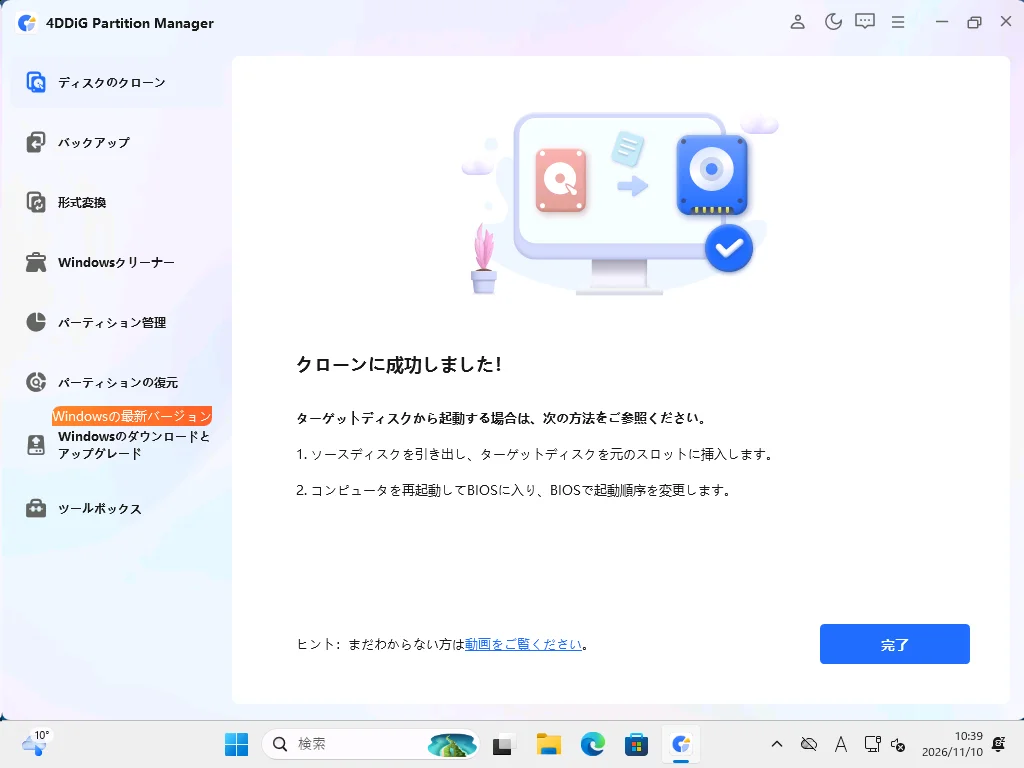
- 「クローンに成功しました」と表示されたら、PCを終了して古いディスクを外すか、BIOSで起動順を新しいSSDに変える
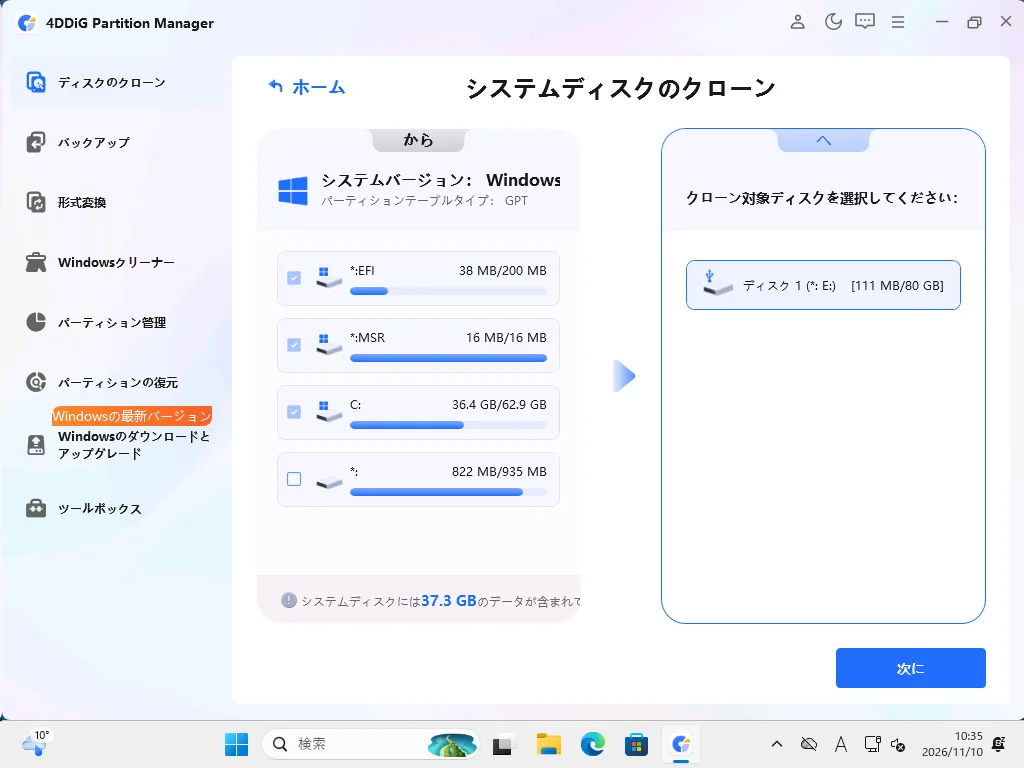
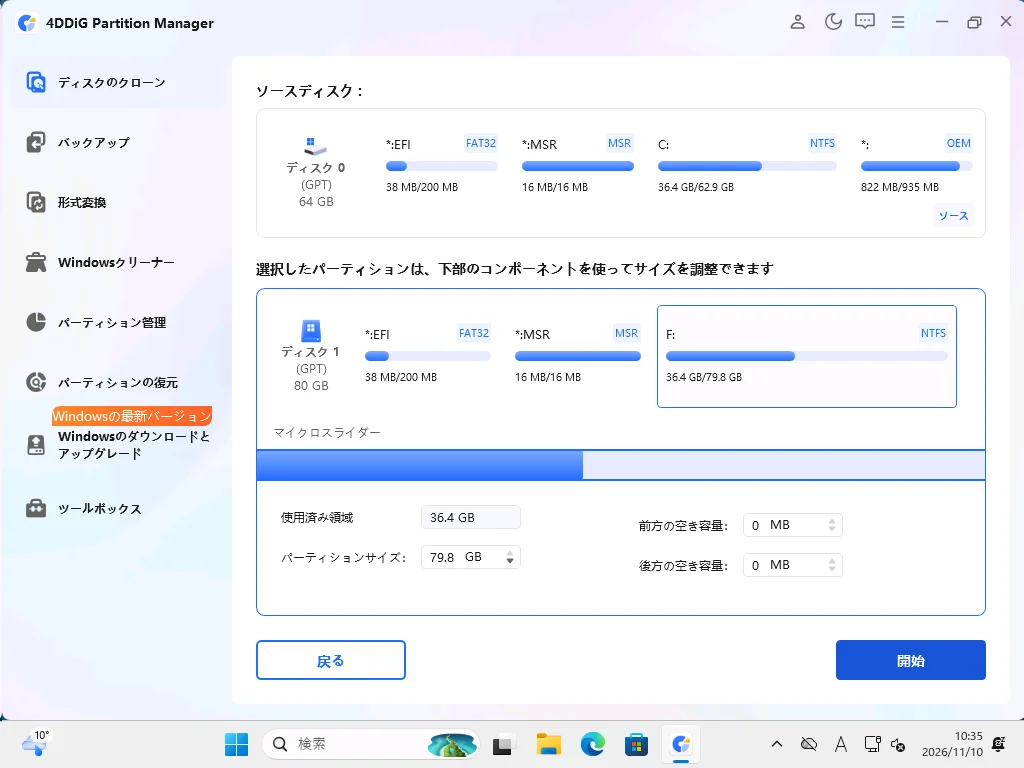
クローンはWindowsを起動したまま進み、37,487MBを約3分、回復パーティションを含めた2回目は34,148MBを約4分で写し終えました。完了画面には、元のディスクを外して差し替えるか、BIOSで起動順を変えるよう案内が出ます。仮想マシンで元のディスクを外してクローン先だけで起動すると、Windowsはそのまま立ち上がり、Cドライブは79.7GBになっていました。
SSD同士のクローンの細かい手順と、無料のクローンソフトとの比べ方は、Tenorshareの解説記事SSDからSSDへクローンする方法とSSD・HDDクローンフリーソフト10選にもまとまっています。
注意回復パーティションを外したままだと回復環境が無効になる
最初のクローンは、回復パーティションのチェックが外れた初期状態のまま実行しました。クローン先で起動して管理者のコマンドプロンプトで reagentc /info を実行すると、「Windows RE の状態」は「Disabled」でした。reagentc /enable で有効にしようとしても、「Windows RE イメージは見つかりませんでした」と表示されて戻せません。
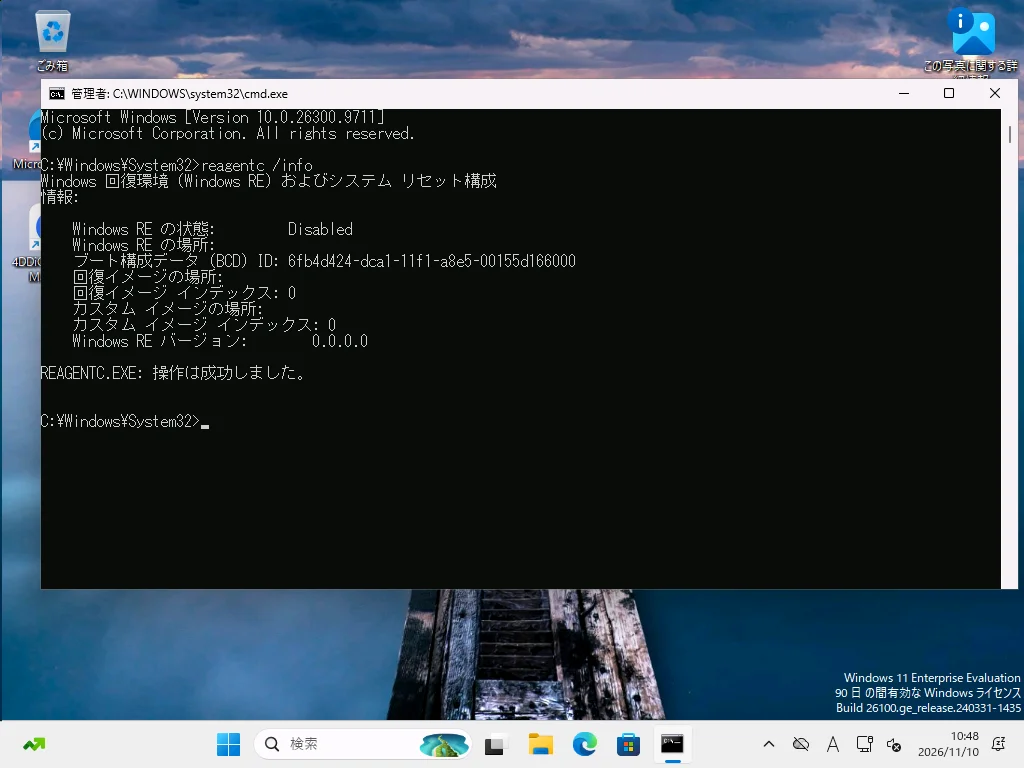
元のディスクでは「Enabled」で、回復パーティション(partition4)に回復環境が入っていました。回復パーティションにもチェックを入れてクローンし直すと、クローン先でも「Enabled」のまま残りました。回復パーティションはCドライブの後ろ、ディスクの末尾に置かれ、Cドライブはその手前まで広がります。
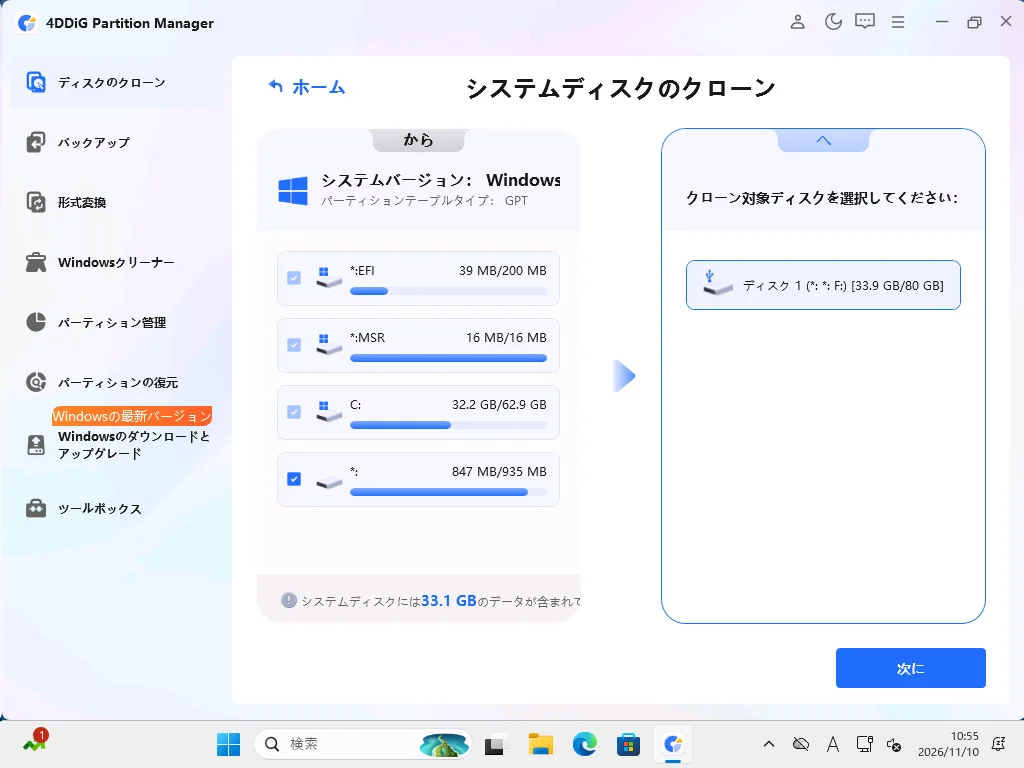
回復環境(WinRE)は、Windowsが起動しなくなったときの自動修復、システムの復元、PCのリセット(初期状態に戻す)を動かす環境です。起動に2回続けて失敗したときにも自動で立ち上がります。クローンしたあとは reagentc /info で「Enabled」になっているかを確かめ、Disabledならクローンをやり直すのが確実です。
管理パーティションを管理する方法とCドライブを広げる手順
左のメニューの「パーティション管理」を開くと、ディスクのパーティションが並び、選んだパーティションに使える機能が下に出ます。Cドライブを選んだ状態では「パーティションをクローン」「サイズ変更/移動」「結合」「NTFSをFAT32に変換」「ドライブレターの変更」「隠しパーティション」が押せて、分割・削除・フォーマットは押せませんでした。ディスクの状態表示や、ディスクのベンチマーク、不良セクターのスキャンもこの画面から使えます。
ディスクの管理ではCドライブを広げられない配置
SSDを大きいものへクローンしたり仮想ディスクを広げたりすると、「C → 回復パーティション → 未割り当て」の並びになることがあります。Windows標準の「ディスクの管理」は、すぐ後ろに続く未割り当てしかCドライブへ足せないため、この並びでは「ボリュームの拡張」が灰色のまま押せません。
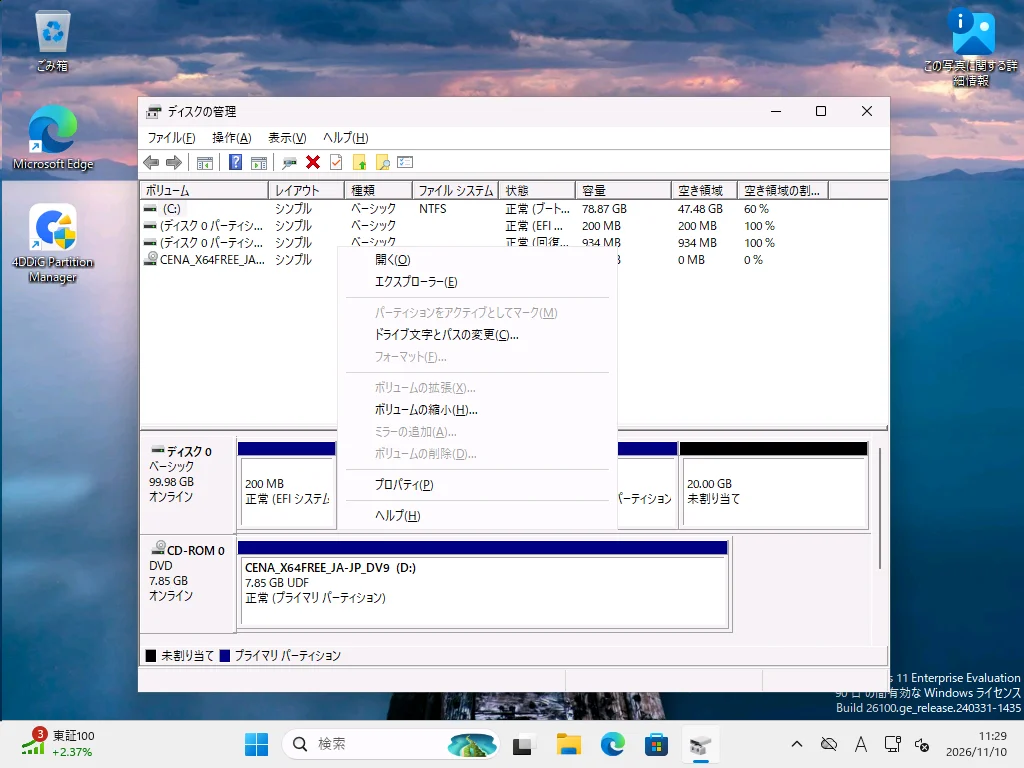
Windowsのセットアップは回復パーティションをWindowsのパーティションの直後に作るので、この並びは珍しくありません。4DDiG Partition Managerでは、次の順で回復パーティションを後ろへずらしながらCドライブを広げられます。
- 「パーティション管理」でCドライブを選び、「サイズ変更/移動」を押す
- 「後方の空き容量」を0にするか、スライダーの右端を最後までドラッグする
- 「OK」を押し、実行内容の一覧(回復パーティションの移動とCドライブの拡張)を確かめて「OK」を押す
- バックアップや電源についての注意と、「パーティション C: は別のプログラムによって使用されています」の確認で「OK」を押す
- 「最終操作を完了するためにコンピュータを再起動する必要があります」で「はい」を押す
- 再起動したら「ディスクの管理」を開き、Cドライブが広がっているかを確かめる
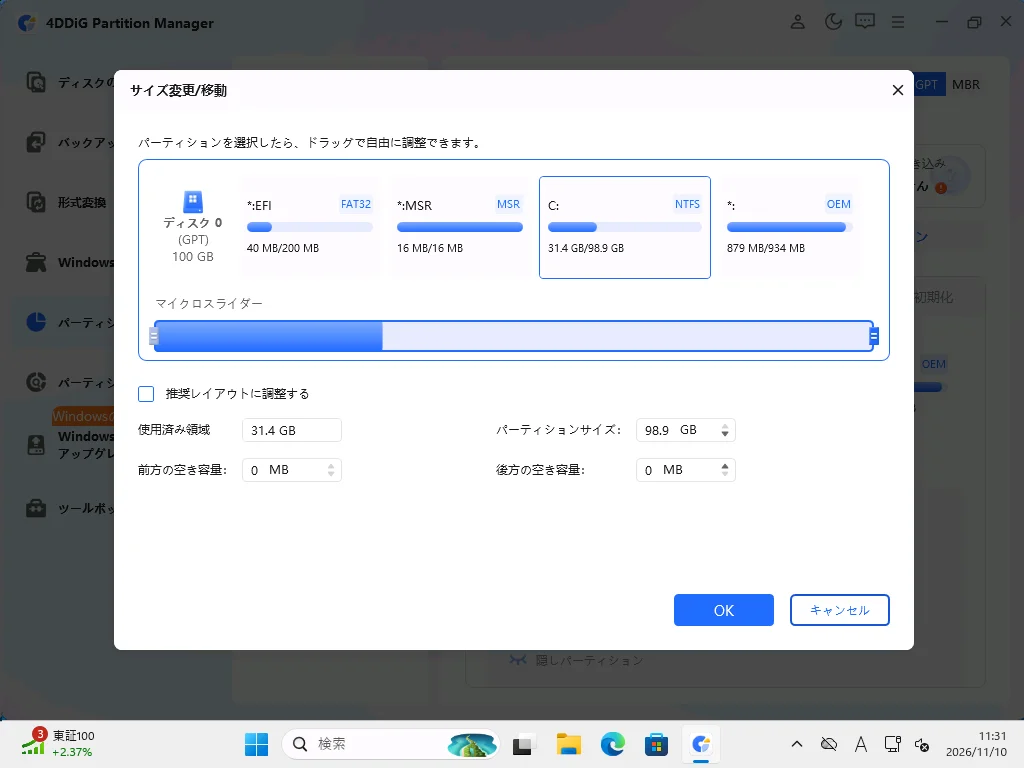
初めて「サイズ変更/移動」を開いたときは、「システムでは自動マウントが有効になっていません。修復しますか?」という確認が出ました。これはWindowsの自動マウントの設定を変える確認で、「はい」で進めています。
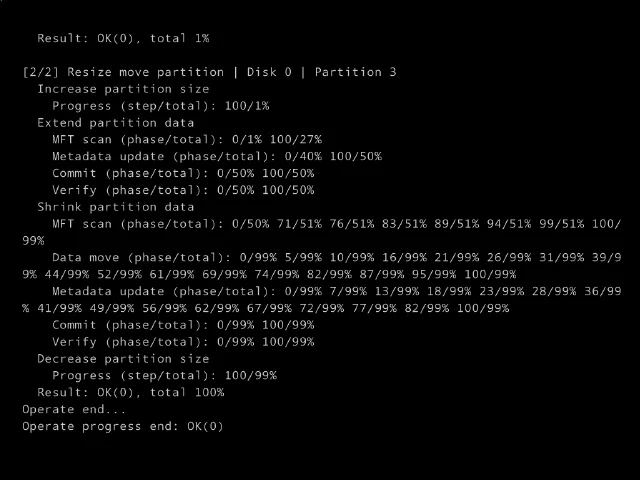
再起動すると、Windowsが立ち上がる前に黒い画面で回復パーティションを移動する処理と、「[2/2] Resize move partition」(Cドライブの拡張)の処理が走り、「Operate progress end: OK(0)」と表示されてからデスクトップに戻ります。
再起動から約1分半で、Cドライブは98.87GBに広がり、回復パーティションは末尾へ移っていました。reagentc /info の結果も「Enabled」のままです。
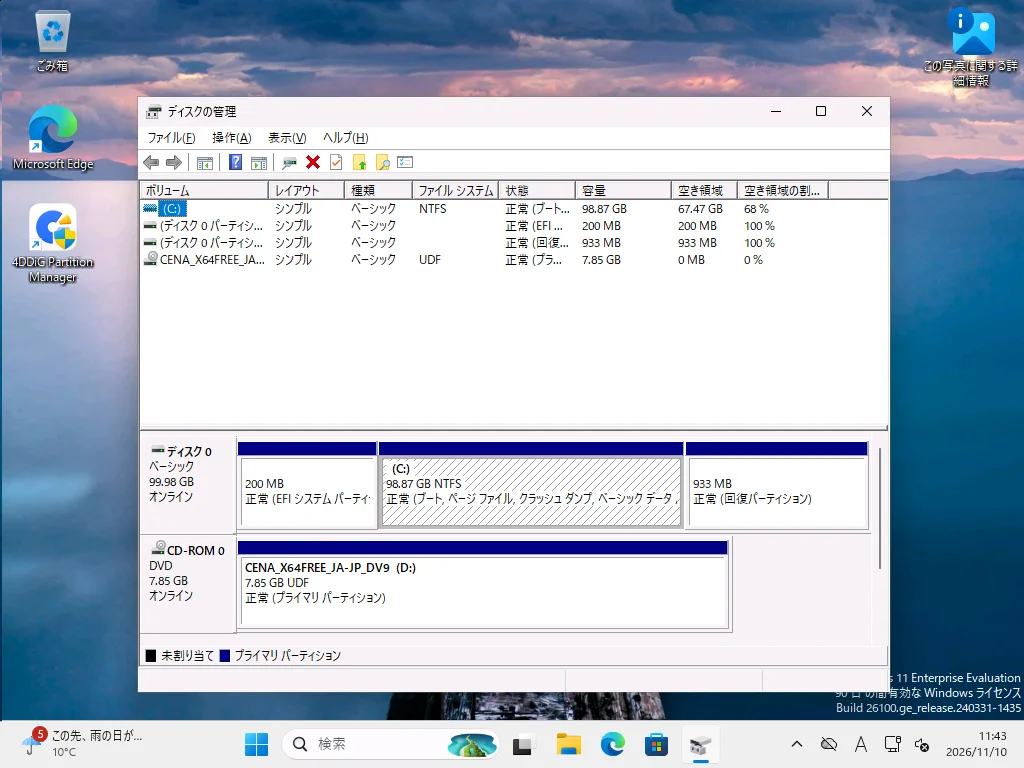
同じ操作の1回目は、再起動が約1分で普通に終わり、Cドライブは元の大きさのまま、配置も変わっていませんでした。4DDiG Partition Managerにもエラーは表示されていません。同じ手順でやり直した2回目で、上の黒い画面の処理が走って反映されました。1回目だけは直前に自動マウントの修復を受けていましたが、それが原因かどうかは分かっていません。再起動のあとは、ディスクの管理で大きさが変わったかを必ず確かめてください。
結合・分割・作成も同じ画面から選べます。CドライブとDドライブを1つにまとめたいときは「結合」、データ用のパーティションを新しく作りたいときは未割り当ての領域を選んで作成します。どの操作でも実行前に変更内容の一覧が出るので、そこで対象のパーティションを確かめてから進めます。
口コミ4DDiG Partition Managerの評判
海外の比較サイトiTechGuidesは、4DDiG Partition Managerを10点満点の8.2点とし、パーティション管理ソフトの部門で9位に挙げています。Windowsだけで使う人が、有料の機能までまとめて使いたい場合に向くという評価です。
Tenorshareが公式サイトに載せている利用者のレビューには、次のような声が並んでいます。
- Cドライブの空きが足りなくなり、ほかのパーティションから容量を回したところ、1回でうまくいき、ファイルも消えなかった
- HDDをNVMe SSDへ替えるとき、クローン後に起動しないのが心配だったが、新しいドライブからすぐに起動した
- Windows 11へ上げる前にシステムディスクをMBRからGPTへ変える必要があり、コマンドを使うよりずっと簡単だった
- 技術に詳しくなくても、適用する前に変更の内容を確認できたので安心できた
いずれも公式サイトに掲載されたレビューです。実際に使った範囲では、操作の前に変更内容が一覧で出る点と、クローンでCドライブが自動で広がる点は、レビューの声と同じ印象でした。
感想4DDiG Partition Managerを使ってみた感想
良かった点
気になった点
画面の解像度が1024×768の環境では、「Windowsのダウンロードとアップグレード」の画面の右側が切れて表示されました。フルHD以上のモニターなら気にならない部分です。
- SSDを大きいものへ替えて、Windowsとゲームをそのまま移したい人
- 回復パーティションが邪魔でCドライブを広げられない人
- 起動用USBを作らず、Windowsの画面のまま作業したい人
- お金をかけずにクローンしたく、起動用USBの準備も苦にならない人
- 要件を満たさないWindows 11を26H2へ上げたい人
- 一度きりのクローンのために月額のライセンスを契約したくない人
無料で済ませたいなら、起動用USBから動かすClonezillaでのクローンや、MiniTool ShadowMakerのバックアップで移す方法もあります。要件を満たさないPCに26H2を入れる方法はWindows 11 26H2は非対応PCに入るかで解説しています。
4DDiG Partition Managerを公式サイトで見る
FAQよくある質問
reagentc /enable を実行しても回復環境のイメージが見つからず、有効にできませんでした。まとめ回復パーティションにチェックを入れればクローンは手早い
4DDiG Partition Managerは、Windowsを起動したままシステムディスクをクローンでき、大きいSSDへ移すとCドライブも自動で広がります。回復パーティションが間にあってディスクの管理では広げられないCドライブも、回復パーティションをずらして広げられました。
使うときに外せないのは2点です。システムディスクのクローンでは回復パーティションにもチェックを入れること、再起動が必要な操作のあとはディスクの管理で結果を確かめることです。Windowsのインストール機能は外付けディスク向けなので、クローンとパーティション管理を目的に選ぶのが合っています。価格と機能は4DDiG Partition Managerの購入ページで確かめられます。
システムディスクのクローンは起動中のまま約3〜4分で終わり、クローン先だけで起動しました。回復パーティションにもチェックを入れないと回復環境が無効になるので、クローン後は reagentc /info で「Enabled」かを確かめてください。Cドライブの拡張は再起動後に反映を確かめ、反映されていなければもう一度実行します。
出典:対応OS・必要環境・機能は4DDiG Partition Manager公式製品ページ、価格は公式購入ページ、利用者の声は公式ユーザーレビュー、評価はiTechGuides、回復環境の役割と回復パーティションの位置はMicrosoft Learn「Windows 回復環境 (Windows RE)」、ディスクの管理で広げられる条件はMicrosoft Learn「ベーシック ボリュームを拡張する」、reagentcの使い方はMicrosoft Learn「REAgentC のコマンドライン オプション」。
あわせて読みたい




Amazonの価格・在庫情報について



Amazonの価格・在庫情報について