
Clonezillaで SSDを丸ごとクローン|容量が小さいSSDへの移行と起動しないときの直し方

本記事にはアフィリエイト広告(Amazon・楽天市場等)のリンクが含まれています。
同じ容量以上なら標準設定、小さいSSDへは「-icds」と事前の縮小が必要
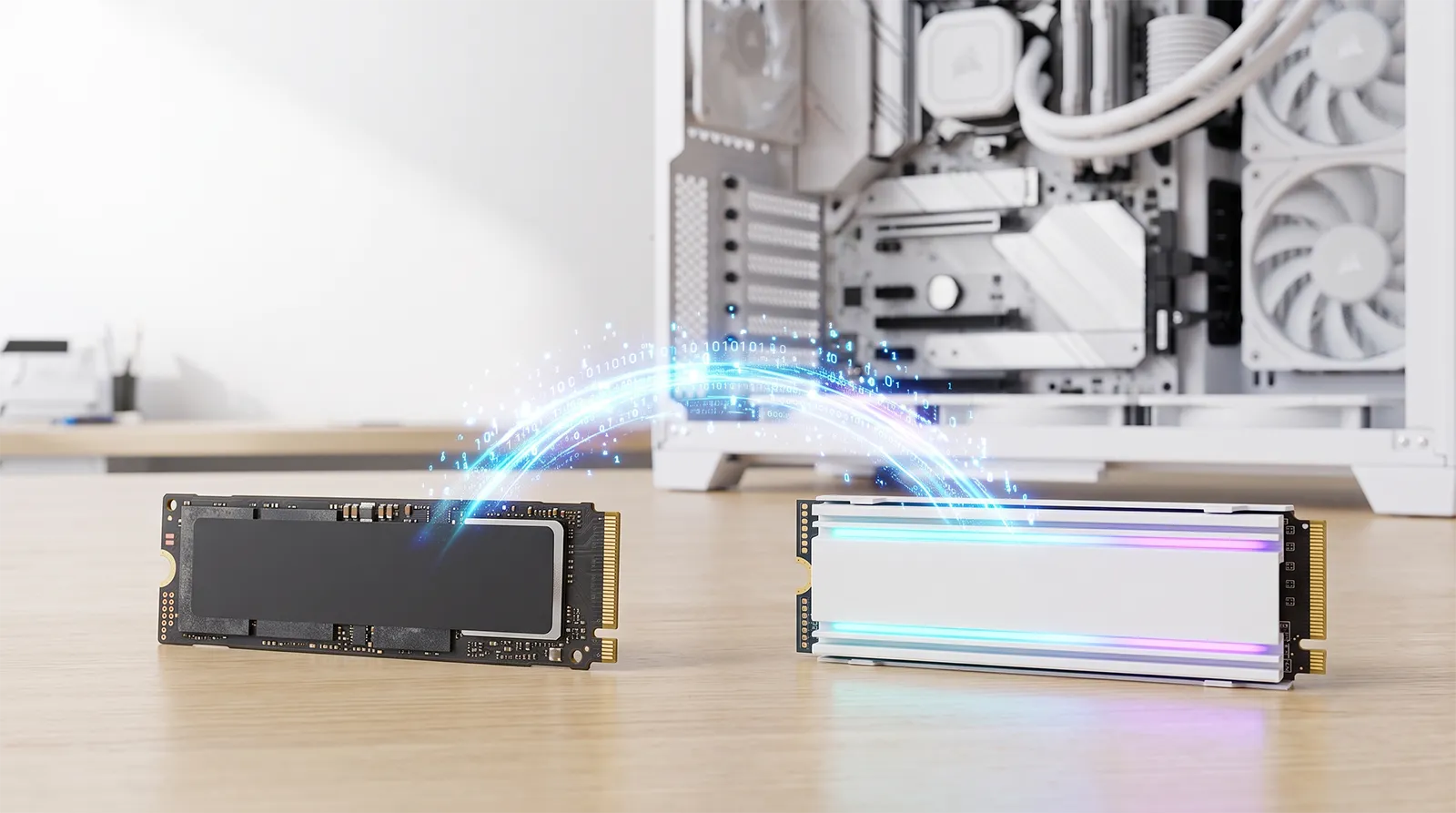
ストレージの空きが減ったPCは、ゲームの更新やWindows Updateのたびに容量を気にすることになります。Windowsを入れ直さずに、環境ごと大容量のSSDへ引っ越したいときに使えるのが、無料のクローンソフト「Clonezilla(クローンジラ)」です。USBメモリから起動して、ディスクの中身をそのまま別のディスクへ写します。
移行先が移行元と同じか大きいSSDなら、Clonezilla Liveの「disk_to_local_disk」を選んで元と先のディスクを指定するだけで済みます。移行先のほうが小さいときは標準設定だと止まるので、エキスパートモードで「-icds」を有効にし、先にパーティションを縮めておく必要があります。
いちばん多い事故は、移行元と移行先を取り違えて新しいほうを上書きしてしまうことと、クローン後に2本のSSDをつないだまま起動して失敗することです。どちらも手順で防げます。BitLockerの扱いや起動しないときの切り分けの詳細はSSDの換装とOSクローンのやり方にあり、ここではClonezillaの操作に絞ります。
目次
判断Clonezillaを使うかどうかの分かれ目
Clonezillaはディスクの使用済みブロックをそのまま写す方式で、操作は英語のメニューです。メーカー純正のクローンツールがある自社SSDへの移行なら、そちらのほうが手数は少なく済みます。次のどれかに当たるときにClonezillaが向いています。
項目名と選択肢は、Clonezilla公式のディスク間クローン手順書とオプション一覧に沿っています。2026年10月時点で公式が安定版としているのは3.3.3-37です。
準備クローンの前にWindows側で済ませること
- 重要なファイルを別の場所にバックアップします。移行先のSSDは中身がすべて消えます。
- BitLockerが有効なら、回復キーを控えてから保護を一時停止します。コマンドは管理者のコマンドプロンプトで
manage-bde -protectors -disable C:です(再開は-enable)。Microsoftのコマンド一覧に「-disable」「-enable」が載っています。 - 移行先が小さいSSDなら、Windowsの「ディスクの管理」でCドライブを縮小し、移行先に収まる大きさにします。ページファイルなど移動できないファイルがある位置までしか縮められません。
- Clonezilla Live の公式ダウンロードページから、Clonezilla Liveをダウンロードし、USBメモリに書き込みます。Secure Bootが有効なPCではAMD64版を使います。
- 新しいSSDを取り付けます。M.2スロットが1つのノートPCは、USB接続のM.2ケースに新SSDを入れて外付けとして使います。
手順Clonezilla Liveでディスクからディスクへクローンする
公式のディスク間クローンの手順書は、次の順に進みます。
- USBからClonezilla Liveを起動し、ブートメニューで「ToRAM」を選びます。ToRAMはClonezillaをメモリに読み込む方式で、起動後にUSBを抜いても使えます。
- 言語とキーボード配列を選びます。
- 「Start Clonezilla」を選び、ディスクからディスクへ写す「device-device」、続けて「disk_to_local_disk」を選びます。
- 移行元のディスクを選びます。
- 移行先のディスクを選びます。移行先のディスクの内容はすべて上書きされます。公式の手順書も、ディスクを取り違えないよう警告しています。ディスク名(sda、sdbなど)は起動のたびに入れ替わることがあるので、名前ではなく表示されるモデル名と容量で判断してください。
- 移行元のファイルシステムをチェックするかを選びます。
- 移行先のパーティションテーブルの作り方を選びます(次の節)。
- 終了後の動作を選びます。迷うときは「choose」のままにして、手動で電源を切ります。
- Clonezillaが実行するコマンドの全文が表示されるので、移行元と移行先を見直してから開始します。
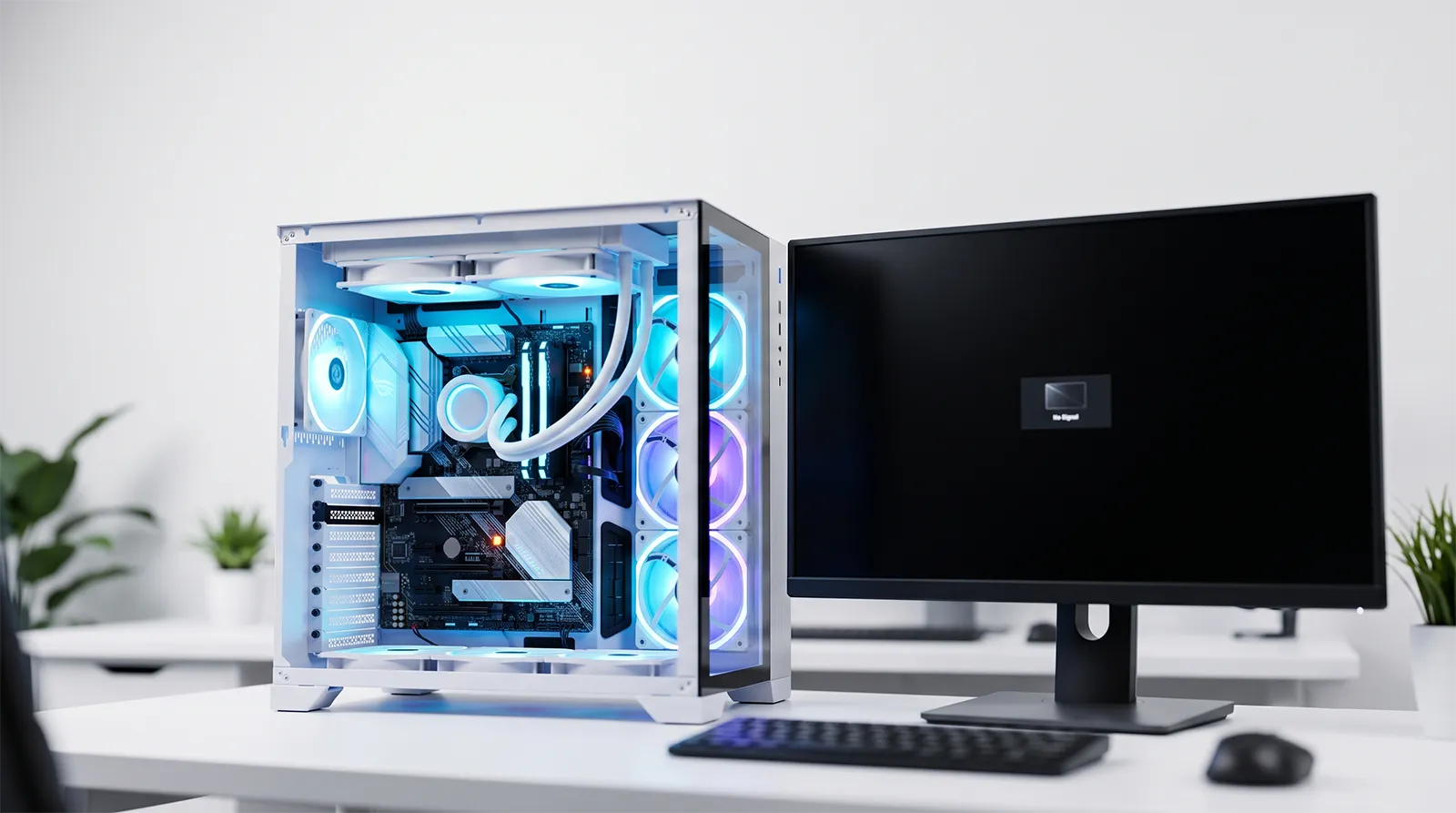
クローンが終わったら、電源を切って旧SSDか新SSDのどちらかを外してから起動します。同じ内容の2本のディスクがつながったままだとWindowsが混乱し、ブルースクリーンになることがあります。
設定パーティションテーブルの選び方
移行先のパーティションテーブルの作り方で、クローン後のCドライブの大きさが決まります。主なオプションは次のとおりです。
| オプション | 動き | 選ぶ場面 |
|---|---|---|
| -k0 | 移行元と同じパーティション構成を作る(標準) | 同じ容量のSSDへ移す。大きいSSDへ移すと、余った領域は使われないまま残る |
| -k1 | 移行先の容量に比例してパーティションを作る | 大きいSSDへ移して、Cドライブも含めて広げたい。小さいSSDへの移行でも使う |
| -icds | 移行先の容量が小さくても中断せず進める(エキスパートモードで有効にする) | 小さいSSDへ移すとき。標準では、移行先が小さいと中断する |
大きいSSDへ移したあと、Cドライブを広げる方法は2つあります。「-k1」で比例して広げるか、「-k0」で写してから「ディスクの管理」で拡張するかです。Windowsの回復パーティションがCドライブの右に並んでいると、後者では未割り当て領域と隣り合わず拡張できません。迷うなら「-k1」が手数の少ない選択です。
容量差移行先が小さいSSDのとき
1TBから512GBのように小さいSSDへ移すのは、Clonezillaにとって苦手な作業です。ブロック単位で写す方式のため難しく、公式FAQには2つの方法が載っています。
方法2で縮めるのは、Windowsを動かしたままではなくGParted Liveを起動した状態です。Windows上の「ディスクの管理」でも縮められますが、移動できないファイルのところで止まります。縮められる量が足りないときは、GPartedを使うか、クローンではなくクリーンインストールに切り替えるほうが確実です。
トラブルクローン後に起動しないとき
bcdboot C:\Windows /s S: /f UEFIを実行します。ドライブ文字は回復環境では変わるため、diskpartのlist volumeで確かめてから指定してください。起動順序やブートモード(UEFIとLegacy)の見直し、画面が映らないケースの切り分けは、ゲーミングPCが起動しない・画面が映らない原因に手順があります。
ゲームゲームのインストール先はどう移すか
Cドライブにゲームを入れているなら、ディスク全体のクローンでゲームも新SSDへ移ります。Steamのライブラリもそのまま使えます。
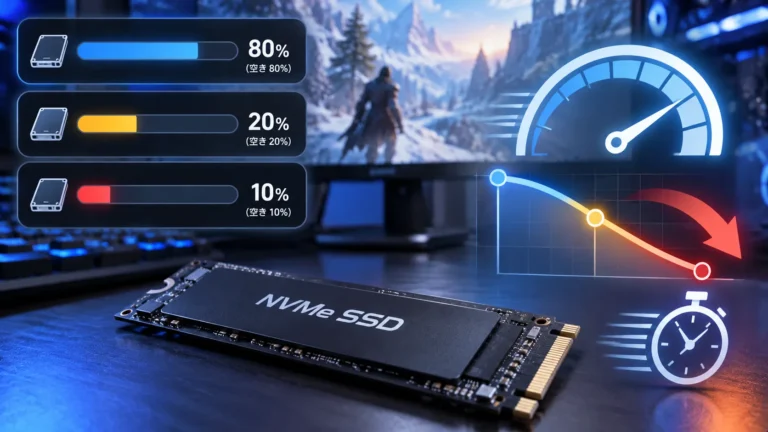
ゲーム専用に別のドライブを使っている場合は、Steamでゲームを右クリックして「プロパティ」の「インストール済みファイル」を開き、「インストールフォルダを移動」で別のドライブへ動かせます。ゲームごとに再ダウンロードするより通信量を抑えられます。移行後に空きが少ないと速度が落ちる点は、SSDの空き容量とゲーム性能の関係で確認できます。
まとめまとめ|容量の関係で設定を決め、クローン後は旧SSDを外して起動する
移行先が同じか大きいSSDなら、「disk_to_local_disk」で元と先を選び、Cドライブも広げたいなら「-k1」を選びます。小さいSSDへは、先にパーティションを縮めたうえで「-icds」を有効にします。どの場合も、クローンが終わったら旧SSDか新SSDを外してから起動してください。
同じか大きいSSDなら標準設定で、小さいSSDへは縮小と「-icds」が必要です。移行先のディスクは必ず容量とモデル名で確かめ、クローン後は片方を外して起動します。
出典:Clonezilla Live ダウンロード、Clonezilla Live Doc「Choose target disk」、Clonezilla「ocs-sr」マニュアル、Clonezilla FAQ「larger disk to a smaller one」、Clonezilla FAQ「disk-to-disk clone fail boot MS Windows」、Microsoft Learn「基本ボリュームの縮小」、Microsoft Learn「manage-bde protectors」、Microsoft Learn「BCDboot コマンドライン オプション」、GParted Live
あわせて読みたい



Amazonの価格・在庫情報について


Amazonの価格・在庫情報について






























