
増設したM.2 SSDが認識しない原因と対処法|BIOS・ディスクの管理・エクスプローラー表示状況別に確認【2026年版】
本記事にはアフィリエイト広告(Amazon・楽天市場等)のリンクが含まれています。
どこまで認識されているかで、直すべき場所がまったく変わります
ゲーミングPCにM.2 SSDを増設したのに、エクスプローラーに新しいドライブが表示されない。ディスクの管理に表示されれば、Windowsがディスクを検出した段階までは確認できます。ただし、それだけでSSDの正常動作は保証できません。
一方でBIOSにもSSDが表示されない場合は事情が違います。挿し込み不足、スロットとの規格違い、マザーボード側の排他仕様、SSD本体の不具合を疑う必要があります。むやみにBIOS設定をいじる前に、BIOS・デバイスマネージャー・ディスクの管理・エクスプローラーのどこまでSSDが認識されているかを確認するのが近道です。
M.2 SSDを増設したのにエクスプローラーへ表示されない。最初にBIOSとディスクの管理を開き、どの段階まで検出されているかを確認してください。
ディスクの管理に表示されても、故障していないとは言い切れません。「未初期化」や「RAW」は新品以外でも起こり、表示だけで正常・故障を確定できません。
新品で内容が不要と分かるSSDなら状態に応じて初期化やボリューム作成を進められます。既存データを残したいSSDや中身が不明なSSDでは、初期化・フォーマット・新規ボリューム作成をいったん止め、対象と保存データを確かめてください。
目次
診断SSDがどの段階まで認識されているかで対処が変わります
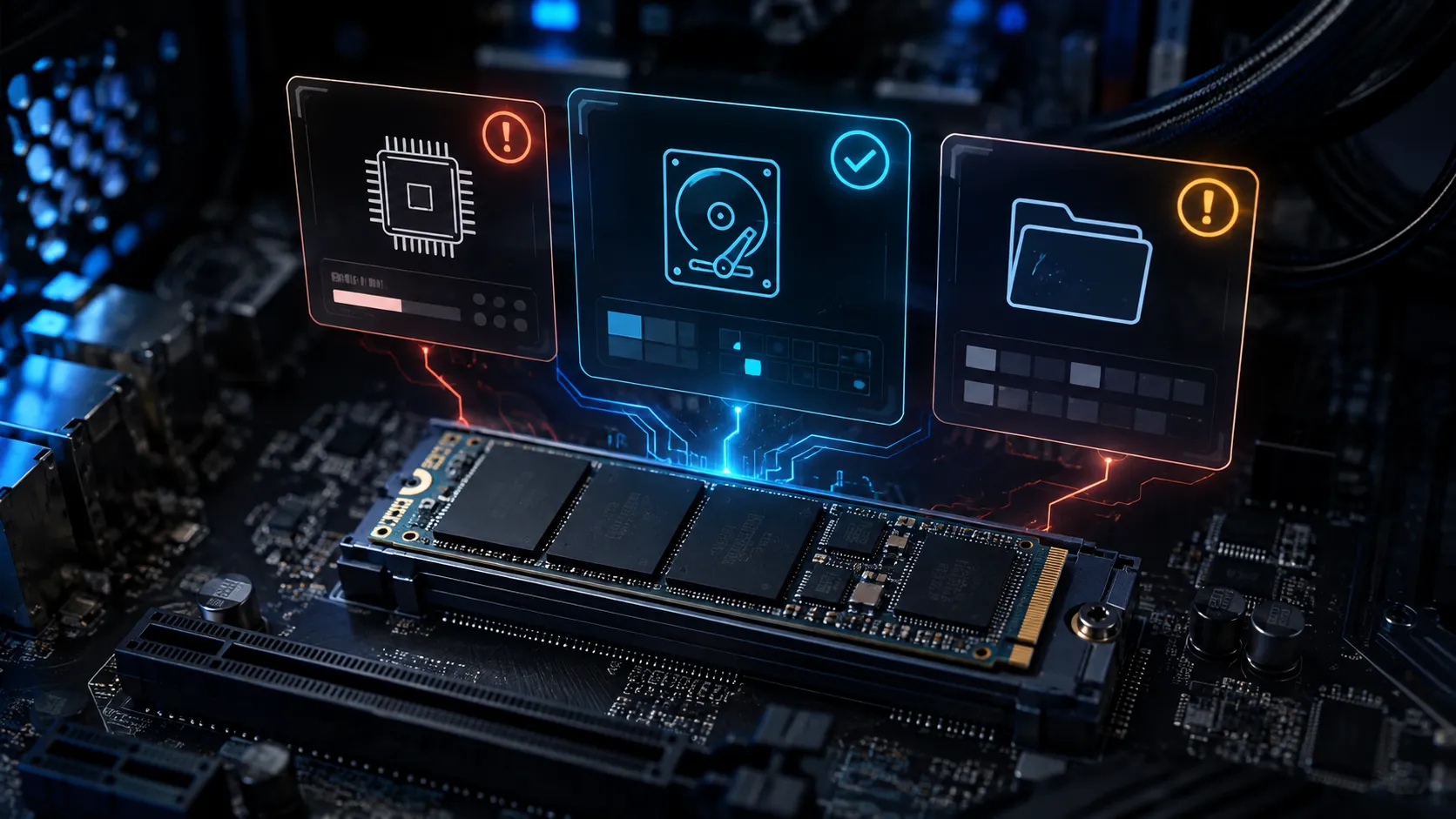
最初に、SSDがどの画面まで見えているかを確認します。BIOS、デバイスマネージャー、ディスクの管理、エクスプローラーのどこまで表示されているかによって、疑うべき場所がまったく違います。
| SSDの状態 | 主に疑う原因 | 優先する対処 |
|---|---|---|
| BIOSにも表示されない | 挿し込み不足、通信方式の不一致、CPU別のスロット制限、排他仕様、SSD本体 | SSDの型番とCPUを控え、マザーボードの公式仕様で対象スロットを確認 |
| BIOSには出るがディスクの管理に出ない | ストレージドライバー、VMD・RAID、再検出失敗 | デバイスマネージャーとドライバーを確認 |
| 管理画面に出る・新品で内容不要 | 未初期化、未割り当て、文字なしなど | 対象を確認し、表示状態に合う操作を選ぶ。初期化・新規ボリューム作成は必要な場合だけ |
| 管理画面に出る・既存データを残したい | 文字なし、オフライン、RAW、情報の破損など | 正常なボリュームで文字なしなら割り当てを検討。RAW・未割り当て・未初期化なら書き換えずデータ保護を優先 |
| 管理画面に出る・中身不明 | 新品か使用済みか表示だけでは判断できない | 初期化・フォーマット・新規ボリューム作成を保留し、使用履歴と対象ディスクを確認 |
| エクスプローラーには出るがSteamで選べない | フォーマット、権限、Steamライブラリ未登録 | NTFSとSteamのストレージ設定を確認 |
| 最初は使えるが途中で消える | 発熱、接触不良、SSDやスロットの不具合 | 温度と取り付け状態を確認 |
ディスクの管理の表示は次の切り分けに使えますが、健康状態の判定ではありません。「未初期化」は未使用のほか、情報の破損やハードウェアの問題でも起こり得ます。別のSSDを操作しないよう、容量や型番と接続前後の変化で対象を確認してください。
結論新品で内容不要と確認できたSSDだけを初期化します
新品で内容が不要と分かるM.2 SSDが「初期化されていません」と表示された場合は、対象ディスクを確認してから初期化します。使用済みや中身不明のSSDには、この手順をそのまま当てはめません。
Windows 11・10ではスタートボタンを右クリックして「ディスクの管理」を開けます。対象がオフラインならオンライン化を検討し、未初期化ならGPTで初期化します。その後、内容不要と確認できた未割り当て領域に新しいシンプルボリュームを作り、ドライブ文字を割り当て、Windowsのゲーム保存用ならNTFSでフォーマットします。すでに正常なボリュームがある場合は、作り直さずドライブ文字の有無を確認してください。
Microsoft Learnでも、GUID Partition Table(GPT)がほとんどのハードディスクとSSDで使われる標準的なディスクタイプとして案内されており、2TBを超える大容量ボリュームにも対応します。現行のUEFI搭載PCへ増設するSSDであれば、基本的にGPTを選んで問題ありません。
初期化・フォーマット・新規ボリューム作成は、残したいデータがある領域に行わないでください。対象の使用履歴を確かめ、必要なファイルがある場合はバックアップや復旧方法を先に検討します。
未認識BIOSに表示されない場合はまず挿し込みと規格を確認します
BIOSにもSSDが表示されない場合、Windowsの初期化やドライブ文字の設定では解決できません。マザーボードがSSDをハードウェアとして認識できていないため、取り付け状態とスロットの仕様から見直します。
帯域M.2スロットの排他仕様とサイズの対応を確認します
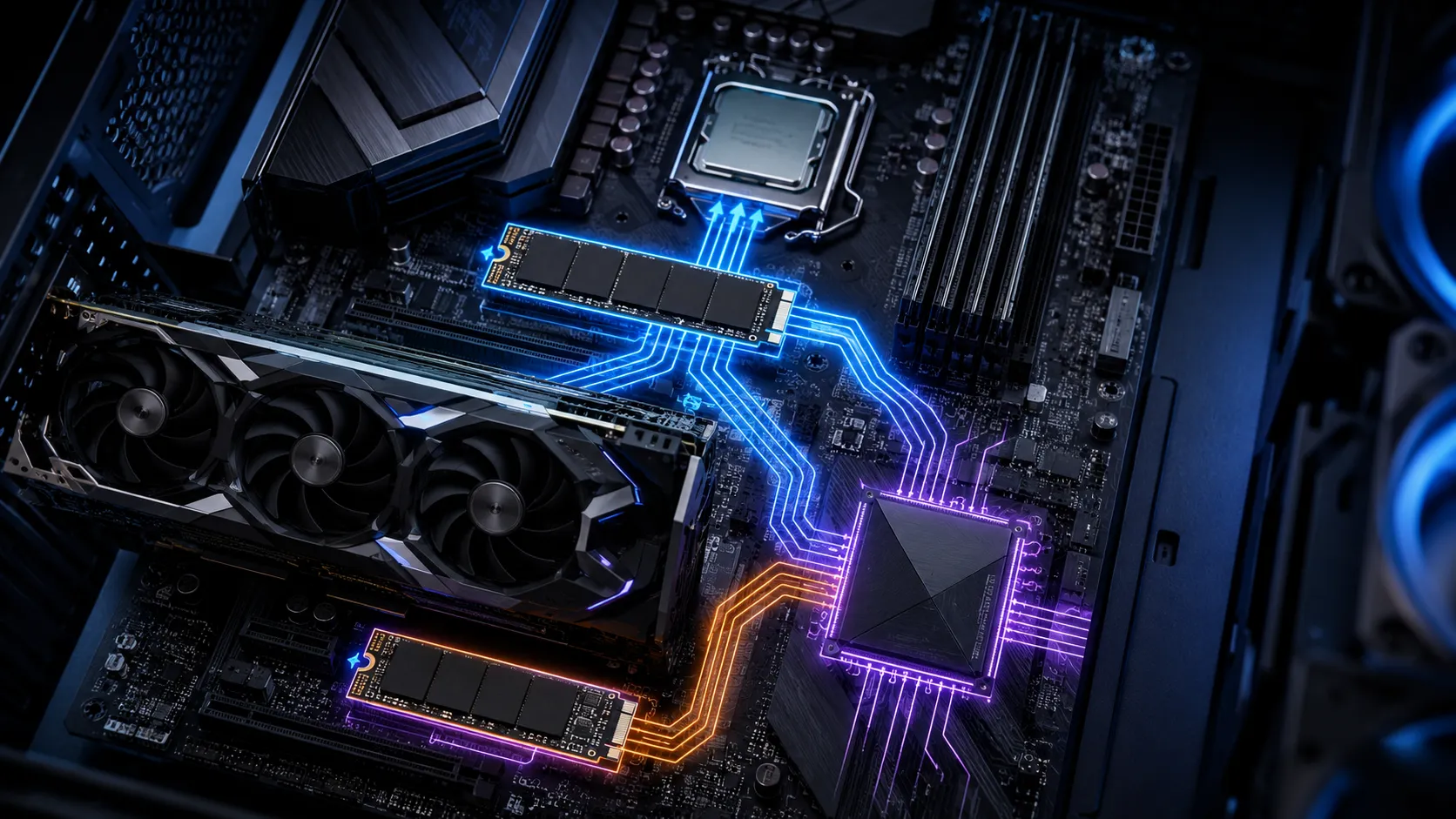
マザーボードによっては、M.2スロットとSATAポート、あるいは別のM.2スロットが帯域を共有しています。特定のM.2スロットへSSDを取り付けると、ほかのポートが自動的に無効になる仕様です。マニュアルに「shares bandwidth」「will be disabled」といった記載がある場合は、その周辺を確認してください。
CPUの種類で使えるスロットも変わります。ROG STRIX B850-E GAMING WIFIの公式仕様では、Ryzen 8000シリーズを使うとM.2_2とM.2_3が無効です。同じ基板でもRyzen 7000・9000シリーズでは両スロットに対応します。BIOSに出ないSSDがM.2_2またはM.2_3にあるなら、SSDを初期化する前にCPU型番とスロット番号を照合してください。この例をほかの基板へ一般化せず、自分の基板の仕様表と脚注で確認します。
M.2 SSDは認識されているのにSATA接続のSSDやHDDだけ消えた場合は、M.2 SSD増設後にSATAが消えた原因を確認してください。M.2増設でグラフィックボードのPCIe接続がx16からx8へ変わる基板もあります。SSDを挿す場所を選ぶ際は、M.2スロットのCPU直結・チップセット接続と共有条件も確認できます。
表示箇所BIOS画面のどこを見るかで見え方が変わります
NVMe SSDは、BIOS内のSATA情報の欄には表示されない場合があります。「Storage Information」だけで判断せず、「NVMe Configuration」「PCIe Storage」「Advanced」「Boot」「Board Explorer」なども確認してください。
一部の旧型マザーボードでは、PCIe接続のM.2 NVMe SSDがBIOSのEZ Modeにあるストレージ情報へ表示されない場合があります。SSDが別の項目やWindows側で見えているなら、EZ Modeの表示だけで故障とは判断しません。
データ保存用として増設した空のSSDは、起動可能なOSが入っていないため、ブート優先順位の一覧には表示されないこともあります。「Boot Optionに出ない」ことと「BIOSがSSDを認識していない」ことは分けて考えてください。
設定要因オーバークロックや古いBIOSが原因になることもあります
CPUやメモリのオーバークロック、電圧調整が不安定な状態だと、ストレージを正常に認識できないことがあります。直前に設定を変えたなら、設定値を控えてから標準状態で認識を確認してください。
直前にXMPやEXPO、メモリタイミング、CPU電圧を変更した場合は、一度BIOS設定を標準状態に戻して確認してください。ただしBIOSの初期化はファン設定や起動順序、Resizable BARなど他の設定も戻ってしまうため、現在の設定を写真に残してから実行すると安全です。
挿し直し、規格、スロット仕様を確認しても認識しない場合は、使用中の基板のBIOS更新情報を調べます。更新する際はその基板の公式手順に従い、更新中に電源を切らないでください。
再検出ディスクの管理に出ない場合はまず再起動と再スキャンを試します
BIOSにはSSDの型番が表示されるのにディスクの管理には出ない場合、物理的な接続はできている可能性があります。まずはWindows側の再検出を試します。
diskpart
rescan
list disk
exit管理者権限でターミナルまたはコマンドプロンプトを開き、上記のように入力します。DiskPartのrescanは追加されたディスクを検索するコマンドです。list diskに増設したSSDが表示されるようになれば、ディスクの管理を開き直してください。
警告マークデバイスマネージャーでSSDの状態を確認します
スタートボタンを右クリックして「デバイスマネージャー」を開き、「ディスクドライブ」と「記憶域コントローラー」を確認します。SSDの型番が表示されている場合は、Windowsがデバイスとしては認識しているものの、ディスクの構成を読み込めていない可能性があります。
黄色い警告マークや「不明なデバイス」がある場合は、デバイスのプロパティからエラーコードを確認してください。上部の「操作」から「ハードウェア変更のスキャン」を実行する方法もあります。ドライバーを削除する場合は、先にマザーボードやPCメーカーが配布しているチップセットドライバー、Intel RSTドライバー、AMDチップセットドライバーを用意しておくと安全です。
ストレージドライバーIntel VMDやRAID設定がSSDを隠していないか確認します
Intel環境では、NVMe SSDがIntel VMD(Volume Management Device)やIntel Rapid Storage Technologyの管理下に置かれている場合があります。この構成では、BIOSがSSDを認識していても、Windows側に適切なIRSTドライバーが入っていないとSSDが表示されないことがあります。特にWindowsのインストール画面でSSDが出ない場合は、VMD・IRSTが原因になりやすい症状です。
マザーボードやBTOメーカーのサポートページから、使用している機種向けのIntel RST(IRST)ドライバーをインストールしてください。BIOSでVMDを無効にする方法もありますが、すでにWindowsがVMD・RAID構成で動いているPCでは、不用意に変更するとWindowsが起動しなくなる可能性があります。マザーボードメーカーの案内でも、VMDを無効にするとRAID構成のドライブへアクセスできなくなるとされています。現在のシステムドライブがVMDやRAIDを利用しているか分からない場合は、先にドライバーを確認し、VMDの無効化は最後の手段としてください。
以前ほかのWindows PCで使っていたSSDは、複数のドライブをまとめて仮想ドライブとして扱う「記憶域スペース」のストレージプールに登録されている場合もあります。物理SSDがプールの一部として扱われていると、通常の単独ドライブとしては表示されません。Windows 11の「設定」から「システム」「ストレージ」「記憶域の詳細設定」「記憶域スペース」を開き、対象のSSDが登録されていないか確認してください。既存の記憶域スペースからSSDを削除すると保存データを失うおそれがあるため、内容が分からない状態でプールや仮想ディスクを削除しないでください。
パターン別ディスクの管理の表示状態別に対処します
ディスクの管理にSSDが表示されたら、Windowsがそのディスクを検出した段階までは確認できます。故障の有無は確定しないため、容量と型番で対象を特定し、保存したいデータの有無と表示状態を組み合わせて判断してください。
| ディスクの管理での表示 | 意味 | 対処 |
|---|---|---|
| オフライン | ディスクがオンラインではない | 対象を確認してオンライン化を検討。データが必要なら、その後も初期化やフォーマットへ自動的に進まない |
| 初期化されていません | 新品のほか、ディスク情報の破損やハードウェアの問題でも起こる | 新品・内容不要と確認できた場合だけ初期化。既存データが必要・中身不明なら保留 |
| 未割り当て | Windowsからボリュームが見えない領域。空とは限らない | 空と確認できた領域だけ新しいシンプルボリュームを作成。以前のデータが必要なら保留 |
| 正常なボリューム・文字なし | ファイルシステムはあるがドライブ文字がない | データ用ボリュームなら「ドライブ文字とパスの変更」から追加を検討 |
| RAW | Windowsがファイルシステムを認識できていない。空や故障とは断定できない | 内容不要と確認できた領域だけフォーマット。データが必要・中身不明なら保留 |
| EFI・回復パーティションのみ | 以前Windowsを入れていた領域が残存 | 増設SSD本体かどうかを容量で確認 |
Microsoftの診断手順は、オフライン、正常なボリュームの文字なし、RAW、未割り当てを別の状態として扱っています。RAWのフォーマットと未割り当て領域の新規ボリューム作成は、領域が空と分かる場合の操作です。EFIシステムパーティションや回復パーティションには、起動・復旧に必要な情報があるため触れないでください。
以前使っていたSSDのデータを残したい場合や中身が分からない場合は、フォーマットも新規ボリューム作成も止めてください。バックアップの有無や復旧方法を確認した後に、データ不要と判断できた領域だけ作り直します。
再利用PS5やLinuxで使ったSSDは用途とデータを先に確認します
PS5やLinux、NASなどで使ったSSDは、元の用途と残したいデータを先に確認します。Windowsが直接読めないファイルシステムでも、ただちに空や故障とは判断できません。LinuxのExt4形式のデータが必要なら、WSL 2など対応する環境での読み取りを検討します。PS5で使っていた場合も、PS5側でデータを残すかを先に決めてください。
Windows用に作り直す必要があり、対象ディスクの保存データが不要と確認できた場合に限り、既存領域の削除を検討します。ディスクの管理で削除できないときは、DiskPartのcleanを使う方法もあります。これは再検出コマンドではなく、選択したディスクのパーティション・ボリューム情報を削除する操作です。
コマンドを入力する前に、対象SSDの容量・型番・ディスク番号を照合し、保存データと既存領域が不要であることを確認してください。別のディスクを選ぶと、そのディスクの構成を削除します。少しでも不明なら実行しません。
diskpart
list disk
select disk X
detail disk
clean
exit「X」は確認した対象SSDのディスク番号に置き換えます。select diskの後もdetail diskで対象を再確認し、一致しなければcleanを実行せず終了してください。削除後にWindowsのデータ用として使う場合は、ディスクの管理で初期化とボリューム作成を行います。
OSセットアップWindows 11をインストールする際にSSDが表示されない場合はドライバーを読み込みます
Windows 11のインストール先を選ぶ画面にSSDが表示されない場合は、通常のWindows上で「ディスクの管理に出ない」症状とは対処が異なります。Intel VMDやIRSTが有効なPCでは、Windowsセットアップへストレージコントローラーのドライバーを読み込ませる必要があります。
PCまたはマザーボードメーカーのサポートページから、使用している機種向けのIntel Rapid Storage Technologyドライバーをダウンロードし、USBメモリへ展開します。「どこにWindowsをインストールしますか」の画面でドライブが見つからない場合は「ドライバーの読み込み」を選び、展開したフォルダー内のドライバーを指定してください。Intel Core Ultra(Series 2)以降の一部機種では、Windows 11 24H2以降のインストールメディアを使うと手動読み込みが不要な場合もあります。機種とVMD設定によって必要性が変わるため、メーカーの案内を確認してください。
VMDを無効にしてインストールする方法もありますが、RAIDを使用できなくなるほか、既存のWindows環境があるPCでは起動構成に影響する可能性があります。すでにWindowsが入っているSSDとは別にデータ用SSDを追加しただけなら、Windowsを再インストールする必要はありません。現在のWindows上でディスクの管理とデバイスマネージャーを確認してください。
ストレージ登録エクスプローラーに出てもSteamで選べない場合を確認します
SSDがDドライブやEドライブとしてエクスプローラーに表示されているなら、SSDの認識自体は完了しています。Steamから保存先として選べない場合は、SSDがNTFSでフォーマットされているか、ドライブ文字が割り当てられているか、Steamのストレージ設定に登録されているかを確認します。
Steamを開き「設定」から「ストレージ」へ進み、ドライブの追加やストレージドライブの選択画面から増設SSDを登録します。以前作成したSteamライブラリのフォルダーが残っている場合は、そのフォルダーを選択することで既存のゲームを再認識できることもあります。SSD自体がエクスプローラーに出ない状態では、Steam側の設定を変更しても解決しません。まずディスクの管理の表示状態と保存データの要否を確認し、必要な操作を終えてから設定してください。
途中で消える使用中にSSDが消える場合は先にデータを守ります
使用中にSSDが消える場合は、単純な未初期化とは別の問題です。残したいデータがあり、まだ読み取れるなら、別の媒体へ先に退避してください。消失を繰り返す、容量が異常に見えるなどの症状がある場合は、大容量コピーやベンチマークを続けず、復旧やメーカーへの相談を優先します。内容不要と確認できるSSDでは、発熱、接触、ドライバーなどを切り分けます。
高性能なNVMe SSDは高負荷時に温度が上がり、熱を抑えるために速度を下げる機種があります。温度の上昇だけで消失の原因を確定せず、冷却や接触状態も確認します。
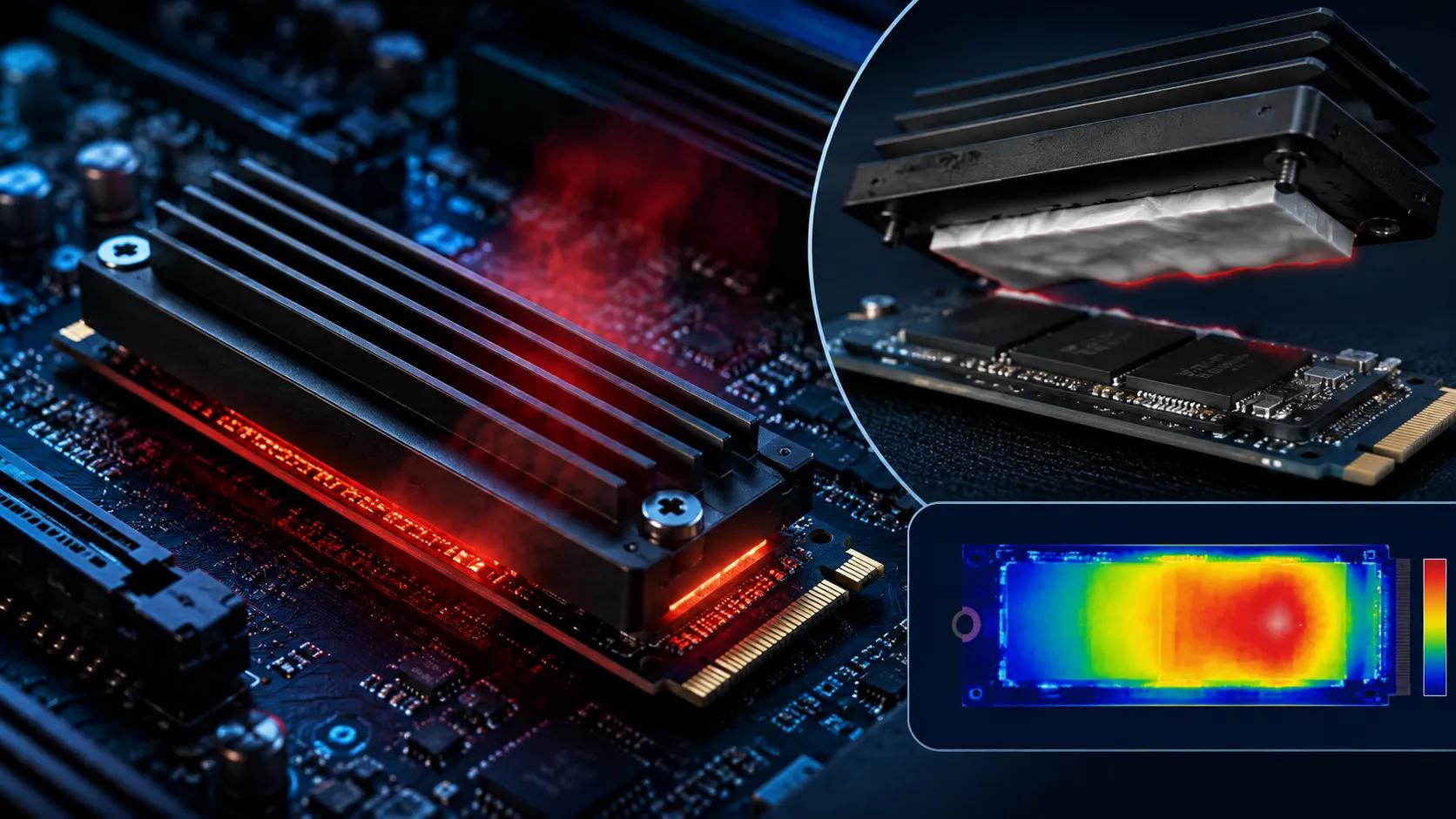
CrystalDiskInfoやSSDメーカーの管理ソフトで温度と健康状態を確認してください。マザーボード付属のヒートシンクを使う場合は、サーマルパッドの保護フィルムを剥がし忘れていないか、コントローラーやNANDへ均等に接触しているかも確認します。ヒートシンクとサーマルパッドの接触不良については、M.2ヒートシンクを付けているのにSSDが高温になる原因の記事で確認手順を詳しく解説しています。特定のM.2スロットだけでSSDが消える場合は、別スロットへ移動して再現するか確認してください。別スロットで安定するなら、マザーボード側のスロットや帯域共有、冷却条件に原因がある可能性があります。
クロステスト別スロットや別PCでSSD本体の故障を切り分けます
取り付け、規格、ディスクの初期化、ドライバーを確認しても認識しない場合は、SSDまたはマザーボードの故障を切り分けます。
購入直後のSSDであれば、分解やラベルの剥離は行わず、販売店やメーカーの初期不良期間内であることを確認してください。
サポート窓口BTOパソコンでは増設前に保証条件を確認します
BTOゲーミングPCの場合、SSDを自分で増設したこと自体でPC全体の標準保証がすべて無効になるとは限りませんが、増設作業や増設したSSDが原因の故障は保証対象外になる可能性があります。作業前にメーカーの保証条件を確認しておくと安心です。
保証期間中に自分で分解すると、作業中の破損が保証対象外として扱われる場合もあります。メーカーごとの具体的な扱いや修理時の注意点は、BTOゲーミングPCはケースを開けると保証が切れるかの記事で主要メーカーの規約を比較しています。判断に迷う場合は、増設前にサポート窓口へ確認しておくと安全です。
Q&Aよくある質問
list diskにも表示されないSSDは、DiskPartから初期化やフォーマットを行えません。BIOSには表示されるのにDiskPartへ出ない場合は、ストレージドライバー、VMD・RAID、デバイスマネージャーを確認します。総括SSDがどこまで見えているかで確認する順番が決まります
増設したM.2 SSDが認識しない場合は、SSDがどの画面まで表示されているかで原因を切り分けるのが近道です。BIOSにも表示されない場合は、挿し込み不足、NVMeとM.2 SATAの規格違い、スロットの対応状況、帯域共有、SSD本体の不具合を確認します。
BIOSには表示されるのにディスクの管理へ出ない場合は、Windowsの再スキャン、デバイスマネージャー、ストレージドライバー、Intel VMD・IRSTを確認してください。ディスクの管理に表示されたら、オフライン、正常なボリュームの文字なし、未初期化、RAW、未割り当てを区別します。初期化や新規ボリューム作成は、新品などで内容不要と確認できた対象だけに行ってください。
画面への表示だけで故障も正常も断定できません。既存データを残したい場合や中身が不明な場合は書き換えを止め、バックアップや復旧の方針を決めます。それでも認識状態が改善しない場合は、別のM.2スロットや別のPCでSSDとマザーボードを切り分けてください。
あわせて読みたい
出典:ASUS公式サポート M.2/HDDが認識されない場合・ASUS公式サポート Windowsインストール時にドライブが見つからない・Microsoft Learn ディスクの管理のトラブルシューティング・Microsoft Learn 新しいディスクの初期化・Microsoft Learn DiskPart cleanコマンド・Microsoft Learn Linux形式のディスクをWSL 2で扱う方法・PlayStationサポート PS5へのM.2 SSD増設・Kingston M.2 SSDの規格とスロットのFAQ・ASUS ROG STRIX B850-E GAMING WIFI仕様・Microsoft Learn DiskPart rescanコマンド・Microsoft Learn ドライブ文字の割り当て




Amazonの価格・在庫情報について



Amazonの価格・在庫情報について





























